Cette documentation a été traduite automatiquement par IA.
Avancé
Introduction
Lorsque vous échangez avec un agent IA, vous pouvez non seulement lui envoyer des fichiers, mais aussi lui fournir des informations de contexte d'application. Cela lui permettra de vous répondre en se basant sur ces éléments.
Envoyer des informations de bloc
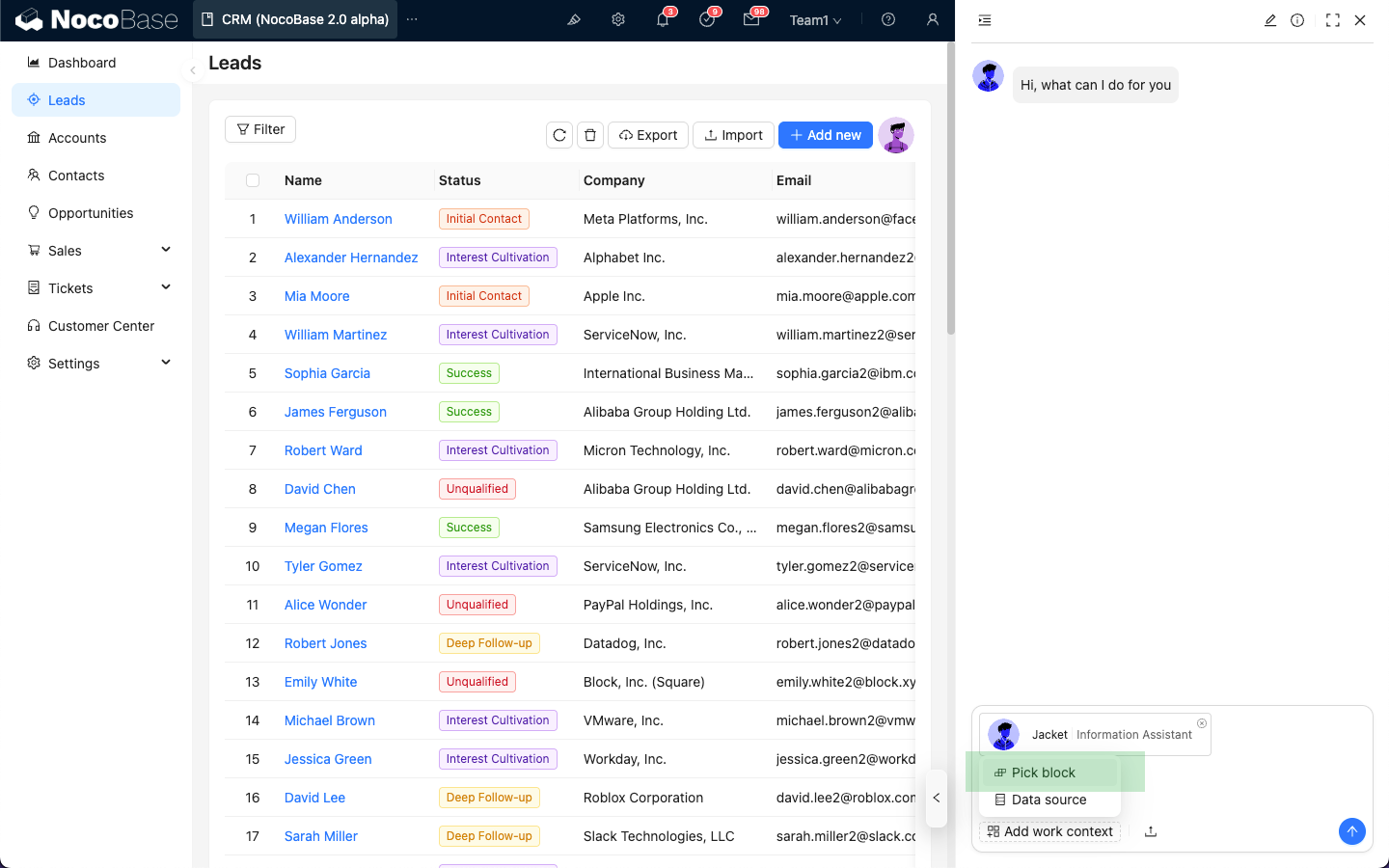
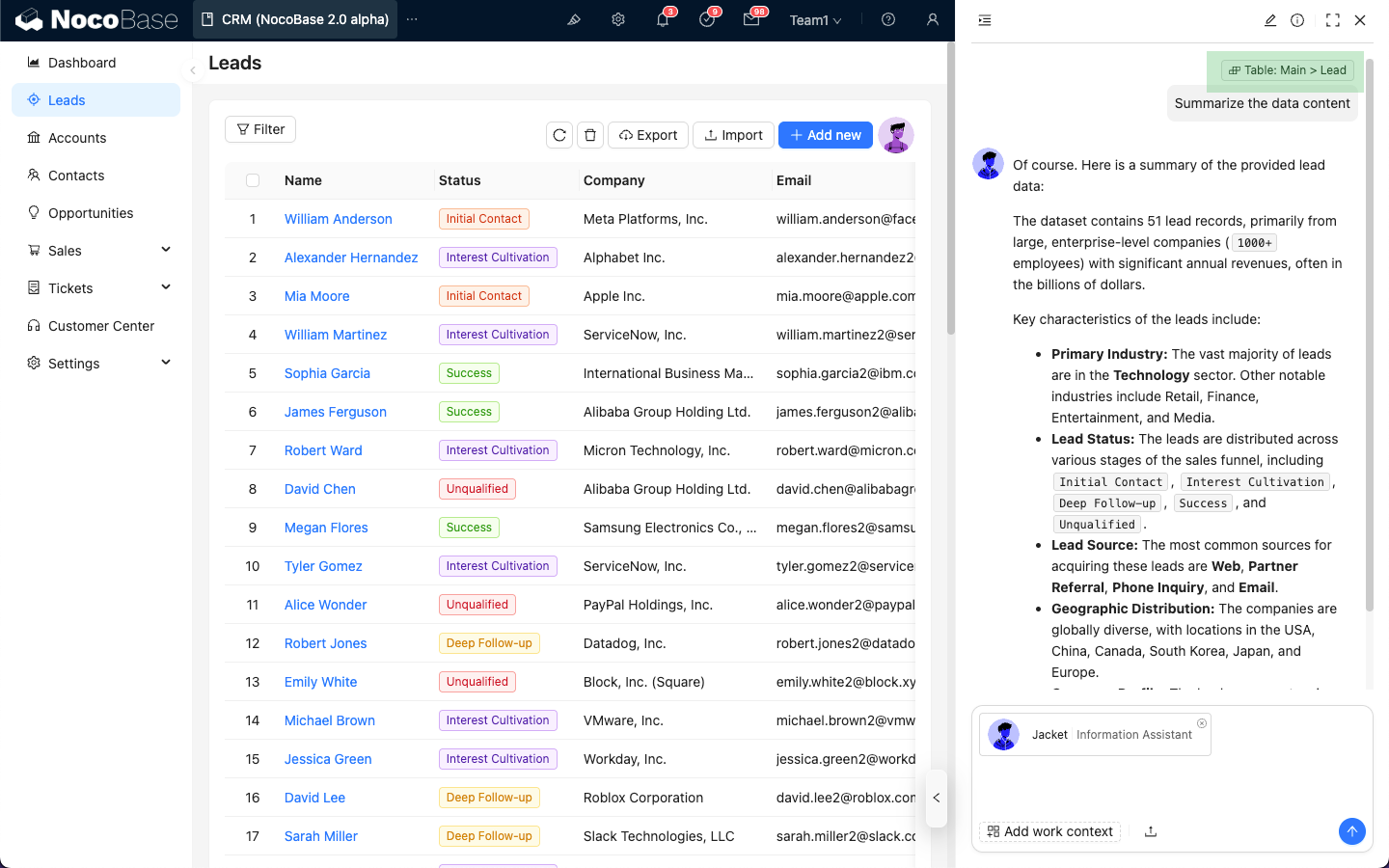
Dans la boîte de dialogue de l'agent IA, cliquez sur le bouton Add work context situé en bas à gauche, puis sélectionnez Pick block. La page de l'application passera alors en mode de sélection de bloc.
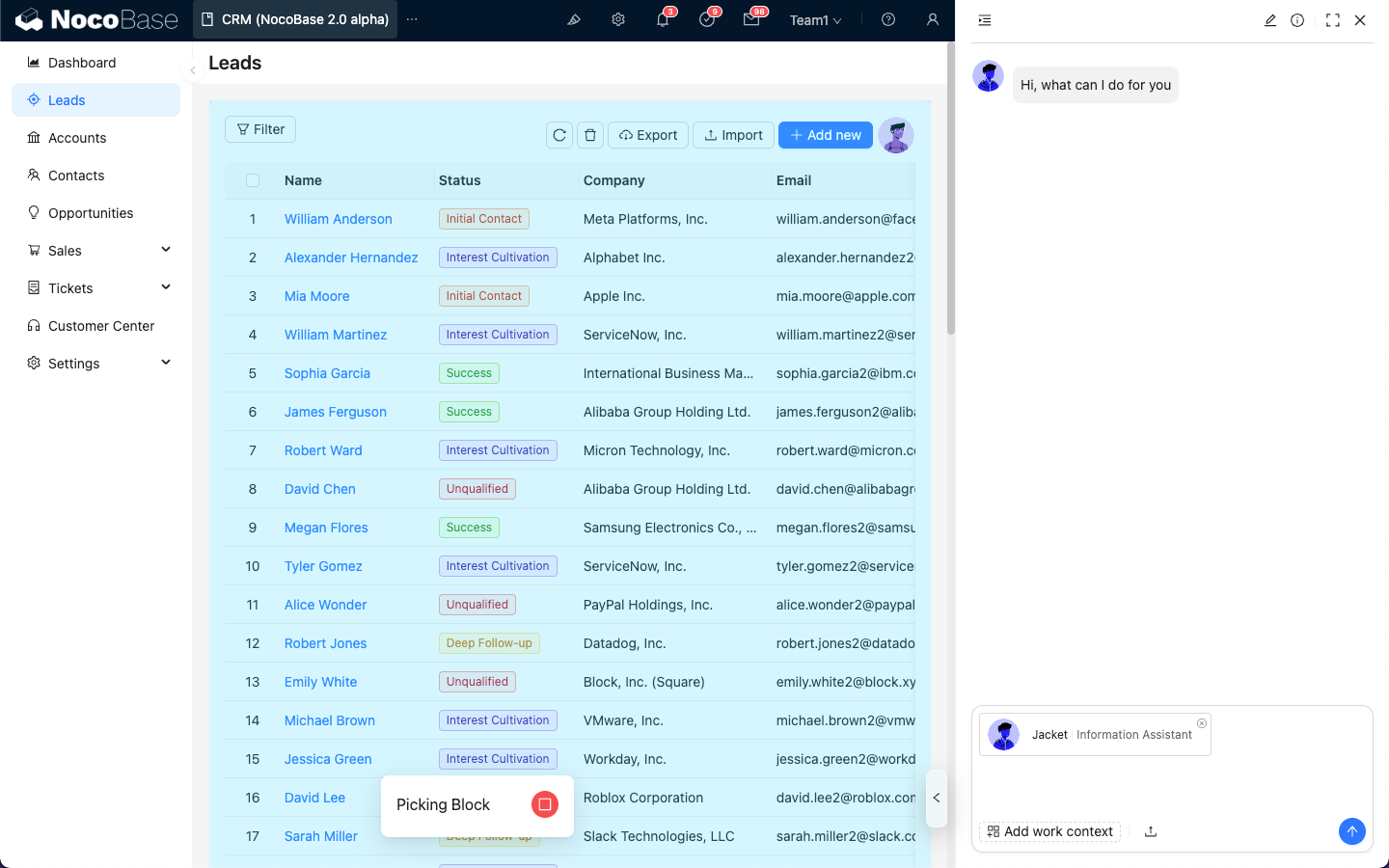
Lorsque vous survolez un bloc avec la souris, la couleur des blocs pouvant être envoyés comme contexte changera.
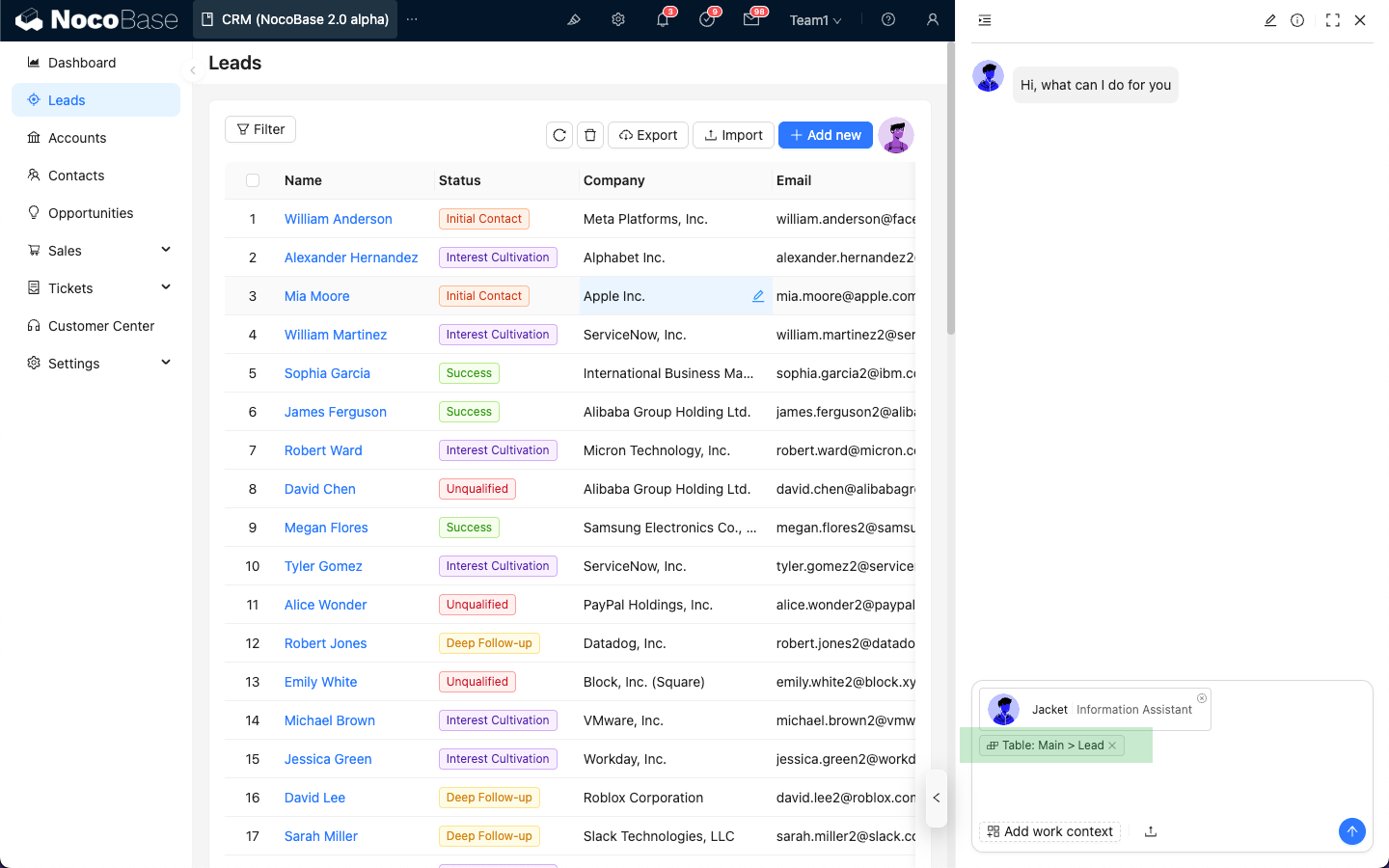
Une fois le bloc à envoyer sélectionné, les informations de contexte du bloc seront ajoutées à la boîte de dialogue.
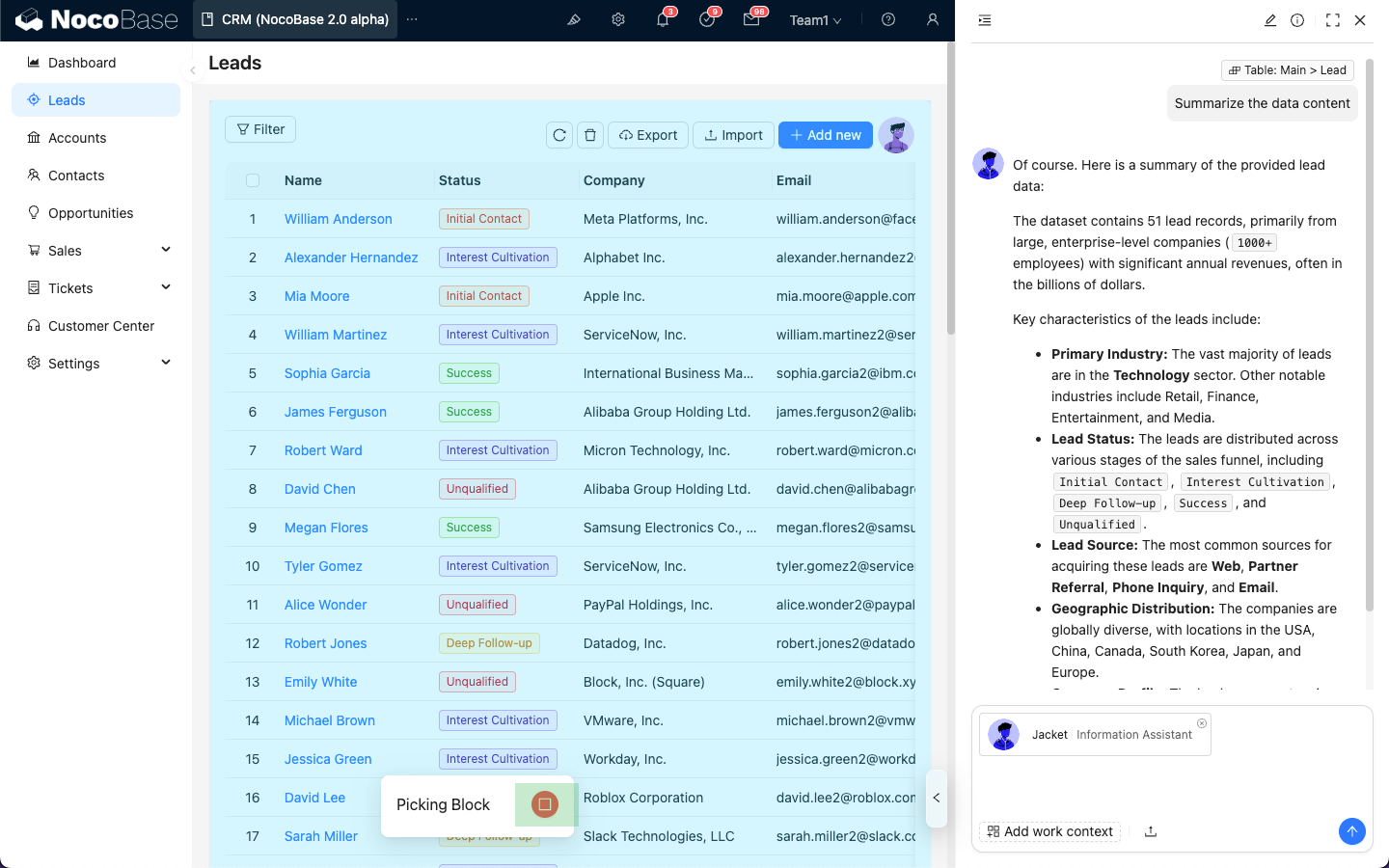
Après avoir saisi votre question, cliquez sur le bouton d'envoi (comme pour un message classique), et l'agent IA vous répondra en se basant sur les informations du bloc.
Les informations du bloc apparaîtront également dans la liste des messages.
Mettre fin à la sélection de bloc
Lorsque la page de l'application est en mode de sélection de bloc, mais que vous ne souhaitez sélectionner aucun bloc, vous pouvez cliquer sur l'icône « Arrêter » en bas de l'écran pour quitter ce mode.