Cette documentation a été traduite automatiquement par IA.
Démarrage rapide
Introduction
Après avoir créé un employé IA, vous pouvez collaborer avec lui sur n'importe quelle page de NocoBase.
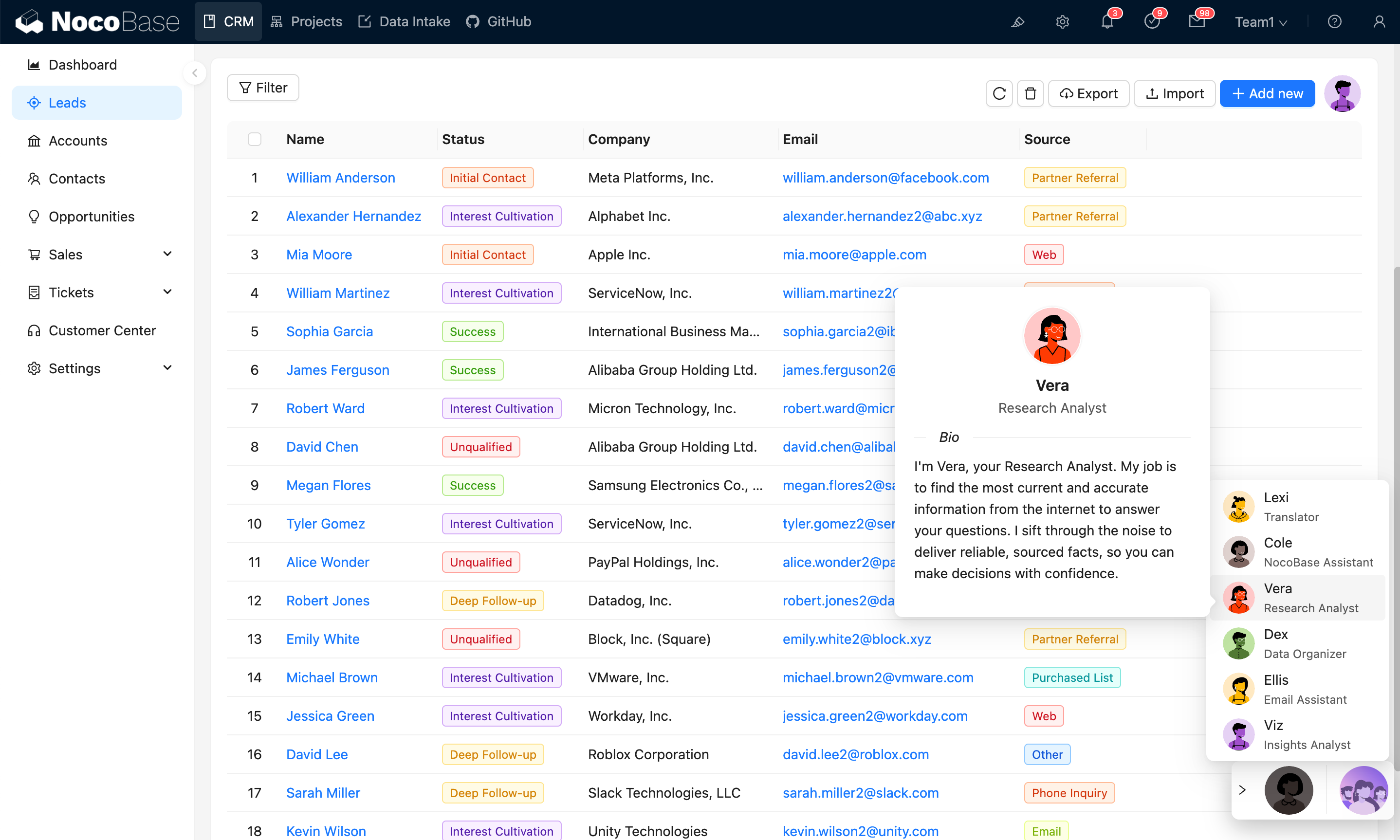
Vous pouvez cliquer sur l'avatar de l'employé dans la liste des employés en bas à droite de la page pour le faire apparaître et commencer à collaborer.
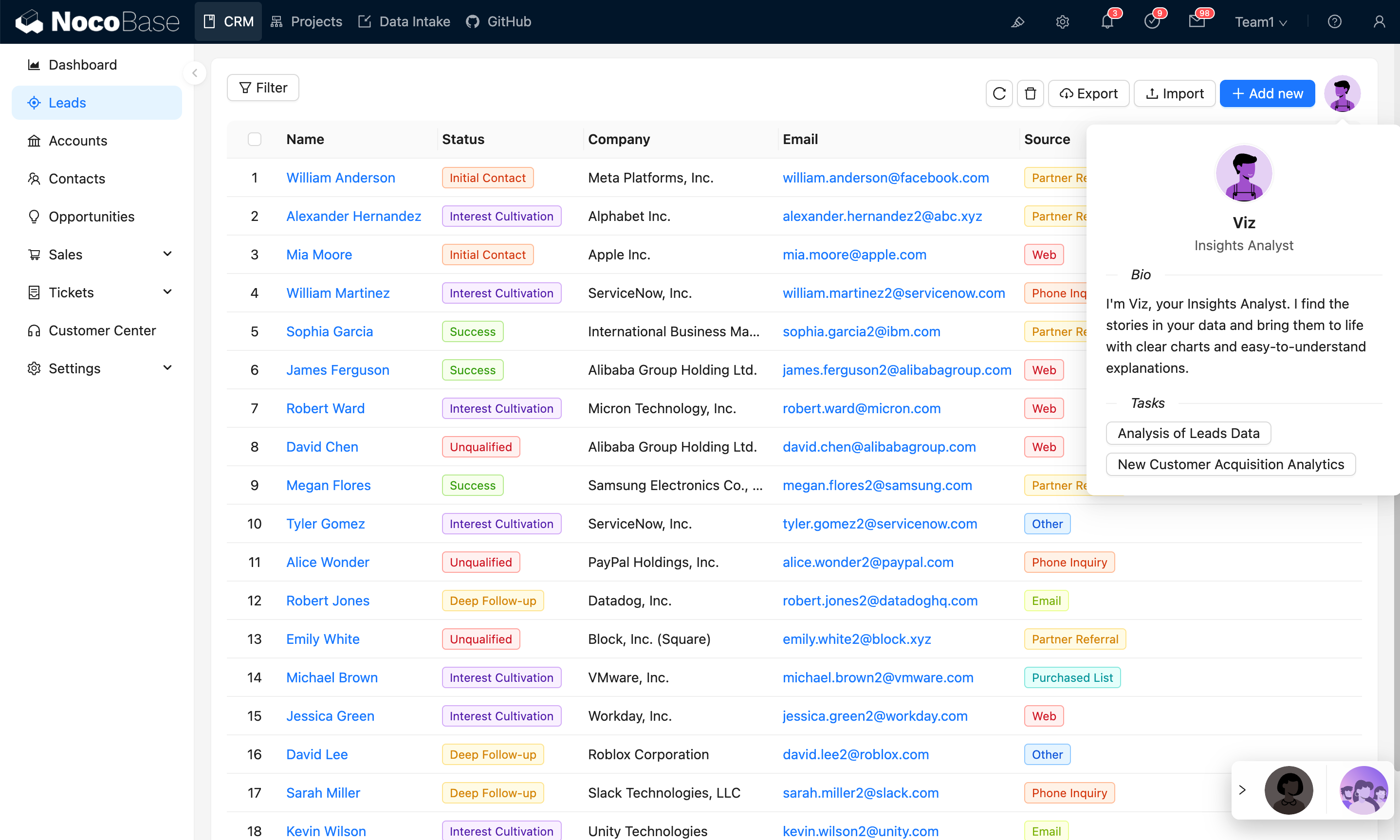
Vous pouvez également positionner les employés IA là où vous en avez besoin — sur des tableaux, des formulaires ou d'autres composants — et les activer directement d'un simple clic.
Opérations de base dans la boîte de dialogue
Une fois l'employé IA activé, saisissez votre message et cliquez sur le bouton d'envoi pour démarrer la conversation.
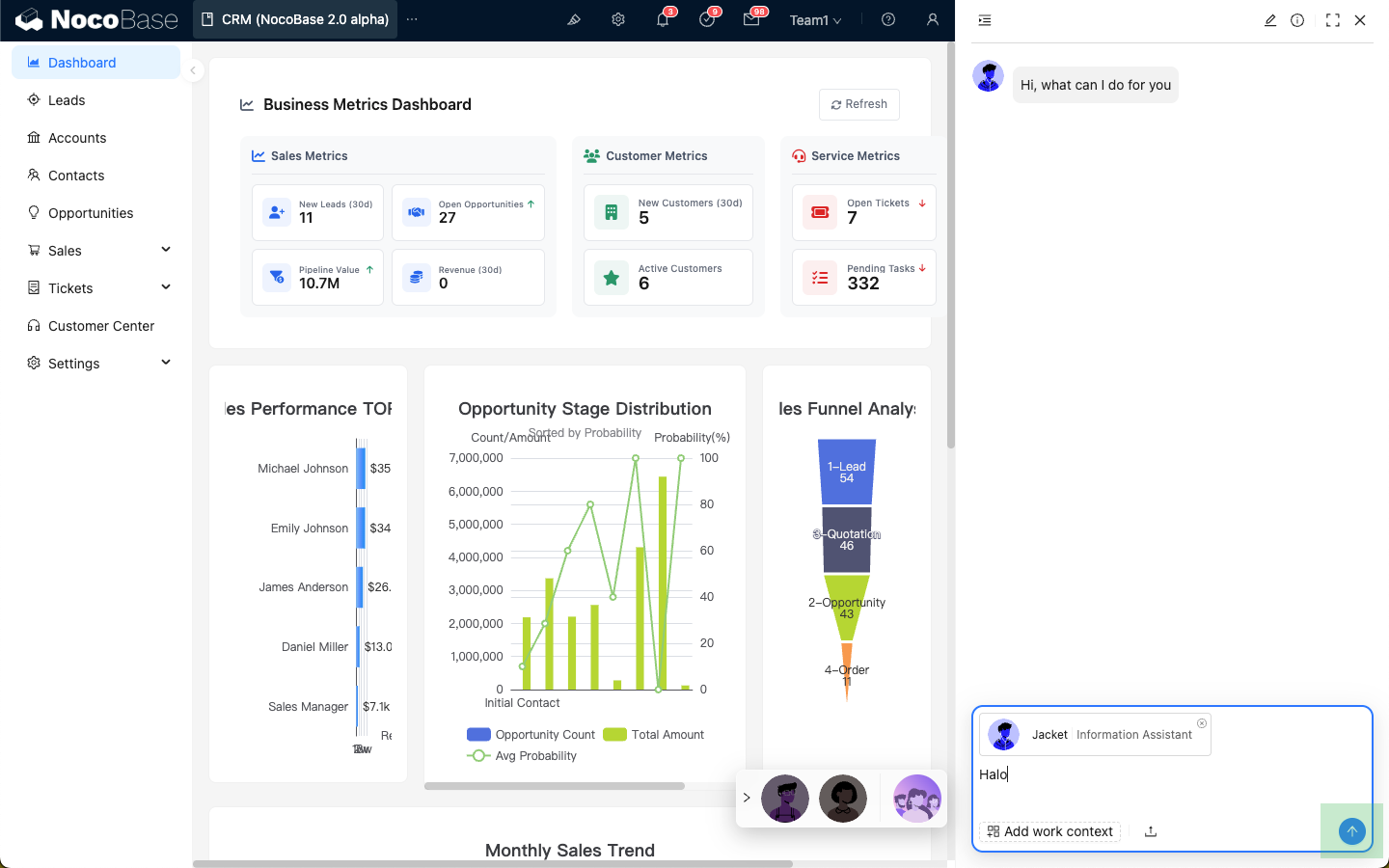
Lorsque vous survolez un message utilisateur, des icônes d'actions rapides apparaissent :
- Modifier et renvoyer le message
- Copier le contenu du message utilisateur
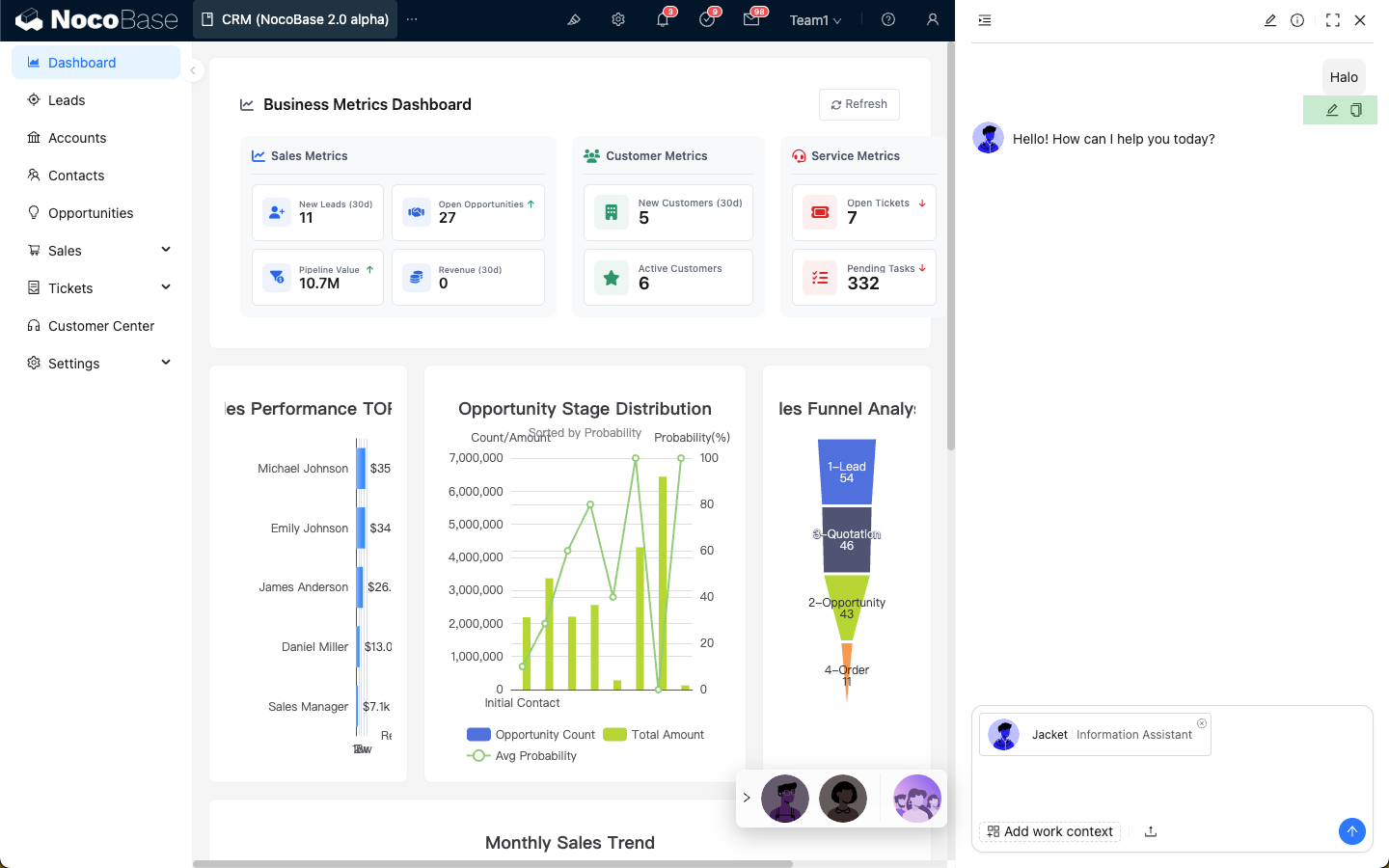
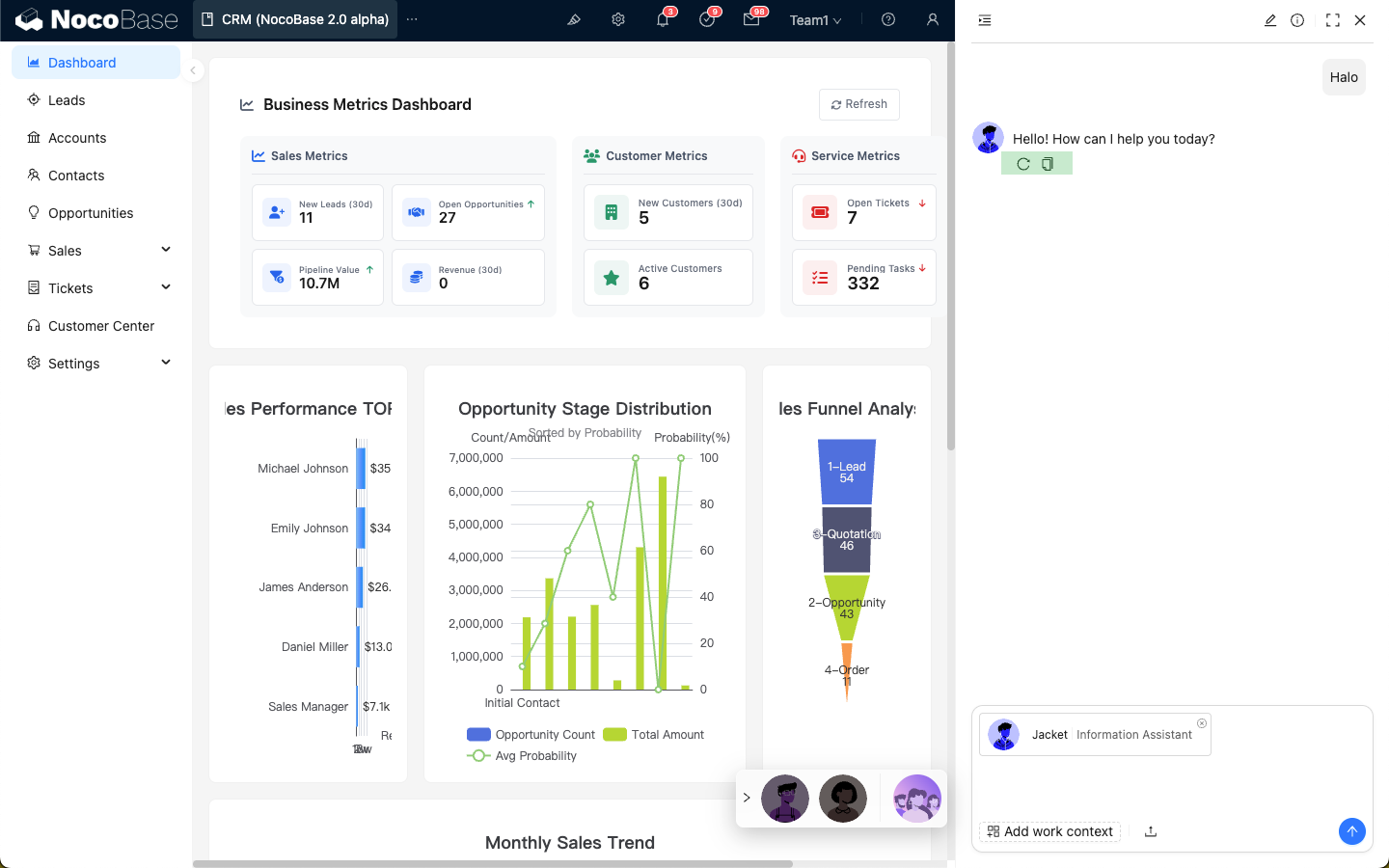
Lorsque vous survolez un message de l'IA, des icônes d'actions rapides apparaissent :
- Demander à l'IA de répondre à nouveau
- Copier le contenu du message de l'IA
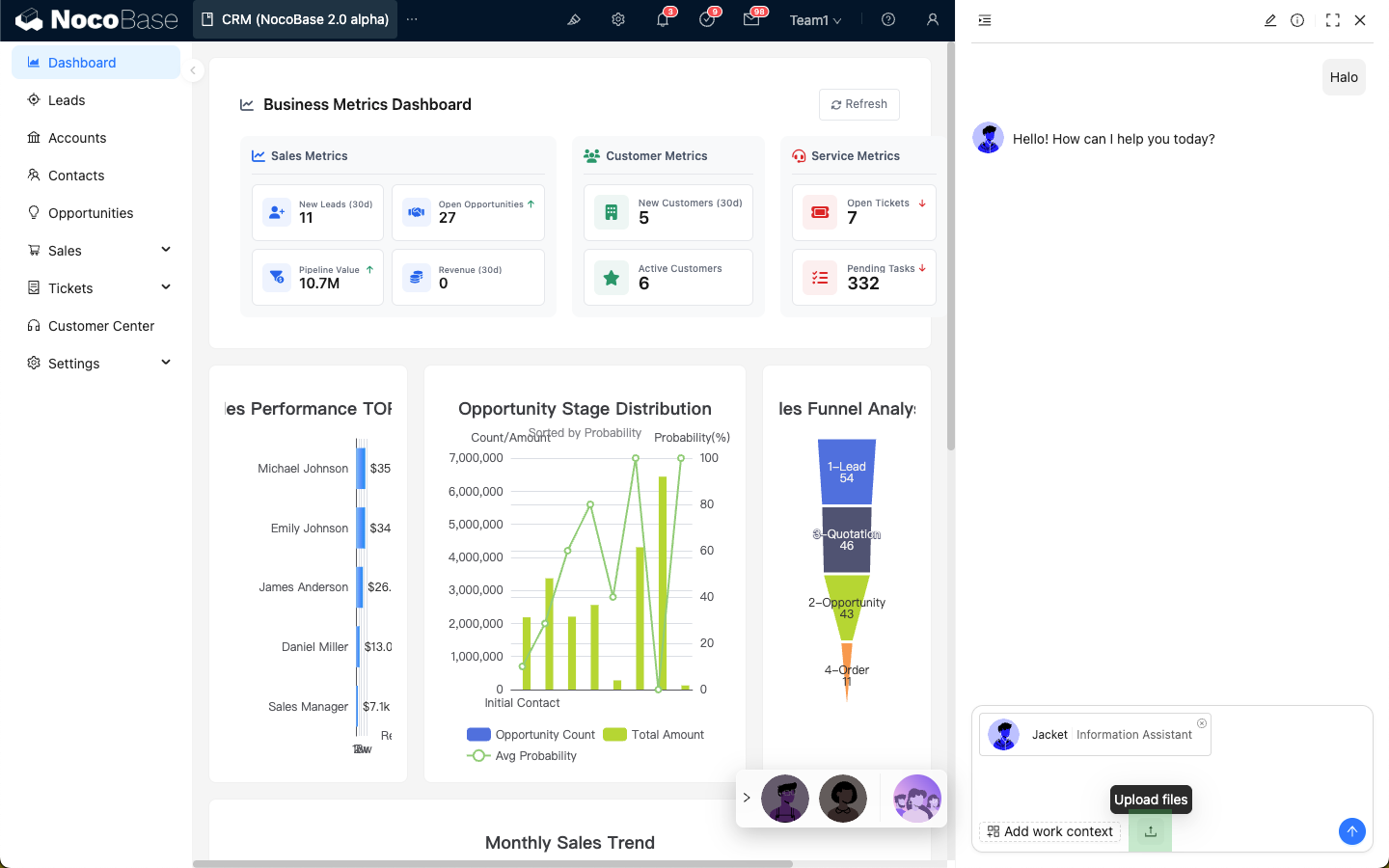
Cliquez sur l'icône de téléversement pour envoyer un fichier à l'employé IA.
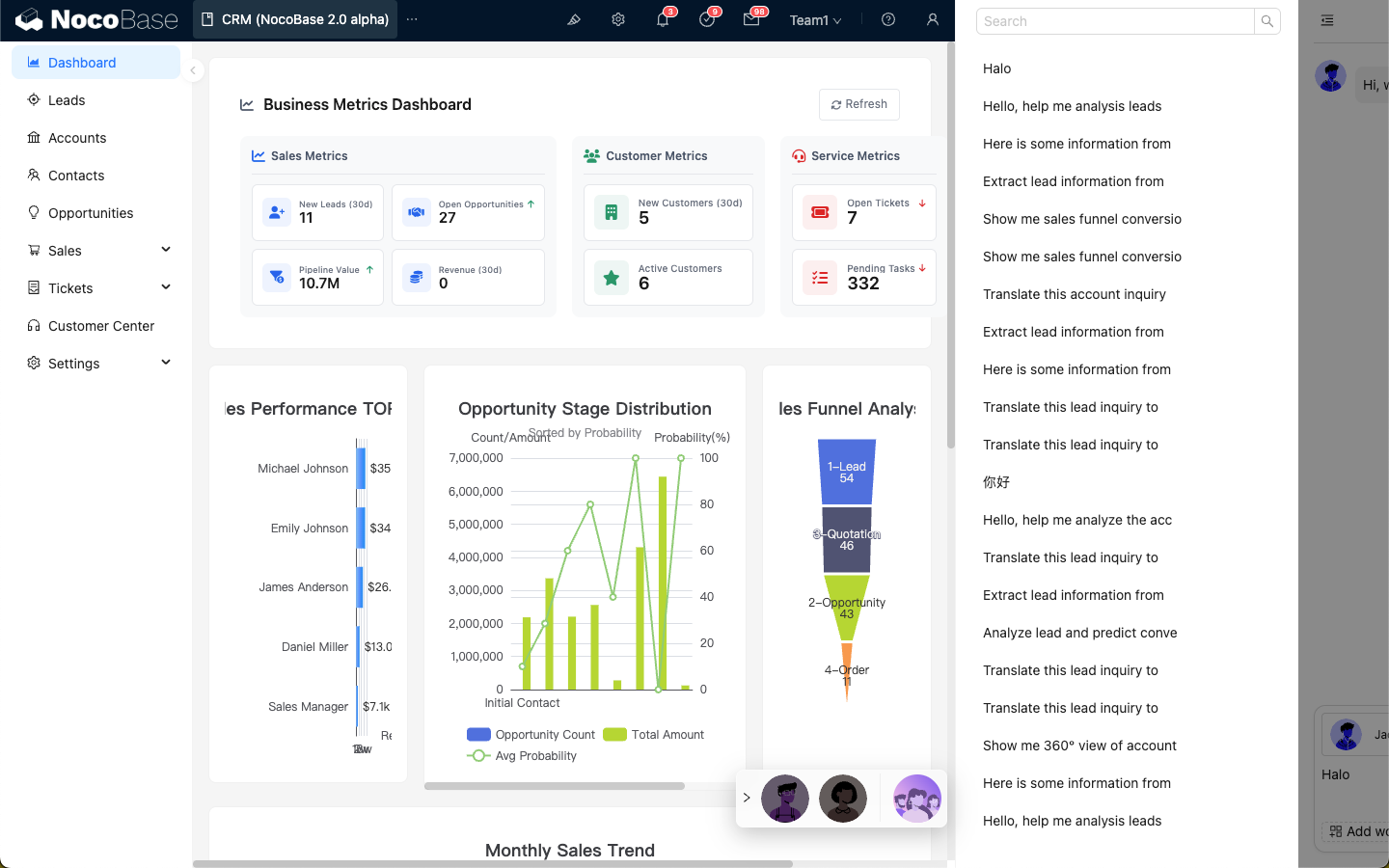
Dans le coin supérieur gauche de la boîte de dialogue se trouve la liste de l'historique des conversations. Cliquez pour développer la liste et consulter les conversations passées.
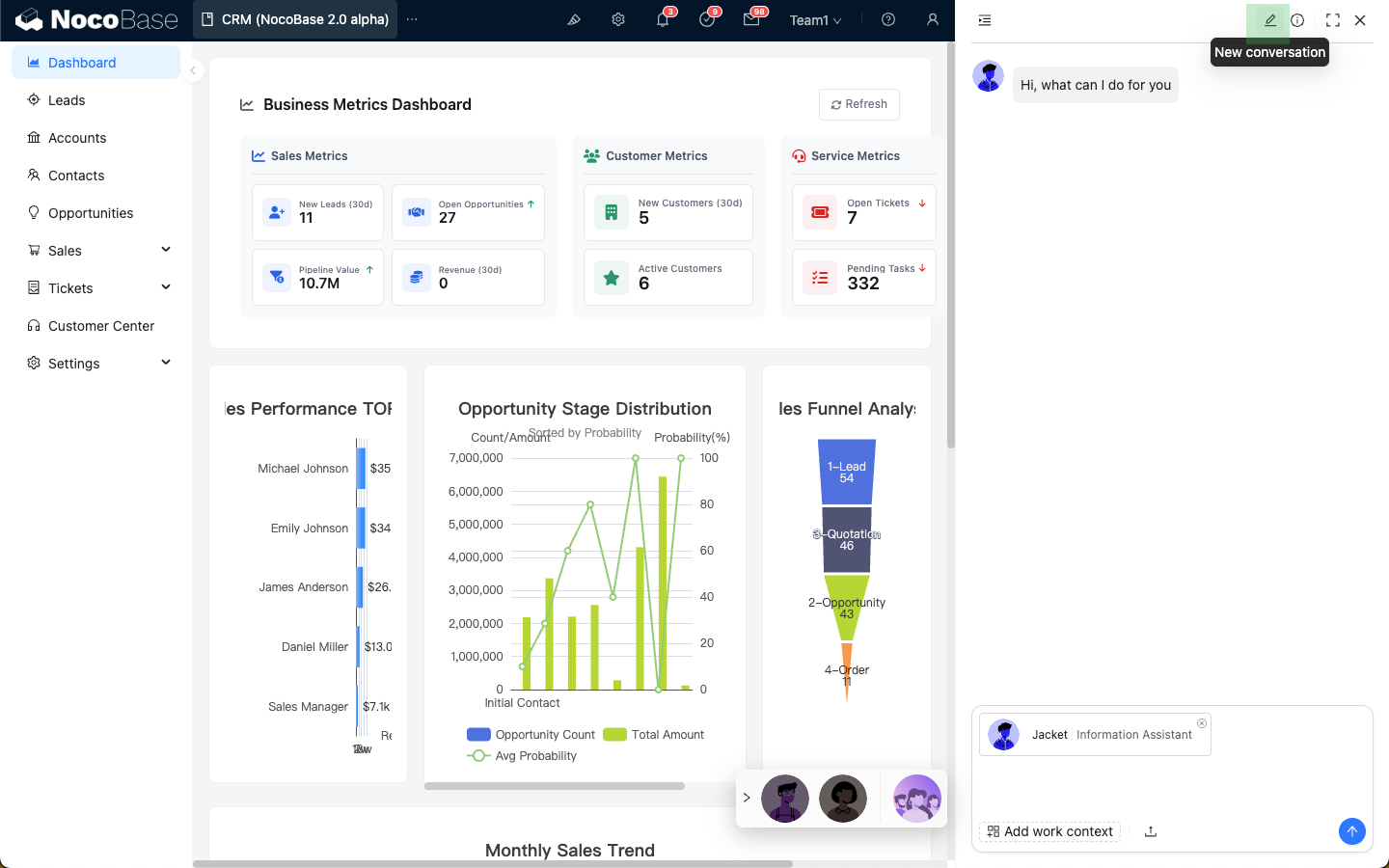
Cliquez sur l'icône « crayon » dans le coin supérieur droit pour démarrer une nouvelle conversation.
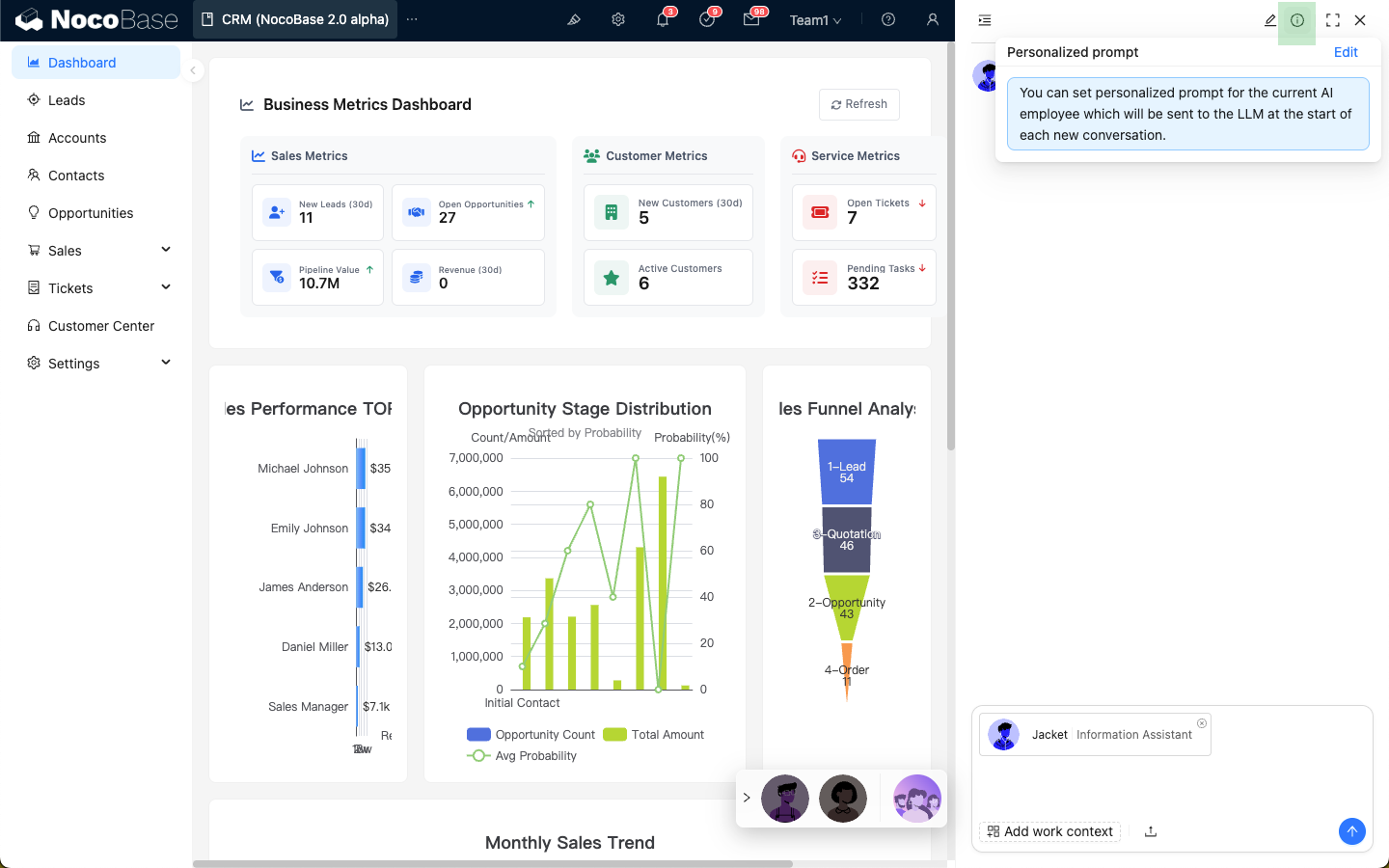
Cliquez sur l'icône « i » dans le coin supérieur droit pour modifier l'invite système personnalisée.
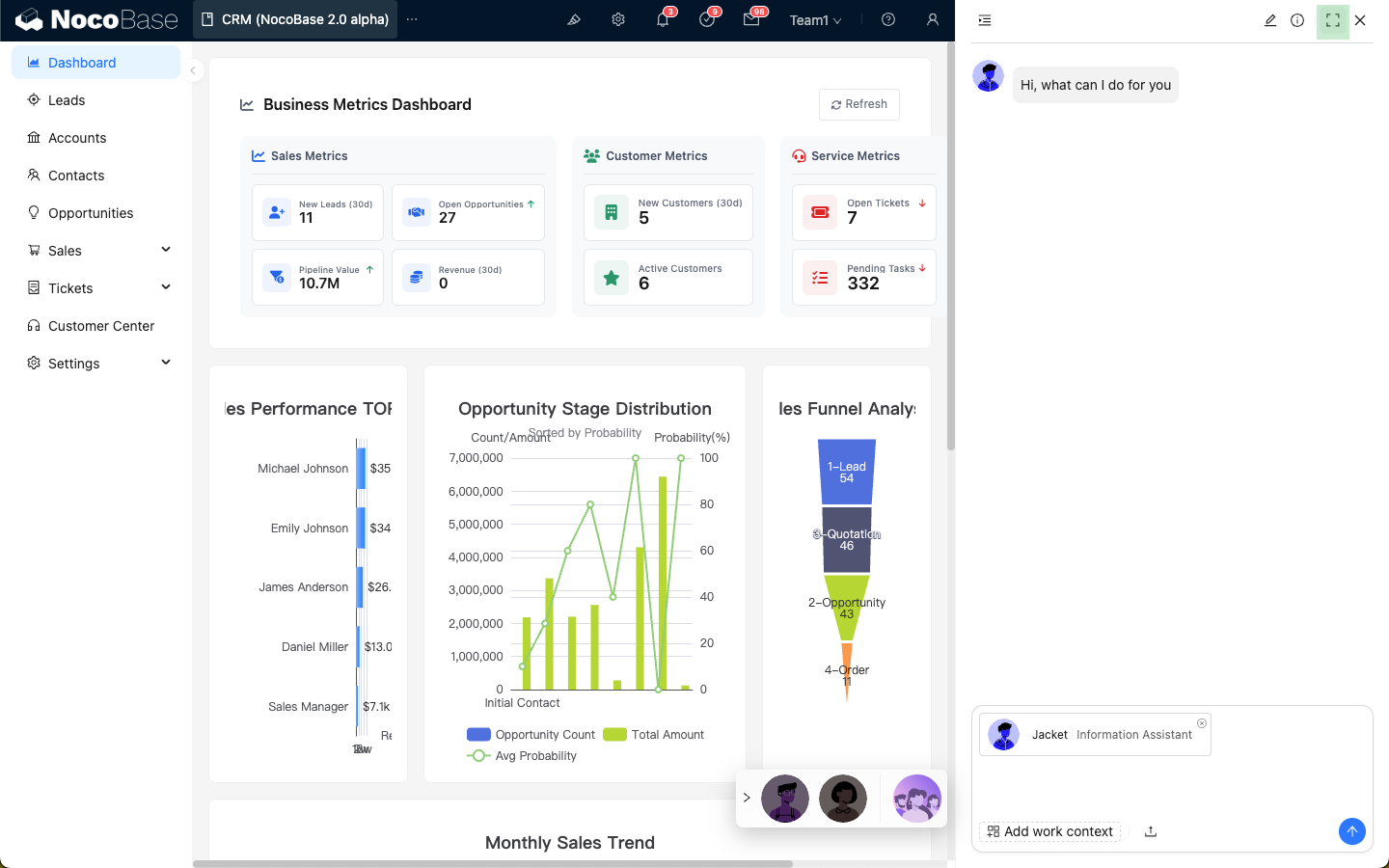
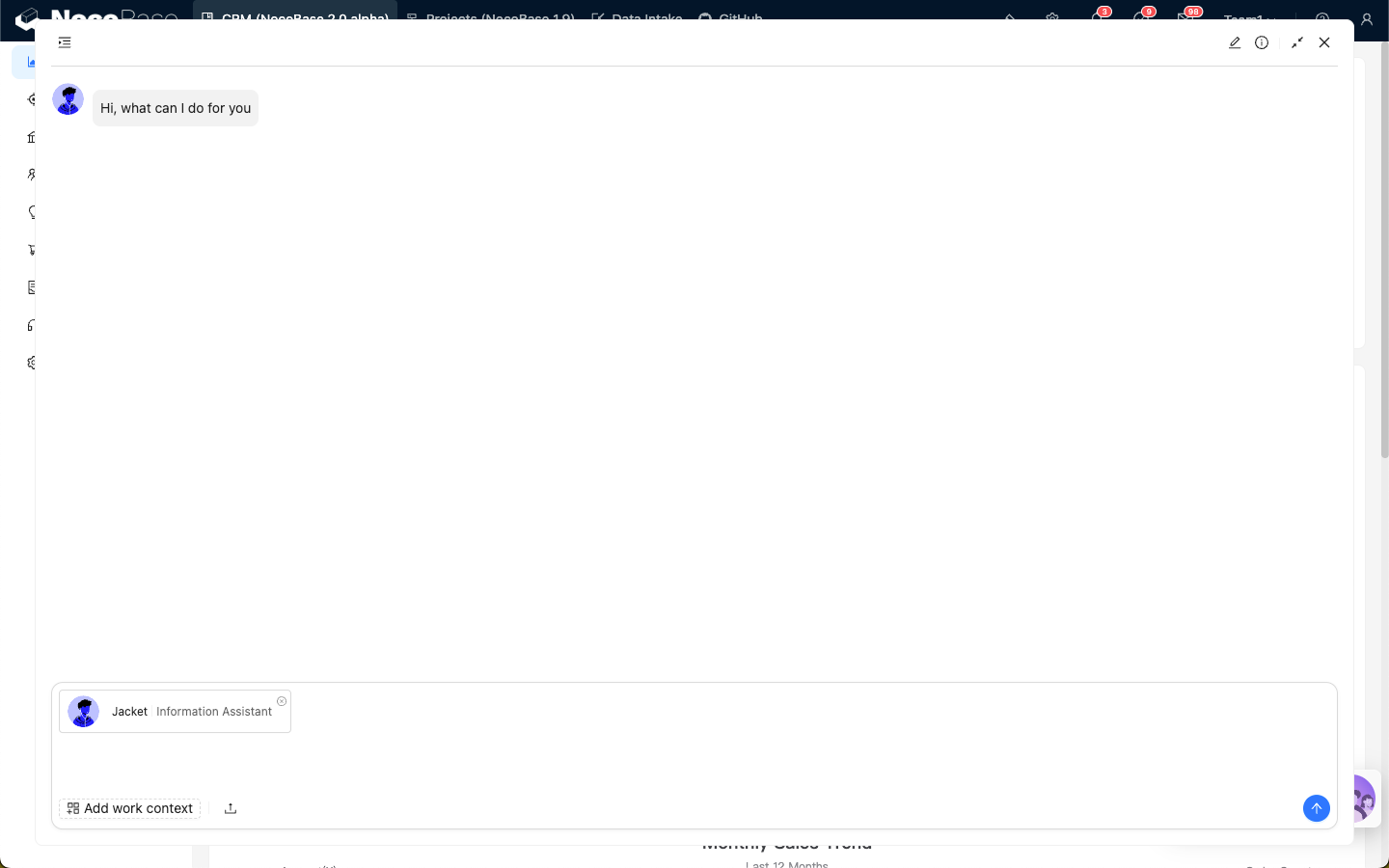
Cliquez sur l'icône « agrandir » dans le coin supérieur droit pour afficher la boîte de dialogue de l'employé IA en plein écran.