

यह दस्तावेज़ AI द्वारा अनुवादित है। सटीक जानकारी के लिए कृपया अंग्रेज़ी संस्करण देखें।
अनुमोदन
Workflow: ApprovalProfessional Edition+परिचय
अनुमोदन एक ऐसी प्रक्रिया का रूप है जो विशेष रूप से मनुष्यों द्वारा शुरू की जाती है और मनुष्यों द्वारा ही संसाधित की जाती है ताकि संबंधित डेटा की स्थिति तय की जा सके। इसका उपयोग आमतौर पर कार्यालय स्वचालन या अन्य मानवीय निर्णय लेने वाले कार्यों के लिए प्रक्रिया प्रबंधन में किया जाता है, उदाहरण के लिए, आप "छुट्टी के आवेदन", "खर्च प्रतिपूर्ति अनुमोदन" और "कच्चे माल की खरीद अनुमोदन" जैसे परिदृश्यों के लिए मानवीय प्रक्रियाओं को बना और प्रबंधित कर सकते हैं।
अनुमोदन प्लगइन एक समर्पित वर्कफ़्लो प्रकार (ट्रिगर) "अनुमोदन (इवेंट)" और इस प्रक्रिया के लिए समर्पित "अनुमोदन" नोड प्रदान करता है, जिसे NocoBase के अनूठे कस्टम डेटा टेबल और कस्टम ब्लॉक के साथ जोड़कर, आप विभिन्न प्रकार के अनुमोदन परिदृश्यों को तेज़ी से और लचीले ढंग से बना और प्रबंधित कर सकते हैं।
वर्कफ़्लो बनाएँ
वर्कफ़्लो बनाते समय "अनुमोदन" प्रकार चुनें, और आप एक अनुमोदन प्रक्रिया बना सकते हैं:
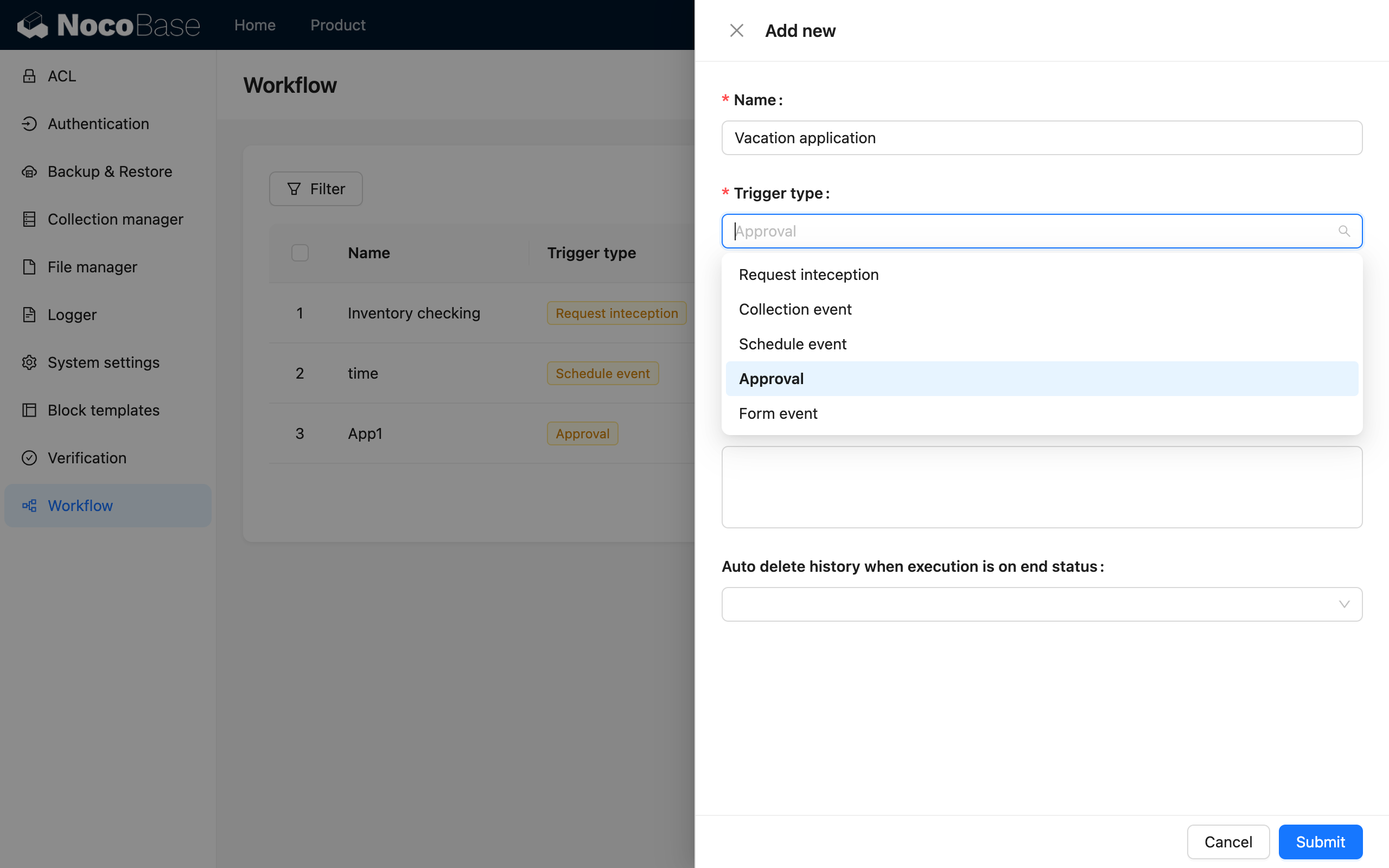
इसके बाद, वर्कफ़्लो कॉन्फ़िगरेशन इंटरफ़ेस में ट्रिगर पर क्लिक करके अधिक कॉन्फ़िगरेशन के लिए पॉप-अप विंडो खोलें।
ट्रिगर कॉन्फ़िगरेशन

डेटा टेबल बाइंड करें
NocoBase का अनुमोदन प्लगइन लचीलेपन के डिज़ाइन पर आधारित है और इसे किसी भी कस्टम डेटा टेबल (संग्रह) के साथ उपयोग किया जा सकता है, जिसका अर्थ है कि अनुमोदन कॉन्फ़िगरेशन को डेटा मॉडल को फिर से कॉन्फ़िगर करने की आवश्यकता नहीं है, बल्कि यह सीधे पहले से बनाए गए डेटा टेबल का पुन: उपयोग करता है। इसलिए, ट्रिगर कॉन्फ़िगरेशन में प्रवेश करने के बाद, आपको सबसे पहले एक डेटा टेबल का चयन करना होगा ताकि यह तय किया जा सके कि यह प्रक्रिया किस डेटा टेबल के डेटा के लिए है:

ट्रिगर विधि
व्यावसायिक डेटा के लिए अनुमोदन शुरू करते समय, आप निम्नलिखित दो ट्रिगर विधियों में से चुन सकते हैं:
-
डेटा सहेजने से पहले
सबमिट किए गए डेटा के सहेजने से पहले अनुमोदन शुरू करें, यह उन परिदृश्यों के लिए उपयुक्त है जहाँ अनुमोदन मिलने के बाद ही डेटा सहेजा जाना चाहिए। इस मोड में, अनुमोदन शुरू होने के समय का डेटा केवल अस्थायी होता है और अनुमोदन मिलने के बाद ही संबंधित डेटा टेबल में औपचारिक रूप से सहेजा जाएगा।
-
डेटा सहेजने के बाद
सबमिट किए गए डेटा के सहेजने के बाद अनुमोदन शुरू करें, यह उन परिदृश्यों के लिए उपयुक्त है जहाँ डेटा पहले सहेजा जा सकता है और फिर अनुमोदित किया जा सकता है। इस मोड में, अनुमोदन शुरू होने के समय डेटा पहले से ही डेटा टेबल में सहेजा जा चुका होता है, और अनुमोदन प्रक्रिया के दौरान किए गए संशोधन भी सहेजे जाएंगे।
अनुमोदन शुरू करने का स्थान
आप सिस्टम में अनुमोदन शुरू करने का स्थान चुन सकते हैं:
-
केवल डेटा ब्लॉक में शुरू करें
आप इस टेबल के किसी भी फ़ॉर्म ब्लॉक की कार्रवाई को इस वर्कफ़्लो से बाइंड कर सकते हैं, जिसका उपयोग अनुमोदन शुरू करने के लिए किया जाता है, और एकल डेटा के अनुमोदन ब्लॉक में अनुमोदन प्रक्रिया को संसाधित और ट्रैक किया जा सकता है, यह आमतौर पर व्यावसायिक डेटा के लिए उपयुक्त होता है।
-
डेटा ब्लॉक और कार्य केंद्र दोनों में शुरू करें
डेटा ब्लॉक के अलावा, आप वैश्विक कार्य केंद्र (To-do Center) में भी अनुमोदन शुरू और संसाधित कर सकते हैं, यह आमतौर पर प्रशासनिक डेटा के लिए उपयुक्त होता है।
कौन अनुमोदन शुरू कर सकता है
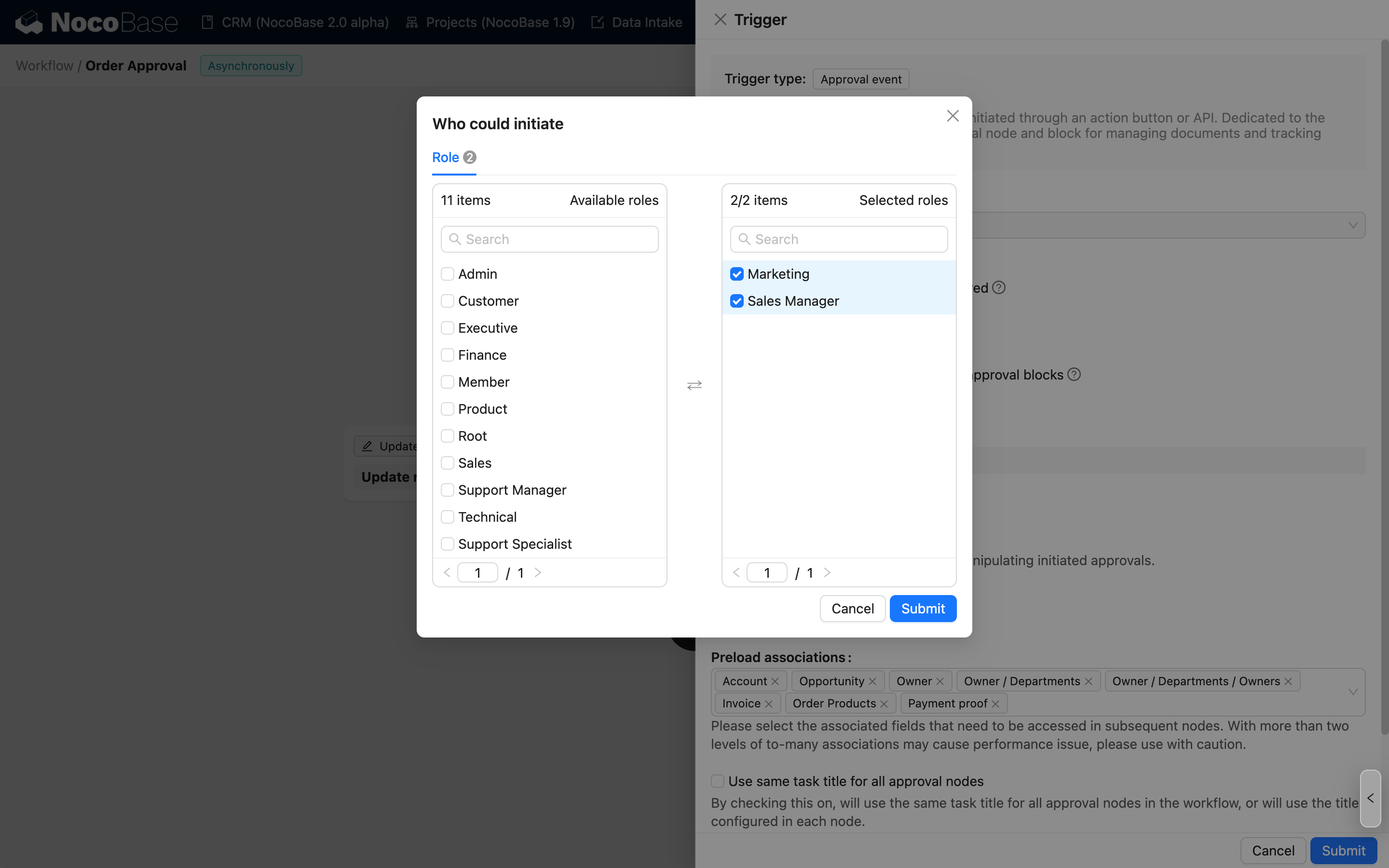
आप उपयोगकर्ता दायरे के आधार पर अनुमतियाँ कॉन्फ़िगर कर सकते हैं, यह तय करने के लिए कि कौन से उपयोगकर्ता उस अनुमोदन को शुरू कर सकते हैं:
-
सभी उपयोगकर्ता
सिस्टम के सभी उपयोगकर्ता इस अनुमोदन को शुरू कर सकते हैं।
-
केवल चयनित उपयोगकर्ता
केवल निर्दिष्ट दायरे के उपयोगकर्ताओं को ही यह अनुमोदन शुरू करने की अनुमति है, आप कई उपयोगकर्ताओं को चुन सकते हैं।
अनुमोदन शुरू करने वाले का फ़ॉर्म इंटरफ़ेस कॉन्फ़िगरेशन
अंत में, आपको आरंभकर्ता के फ़ॉर्म इंटरफ़ेस को कॉन्फ़िगर करने की आवश्यकता है, जिसका उपयोग अनुमोदन केंद्र ब्लॉक से शुरू करते समय और उपयोगकर्ता द्वारा वापस लेने के बाद फिर से शुरू करते समय सबमिशन कार्यों के लिए किया जाएगा। डायलॉग खोलने के लिए कॉन्फ़िगर बटन पर क्लिक करें:

आप आरंभकर्ता के इंटरफ़ेस के लिए बाइंड किए गए डेटा टेबल के आधार पर एक भरने वाला फ़ॉर्म जोड़ सकते हैं, या संकेतों और मार्गदर्शन के लिए स्पष्टीकरण टेक्स्ट (Markdown) जोड़ सकते हैं। फ़ॉर्म जोड़ना अनिवार्य है, अन्यथा आरंभकर्ता इस इंटरफ़ेस में प्रवेश करने के बाद कोई कार्रवाई नहीं कर पाएगा।
फ़ॉर्म ब्लॉक जोड़ने के बाद, सामान्य फ़ॉर्म कॉन्फ़िगरेशन इंटरफ़ेस की तरह, आप संबंधित डेटा टेबल के फ़ील्ड घटक जोड़ सकते हैं, और फ़ॉर्म में भरी जाने वाली सामग्री को व्यवस्थित करने के लिए उन्हें अपनी इच्छानुसार व्यवस्थित कर सकते हैं:

सीधे सबमिट बटन के विपरीत, आप 'ड्राफ़्ट सहेजें' कार्रवाई बटन भी जोड़ सकते हैं ताकि अस्थायी भंडारण प्रक्रिया का समर्थन किया जा सके:

यदि कोई अनुमोदन प्रक्रिया आरंभकर्ता को वापस लेने की अनुमति देती है, तो आपको आरंभकर्ता इंटरफ़ेस कॉन्फ़िगरेशन में "वापस लेना" (Withdraw) बटन को सक्षम करने की आवश्यकता है:

सक्षम होने के बाद, इस प्रक्रिया द्वारा शुरू किया गया अनुमोदन किसी भी अनुमोदनकर्ता द्वारा संसाधित किए जाने से पहले आरंभकर्ता द्वारा वापस लिया जा सकता है, लेकिन किसी भी बाद के अनुमोदन नोड में कॉन्फ़िगर किए गए अनुमोदनकर्ता द्वारा संसाधित किए जाने के बाद, इसे वापस नहीं लिया जा सकेगा।
वापस लेने वाले बटन को सक्षम या हटाने के बाद, परिवर्तनों को प्रभावी होने के लिए आपको ट्रिगर कॉन्फ़िगरेशन पॉप-अप में सहेजें और सबमिट करें पर क्लिक करना होगा।
"मेरे आवेदन" कार्ड 2.0+
इसका उपयोग कार्य केंद्र (To-do Center) की "मेरे आवेदन" सूची में कार्य कार्डों को कॉन्फ़िगर करने के लिए किया जा सकता है।
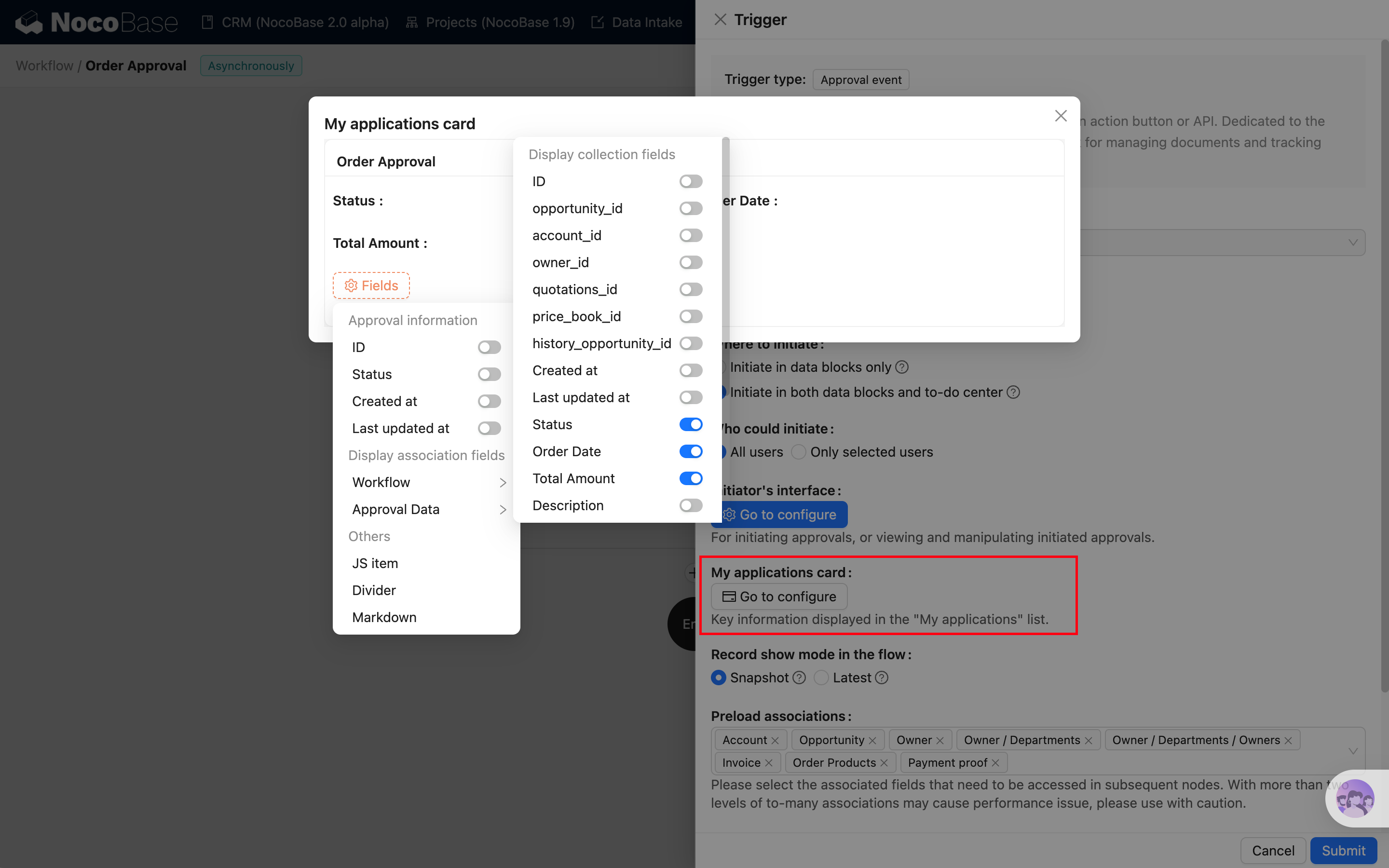
आप कार्ड में उन व्यावसायिक फ़ील्ड्स (संबंध फ़ील्ड्स को छोड़कर) या अनुमोदन संबंधी जानकारी को स्वतंत्र रूप से कॉन्फ़िगर कर सकते हैं जिन्हें आप प्रदर्शित करना चाहते हैं।
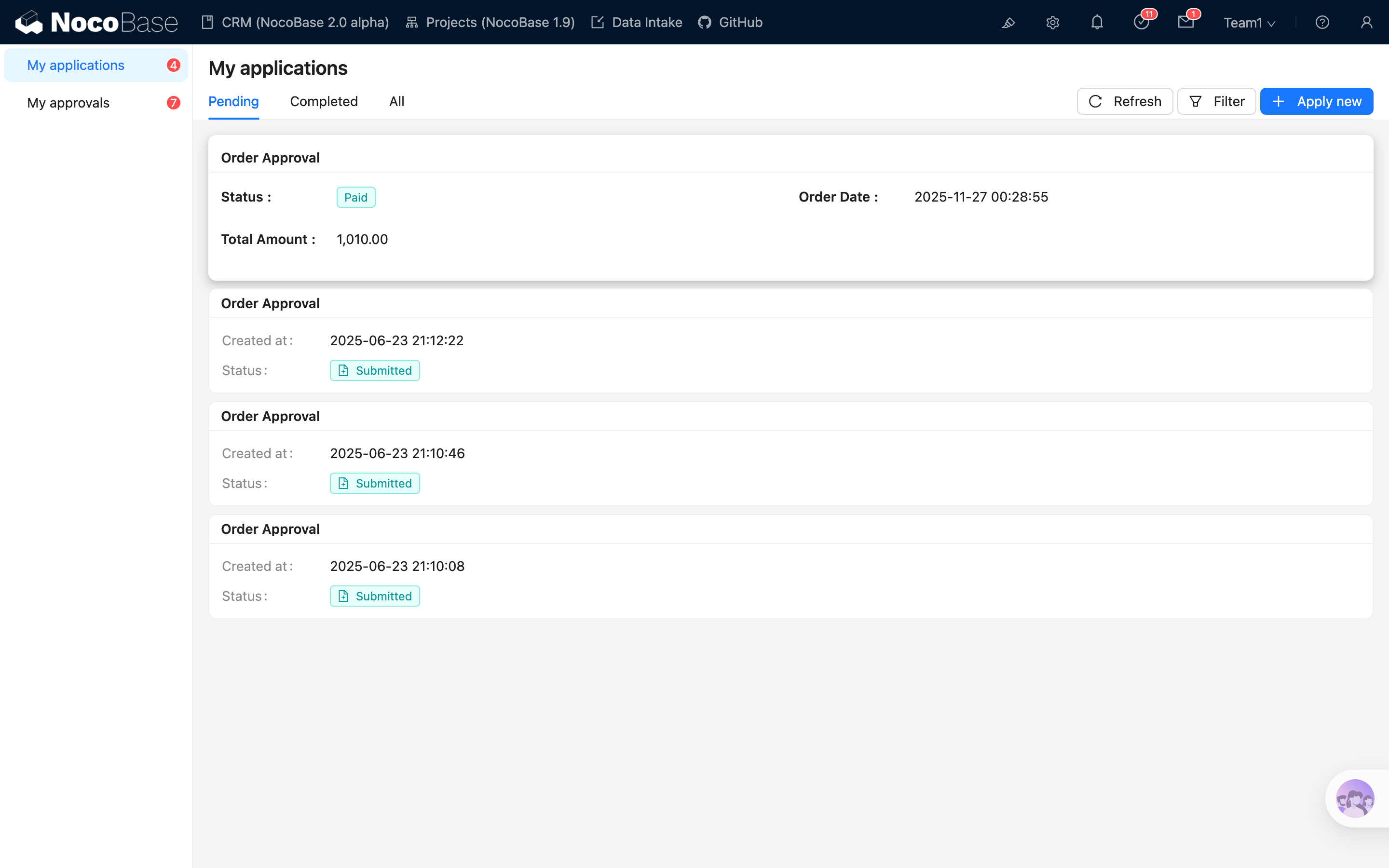
अनुमोदन आवेदन बनने के बाद, आप कार्य केंद्र सूची में अनुकूलित कार्य कार्ड देख सकते हैं:
प्रक्रिया में रिकॉर्ड प्रदर्शन मोड
-
स्नैपशॉट
अनुमोदन प्रक्रिया में, आवेदक और अनुमोदनकर्ता प्रवेश करते समय रिकॉर्ड की स्थिति देखते हैं, और सबमिट करने के बाद वे केवल अपने द्वारा संशोधित रिकॉर्ड ही देख सकते हैं—वे दूसरों द्वारा बाद में किए गए अपडेट नहीं देख पाएंगे।
-
नवीनतम
अनुमोदन प्रक्रिया में, आवेदक और अनुमोदनकर्ता पूरी प्रक्रिया के दौरान हमेशा रिकॉर्ड का नवीनतम संस्करण देखते हैं, चाहे उनके कार्य से पहले रिकॉर्ड की स्थिति कुछ भी हो। प्रक्रिया समाप्त होने के बाद, वे रिकॉर्ड का अंतिम संस्करण देखेंगे।
अनुमोदन नोड
अनुमोदन वर्कफ़्लो में, अनुमोदनकर्ताओं के लिए शुरू किए गए अनुमोदन को संसाधित करने (अनुमोदित करने, अस्वीकार करने या वापस भेजने) के लिए परिचालन तर्क को कॉन्फ़िगर करने हेतु एक समर्पित "अनुमोदन" नोड का उपयोग करना आवश्यक है, और "अनुमोदन" नोड का उपयोग केवल अनुमोदन प्रक्रियाओं में ही किया जा सकता है। विवरण के लिए अनुमोदन नोड देखें।
यदि किसी अनुमोदन प्रक्रिया में कोई "अनुमोदन" नोड नहीं है, तो वह प्रक्रिया स्वचालित रूप से अनुमोदित हो जाएगी।
अनुमोदन शुरू करने का कॉन्फ़िगरेशन
एक अनुमोदन वर्कफ़्लो को कॉन्फ़िगर और सक्षम करने के बाद, आप इसे संबंधित डेटा टेबल के फ़ॉर्म सबमिट बटन से बाइंड कर सकते हैं, जिससे उपयोगकर्ता सबमिट करते समय अनुमोदन शुरू कर सकें:

इसके बाद, उपयोगकर्ता द्वारा इस फ़ॉर्म को सबमिट करने पर संबंधित अनुमोदन वर्कफ़्लो ट्रिगर हो जाएगा। सबमिट किया गया डेटा न केवल संबंधित डेटा टेबल में सहेजा जाता है, बल्कि बाद में अनुमोदन कर्मियों द्वारा समीक्षा के लिए अनुमोदन प्रवाह में स्नैपशॉट भी किया जाता है।
अनुमोदन शुरू करने वाला बटन वर्तमान में केवल नए या अपडेट फ़ॉर्म में "सबमिट" (या "सहेजें") बटन का उपयोग करने का समर्थन करता है, यह "ट्रिगर वर्कफ़्लो" बटन का समर्थन नहीं करता है (यह बटन केवल "कस्टम कार्रवाई इवेंट" से बाइंड किया जा सकता है)।
कार्य केंद्र
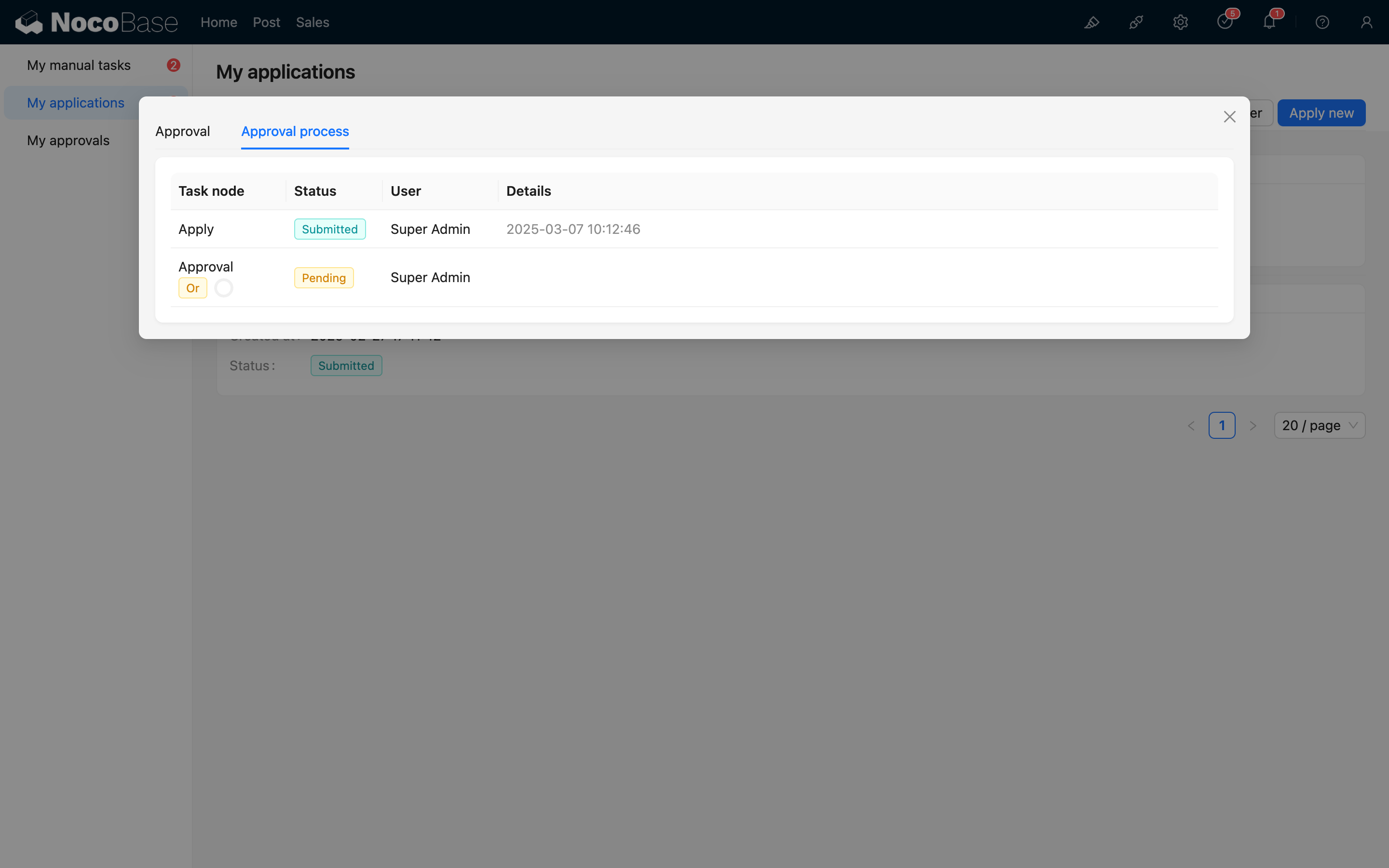
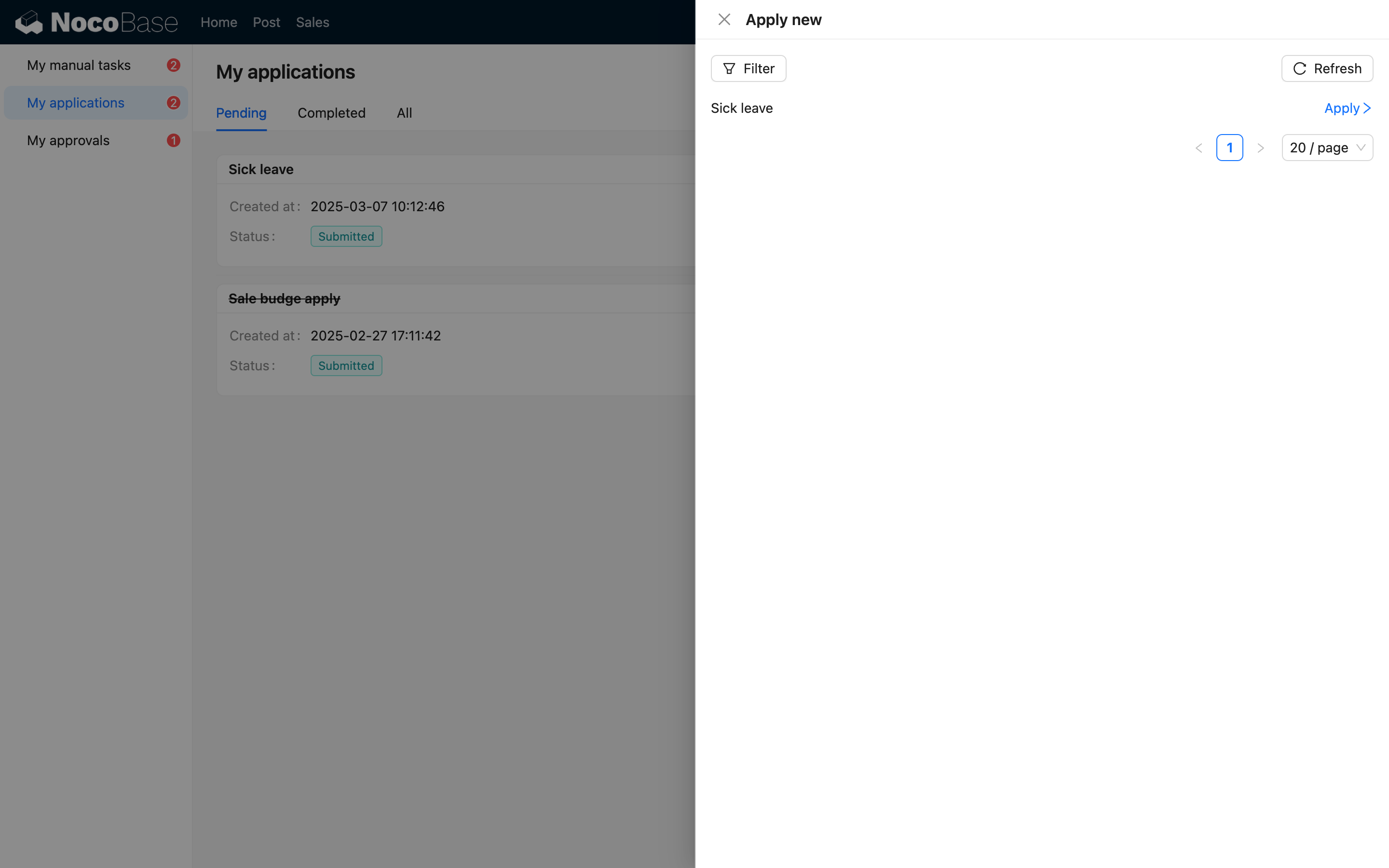
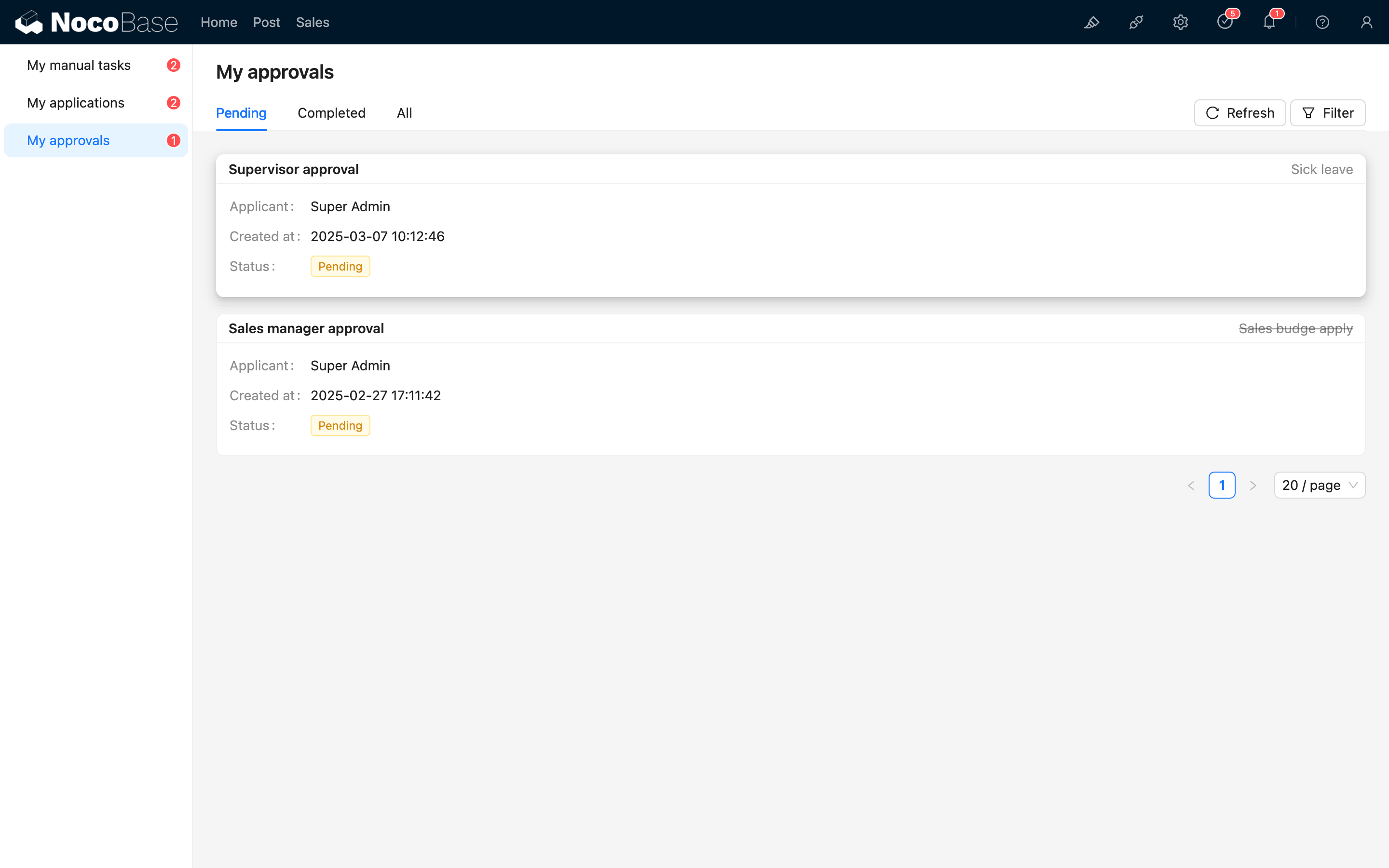
कार्य केंद्र (To-do Center) उपयोगकर्ताओं को अपने कार्यों को देखने और संसाधित करने के लिए एक एकीकृत प्रवेश बिंदु प्रदान करता है। वर्तमान उपयोगकर्ता द्वारा शुरू किए गए अनुमोदन और लंबित कार्यों को शीर्ष टूलबार में कार्य केंद्र के माध्यम से एक्सेस किया जा सकता है, और विभिन्न प्रकार के लंबित कार्यों को बाईं ओर के नेविगेशन के माध्यम से देखा जा सकता है।
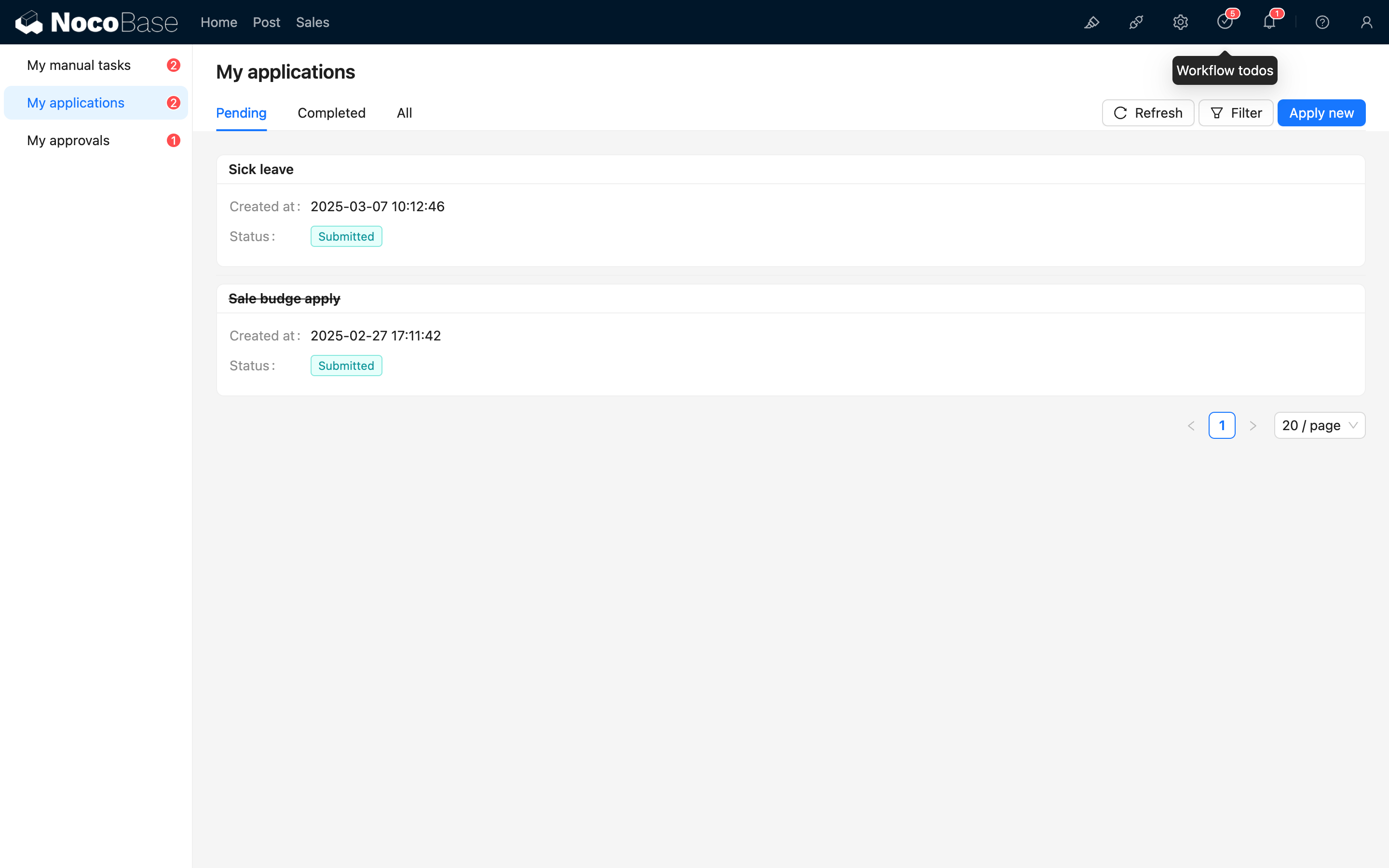
मेरे द्वारा शुरू किए गए
शुरू किए गए अनुमोदन देखें
सीधे नया अनुमोदन शुरू करें
मेरे लंबित कार्य
लंबित कार्यों की सूची
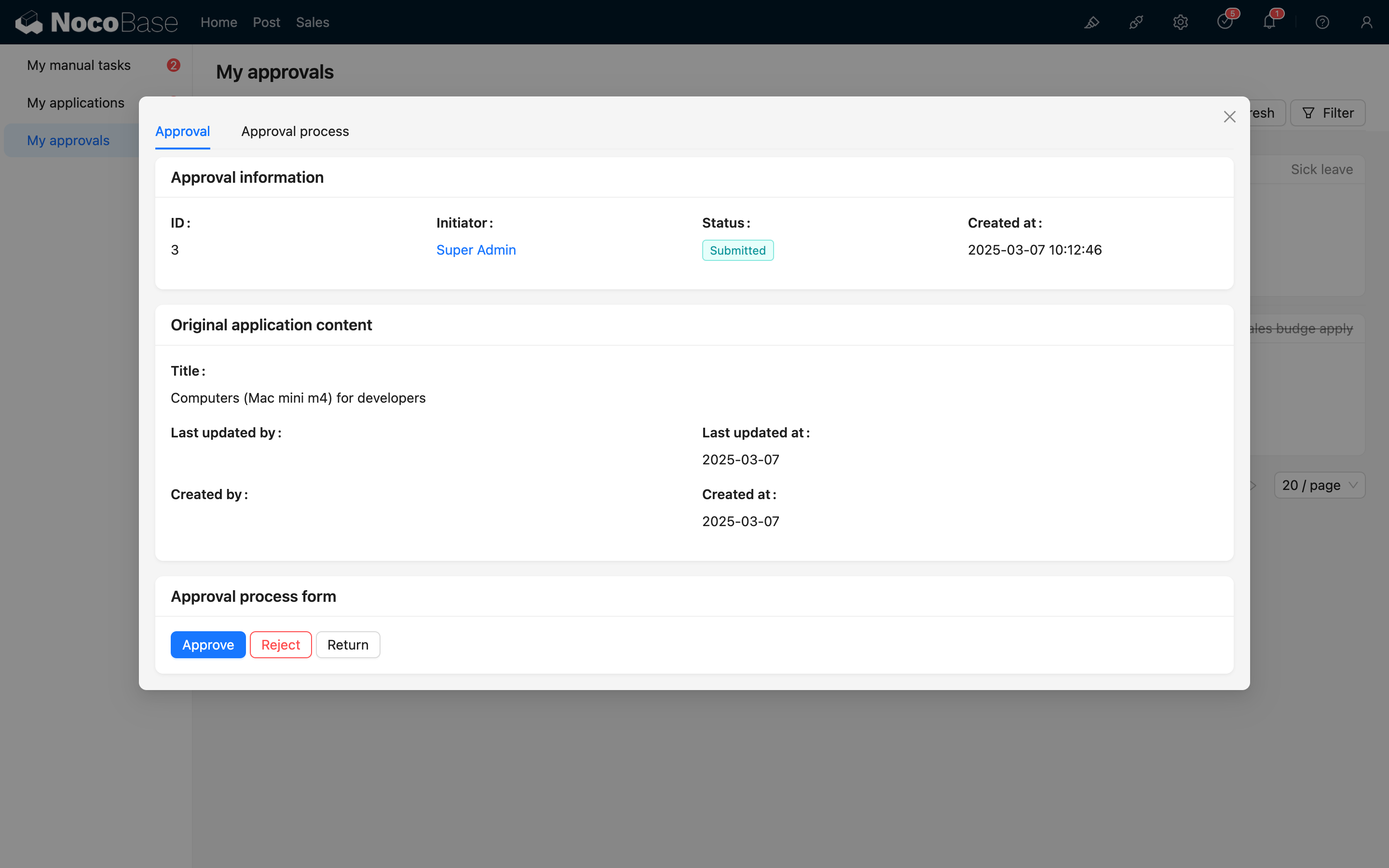
लंबित कार्यों का विवरण
HTTP API
आरंभकर्ता
डेटा टेबल से आरंभ करें
डेटा ब्लॉक से आरंभ करने के लिए, आप इस तरह से कॉल कर सकते हैं (उदाहरण के तौर पर posts टेबल के क्रिएट बटन का उपयोग करके):
यहाँ URL पैरामीटर triggerWorkflows वर्कफ़्लो की कुंजी (key) है; कई वर्कफ़्लो को अल्पविराम से अलग किया जाता है। यह कुंजी वर्कफ़्लो कैनवास के शीर्ष पर वर्कफ़्लो नाम पर माउस को घुमाने पर प्राप्त की जा सकती है:

सफल कॉल के बाद, संबंधित posts टेबल के लिए अनुमोदन वर्कफ़्लो ट्रिगर हो जाएगा।
चूंकि बाहरी कॉल को भी उपयोगकर्ता पहचान पर आधारित होना चाहिए, इसलिए HTTP API के माध्यम से कॉल करते समय, सामान्य इंटरफ़ेस से भेजे गए अनुरोधों की तरह ही प्रमाणीकरण जानकारी प्रदान की जानी चाहिए, जिसमें Authorization अनुरोध हेडर या token पैरामीटर (लॉगिन पर प्राप्त टोकन), और X-Role अनुरोध हेडर (उपयोगकर्ता की वर्तमान भूमिका का नाम) शामिल हैं।
यदि आपको इस कार्रवाई में एक-से-एक संबंध डेटा (एक-से-कई अभी समर्थित नहीं है) के लिए इवेंट ट्रिगर करने की आवश्यकता है, तो आप पैरामीटर में ! का उपयोग करके संबंध फ़ील्ड के लिए ट्रिगर डेटा निर्दिष्ट कर सकते हैं:
उपरोक्त कॉल सफल होने पर, संबंधित categories टेबल के लिए अनुमोदन इवेंट ट्रिगर हो जाएगा।
HTTP API के माध्यम से कार्रवाई के बाद के इवेंट को ट्रिगर करते समय, आपको वर्कफ़्लो की सक्षम स्थिति और डेटा टेबल कॉन्फ़िगरेशन के मिलान पर भी ध्यान देना होगा, अन्यथा कॉल सफल नहीं हो सकती है या त्रुटि हो सकती है।
अनुमोदन केंद्र से आरंभ करें
पैरामीटर
collectionName: अनुमोदन शुरू करने के लिए लक्ष्य डेटा टेबल का नाम, अनिवार्य।workflowId: अनुमोदन शुरू करने के लिए उपयोग किए जाने वाले वर्कफ़्लो की ID, अनिवार्य।data: अनुमोदन शुरू करते समय बनाए गए डेटा टेबल रिकॉर्ड के फ़ील्ड, अनिवार्य।status: अनुमोदन शुरू करते समय बनाए गए रिकॉर्ड की स्थिति, अनिवार्य। संभावित मानों में शामिल हैं:0: ड्राफ़्ट, अनुमोदन के लिए सबमिट किए बिना सहेजने को दर्शाता है।2: अनुमोदन के लिए सबमिट करें, यह दर्शाता है कि आरंभकर्ता अनुमोदन अनुरोध सबमिट करता है और अनुमोदन में प्रवेश करता है।
सहेजें और सबमिट करें
जब शुरू किया गया (या वापस लिया गया) अनुमोदन ड्राफ़्ट स्थिति में होता है, तो आप निम्नलिखित इंटरफ़ेस के माध्यम से इसे फिर से सहेज या सबमिट कर सकते हैं:
शुरू किए गए अनुमोदनों की सूची प्राप्त करें
वापस लेना
आरंभकर्ता निम्नलिखित इंटरफ़ेस के माध्यम से वर्तमान में अनुमोदन में मौजूद रिकॉर्ड को वापस ले सकता है:
पैरामीटर
<approval id>: वापस लिए जाने वाले अनुमोदन रिकॉर्ड की ID, अनिवार्य।
अनुमोदनकर्ता
अनुमोदन प्रक्रिया के अनुमोदन नोड में प्रवेश करने के बाद, वर्तमान अनुमोदनकर्ता के लिए एक लंबित कार्य बनाया जाएगा। अनुमोदनकर्ता इंटरफ़ेस ऑपरेशन के माध्यम से या HTTP API कॉल के माध्यम से अनुमोदन कार्य को पूरा कर सकता है।
अनुमोदन प्रसंस्करण रिकॉर्ड प्राप्त करें
लंबित कार्य ही अनुमोदन प्रसंस्करण रिकॉर्ड हैं, आप निम्नलिखित इंटरफ़ेस के माध्यम से वर्तमान उपयोगकर्ता के सभी अनुमोदन प्रसंस्करण रिकॉर्ड प्राप्त कर सकते हैं:
यहाँ approvalRecords एक डेटा टेबल (संग्रह) संसाधन के रूप में है, आप सामान्य क्वेरी शर्तों का भी उपयोग कर सकते हैं, जैसे filter, sort, pageSize और page आदि।
एकल अनुमोदन प्रसंस्करण रिकॉर्ड प्राप्त करें
अनुमोदित करें और अस्वीकार करें
पैरामीटर
<record id>: संसाधित किए जाने वाले रिकॉर्ड की ID, अनिवार्य।status: अनुमोदन प्रसंस्करण की स्थिति के लिए फ़ील्ड,2का अर्थ "अनुमोदित" और-1का अर्थ "अस्वीकार" है, अनिवार्य।comment: अनुमोदन प्रसंस्करण के लिए टिप्पणी, वैकल्पिक।data: अनुमोदन के बाद वर्तमान अनुमोदन नोड में डेटा टेबल रिकॉर्ड में किए गए संशोधनों को दर्शाता है, वैकल्पिक (केवल अनुमोदन के समय प्रभावी)।
वापस भेजें v1.9.0+
v1.9.0 संस्करण से पहले, "वापस भेजें" के लिए "अनुमोदित" और "अस्वीकार" के समान इंटरफ़ेस का उपयोग किया जाता था, जिसमें "status": 1 वापस भेजने को दर्शाता था।
v1.9.0 संस्करण से शुरू होकर, वापस भेजने के लिए एक अलग इंटरफ़ेस है:
पैरामीटर
<record id>: संसाधित किए जाने वाले रिकॉर्ड की ID, अनिवार्य।returnToNodeKey: वापस भेजने के लिए लक्ष्य नोड की कुंजी (key), वैकल्पिक। जब नोड में वापस भेजे जा सकने वाले नोड्स का दायरा कॉन्फ़िगर किया जाता है, तो इस पैरामीटर का उपयोग यह निर्दिष्ट करने के लिए किया जा सकता है कि किस नोड पर वापस भेजा जाए। यदि कॉन्फ़िगर नहीं किया गया है, तो इस पैरामीटर को पास करने की आवश्यकता नहीं है, और यह डिफ़ॉल्ट रूप से आरंभकर्ता द्वारा फिर से सबमिट करने के लिए शुरुआती बिंदु पर वापस चला जाएगा।
प्रतिनिधित्व सौंपना
पैरामीटर
<record id>: संसाधित किए जाने वाले रिकॉर्ड की ID, अनिवार्य।assignee: प्रतिनिधित्व सौंपने वाले उपयोगकर्ता की ID, अनिवार्य।
अतिरिक्त हस्ताक्षरकर्ता जोड़ें
पैरामीटर
<record id>: संसाधित किए जाने वाले रिकॉर्ड की ID, अनिवार्य।assignees: अतिरिक्त हस्ताक्षरकर्ताओं के रूप में जोड़े जाने वाले उपयोगकर्ता ID की सूची, अनिवार्य।order: अतिरिक्त हस्ताक्षर जोड़ने का क्रम,-1"मेरे" से पहले और1"मेरे" के बाद को दर्शाता है।