

यह दस्तावेज़ AI द्वारा अनुवादित किया गया है। किसी भी अशुद्धि के लिए, कृपया अंग्रेजी संस्करण देखें
तुरंत शुरू करें
अपना पहला वर्कफ़्लो कॉन्फ़िगर करें
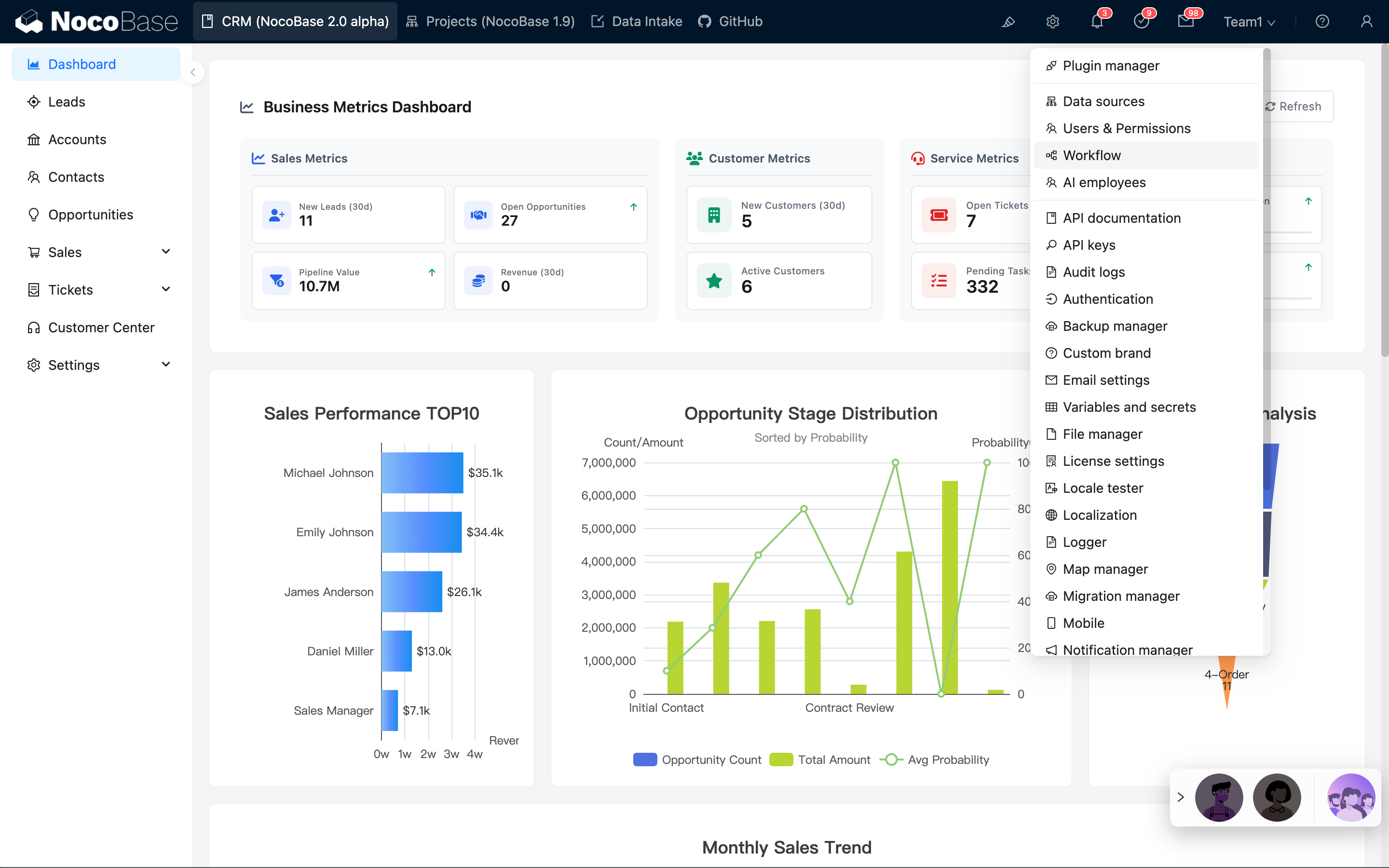
शीर्ष मेनू बार में प्लगइन कॉन्फ़िगरेशन मेनू से वर्कफ़्लो प्लगइन के प्रबंधन पृष्ठ पर जाएँ:
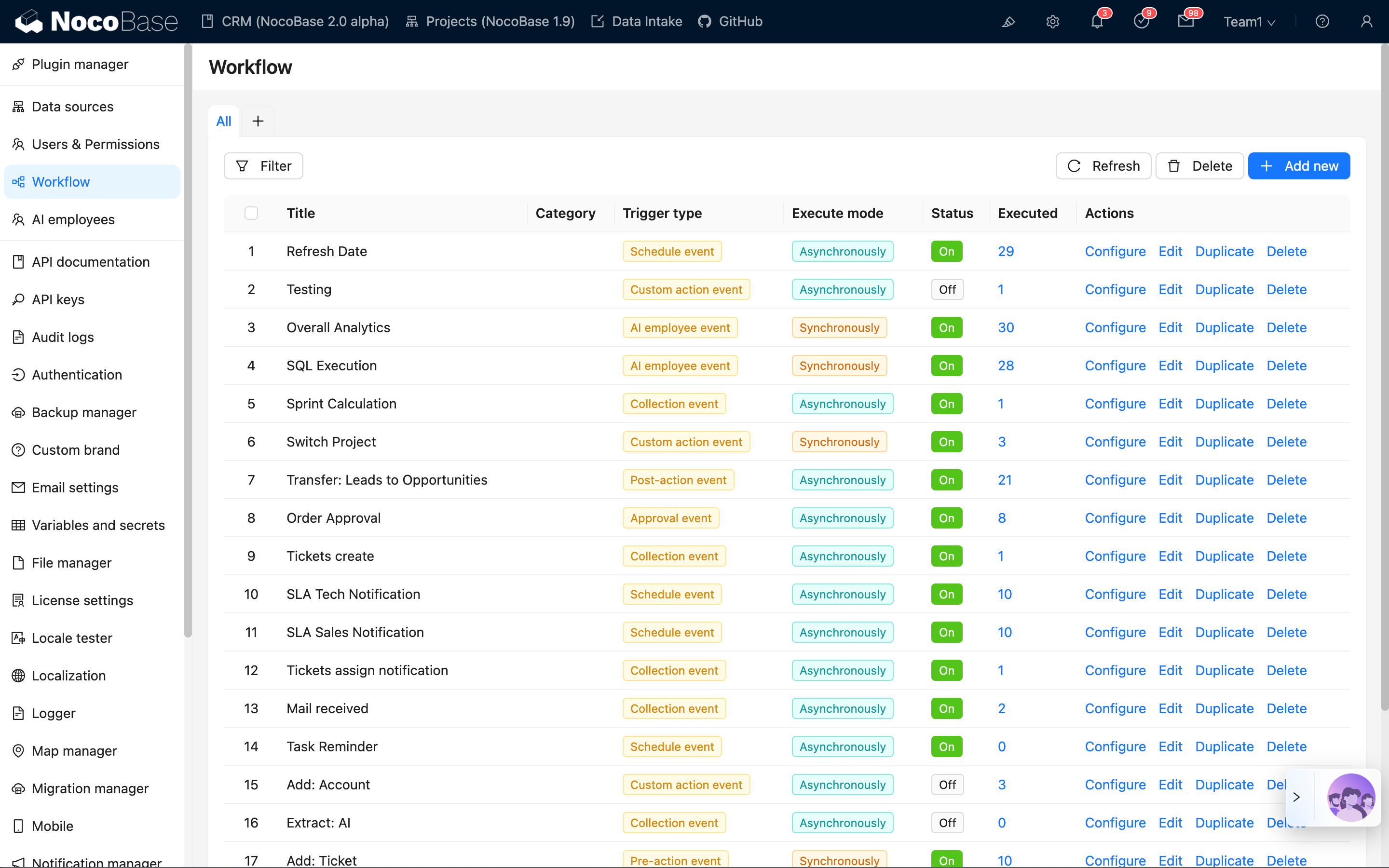
प्रबंधन इंटरफ़ेस में सभी बनाए गए वर्कफ़्लो सूचीबद्ध होंगे:
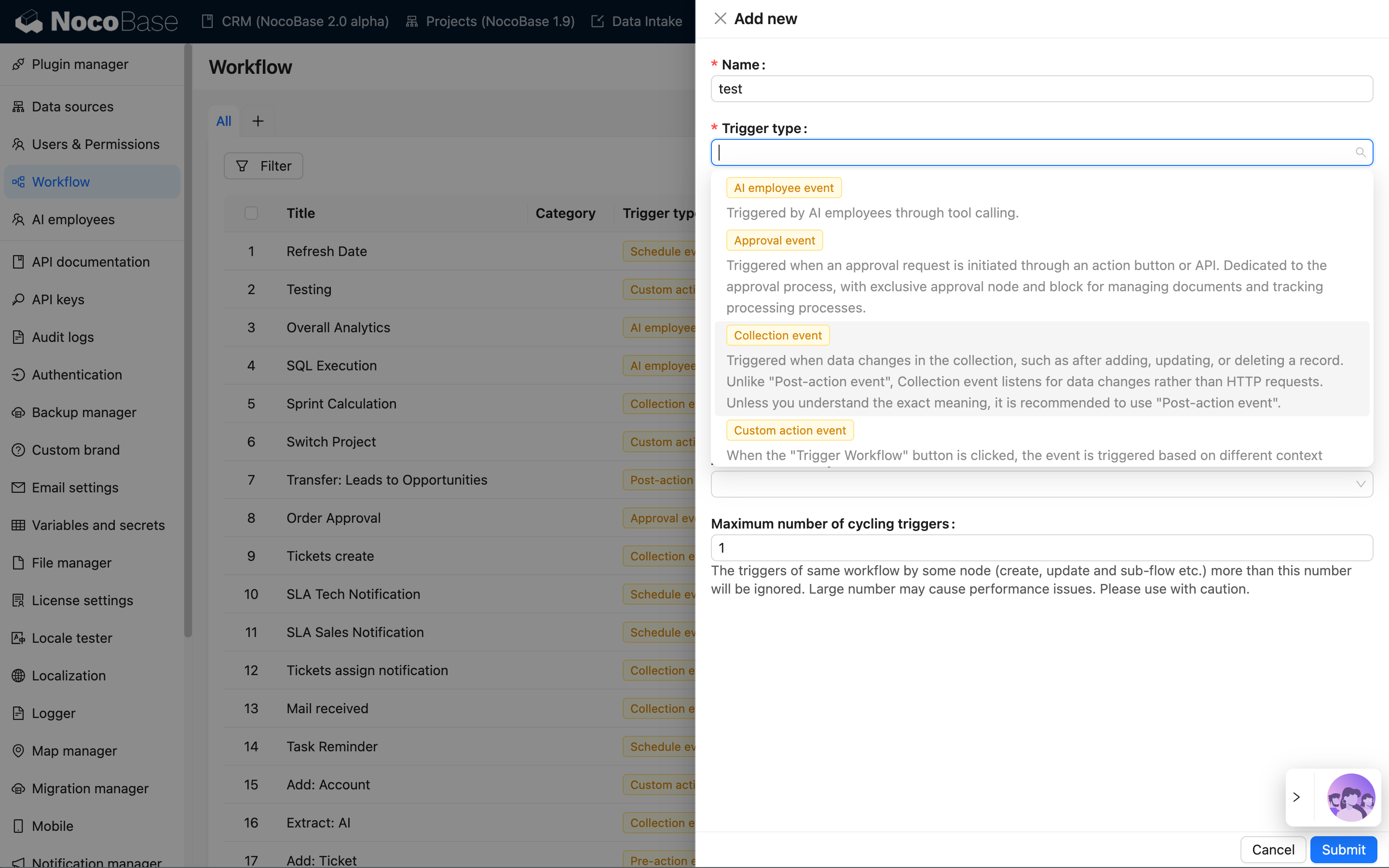
"नया जोड़ें" बटन पर क्लिक करके एक नया वर्कफ़्लो बनाएँ और संग्रह इवेंट चुनें:
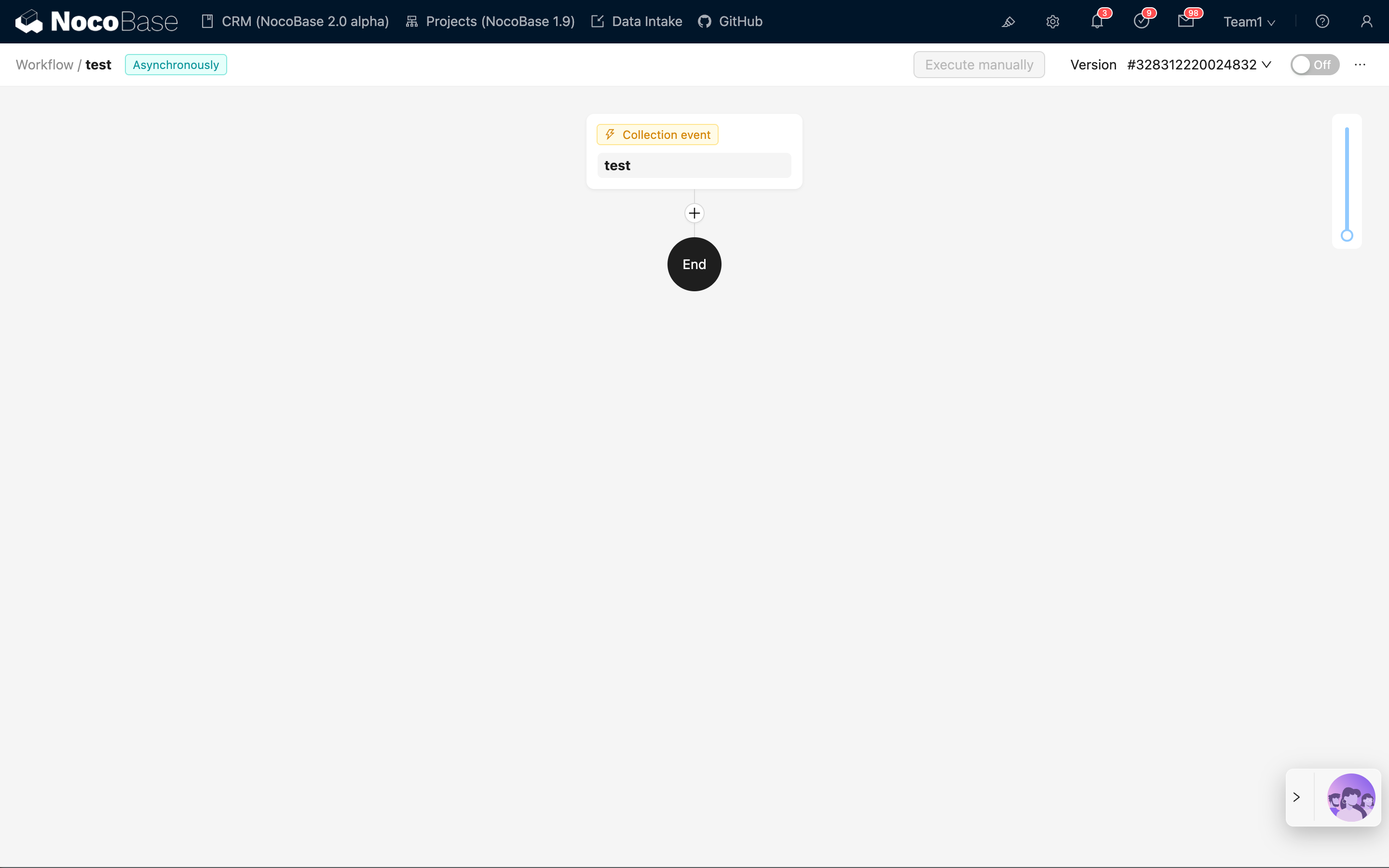
सबमिट करने के बाद, सूची में "कॉन्फ़िगर करें" लिंक पर क्लिक करके वर्कफ़्लो कॉन्फ़िगरेशन इंटरफ़ेस में प्रवेश करें:
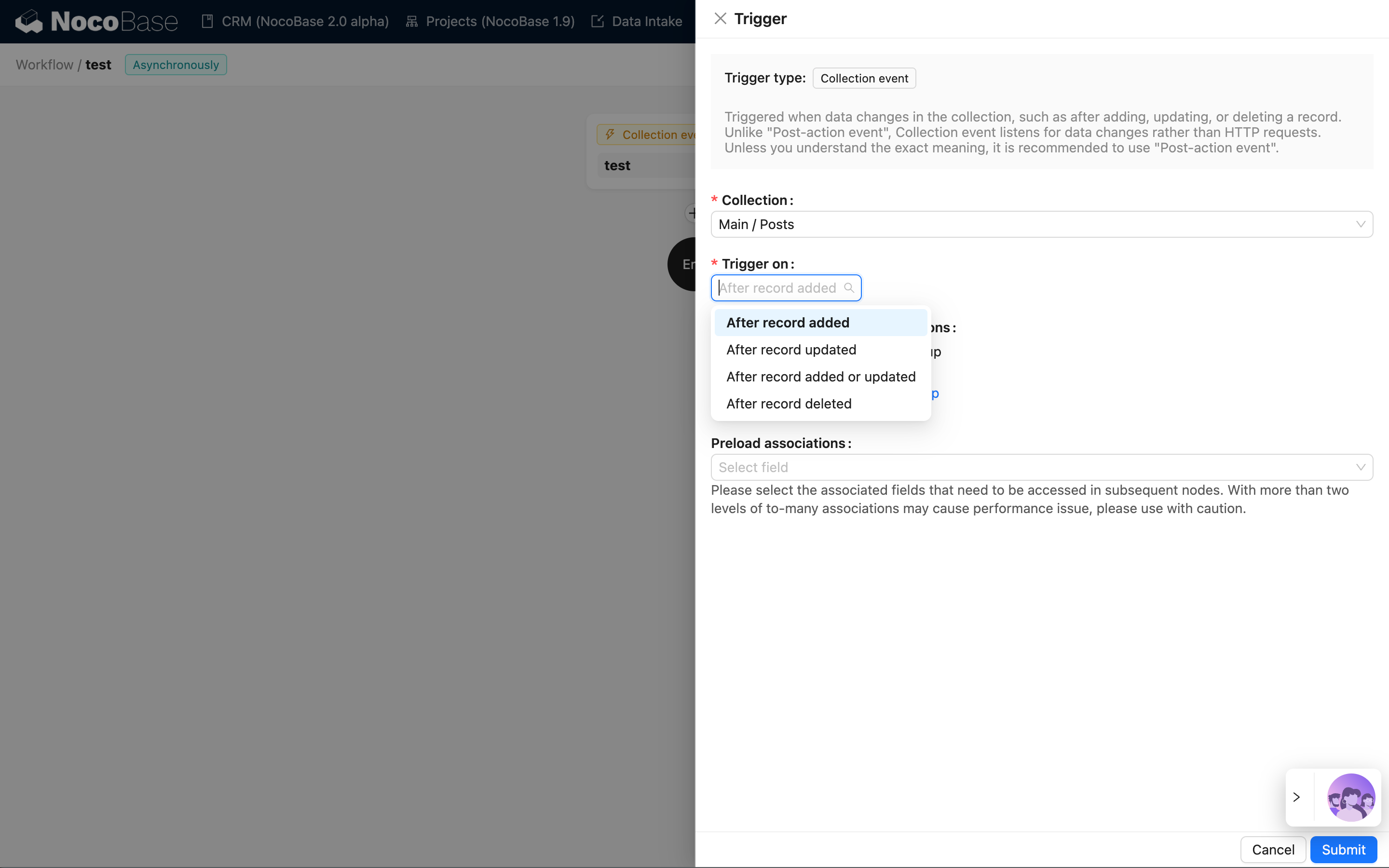
फिर, ट्रिगर कार्ड पर क्लिक करके ट्रिगर कॉन्फ़िगरेशन ड्रॉअर खोलें। पहले से बनाए गए एक संग्रह (जैसे, "पोस्ट") का चयन करें, ट्रिगर समय के लिए "रिकॉर्ड जोड़ने के बाद" चुनें, और ट्रिगर कॉन्फ़िगरेशन पूरा करने के लिए "सहेजें" बटन पर क्लिक करें:
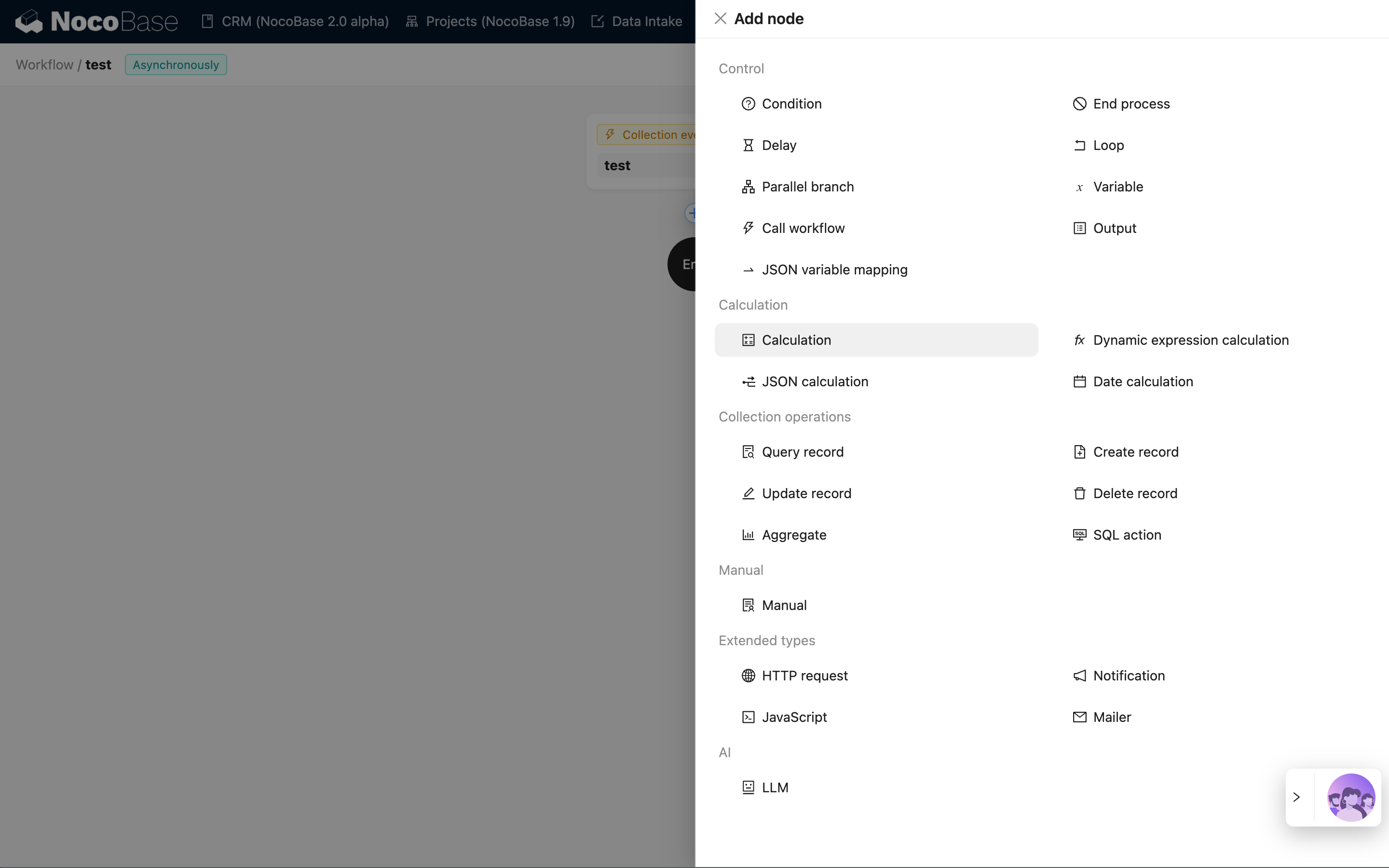
इसके बाद, हम फ़्लो में प्लस बटन पर क्लिक करके एक नोड जोड़ सकते हैं। उदाहरण के लिए, एक गणना नोड चुनें, जिसका उपयोग ट्रिगर डेटा से "शीर्षक" फ़ील्ड और "आईडी" फ़ील्ड को संयोजित करने के लिए किया जाएगा:
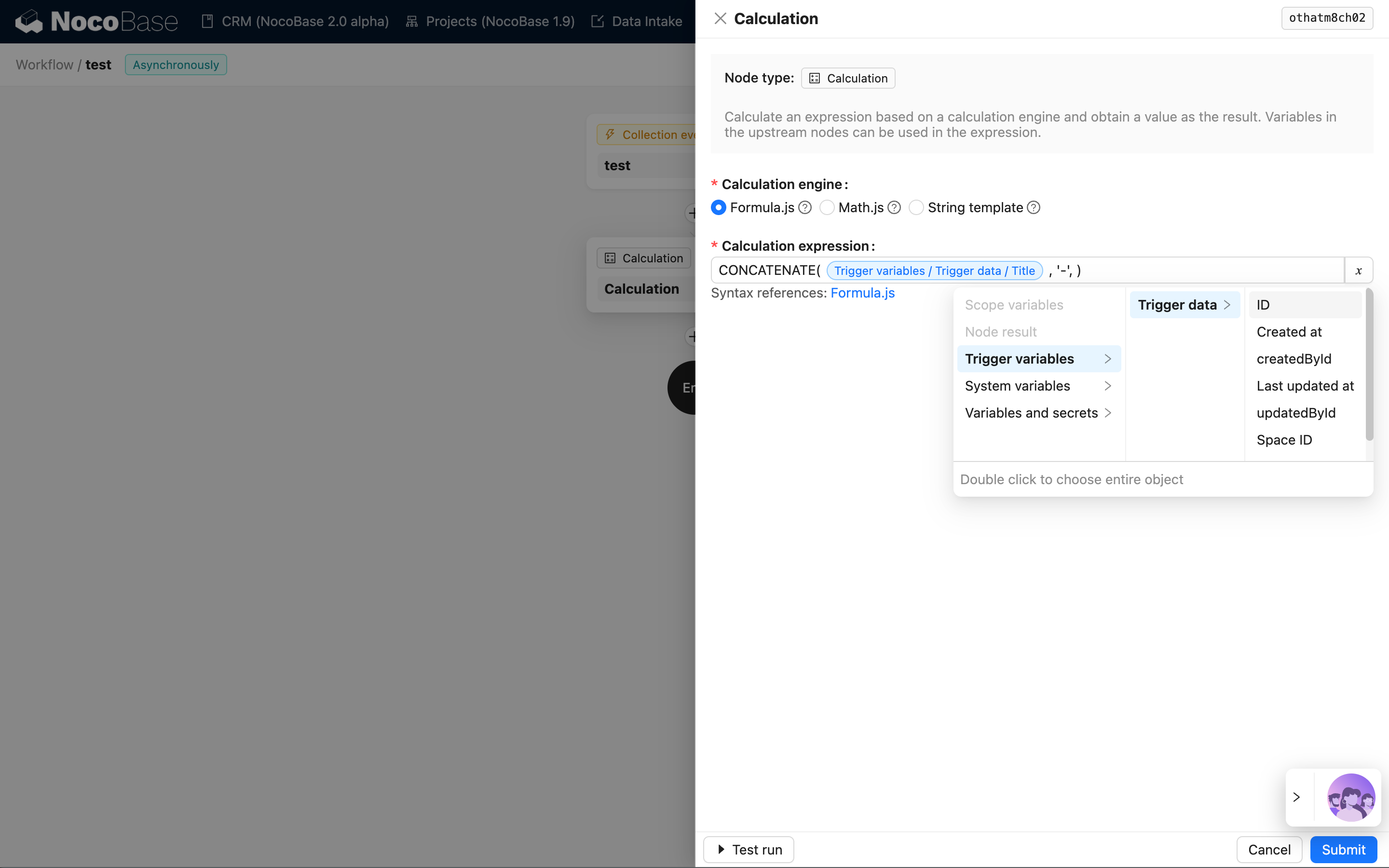
नोड कॉन्फ़िगरेशन ड्रॉअर खोलने के लिए नोड कार्ड पर क्लिक करें। Formula.js द्वारा प्रदान किए गए CONCATENATE फ़ंक्शन का उपयोग करके "शीर्षक" और "आईडी" फ़ील्ड को संयोजित करें। दोनों फ़ील्ड को वेरिएबल सेलेक्टर के माध्यम से डाला जाता है:
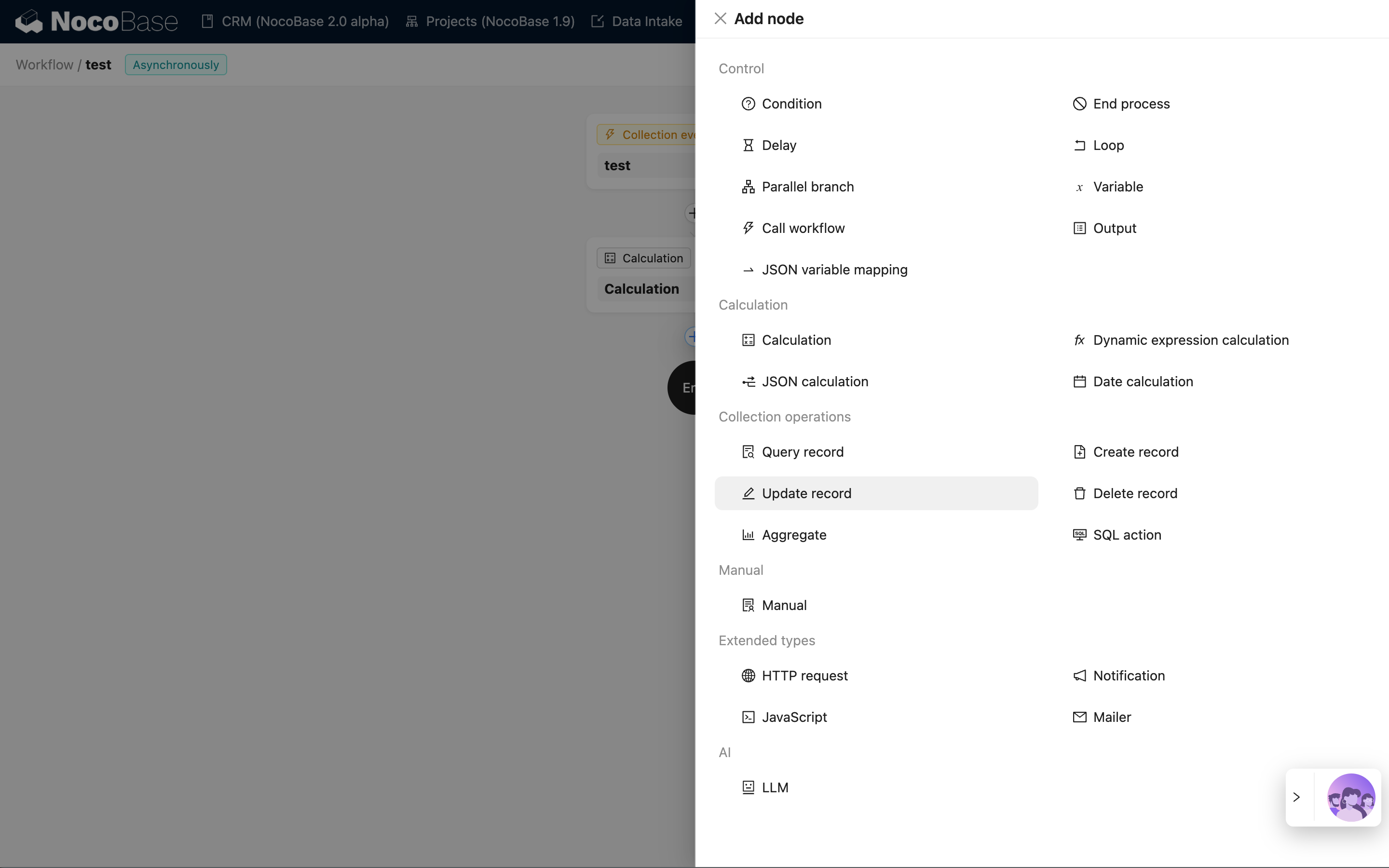
फिर, एक अपडेट डेटा नोड बनाएँ, जिसका उपयोग परिणाम को "शीर्षक" फ़ील्ड में सहेजने के लिए किया जाएगा:
इसी तरह, अपडेट डेटा नोड का कॉन्फ़िगरेशन ड्रॉअर खोलने के लिए कार्ड पर क्लिक करें। "पोस्ट" संग्रह का चयन करें, अपडेट करने के लिए रिकॉर्ड आईडी के लिए ट्रिगर से डेटा आईडी चुनें, अपडेट करने के लिए फ़ील्ड के लिए "शीर्षक" चुनें, और मान के लिए गणना नोड से परिणाम चुनें:
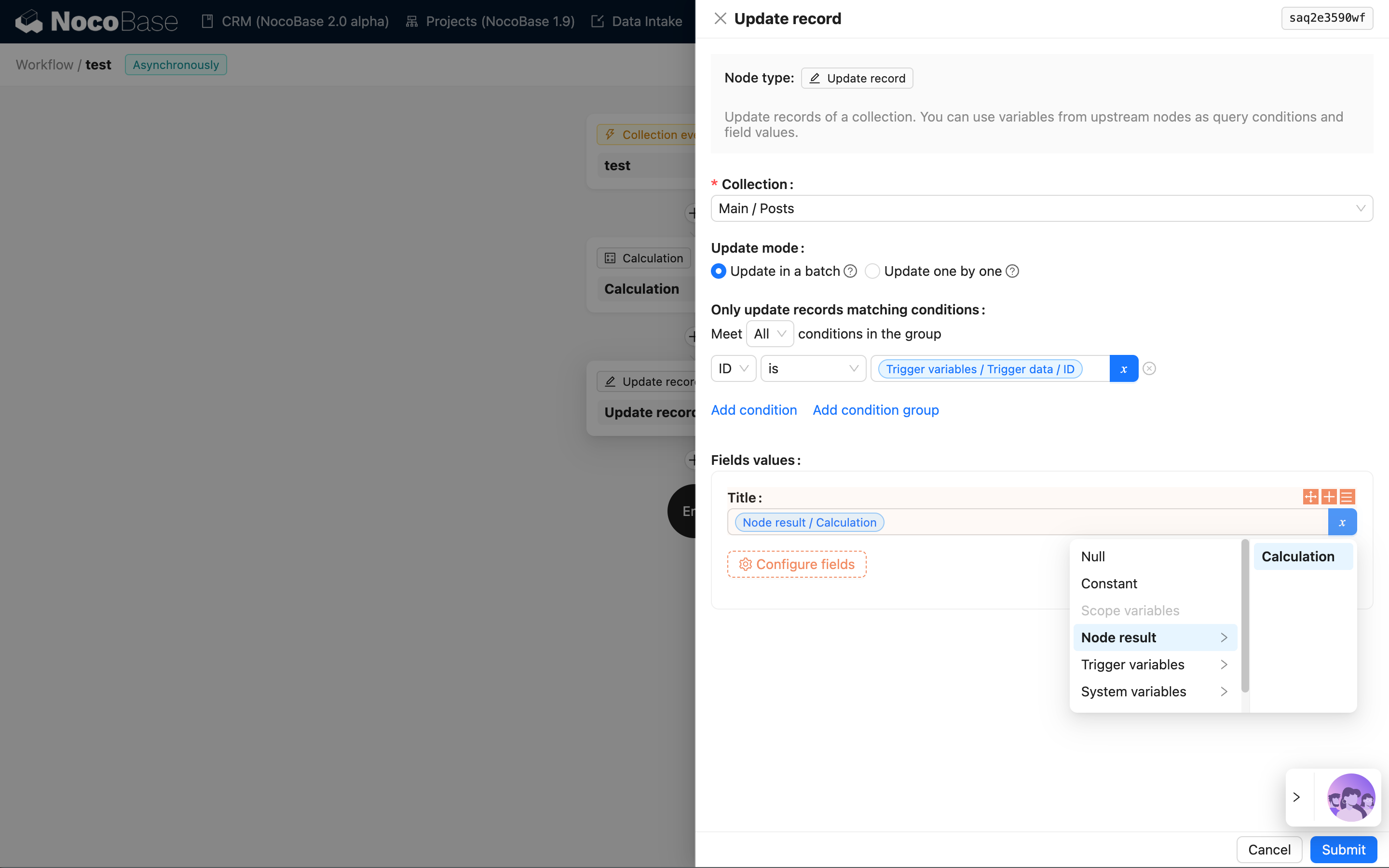
अंत में, वर्कफ़्लो को सक्षम स्थिति में बदलने के लिए ऊपरी-दाएँ टूलबार में "सक्षम करें"/"अक्षम करें" स्विच पर क्लिक करें, ताकि वर्कफ़्लो ट्रिगर और निष्पादित हो सके।
वर्कफ़्लो ट्रिगर करना
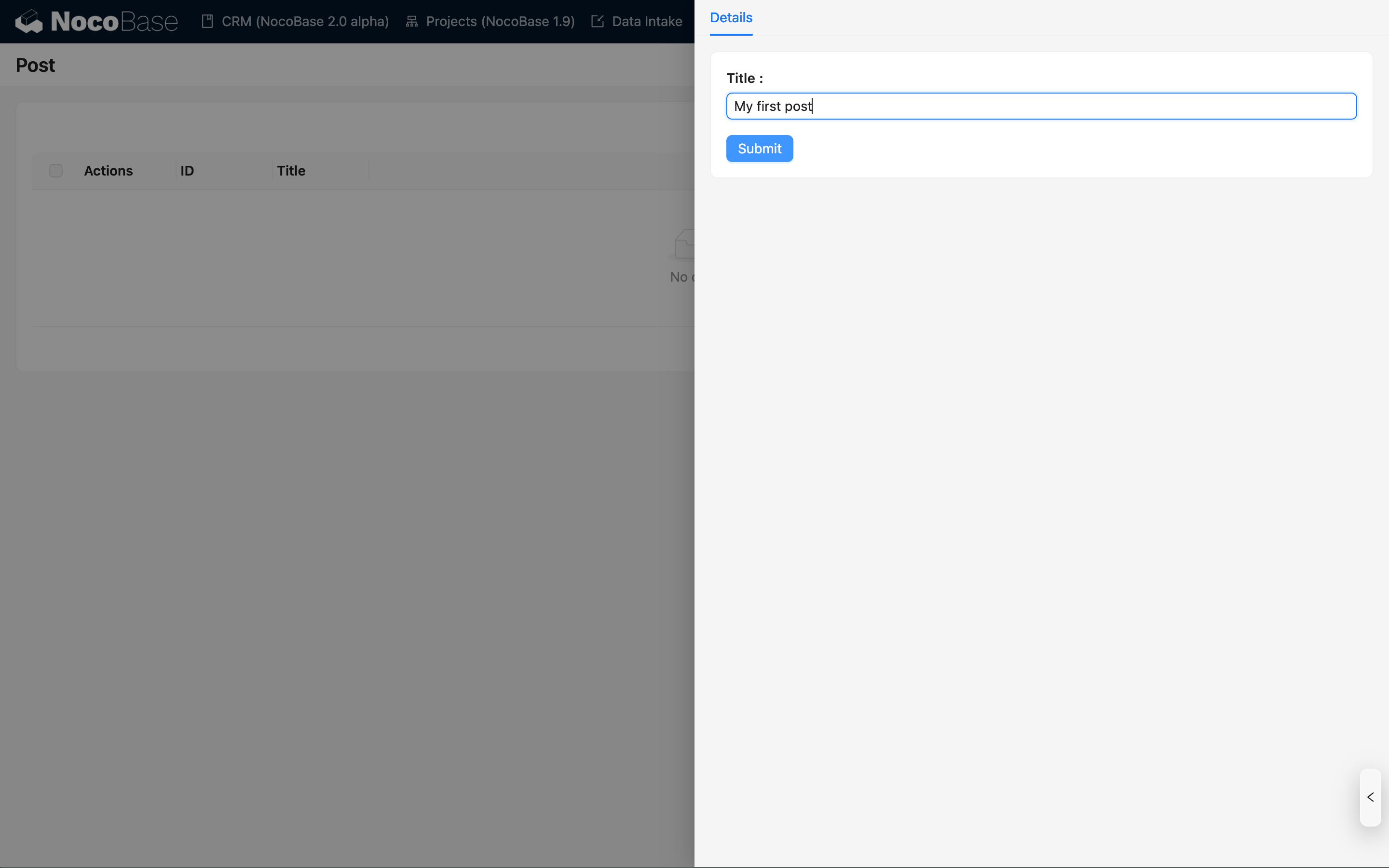
मुख्य सिस्टम इंटरफ़ेस पर वापस जाएँ, पोस्ट ब्लॉक के माध्यम से एक पोस्ट बनाएँ, और पोस्ट का शीर्षक भरें:
ब्लॉक को सबमिट और रीफ़्रेश करने के बाद, आप देखेंगे कि पोस्ट का शीर्षक स्वचालित रूप से "पोस्ट शीर्षक + पोस्ट आईडी" के प्रारूप में अपडेट हो गया है:
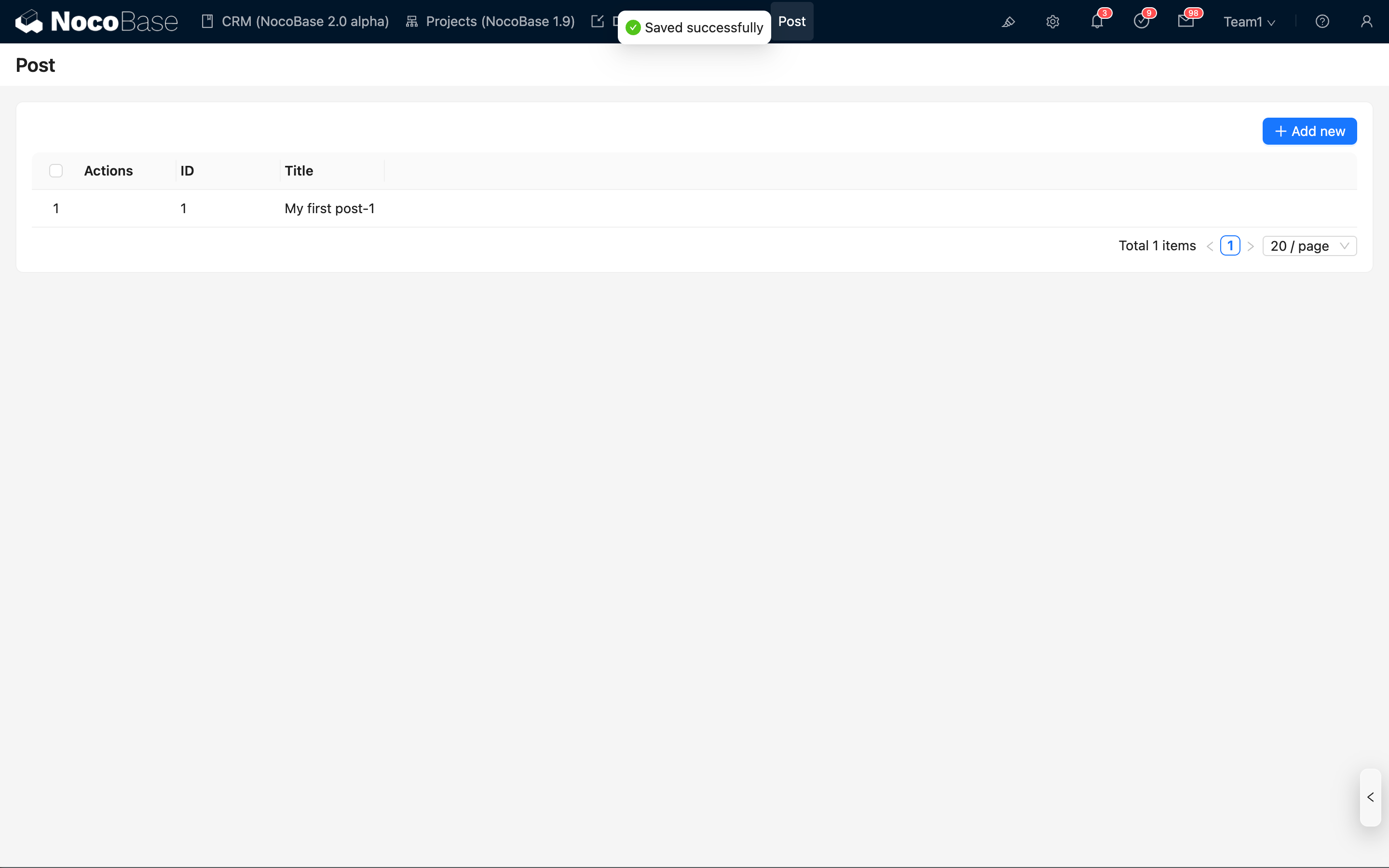
चूंकि संग्रह इवेंट द्वारा ट्रिगर किए गए वर्कफ़्लो अतुल्यकालिक रूप से निष्पादित होते हैं, इसलिए डेटा सबमिट करने के तुरंत बाद इंटरफ़ेस में डेटा अपडेट दिखाई नहीं देगा। हालांकि, थोड़ी देर बाद, आप पृष्ठ या ब्लॉक को रीफ़्रेश करके अपडेट की गई सामग्री देख सकते हैं।
निष्पादन इतिहास देखना
वर्कफ़्लो अभी-अभी सफलतापूर्वक एक बार ट्रिगर और निष्पादित हुआ है। हम संबंधित निष्पादन इतिहास देखने के लिए वर्कफ़्लो प्रबंधन इंटरफ़ेस पर वापस जा सकते हैं:
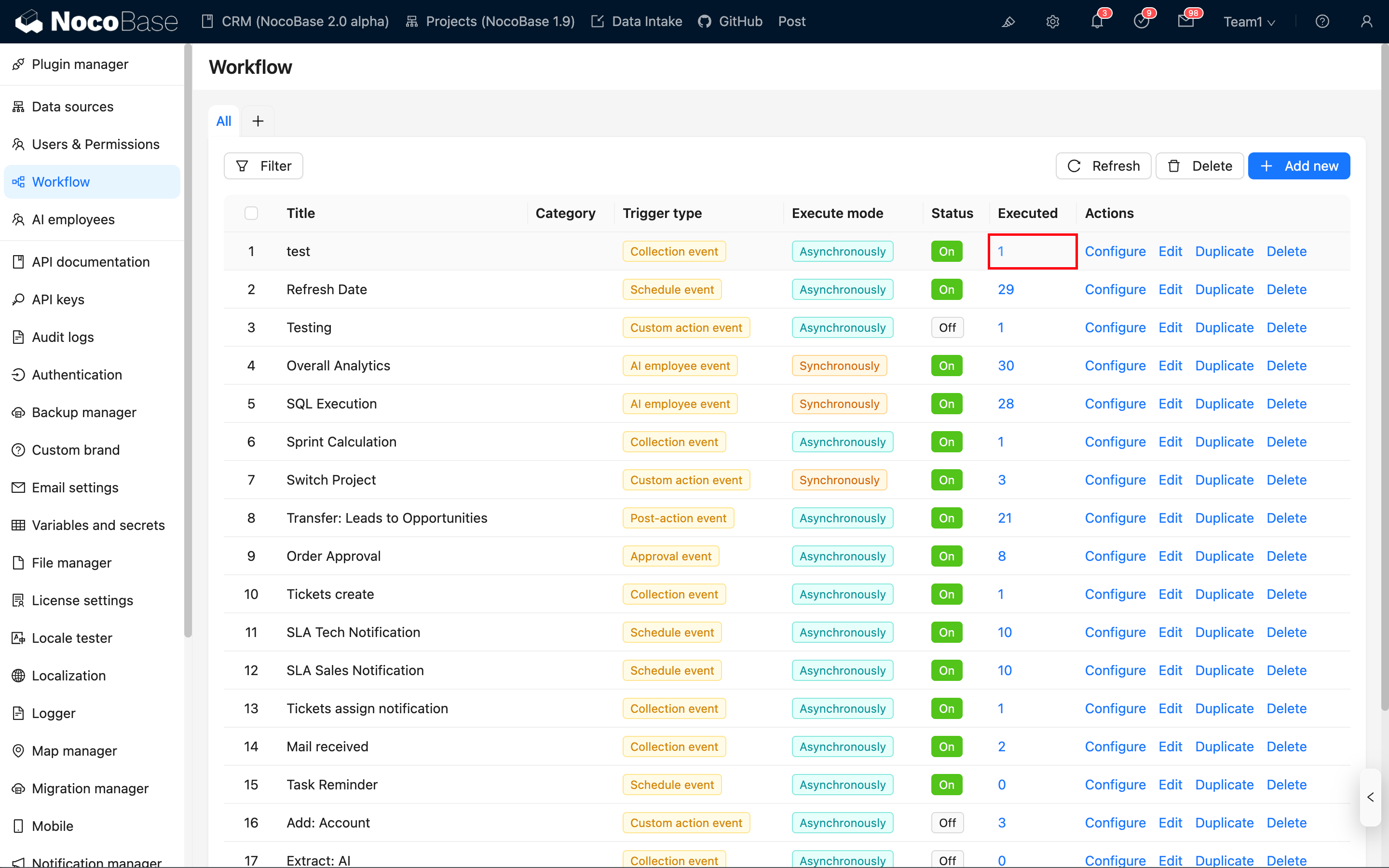
वर्कफ़्लो सूची में, आप देख सकते हैं कि इस वर्कफ़्लो ने एक निष्पादन इतिहास उत्पन्न किया है। संबंधित वर्कफ़्लो के निष्पादन इतिहास रिकॉर्ड खोलने के लिए गिनती कॉलम में लिंक पर क्लिक करें:
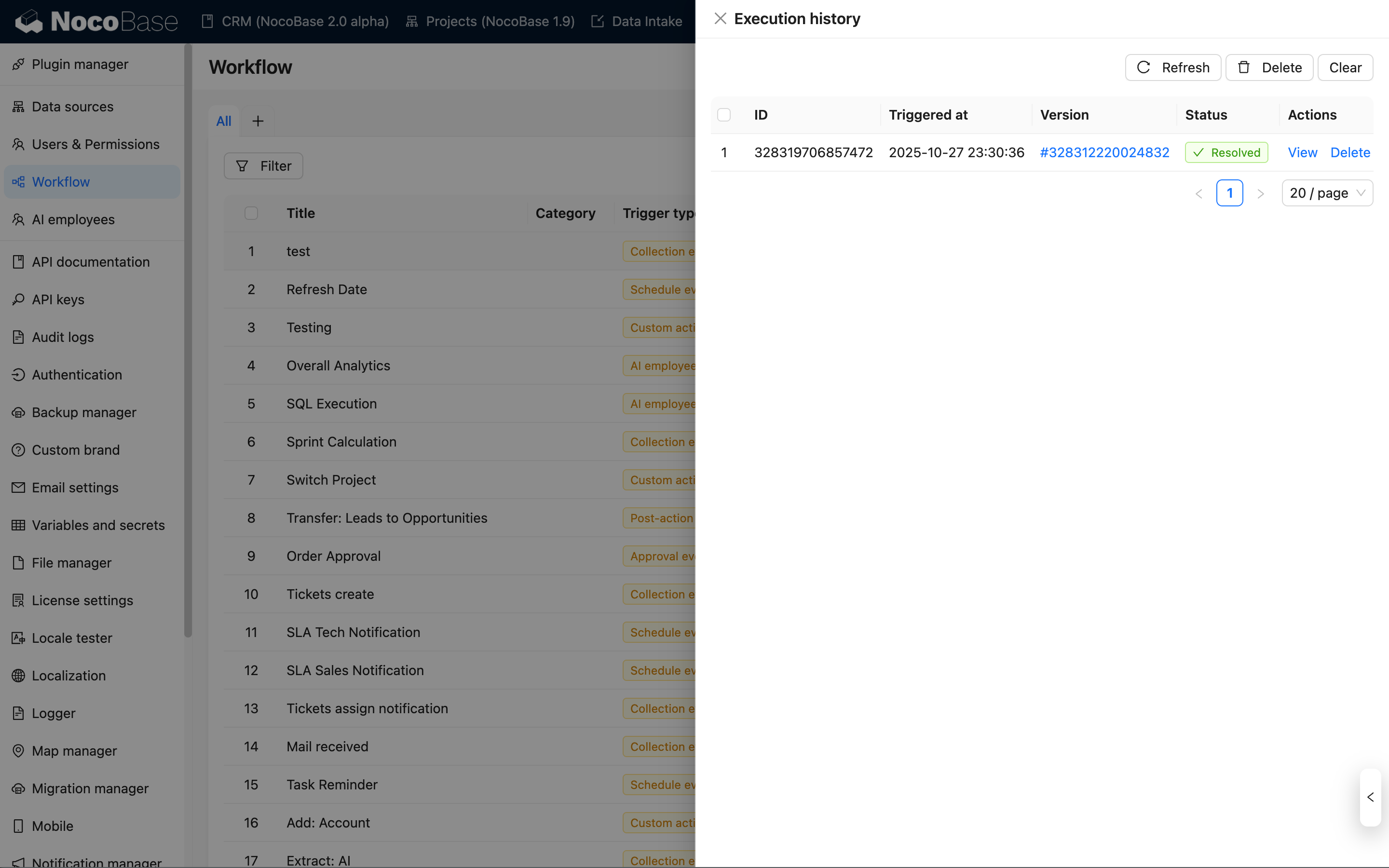
"देखें" लिंक पर क्लिक करके उस निष्पादन के विवरण पृष्ठ पर प्रवेश करें, जहाँ आप प्रत्येक नोड की निष्पादन स्थिति और परिणाम डेटा देख सकते हैं:
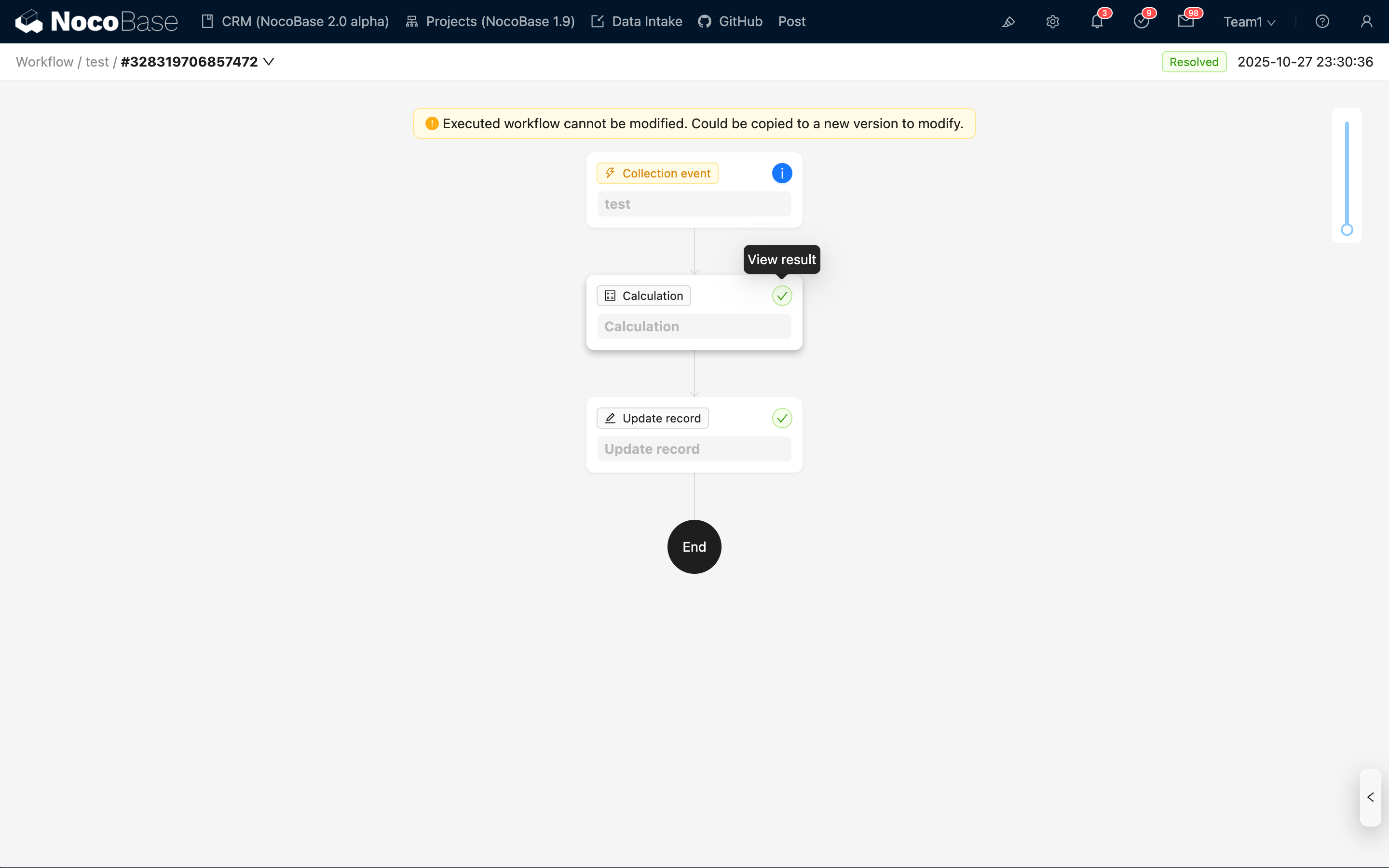
ट्रिगर का संदर्भ डेटा और नोड निष्पादन का परिणाम डेटा संबंधित कार्ड के ऊपरी-दाएँ कोने में स्थिति बटन पर क्लिक करके देखा जा सकता है। उदाहरण के लिए, आइए गणना नोड का परिणाम डेटा देखें:
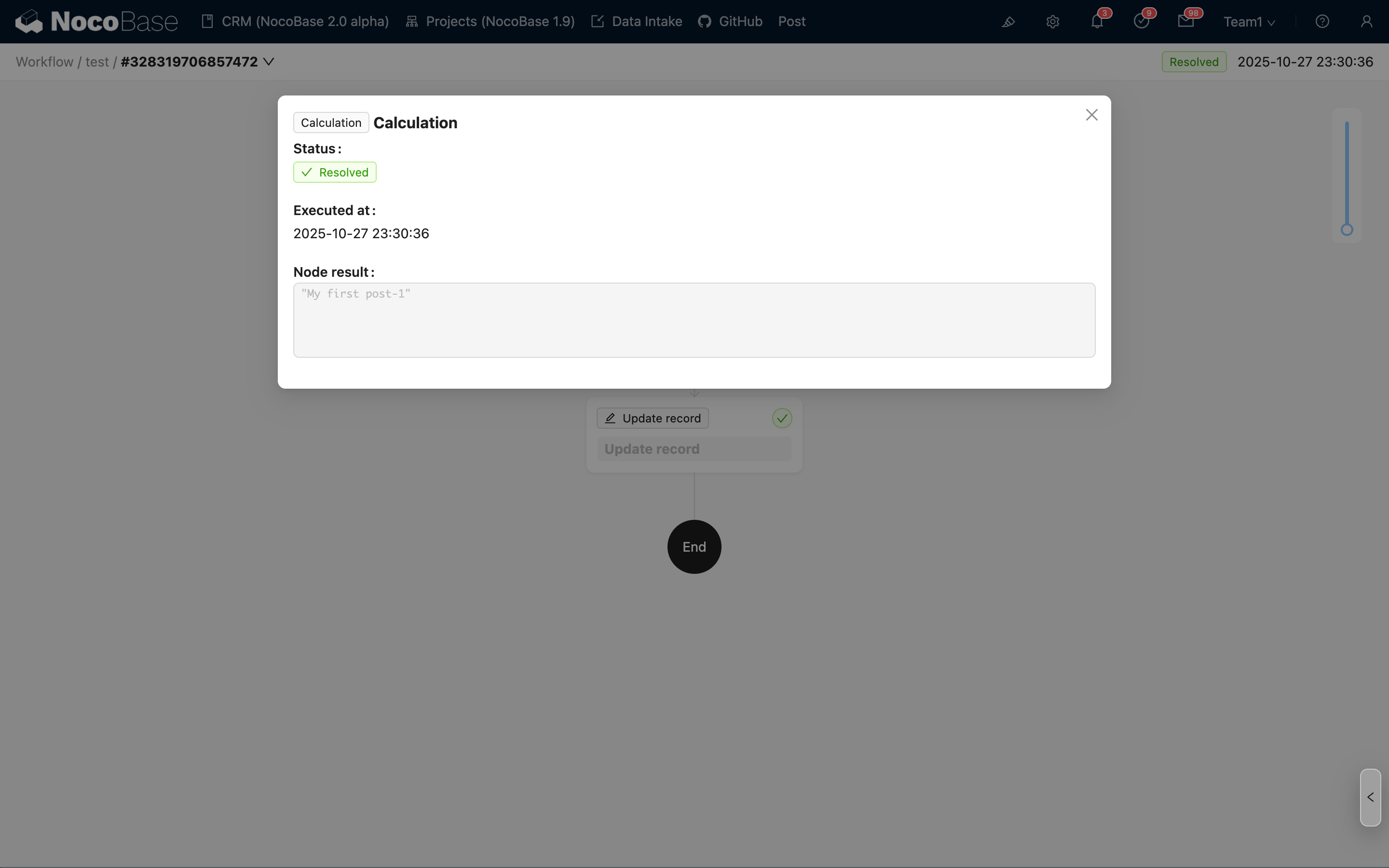
आप देख सकते हैं कि गणना नोड के परिणाम डेटा में गणना किया गया शीर्षक शामिल है, और यही शीर्षक बाद में अपडेट डेटा नोड द्वारा अपडेट किया जाता है।
सारांश
उपरोक्त चरणों के माध्यम से, हमने एक साधारण वर्कफ़्लो का कॉन्फ़िगरेशन और ट्रिगरिंग पूरा कर लिया है और निम्नलिखित बुनियादी अवधारणाओं से परिचित हुए हैं:
- वर्कफ़्लो: इसका उपयोग किसी फ़्लो की बुनियादी जानकारी को परिभाषित करने के लिए किया जाता है, जिसमें नाम, ट्रिगर प्रकार और सक्षम स्थिति शामिल है। आप इसमें किसी भी संख्या में नोड्स कॉन्फ़िगर कर सकते हैं। यह वह इकाई है जो फ़्लो को वहन करती है।
- ट्रिगर: प्रत्येक वर्कफ़्लो में एक ट्रिगर होता है, जिसे वर्कफ़्लो के ट्रिगर होने के लिए विशिष्ट शर्तों के साथ कॉन्फ़िगर किया जा सकता है। यह फ़्लो का प्रवेश बिंदु है।
- नोड: एक नोड वर्कफ़्लो के भीतर एक निर्देश इकाई है जो एक विशिष्ट क्रिया करती है। वर्कफ़्लो में कई नोड्स अपस्ट्रीम और डाउनस्ट्रीम संबंधों के माध्यम से एक पूर्ण निष्पादन फ़्लो बनाते हैं।
- निष्पादन: एक निष्पादन वर्कफ़्लो ट्रिगर होने के बाद विशिष्ट निष्पादन ऑब्जेक्ट है, जिसे निष्पादन रिकॉर्ड या निष्पादन इतिहास भी कहा जाता है। इसमें निष्पादन स्थिति और ट्रिगर संदर्भ डेटा जैसी जानकारी शामिल होती है। प्रत्येक नोड के लिए संबंधित निष्पादन परिणाम भी होते हैं, जिनमें नोड की निष्पादन स्थिति और परिणाम डेटा जानकारी शामिल होती है।
अधिक गहन उपयोग के लिए, आप निम्नलिखित सामग्री का संदर्भ ले सकते हैं: