Dokumen ini diterjemahkan oleh AI. Untuk ketidakakuratan apa pun, silakan lihat versi bahasa Inggris
Blok
Blok adalah wadah untuk data dan konten. Blok dapat ditempatkan di Halaman (Page), Dialog (Modal), atau Laci (Drawer), dan beberapa blok dapat diatur dengan cara seret dan lepas (drag and drop) secara bebas.
Jenis Blok
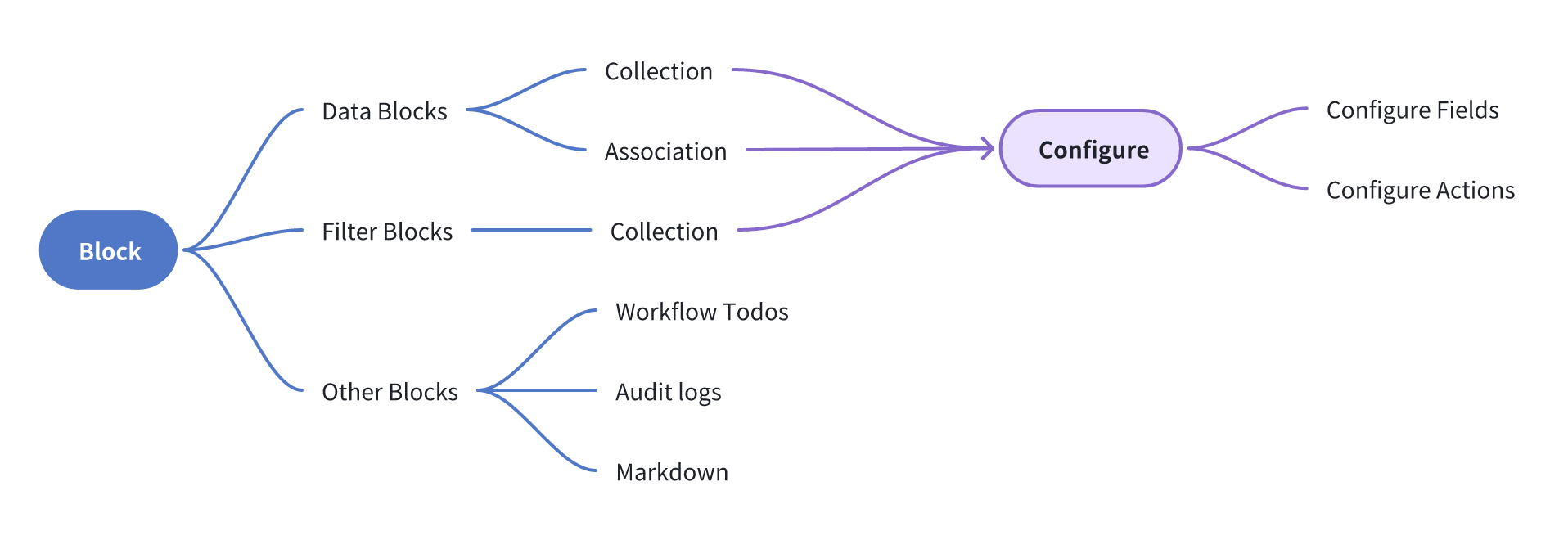
- Blok Data: Digunakan untuk menampilkan data dari sumber data pada antarmuka.
- Blok Filter: Digunakan untuk mengambil data dari sumber data sebagai kondisi filter untuk memfilter blok data lainnya.
- Blok Lainnya: Digunakan untuk menampung konten spesifik atau independen seperti daftar tugas alur kerja, log audit, Markdown, dan lain-lain.
Menambah Blok
Blok dapat ditempatkan di Halaman (Page), Dialog (Modal), atau Laci (Drawer).
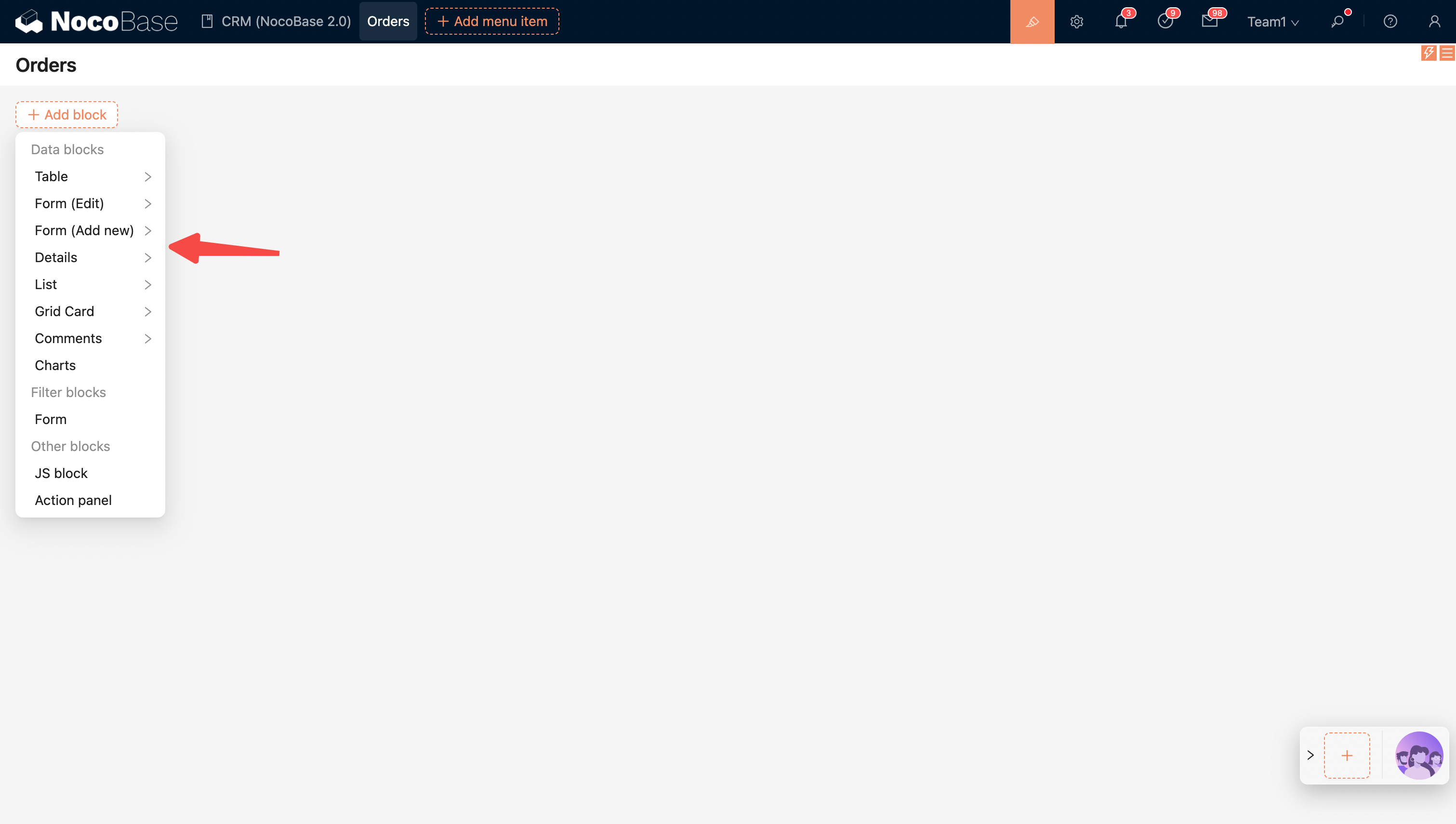
Blok di Halaman
Saat ini, jenis blok di halaman meliputi: Blok Data, Blok Filter, dan Blok Lainnya.
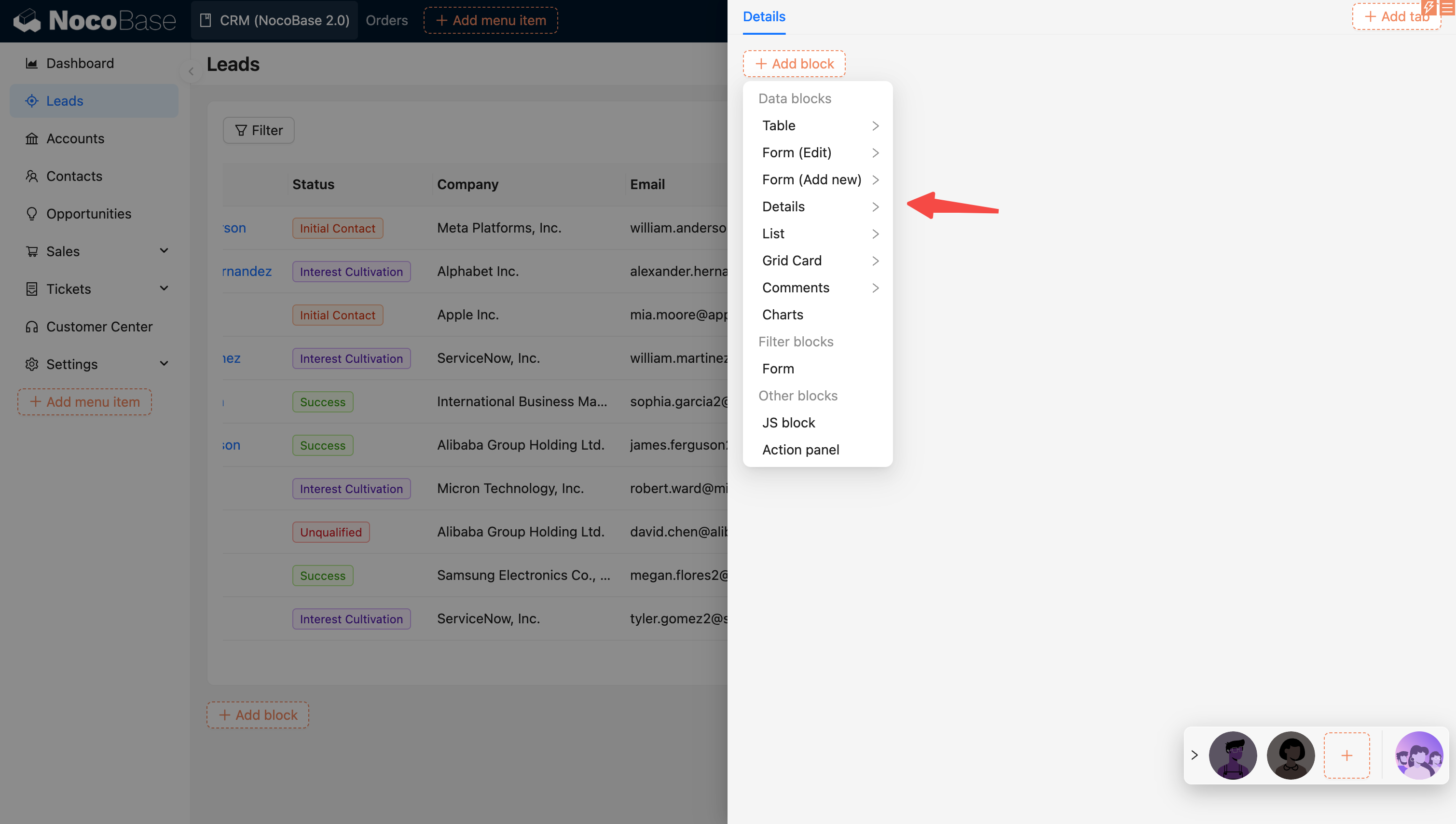
Blok di Pop-up (Dialog atau Laci)
Pop-up hadir dalam dua jenis: dialog dan laci. Sama seperti halaman, pop-up juga dapat ditambahkan blok. Perbedaannya adalah blok formulir di pop-up biasanya digunakan untuk menambah, mengedit, atau melihat satu catatan. Jenis bloknya meliputi Blok Data dan Blok Lainnya.
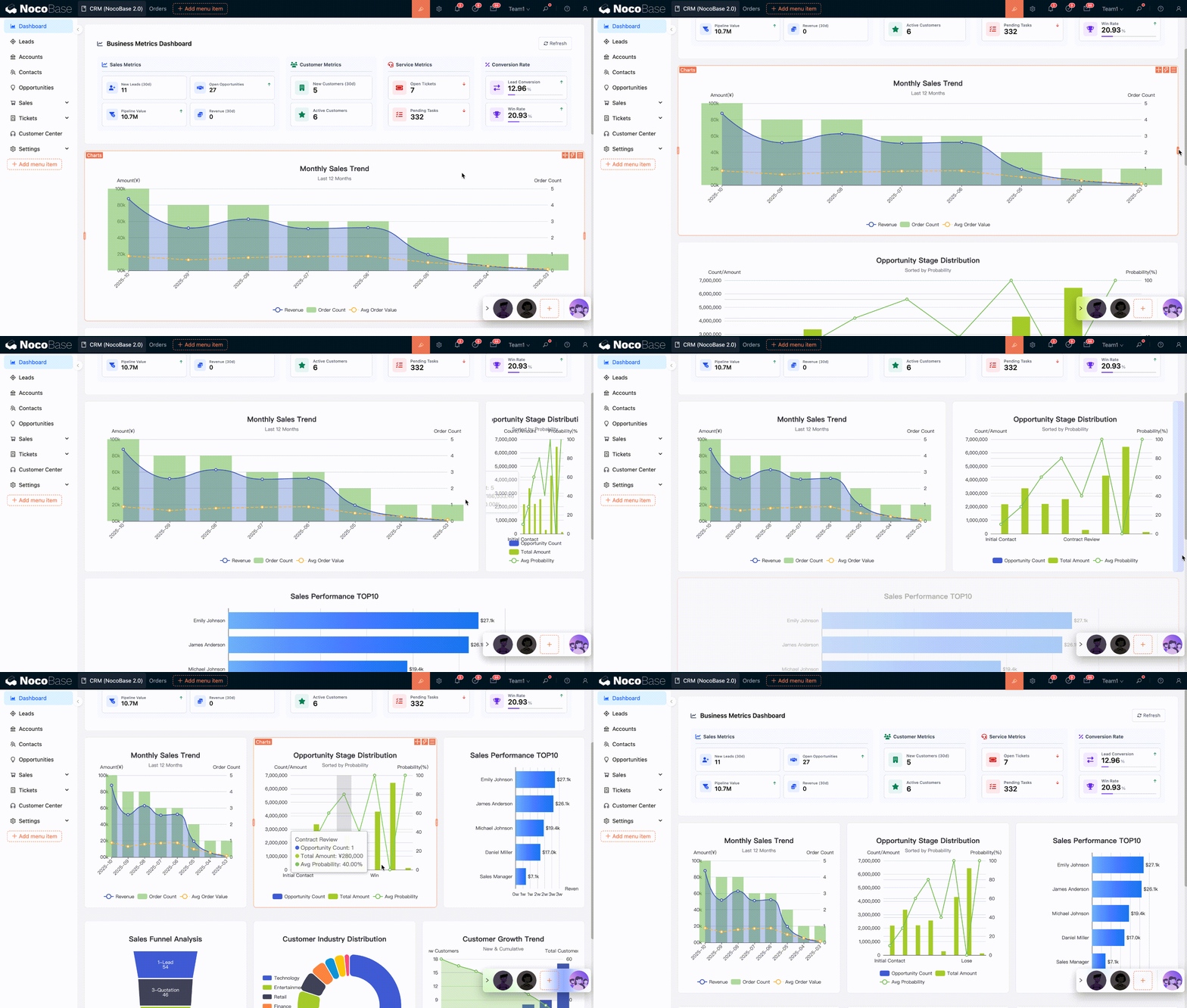
Desainer Blok
Setiap blok memiliki tiga ikon kecil di sudut kanan atas. Dari kiri ke kanan, ikon-ikon tersebut adalah:
- Tata Letak Seret & Lepas
- Alur Peristiwa
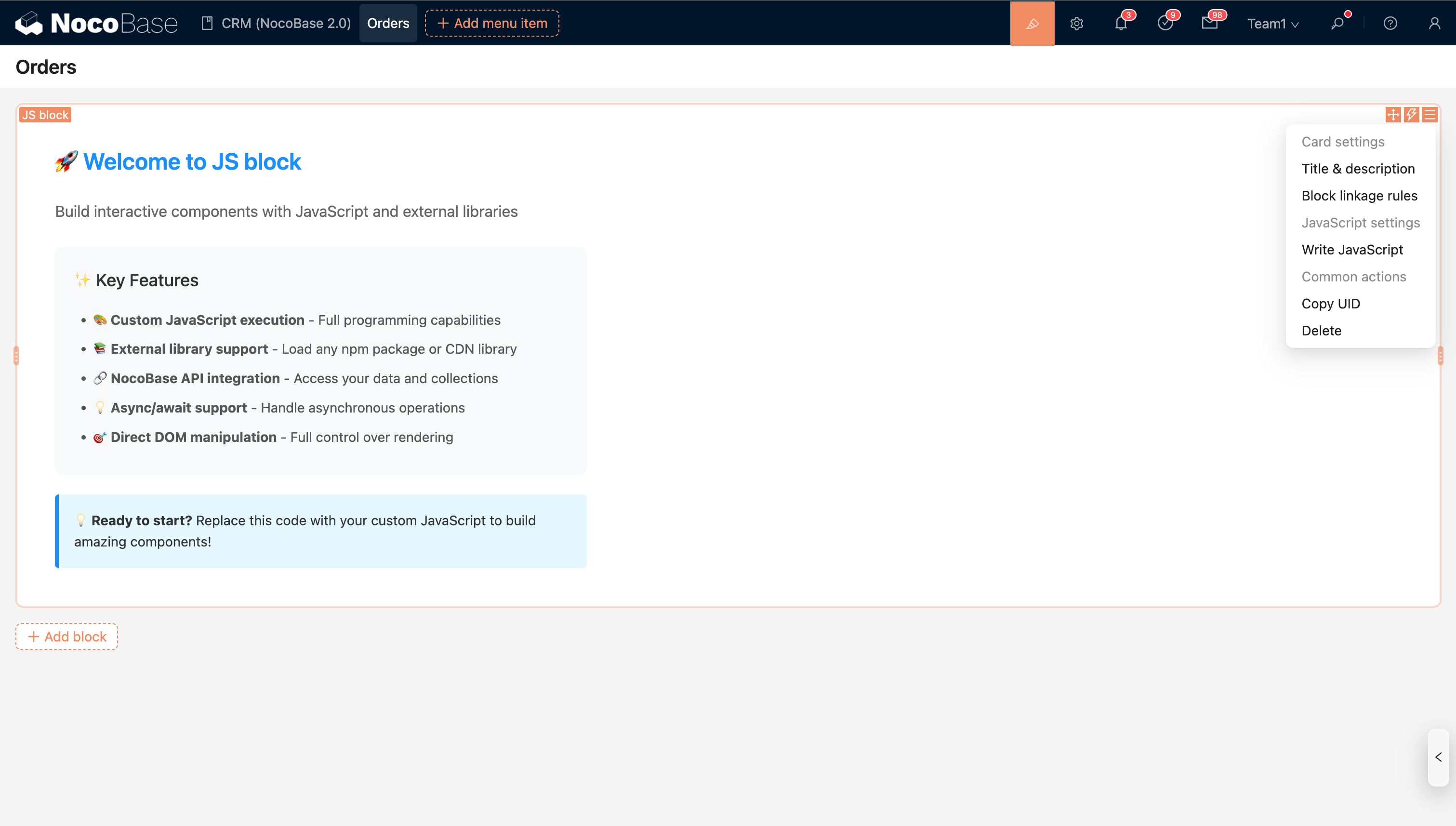
- Pengaturan Blok
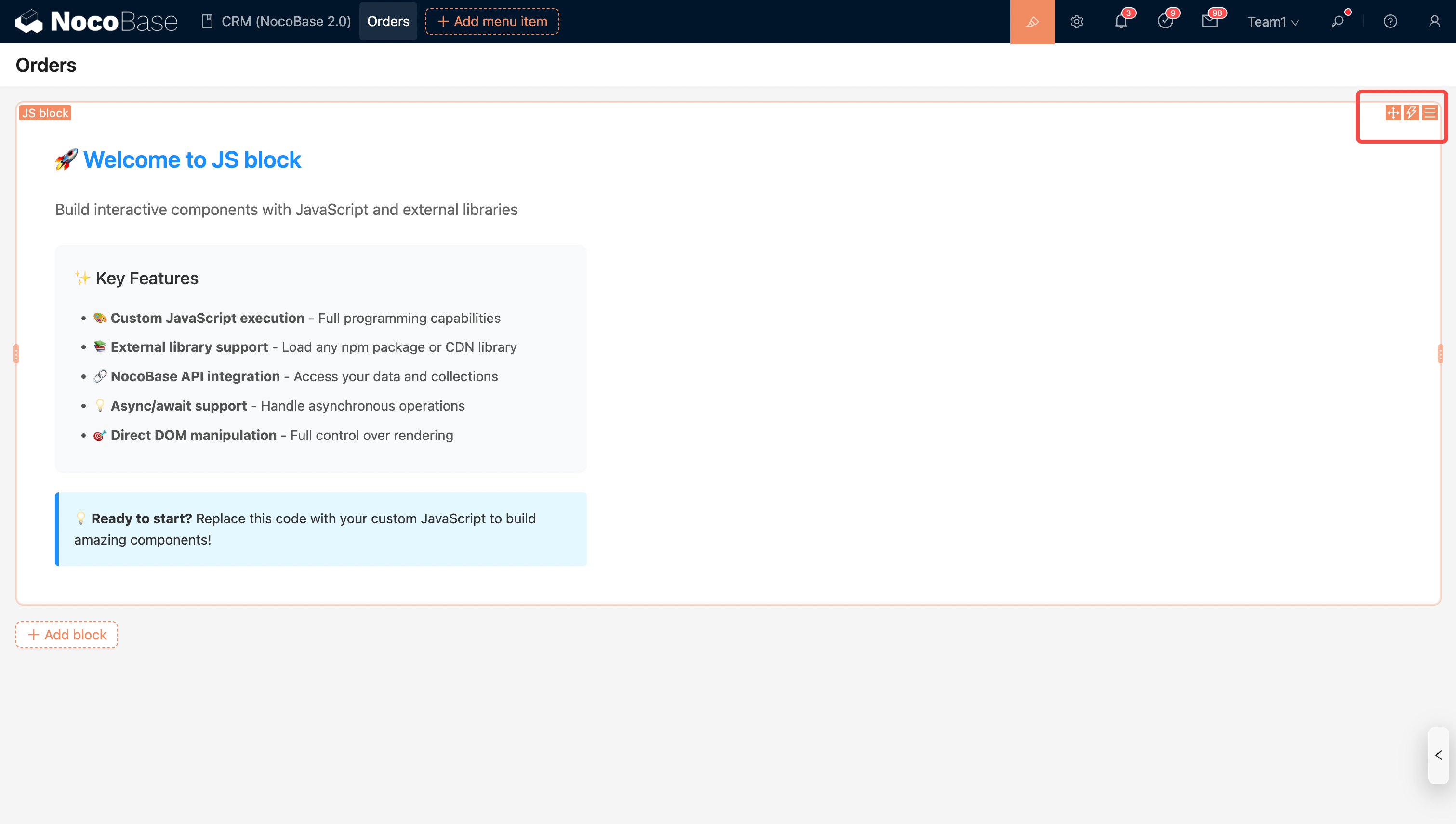
Untuk blok sederhana, semua opsi konfigurasi terpusat di 'Pengaturan Blok', seperti Blok JS.
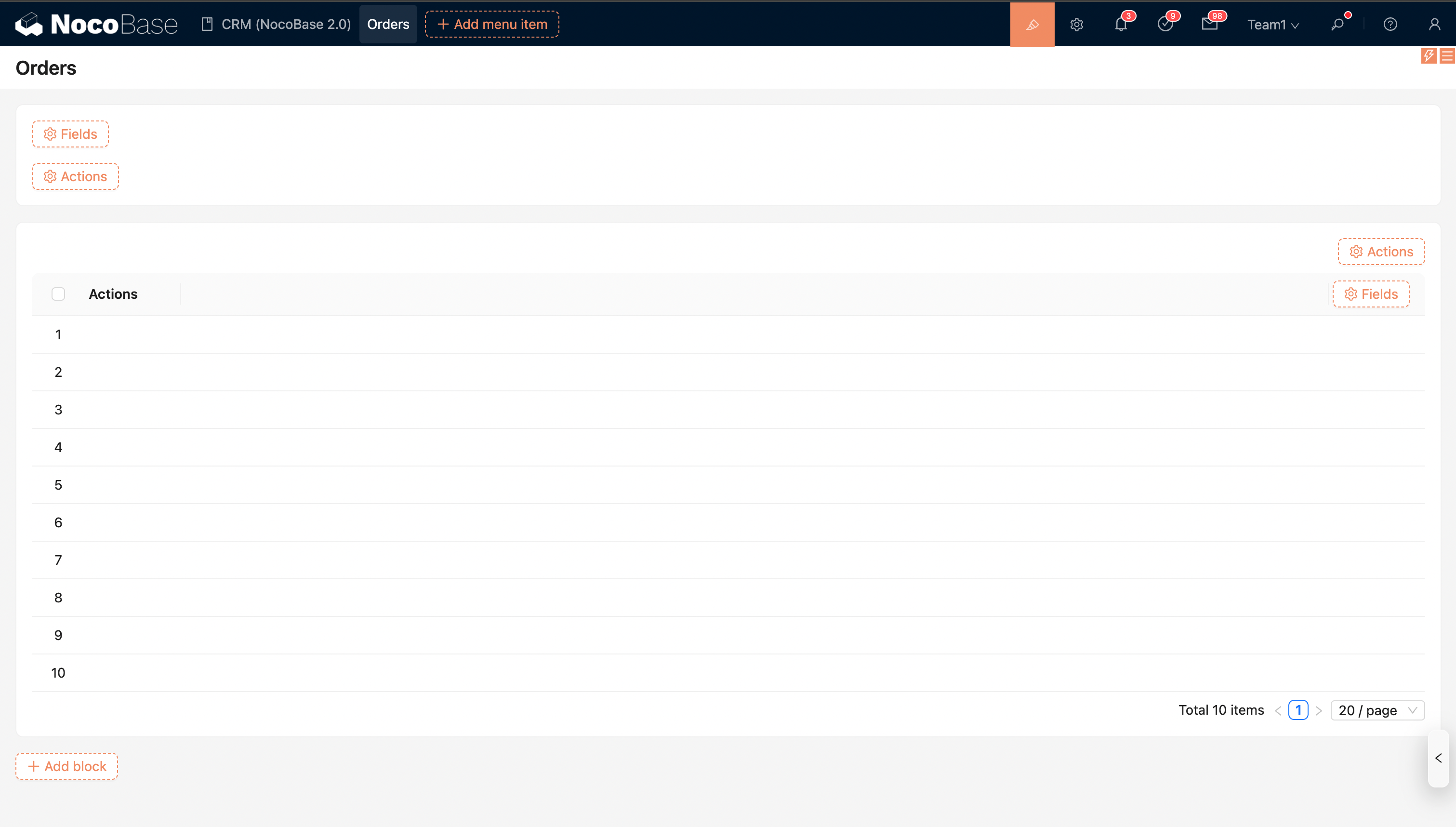
Blok data yang kompleks juga menyediakan 'Konfigurasi Bidang' dan 'Konfigurasi Aksi' yang terpisah dan tertanam.
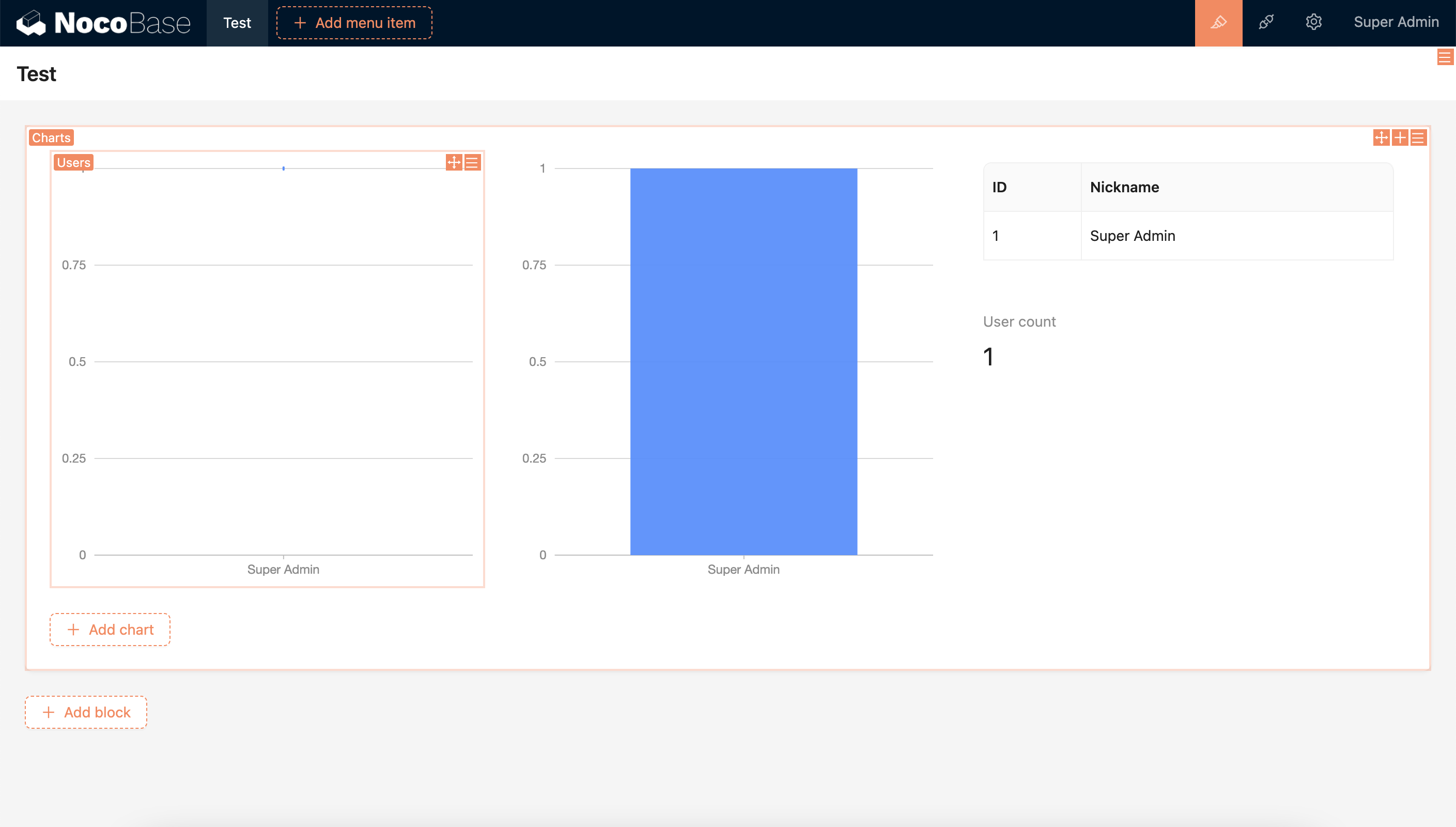
Selain itu, ada fleksibilitas untuk lebih banyak kemungkinan penumpukan, seperti yang terlihat pada blok Bagan.
Tata Letak Blok
Tata letak beberapa blok dapat disesuaikan dengan menyeret dan melepasnya.