logologo
Mulai
Panduan
Pengembangan
Plugin
API
English
简体中文
日本語
한국어
Deutsch
Français
Español
Português
Русский
Italiano
Türkçe
Українська
Tiếng Việt
Bahasa Indonesia
ไทย
Polski
Nederlands
Čeština
العربية
עברית
हिन्दी
Svenska
Mulai
Panduan
Pengembangan
Plugin
API
logologo
Ikhtisar

Blok

Ikhtisar

Blok Data

Tabel
Formulir
Detail
Daftar
Kartu Grid
Grafik

Blok Filter

Formulir

Blok Lainnya

Panel Operasi
Iframe
Blok Kutipan
Markdown
Blok JS

Pengaturan Blok

Cakupan Data
Tata Letak
Aturan Interaksi Blok
Aturan Interaksi Kolom
Aturan Pengurutan
Hapus Blok
Judul Blok

Kolom

Ikhtisar

Pengaturan Umum

Kolom Tabel
Kolom Detail
Kolom Formulir Filter
Kolom Formulir

Pengaturan Khusus

Tanggal
Manajer File
Sub-formulir
Pilihan Dropdown
Pemilih Data
Pilihan Bertingkat
Sub-tabel
Sub-detail
Judul
Kolom JS
Item JS
Kolom JS

Pengaturan Kolom

Nilai Default
Label Kolom
Tampilkan Label
Petunjuk Kolom
Cakupan Data
Komponen Kolom
Format Angka
Mode
Wajib Diisi
Kolom Judul
Aturan Validasi
Komponen Kolom Relasi

Aksi

Ikhtisar

Pengaturan Aksi

Tombol Edit
Konfirmasi Ulang
Penetapan Nilai Kolom
Ikat Alur Kerja
Popup Edit
Aturan Interaksi Aksi

Tipe Aksi

Tambah
Lihat
Hapus
Edit
Impor
Impor Pro
Ekspor
Ekspor Pro
Ekspor Lampiran
Filter
Tautan
Buka Popup
Segarkan
Kirim Data
Picu Alur Kerja
Perbarui Catatan
Perbarui Massal
Tambah Sub-catatan
Aksi JS
Izin Aksi

Lanjutan

Aturan Interaksi
Alur Peristiwa
Variabel
RunJS
Previous PageCakupan Data
Next PageAturan Interaksi Blok
TIP

Dokumen ini diterjemahkan oleh AI. Untuk ketidakakuratan apa pun, silakan lihat versi bahasa Inggris

#Tata Letak

#Pendahuluan

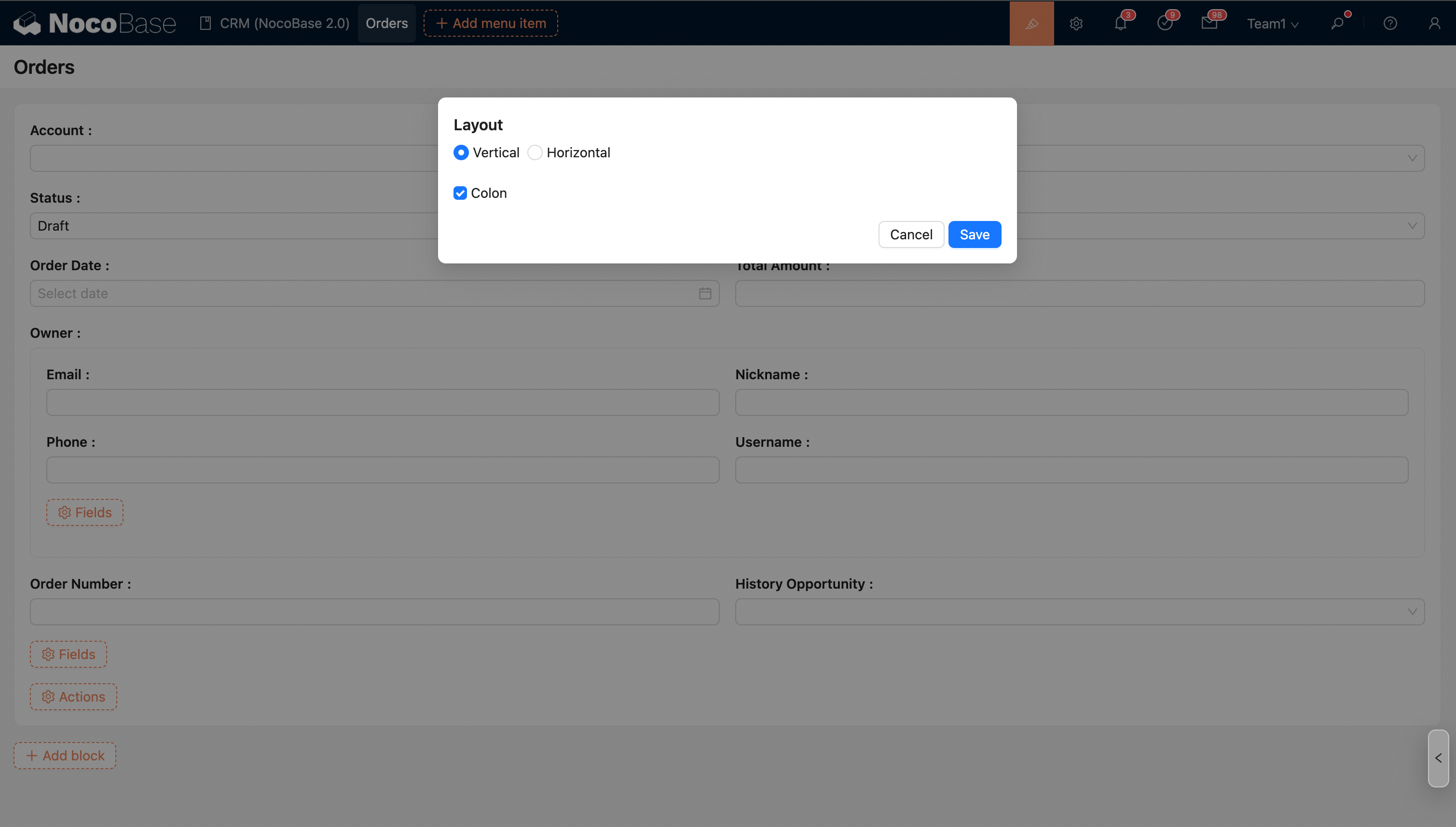
Blok-blok seperti blok Formulir, blok Detail, dan blok Daftar mendukung pengaturan tata letak. Pilihan tata letak meliputi tata letak vertikal (label dan kolom input disusun baris demi baris) dan tata letak horizontal (label dan kolom input ditempatkan berdampingan). Pengguna dapat menyesuaikan tata letak kolom blok sesuai kebutuhan spesifik untuk memastikan input atau tampilan informasi yang jelas dan efisien.

#Vertikal (Bawaan)

Tata letak bawaan adalah vertikal.

20251024120143

#Horizontal

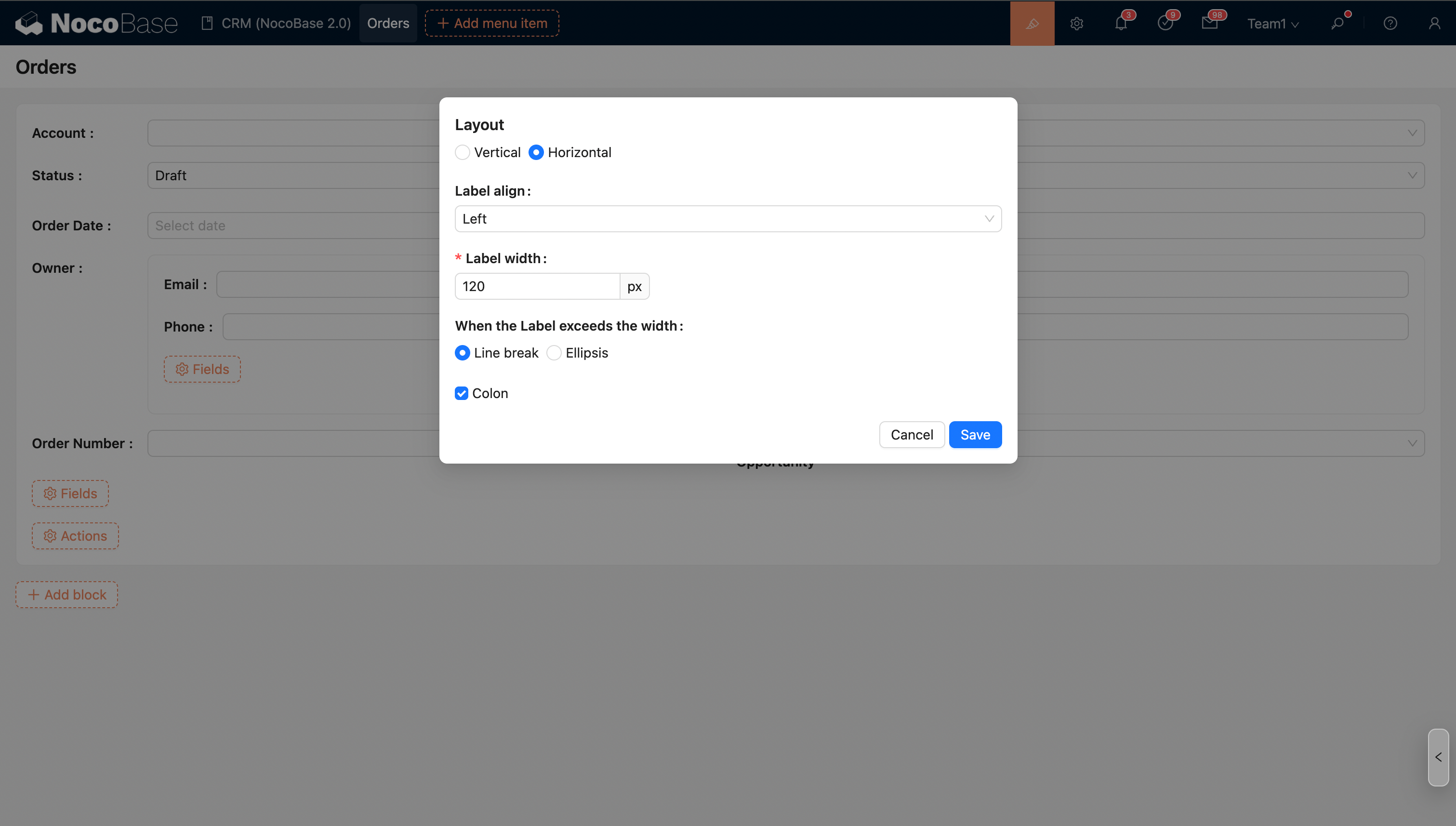
Tata letak horizontal menampilkan label dan kolom input secara berdampingan, yang secara efektif menghemat ruang. Untuk kolom dengan judul panjang, Anda dapat memilih untuk mengaturnya agar melingkar (wrap) atau menampilkan elipsis untuk memastikan antarmuka yang rapi dan estetis.

20251024120237

#Penjajaran Judul Kolom

  • Rata kiri (bawaan)
  • Rata kanan

#Lebar Judul Kolom

  • Lebar bawaan adalah 120px, dengan lebar minimum 50px.

#Penanganan Judul Kolom yang Melebihi Lebar

  • Melingkar (Wrap)
  • Elipsis

#Tampilkan Titik Dua

Anda dapat memilih untuk menampilkan titik dua setelah judul kolom.