

logologo
Start
Handbuch
Entwicklung
Plugins
API
Startseite
English
简体中文
日本語
한국어
Español
Português
Deutsch
Français
Русский
Italiano
Türkçe
Українська
Tiếng Việt
Bahasa Indonesia
ไทย
Polski
Nederlands
Čeština
العربية
עברית
हिन्दी
Svenska
Start
Handbuch
Entwicklung
Plugins
API
Startseite
logologo
Überblick

Blöcke

Überblick

Datenblöcke

Tabelle
Formular
Details
Liste
Gitter-Karten
Diagramm

Filter-Blöcke

Formular

Andere Blöcke

Aktionspanel
Iframe
Markdown
JS-Block

Block-Einstellungen

Datenbereich
Datenlademethode
Layout
Block-Verknüpfungsregeln
Feld-Verknüpfungsregeln
Sortierregeln
Drag-and-Drop-Sortierung
Block-Löschung
Block-Titel
Block-Höhe
Formular-Entwürfe

Felder

Überblick

Allgemeine Einstellungen

Tabellenspalte
Detail-Formularelement
Filter-Formularelement
Formularelement

Spezifische Einstellungen

Datum
Dateimanager
Unterformular
Auswahl
Datenauswahl
Kaskadierende Auswahl
Untertabelle (Inline-Bearbeitung)
Untertabelle (Popup-Bearbeitung)
Unterdetails
Titel
JS-Feld
JS-Element
JS-Spalte

Feld-Einstellungen

Standardwert
Feld-Label
Label anzeigen
Feld-Tooltip
Datenbereich
Feld-Komponente
Zahlenformatierung
Muster
Pflichtfeld
Titelfeld
Validierungsregeln
Beziehungsfeld-Komponente

Aktionen

Überblick

Aktions-Einstellungen

Bearbeiten-Schaltfläche
Zweite Bestätigung
Feldzuweisung
Workflow binden
Bearbeitungs-Popup
Aktions-Verknüpfungsregeln

Aktionstypen

Hinzufügen
Anzeigen
Löschen
Bearbeiten
Duplizieren
Importieren
Import Pro
Exportieren
Export Pro
Anhänge exportieren
Filtern
Link
Popup öffnen
Aktualisieren
Daten übermitteln
Workflow auslösen
Datensatz aktualisieren
Massenaktualisierung
Massenbearbeitung
Unterdatensatz hinzufügen
JS-Aktion
Aktionsberechtigungen

Erweitert

Verknüpfungsregeln
Ereignisfluss
Variablen
RunJS
UI-Vorlagen
Previous PageDatenlademethode
Next PageBlock-Verknüpfungsregeln
KI-Übersetzungshinweis

Diese Dokumentation wurde automatisch von KI übersetzt.

#Layout

#Einführung

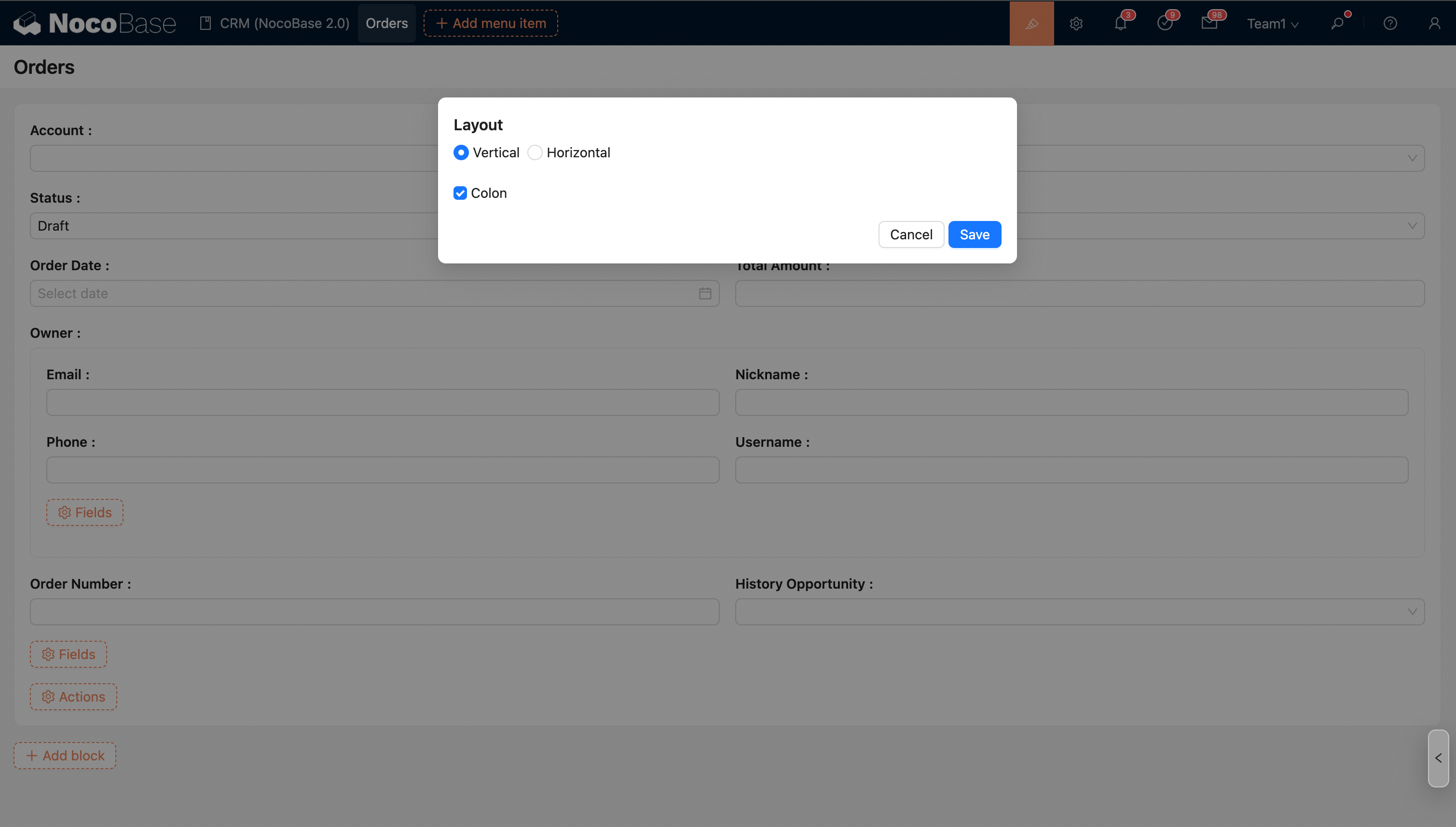
Formularähnliche Blöcke wie Formular-Blöcke, Detail-Blöcke und Listen-Blöcke unterstützen Layout-Einstellungen. Die Layout-Optionen umfassen ein vertikales Layout (Etiketten und Eingabefelder werden untereinander angeordnet) und ein horizontales Layout (Etiketten und Eingabefelder werden nebeneinander platziert). Sie können das Feld-Layout der Blöcke an Ihre spezifischen Anforderungen anpassen, um sicherzustellen, dass die Eingabe oder Anzeige von Informationen sowohl übersichtlich als auch effizient ist.

#Vertikal (Standard)

Das Standard-Layout ist vertikal.
20251024120143

#Horizontal

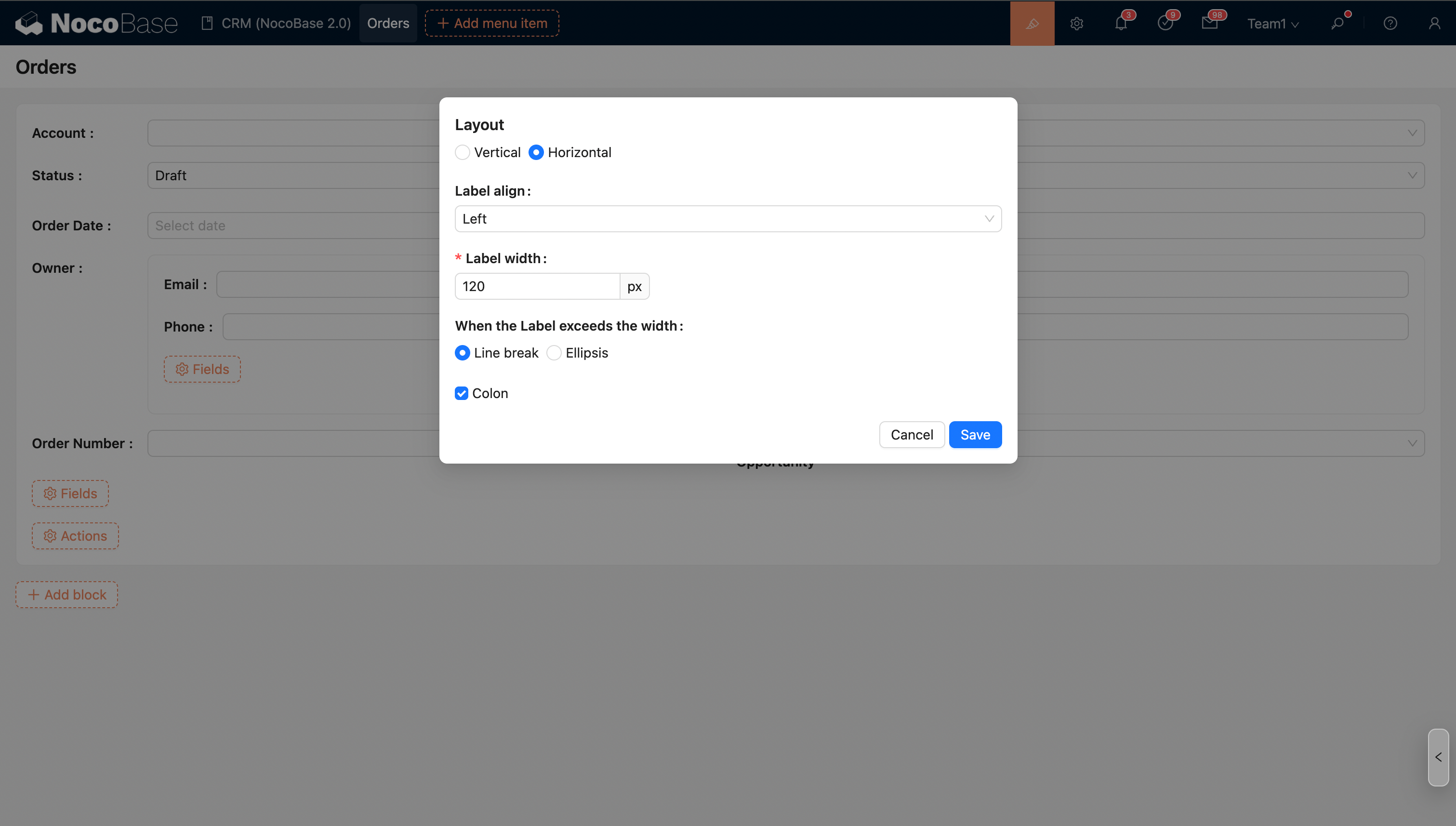
Das horizontale Layout zeigt Etiketten und Eingabefelder nebeneinander an, was effektiv Platz spart. Bei Feldern mit langen Titeln können Sie wählen, ob der Text umgebrochen oder gekürzt (mit Auslassungspunkten) werden soll, um eine saubere und ästhetisch ansprechende Oberfläche zu gewährleisten.
20251024120237

#Ausrichtung des Feldtitels

  • Linksbündig (Standard)
  • Rechtsbündig

#Breite des Feldtitels

  • Die Standardbreite beträgt 120px, die Mindestbreite liegt bei 50px.

#Umgang mit Feldtiteln, die die Breite überschreiten

  • Zeilenumbruch
  • Kürzen

#Doppelpunkt anzeigen

Sie können wählen, ob nach dem Feldtitel ein Doppelpunkt angezeigt werden soll.