이 문서는 AI로 번역되었습니다. 부정확한 내용이 있을 경우 영어 버전을 참조하세요
인증: WeCom
WeComProfessional Edition+소개
WeCom 플러그인은 사용자가 WeCom 계정을 사용하여 NocoBase에 로그인할 수 있도록 지원합니다.
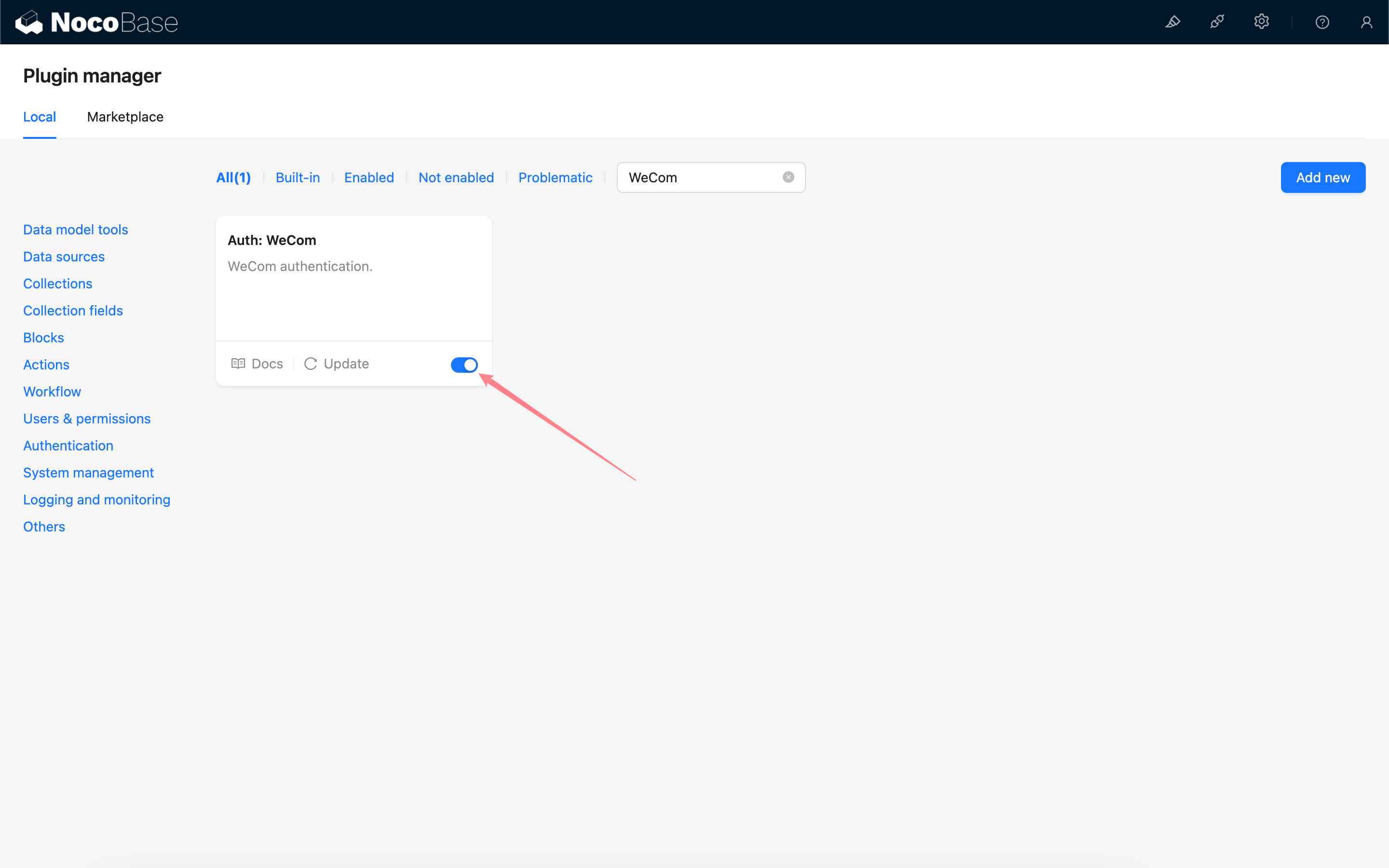
플러그인 활성화
WeCom 자체 구축 애플리케이션 생성 및 구성
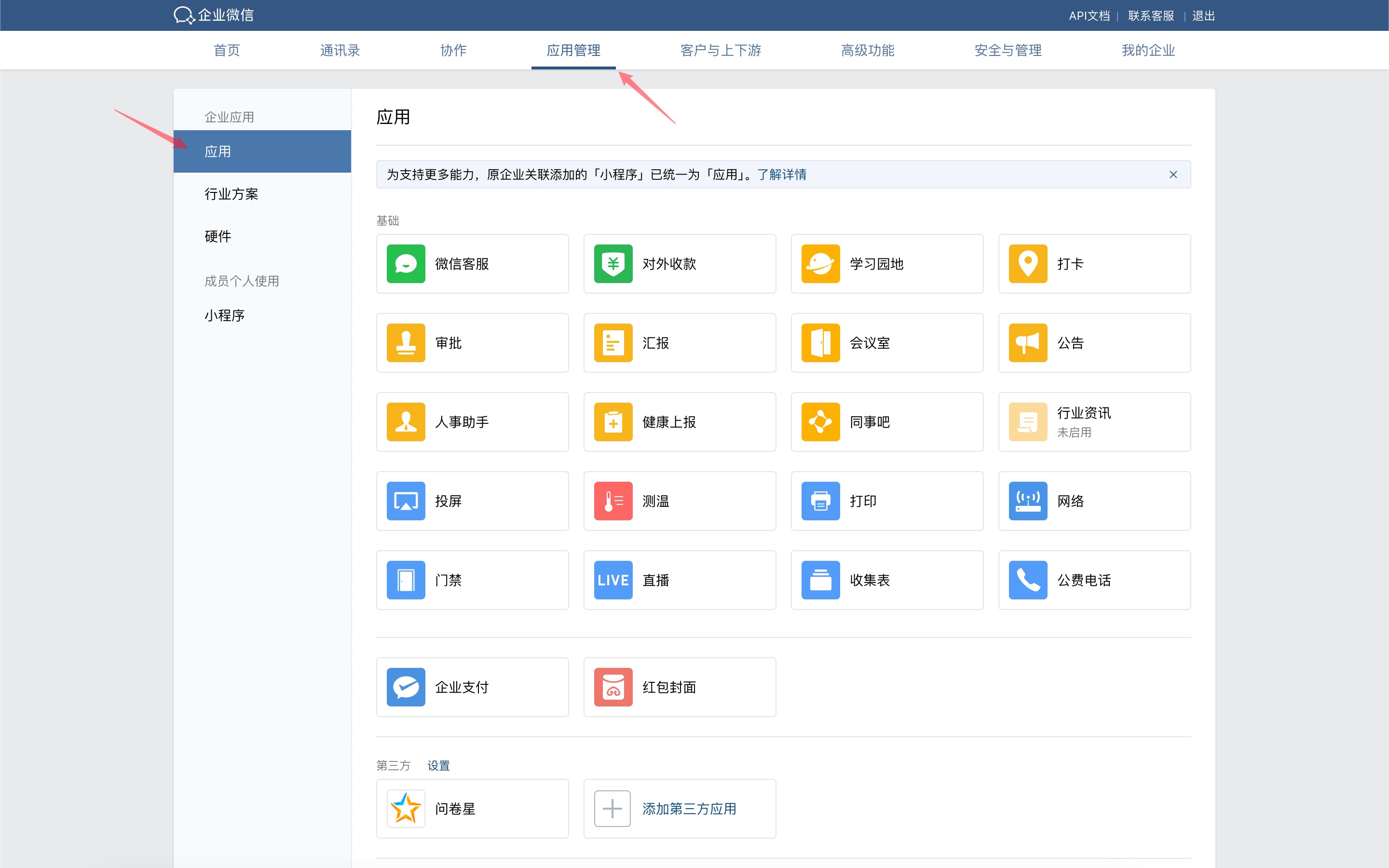
WeCom 관리 콘솔에 접속하여 WeCom 자체 구축 애플리케이션을 생성합니다.
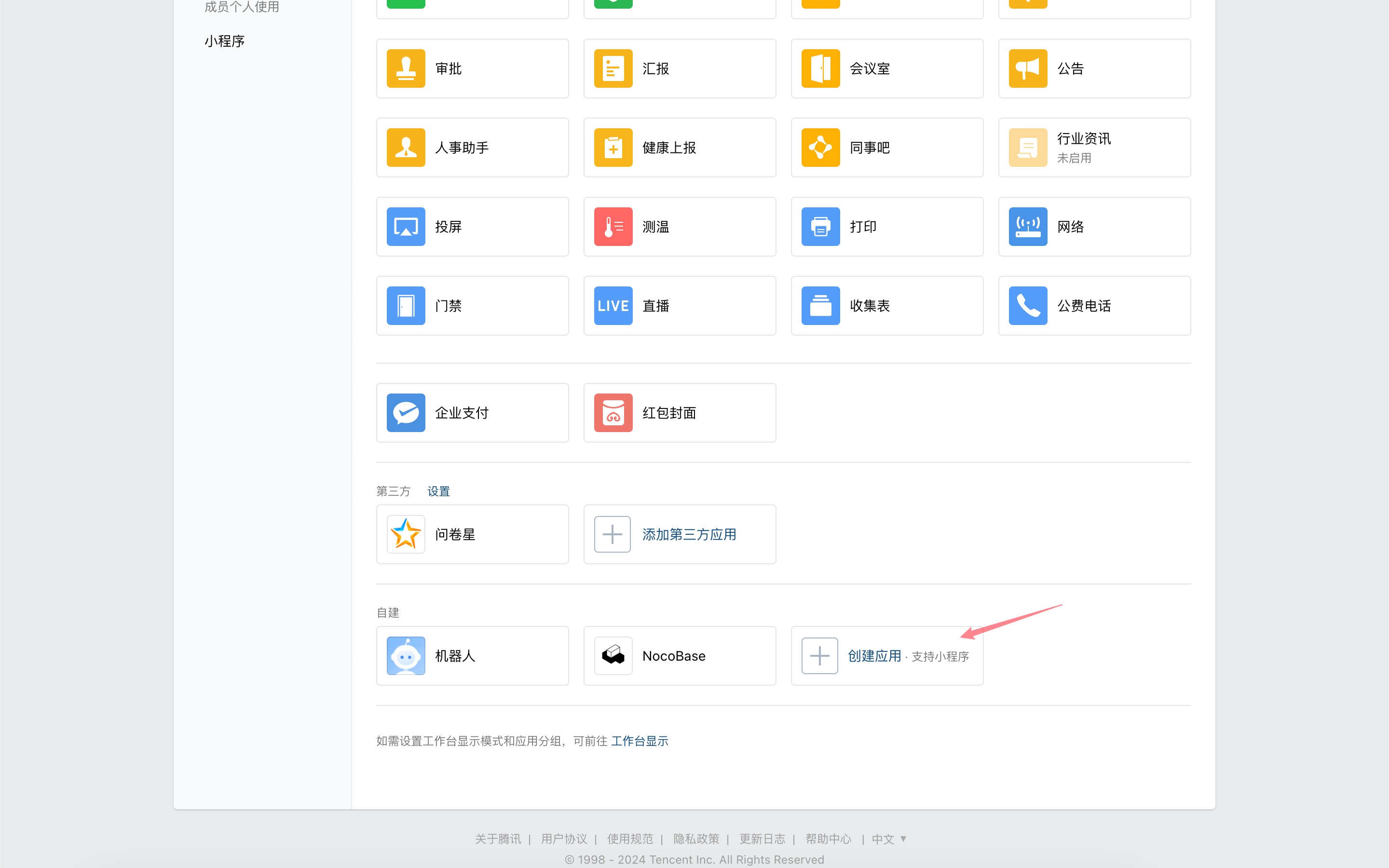
애플리케이션을 클릭하여 상세 페이지로 이동한 다음, 페이지를 아래로 스크롤하여 「WeCom 인증 로그인」을 클릭합니다.
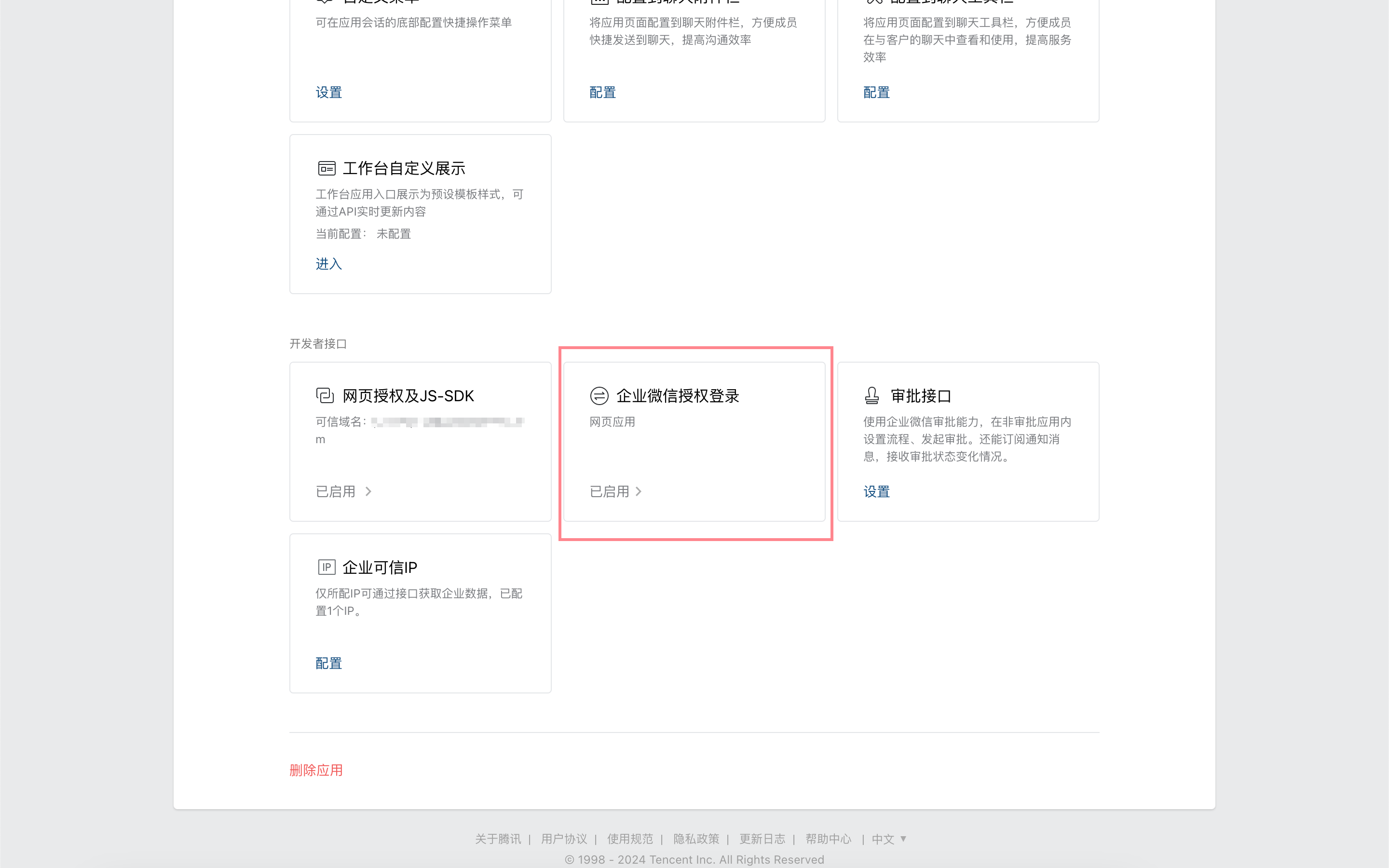
인증 콜백 도메인을 NocoBase 애플리케이션 도메인으로 설정합니다.

애플리케이션 상세 페이지로 돌아가 「웹 인증 및 JS-SDK」를 클릭합니다.
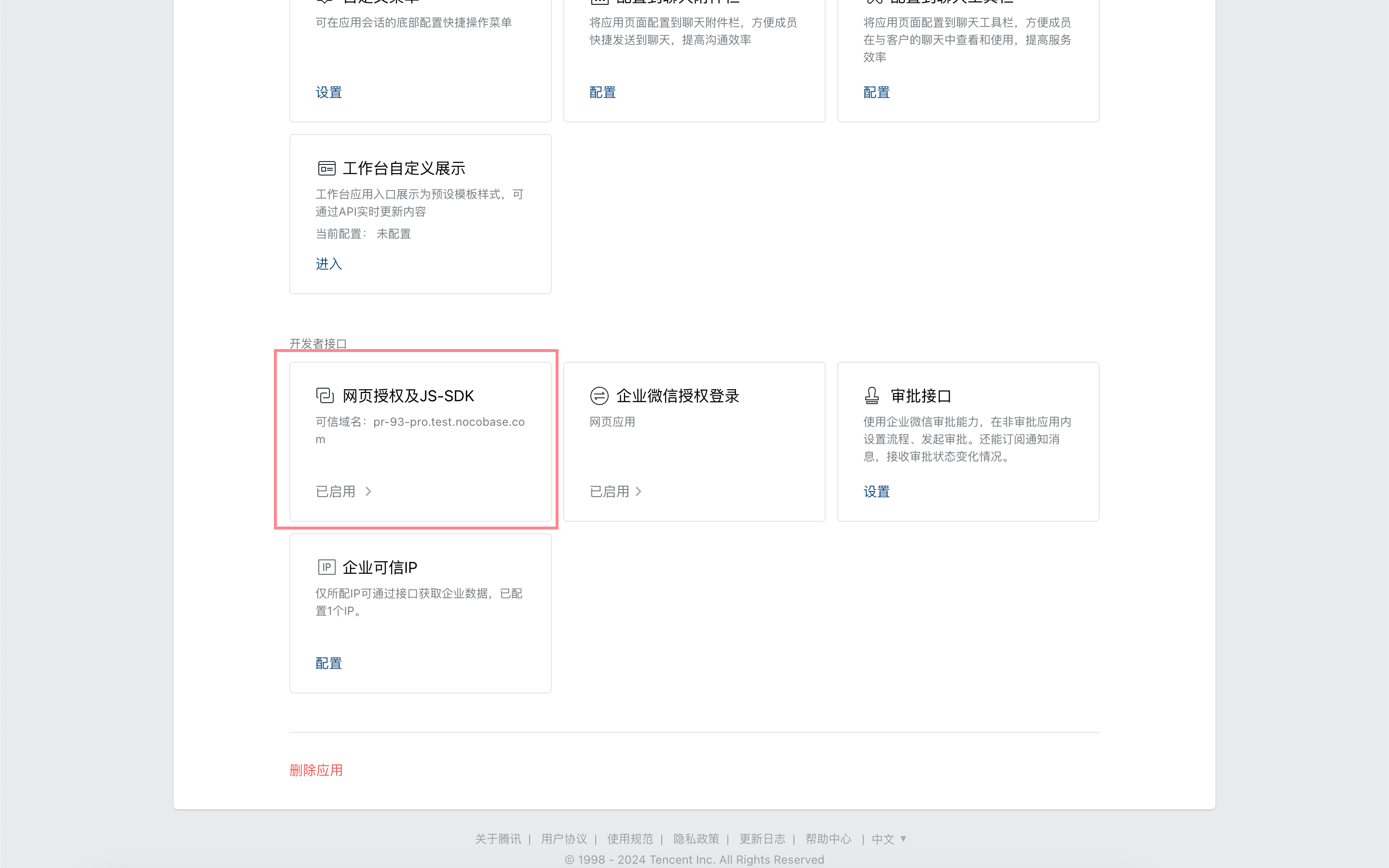
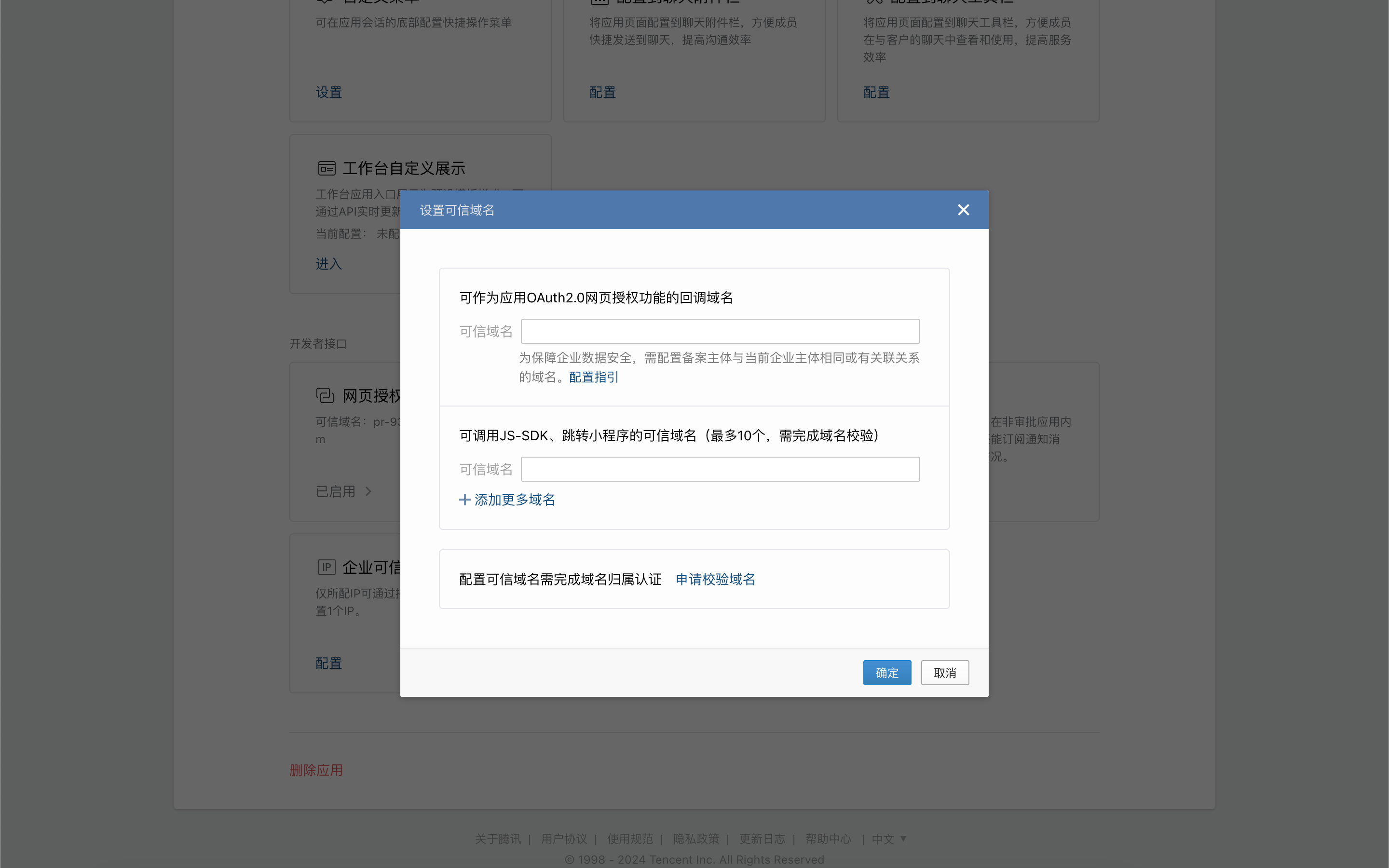
애플리케이션의 OAuth2.0 웹 인증 기능에 사용할 콜백 도메인을 설정하고 확인합니다.
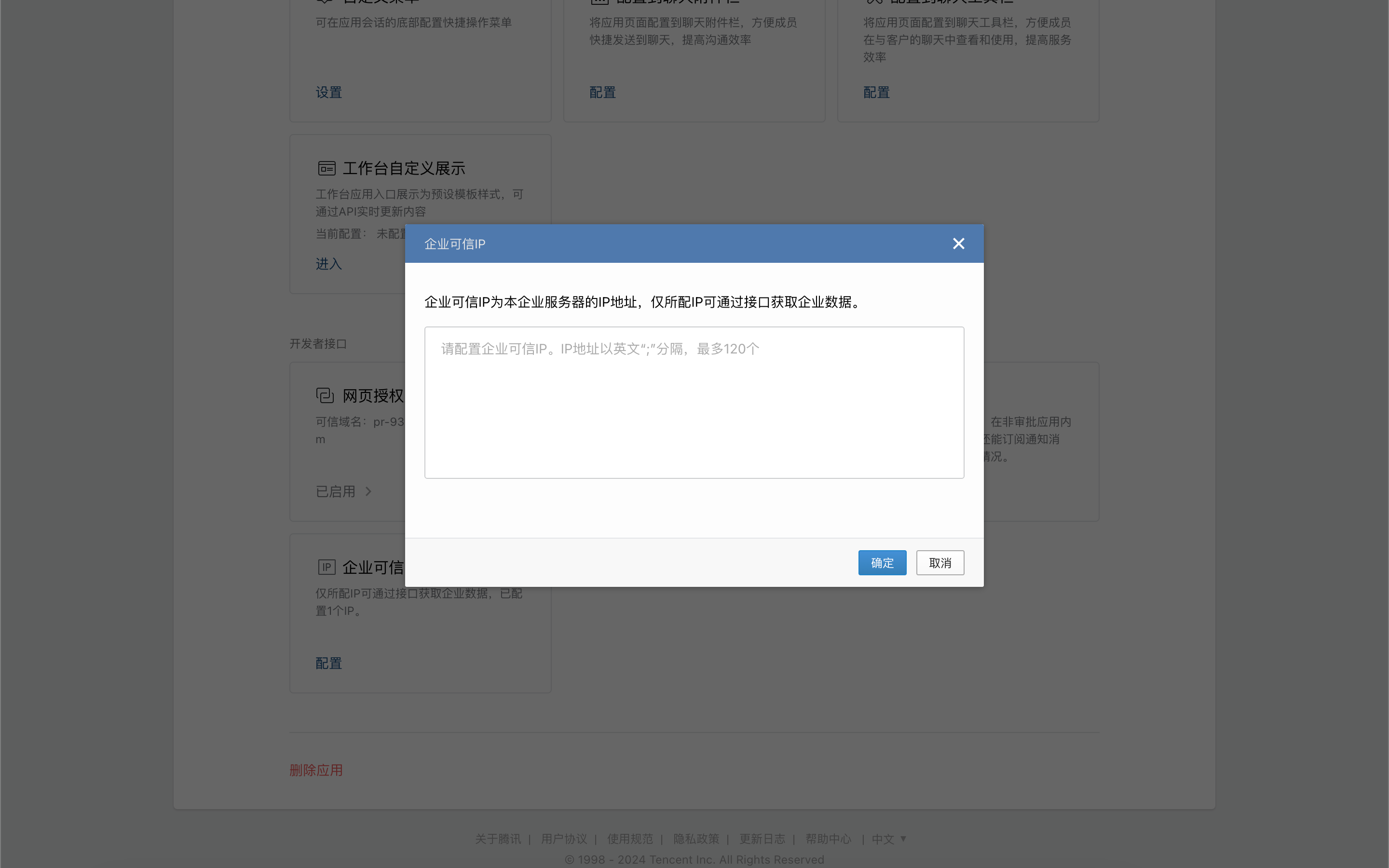
애플리케이션 상세 페이지에서 「기업 신뢰 IP」를 클릭합니다.
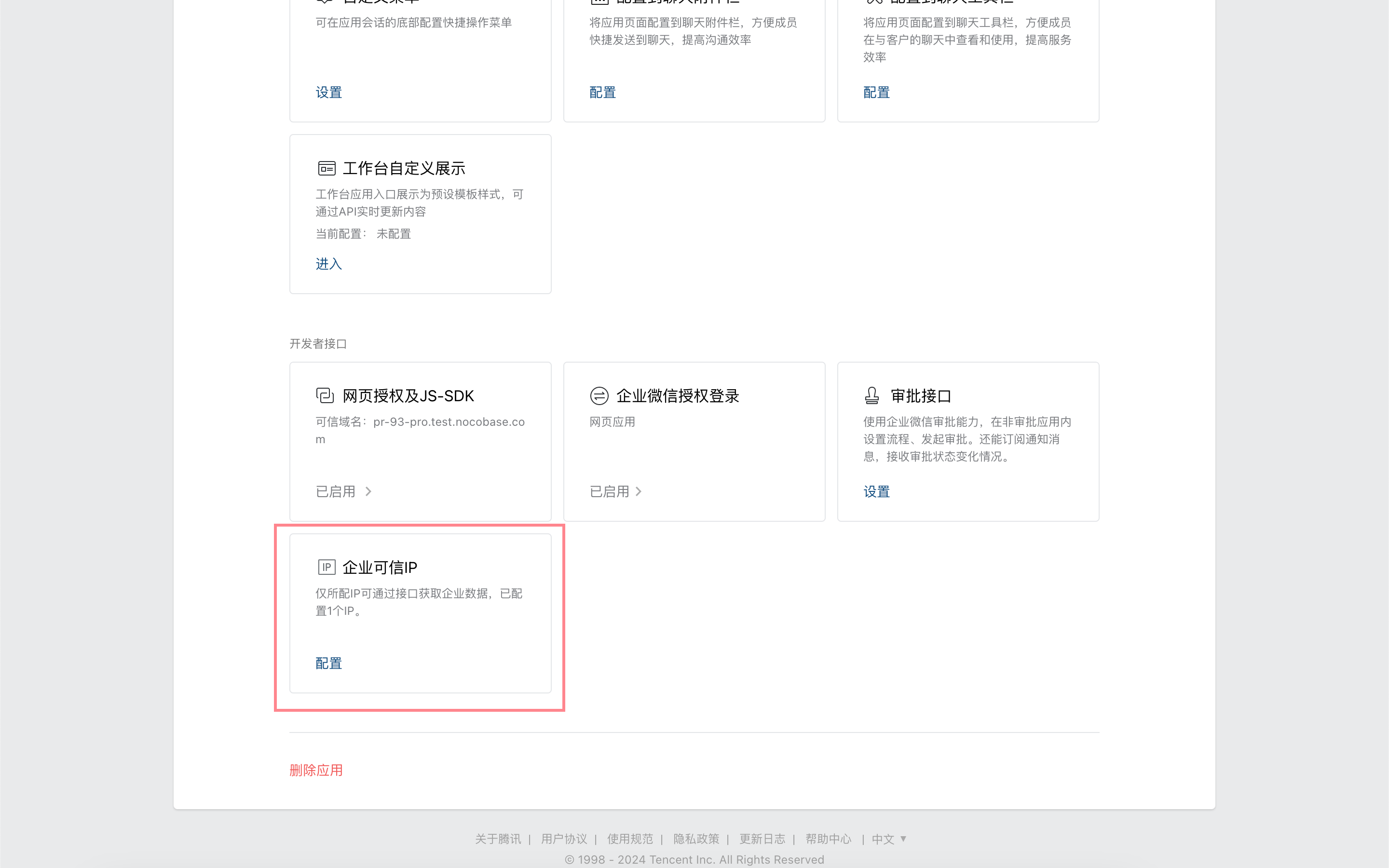
NocoBase 애플리케이션 IP를 구성합니다.
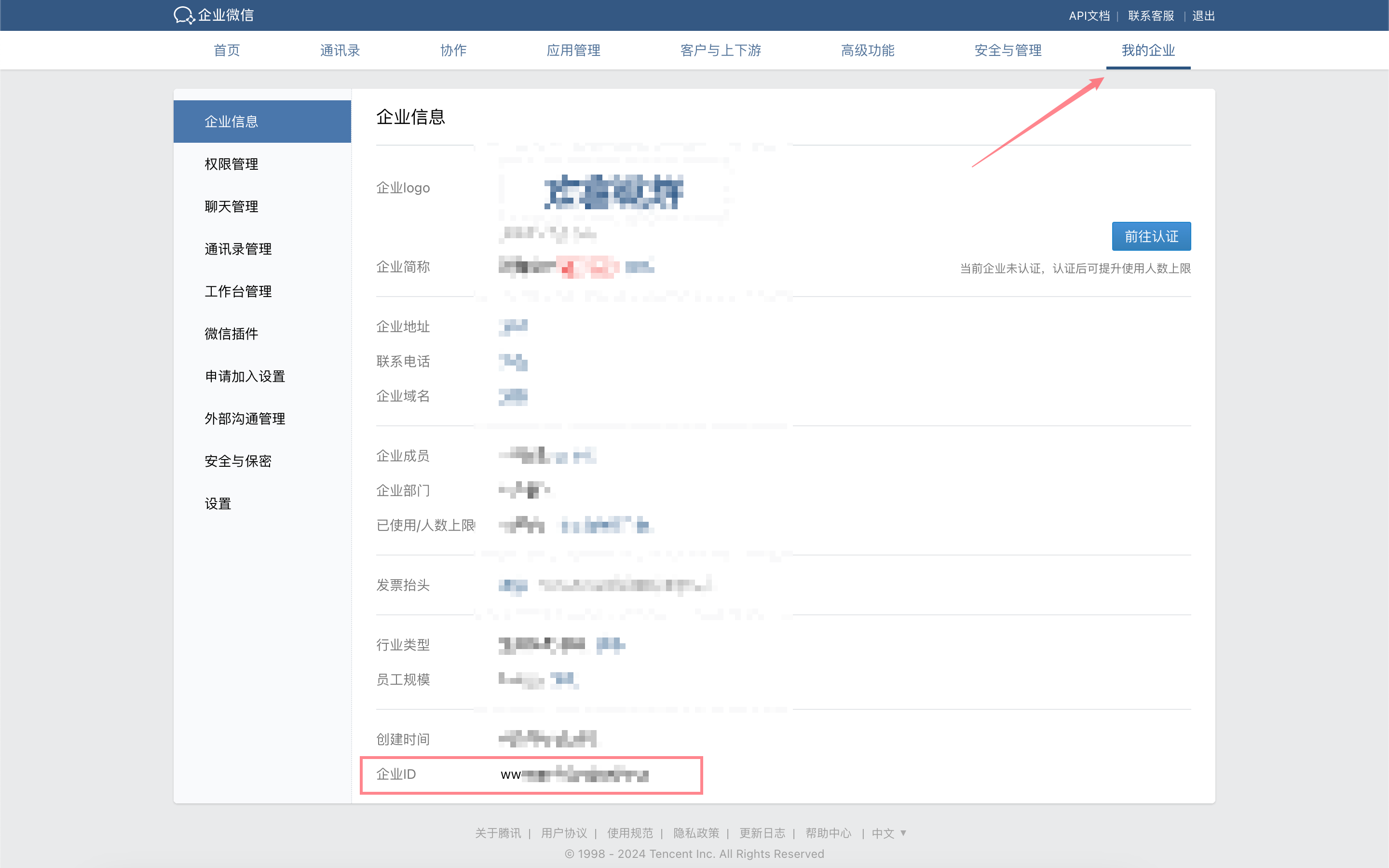
WeCom 관리 콘솔에서 자격 증명 가져오기
WeCom 관리 콘솔 - 내 기업에서 「기업 ID」를 복사합니다.
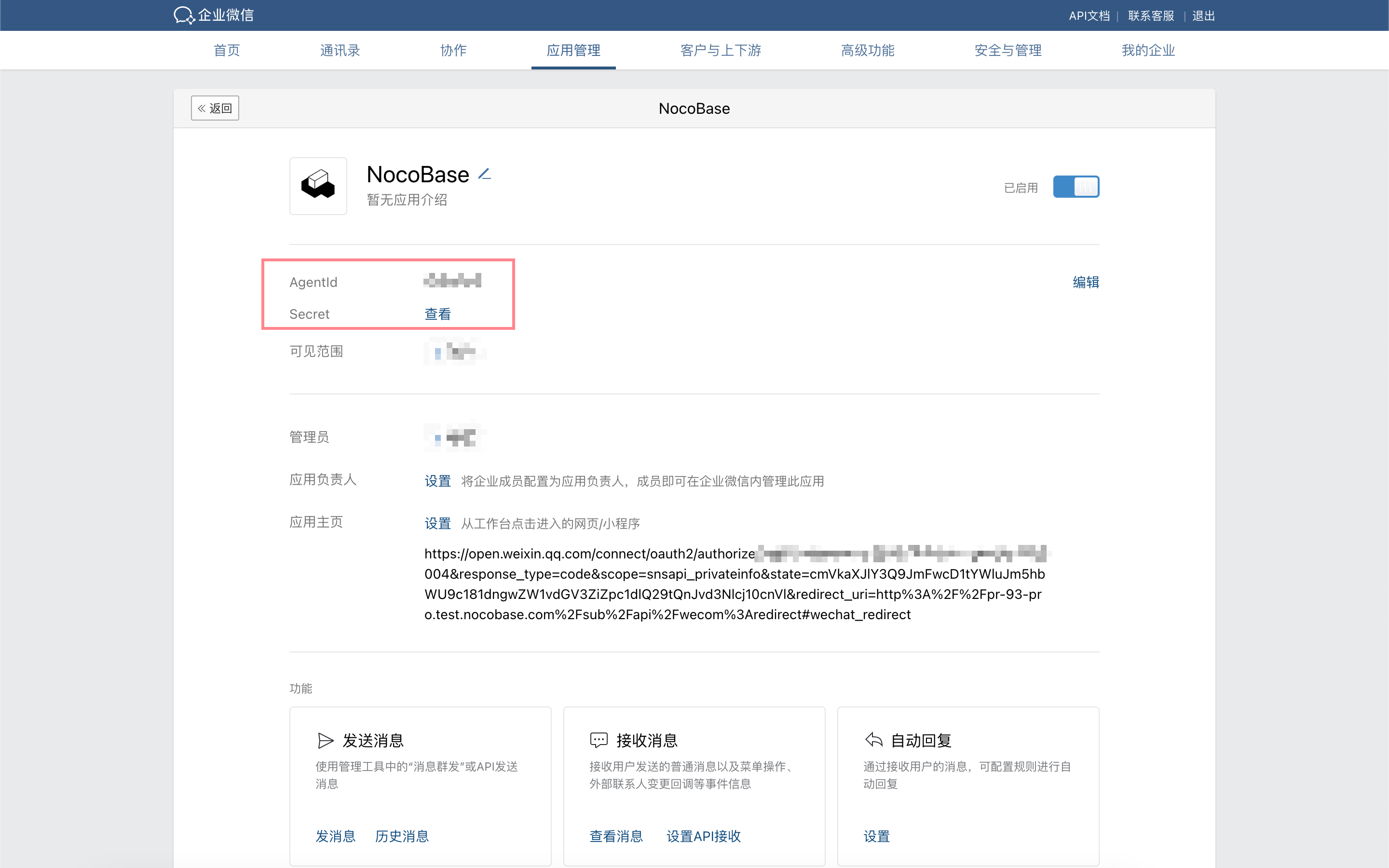
WeCom 관리 콘솔 - 애플리케이션 관리에서 이전 단계에서 생성한 애플리케이션의 상세 페이지로 이동하여 AgentId와 Secret을 복사합니다.
NocoBase에 WeCom 인증 추가
사용자 인증 플러그인 관리 페이지로 이동합니다.
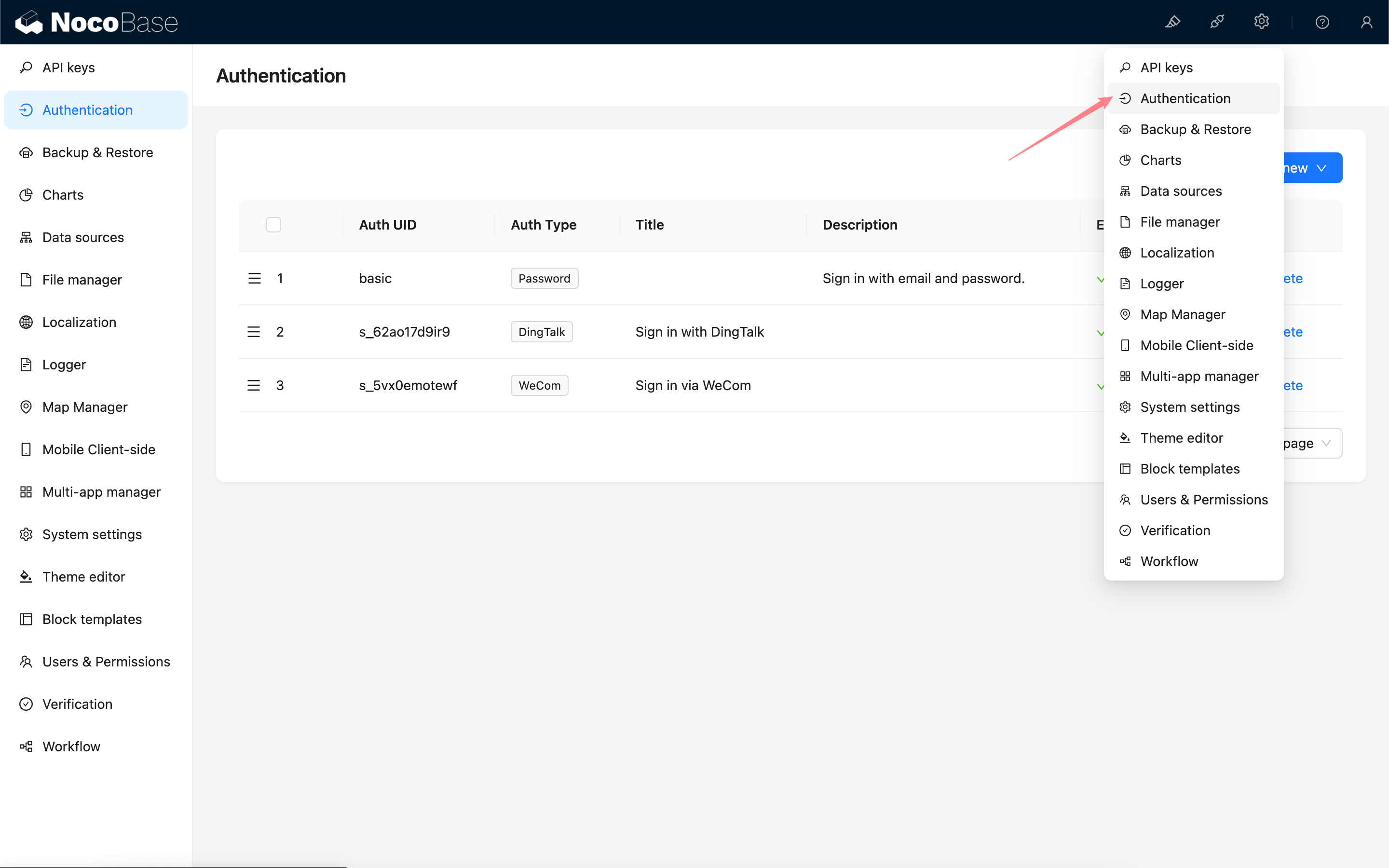
추가 - WeCom
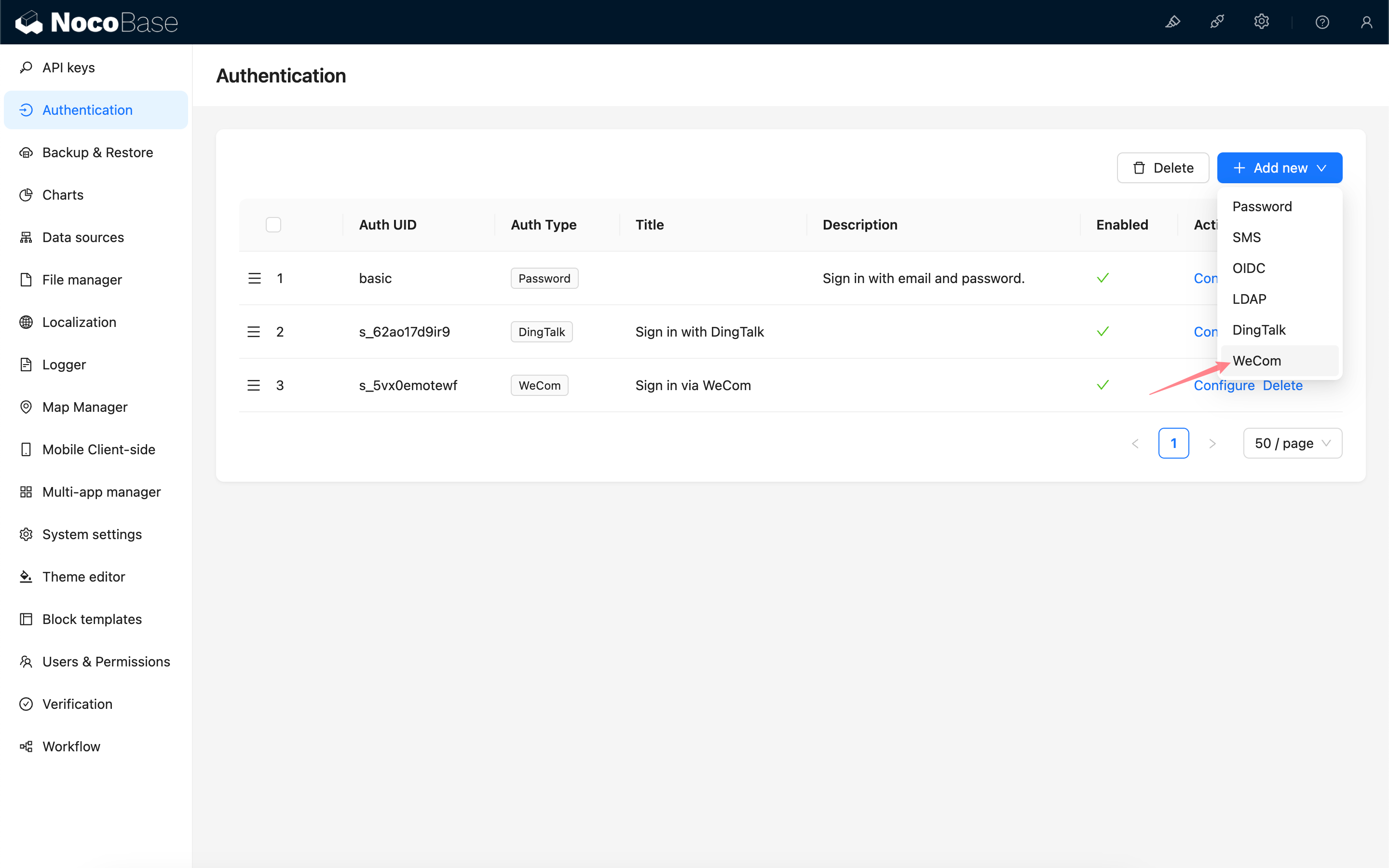
구성
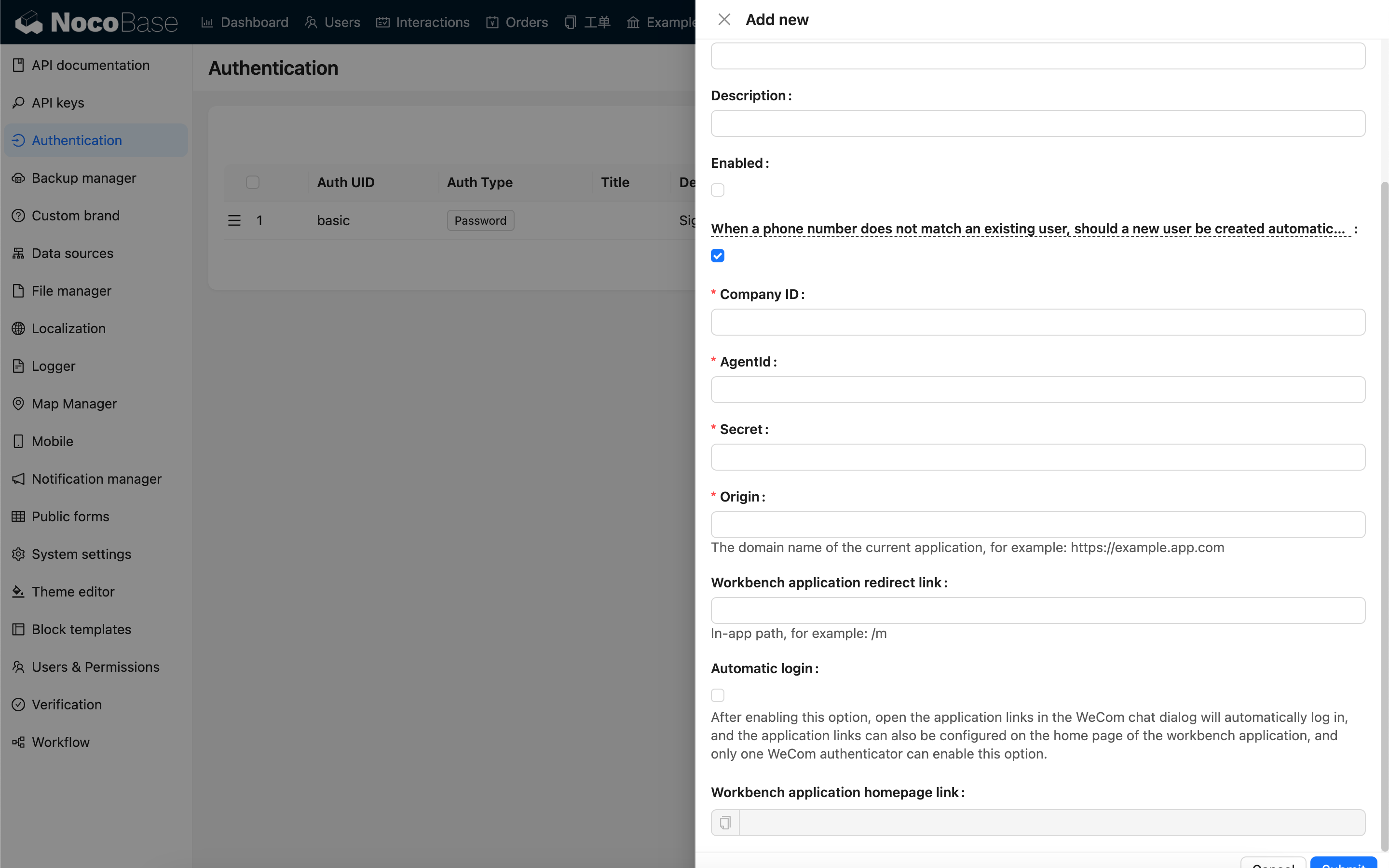
| 옵션 | 설명 | 버전 요구 사항 |
|---|---|---|
| 기존 사용자와 휴대폰 번호가 일치하지 않을 경우, 새 사용자를 자동으로 생성하시겠습니까? | 휴대폰 번호로 기존 사용자를 찾을 수 없을 때, 새 사용자를 자동으로 생성할지 여부를 설정합니다. | - |
| 회사 ID | WeCom 관리 콘솔에서 가져온 회사 ID입니다. | - |
| AgentId | WeCom 관리 콘솔의 자체 구축 애플리케이션 설정에서 가져옵니다. | - |
| Secret | WeCom 관리 콘솔의 자체 구축 애플리케이션 설정에서 가져옵니다. | - |
| Origin | 현재 애플리케이션 도메인입니다. | - |
| 워크벤치 애플리케이션 리디렉션 링크 | 로그인 성공 후 리디렉션될 애플리케이션 경로입니다. | v1.4.0 |
| 자동 로그인 | WeCom 브라우저에서 애플리케이션 링크를 열 때 자동으로 로그인합니다. 여러 WeCom 인증기가 구성된 경우, 이 옵션은 하나만 활성화할 수 있습니다. | v1.4.0 |
| 워크벤치 애플리케이션 홈페이지 링크 | 워크벤치 애플리케이션 홈페이지 링크입니다. | - |
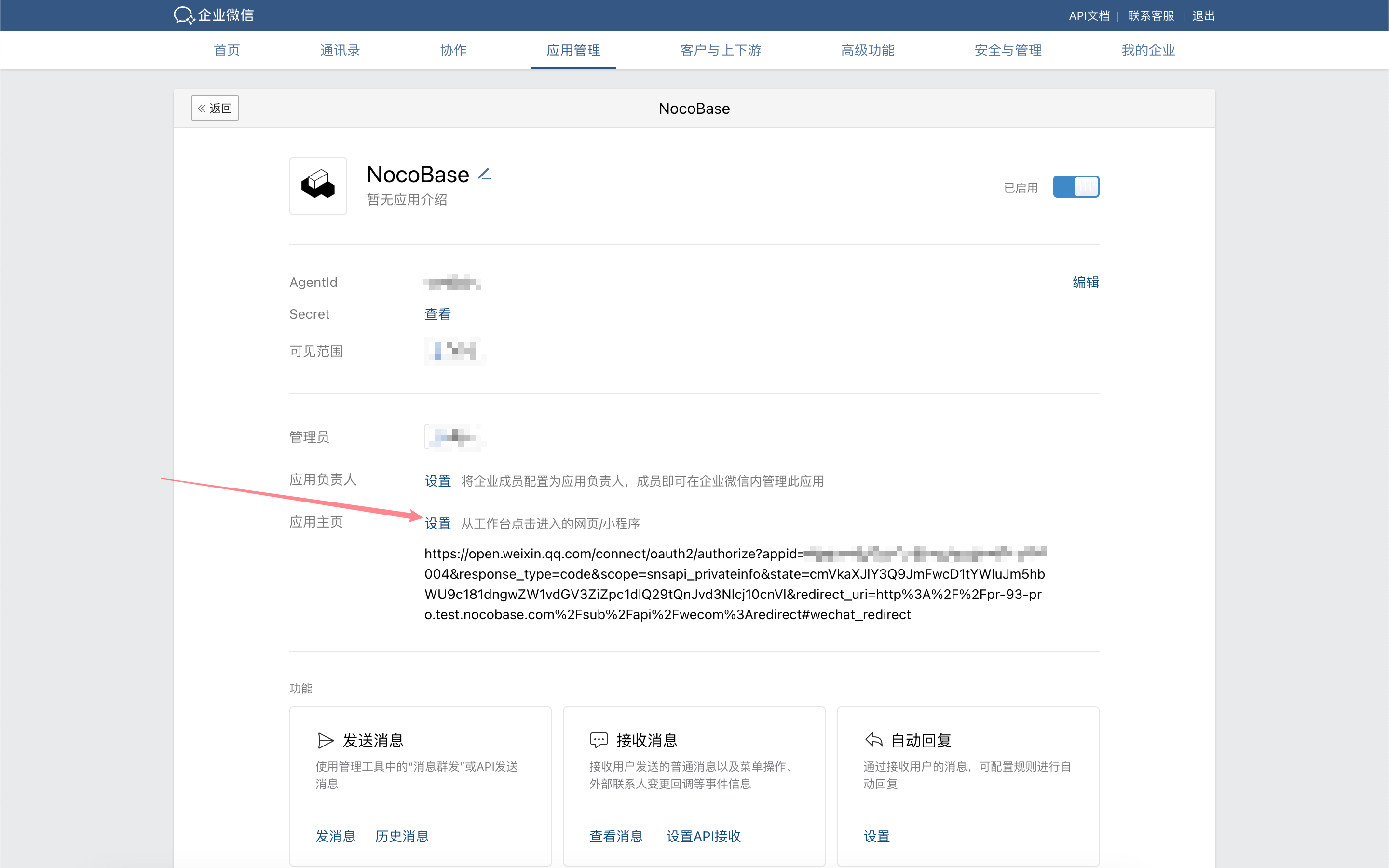
WeCom 애플리케이션 홈페이지 구성
v1.4.0 이상 버전에서는 「자동 로그인」 옵션을 활성화한 경우, 애플리케이션 홈페이지 링크를 https://<url>/<path>와 같이 간소화할 수 있습니다. 예를 들어 https://example.nocobase.com/admin과 같습니다.
모바일과 PC 버전을 각각 다르게 설정할 수도 있습니다. 예를 들어 https://example.nocobase.com/m (모바일) 및 https://example.nocobase.com/admin (PC)과 같이 설정할 수 있습니다.
WeCom 관리자 콘솔에 접속하여 복사한 워크벤치 애플리케이션 홈페이지 링크를 해당 애플리케이션의 홈페이지 주소 입력란에 붙여넣습니다.

로그인
로그인 페이지에 접속하여 로그인 양식 아래에 있는 버튼을 클릭하여 서드파티 로그인을 시작합니다.
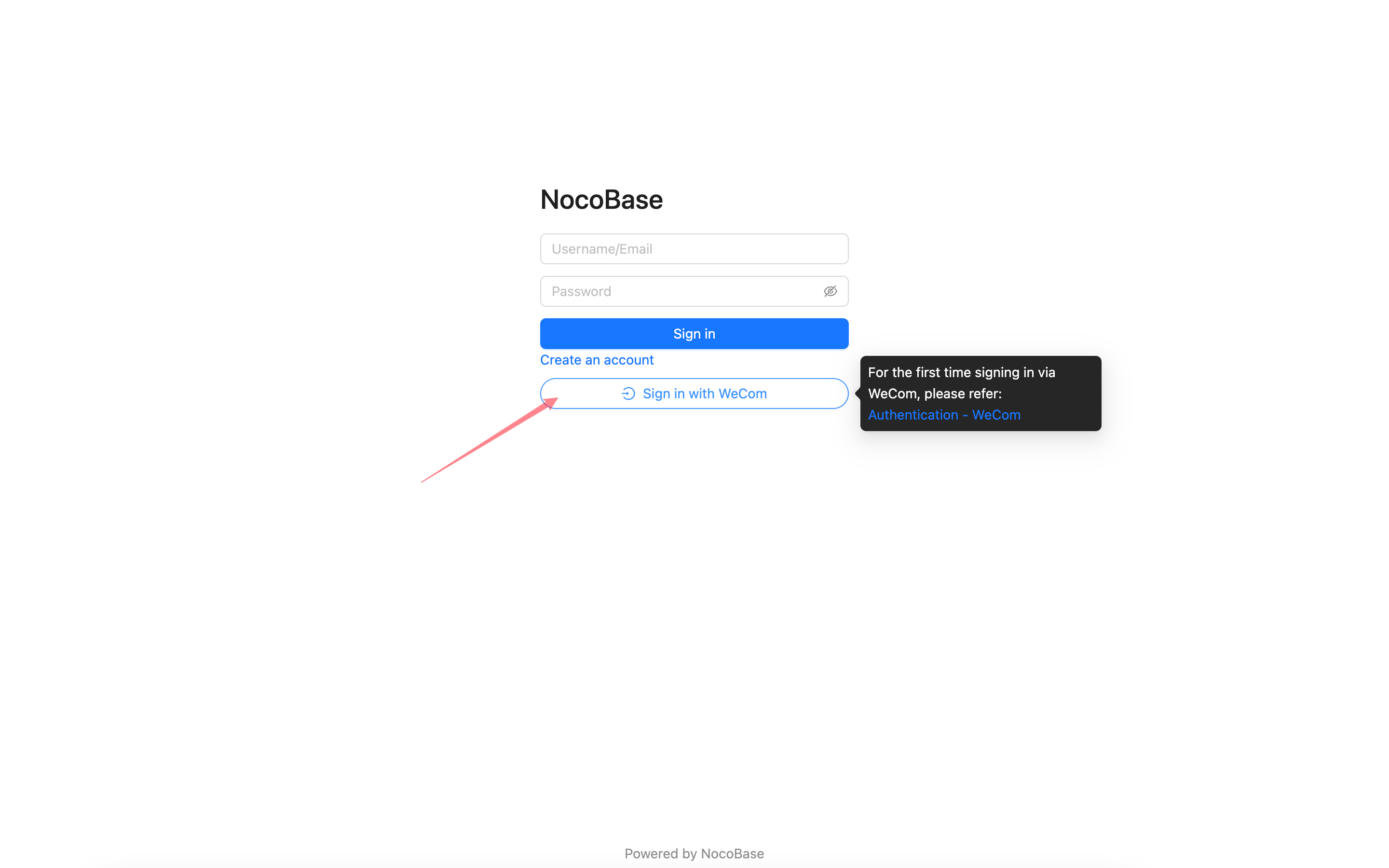
WeCom은 휴대폰 번호와 같은 민감한 정보에 대한 권한 제한이 있으므로, 인증은 WeCom 클라이언트 내에서만 완료할 수 있습니다. WeCom으로 처음 로그인할 때는 아래 단계를 참고하여 WeCom 클라이언트 내에서 최초 로그인 인증을 완료해 주십시오.
최초 로그인
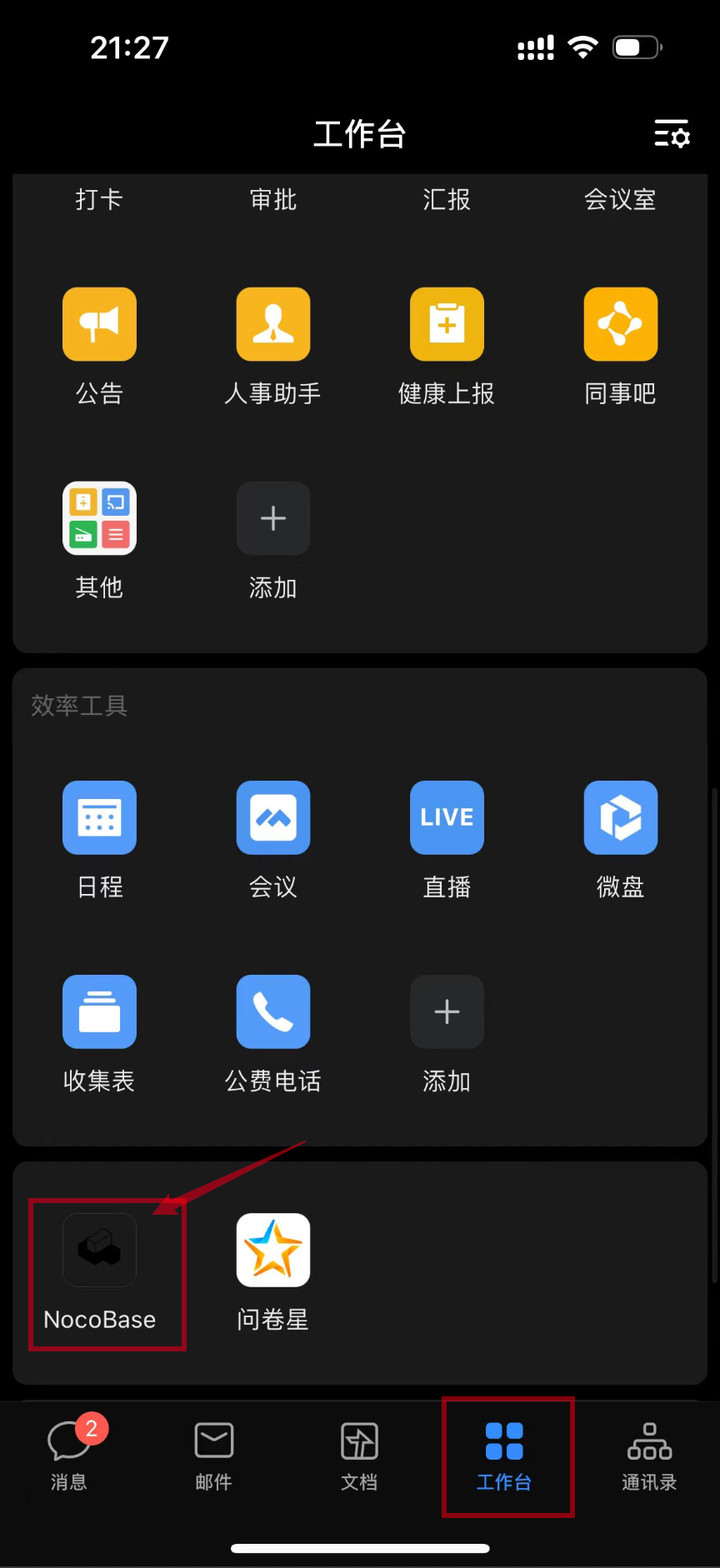
WeCom 클라이언트에서 워크벤치로 이동하여 하단으로 스크롤한 다음, 애플리케이션을 클릭하여 이전에 설정한 애플리케이션 홈페이지로 들어갑니다. 이렇게 하면 최초 인증 로그인이 완료되며, 이후에는 NocoBase 애플리케이션 내에서 WeCom을 사용하여 로그인할 수 있습니다.