

이 문서는 AI로 번역되었습니다. 부정확한 내용이 있을 경우 영어 버전을 참조하세요
비밀번호 인증
사용자 인증Community Edition+설정 화면
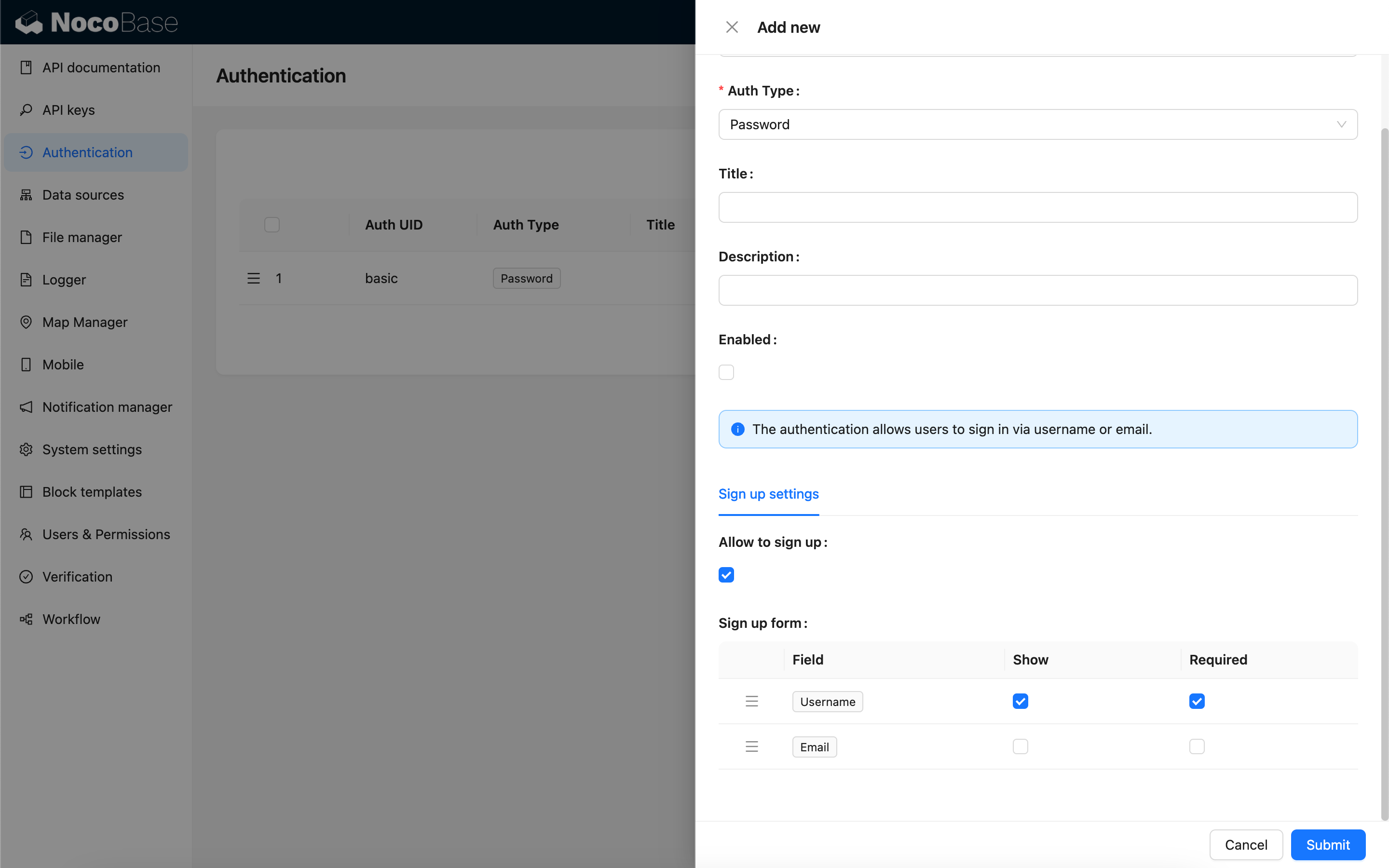
회원가입 허용 여부
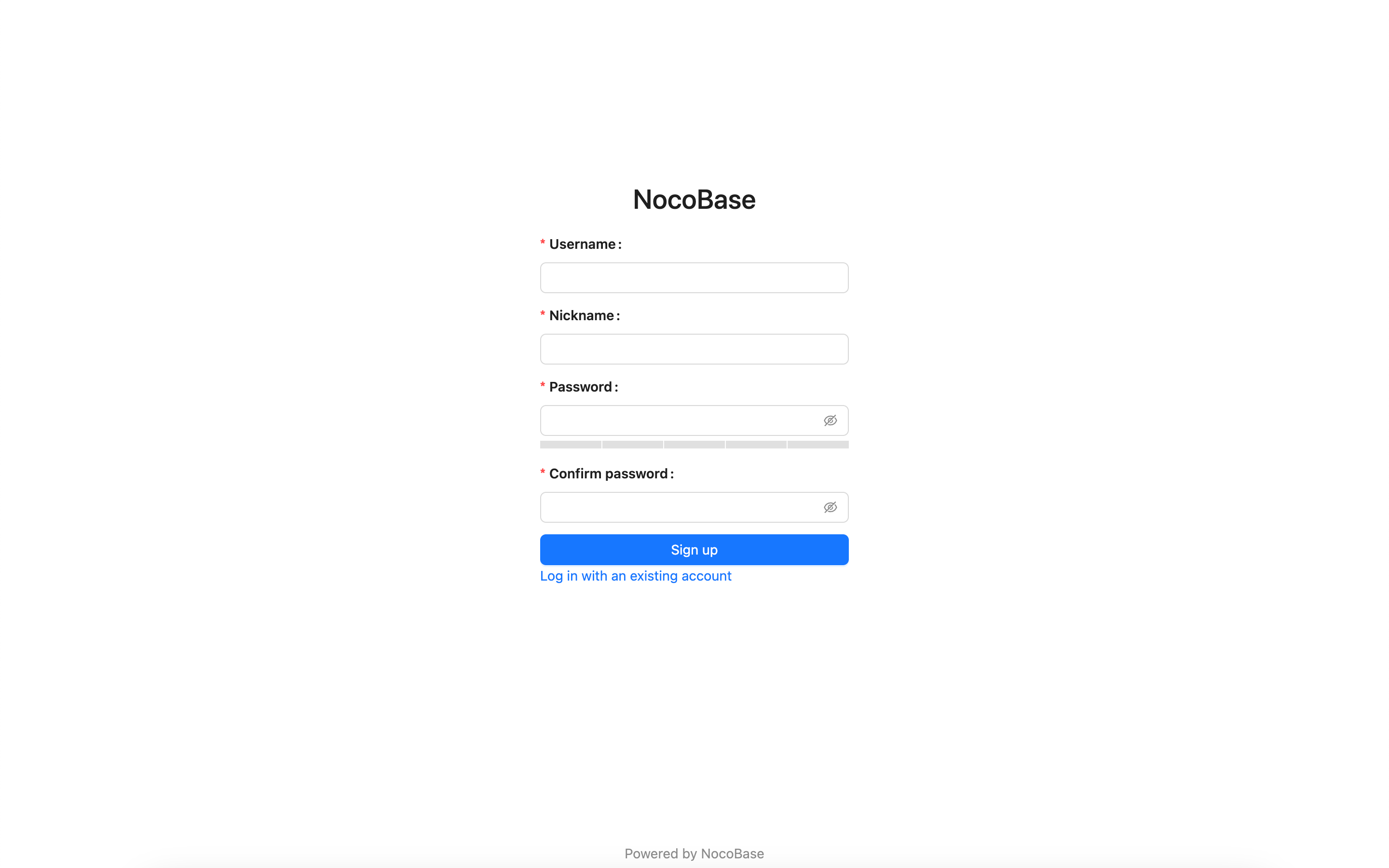
회원가입이 허용된 경우, 로그인 페이지에 계정 생성 링크가 표시되며, 해당 링크를 통해 회원가입 페이지로 이동할 수 있습니다.
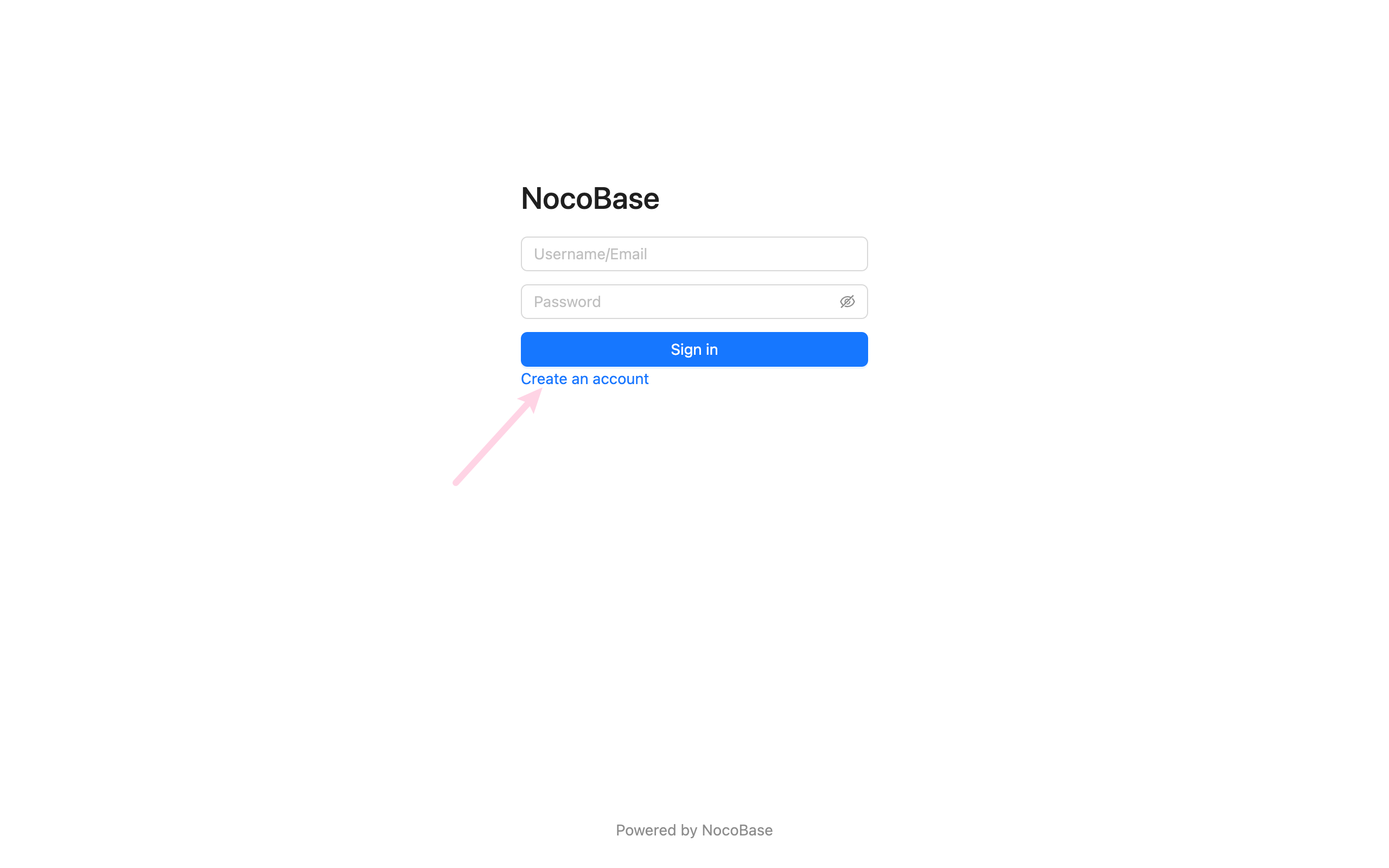
회원가입 페이지
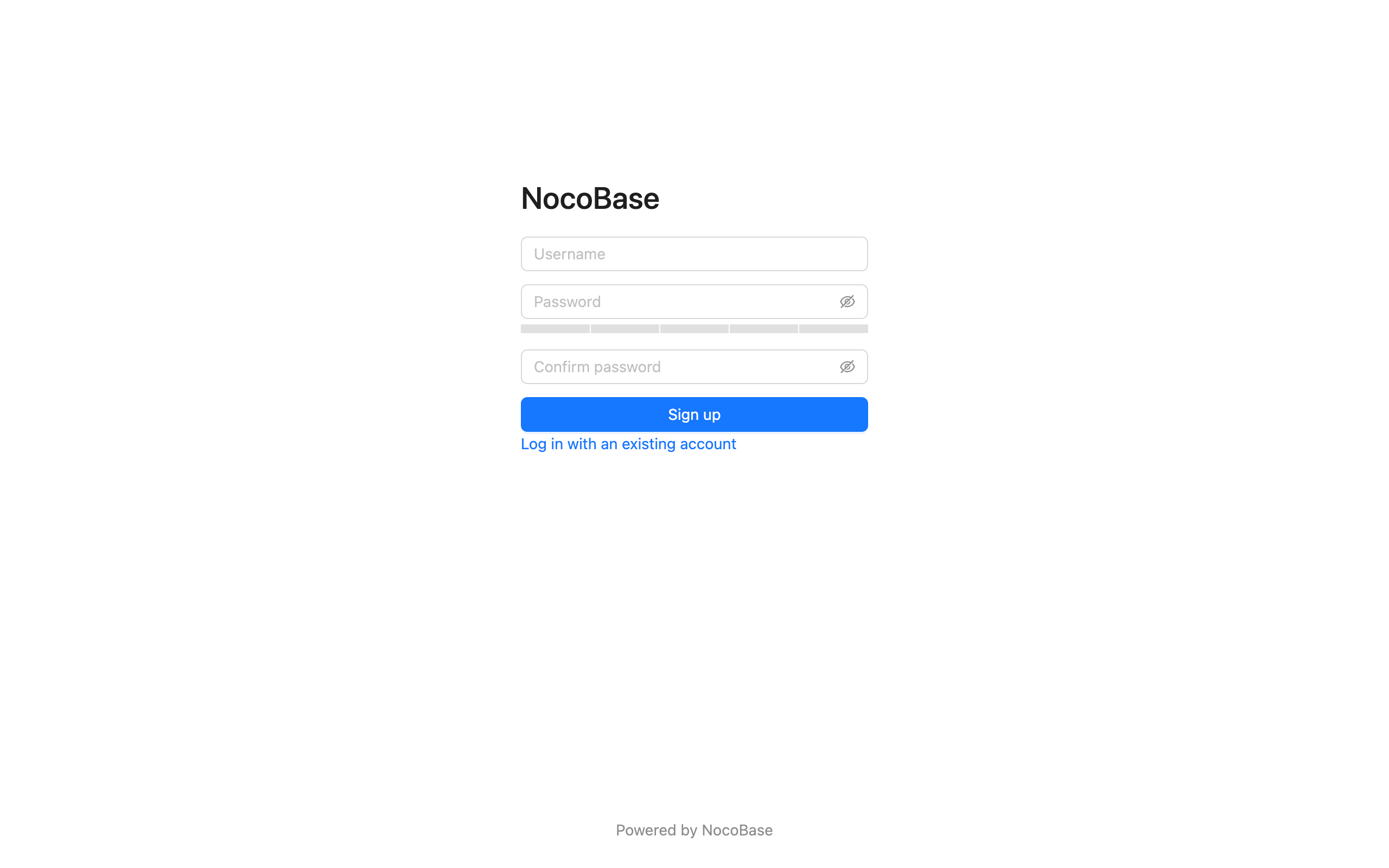
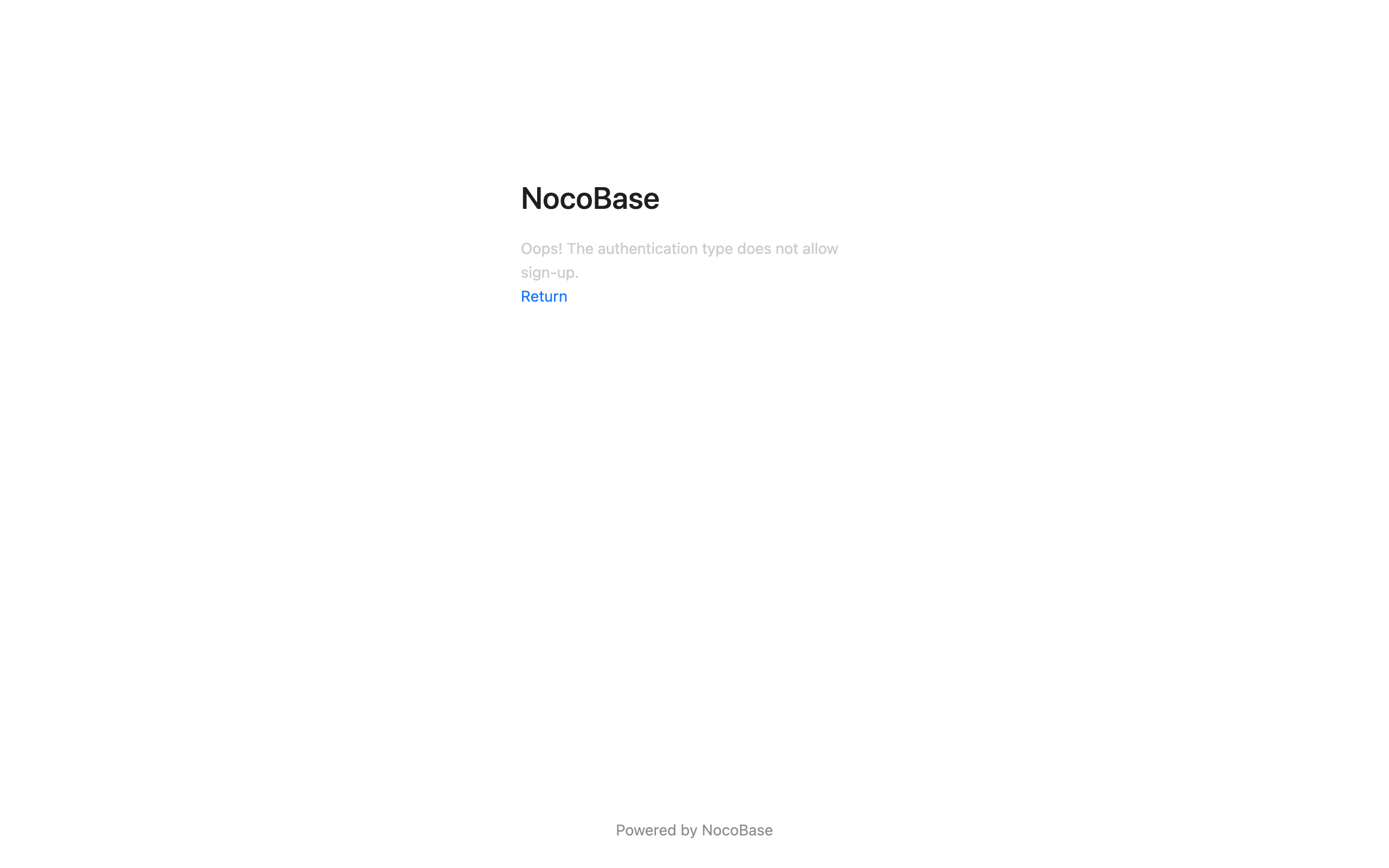
회원가입이 허용되지 않은 경우, 로그인 페이지에 계정 생성 링크가 표시되지 않습니다.
회원가입이 허용되지 않은 경우, 회원가입 페이지에 접근할 수 없습니다.
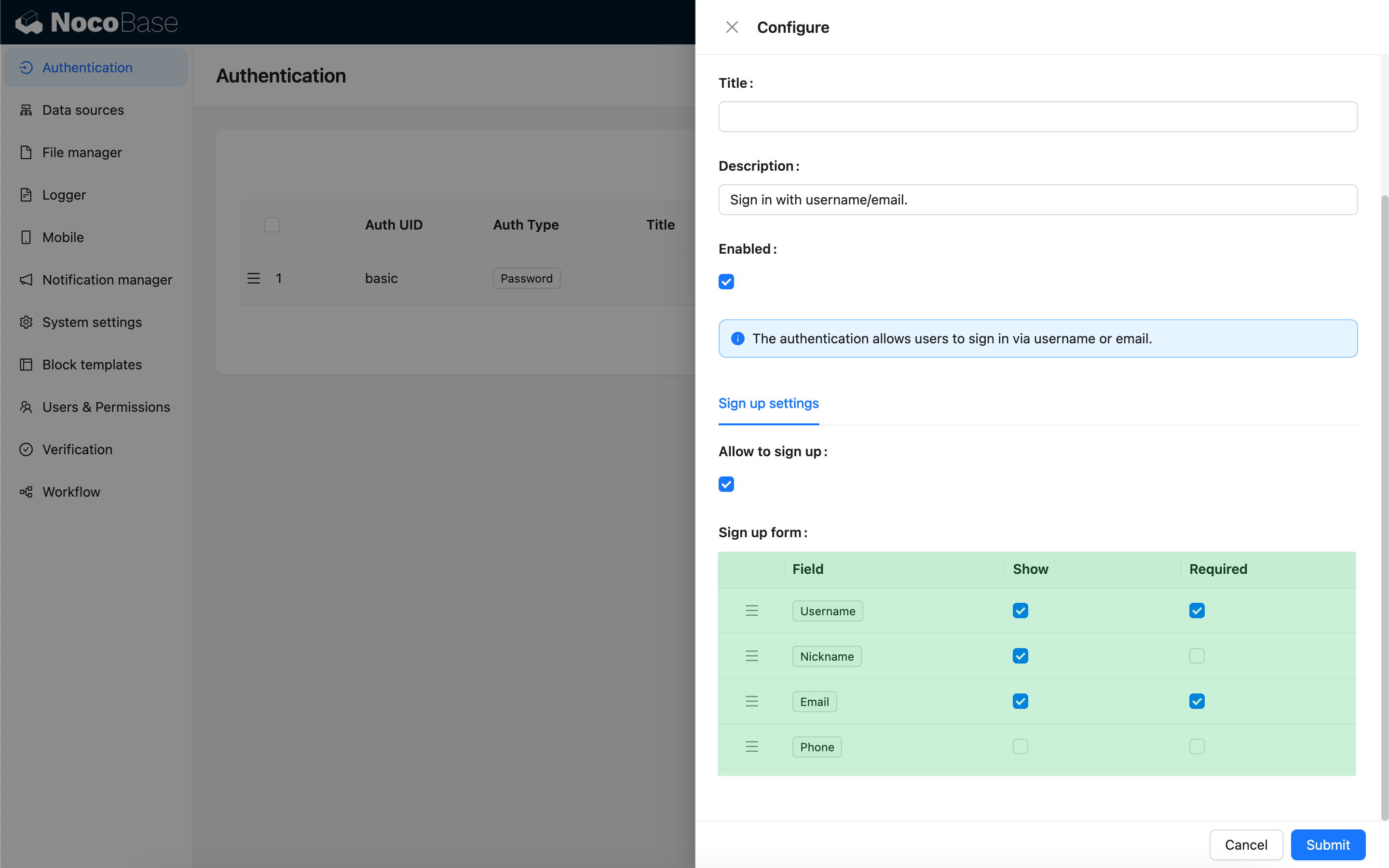
회원가입 양식 설정v1.4.0-beta.7+
사용자 컬렉션에서 어떤 필드를 회원가입 양식에 표시할지, 그리고 필수 항목으로 설정할지 여부를 지정할 수 있습니다. 사용자 이름 또는 이메일 필드 중 하나는 반드시 표시 및 필수 항목으로 설정해야 합니다.
회원가입 페이지
비밀번호 찾기v1.8.0+
비밀번호 찾기 기능은 사용자가 비밀번호를 잊어버렸을 때, 이메일 인증을 통해 비밀번호를 재설정할 수 있도록 합니다.
관리자 설정
-
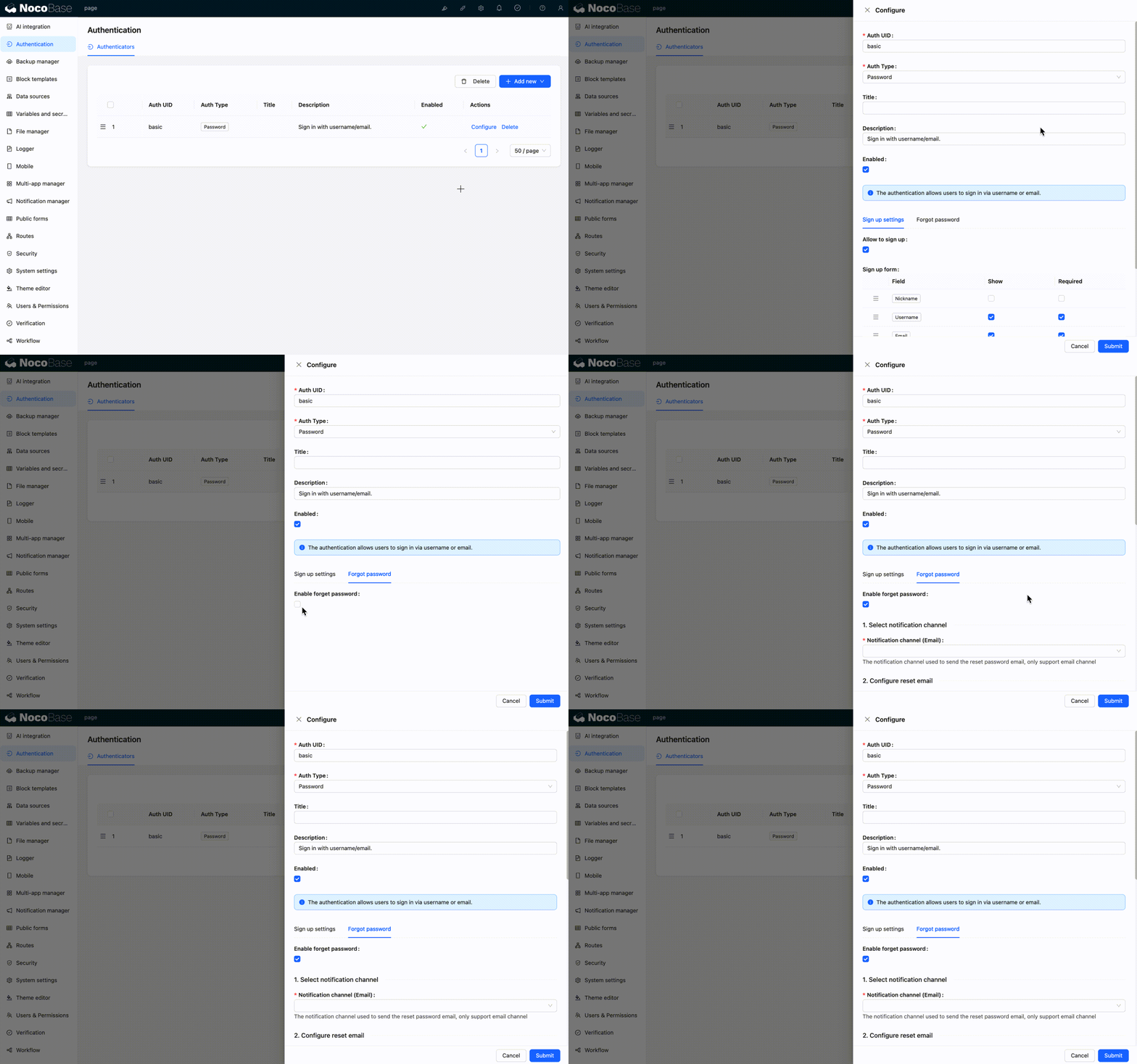
비밀번호 찾기 기능 활성화
"설정" > "사용자 인증" > "비밀번호 찾기" 탭에서 "비밀번호 찾기 기능 활성화" 체크박스를 선택합니다.
-
알림 채널 설정
이메일 알림 채널을 선택합니다 (현재는 이메일만 지원됩니다). 사용 가능한 알림 채널이 없는 경우, 먼저 채널을 추가해야 합니다.
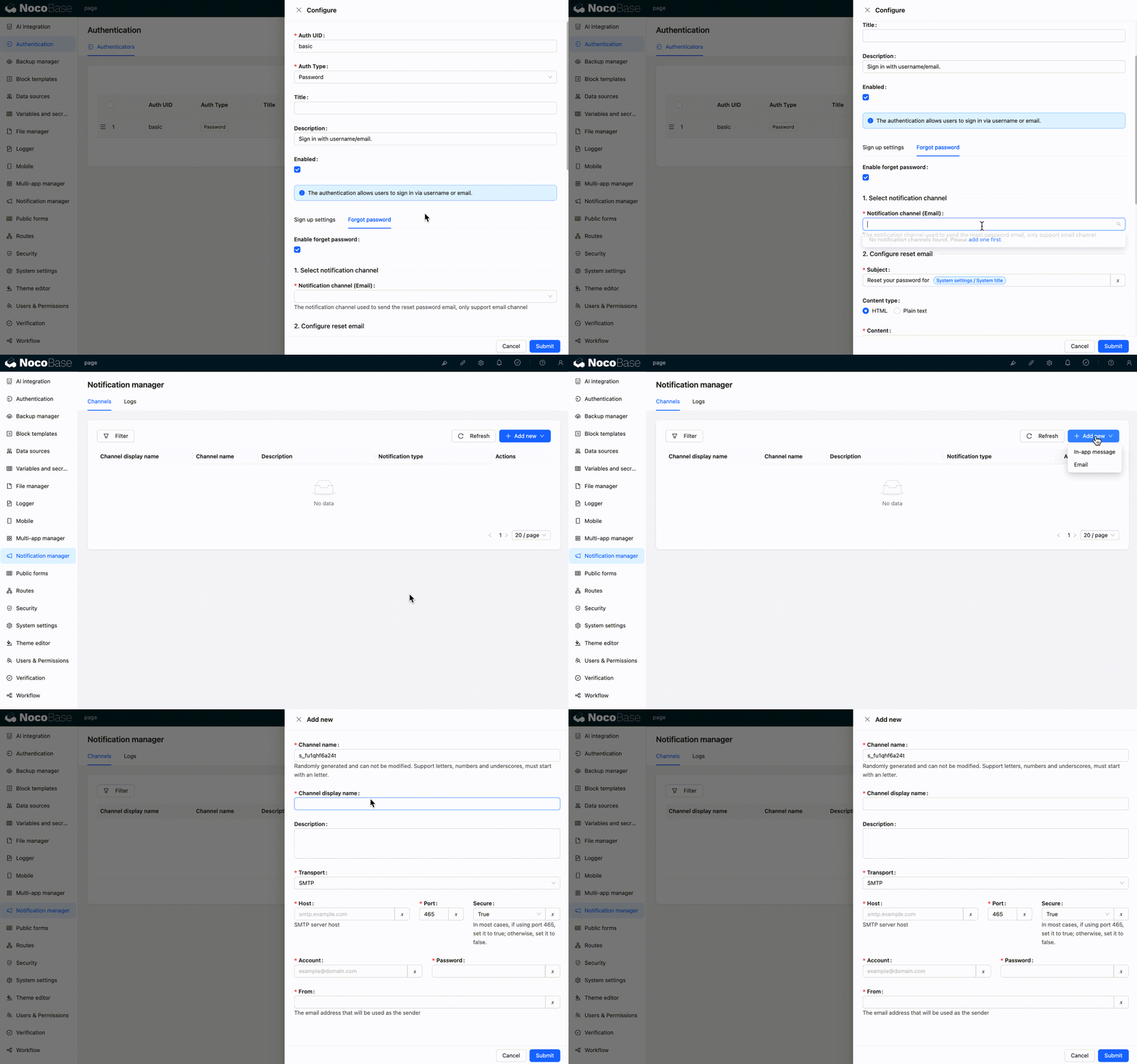
-
비밀번호 재설정 이메일 설정
이메일 제목과 내용을 사용자 지정할 수 있으며, HTML 또는 일반 텍스트 형식을 지원합니다. 다음 변수들을 사용할 수 있습니다:
- 현재 사용자 (Current user)
- 시스템 설정 (System settings)
- 비밀번호 재설정 링크 (Reset password link)
- 재설정 링크 유효 기간 (분) (Reset link expiration (minutes))
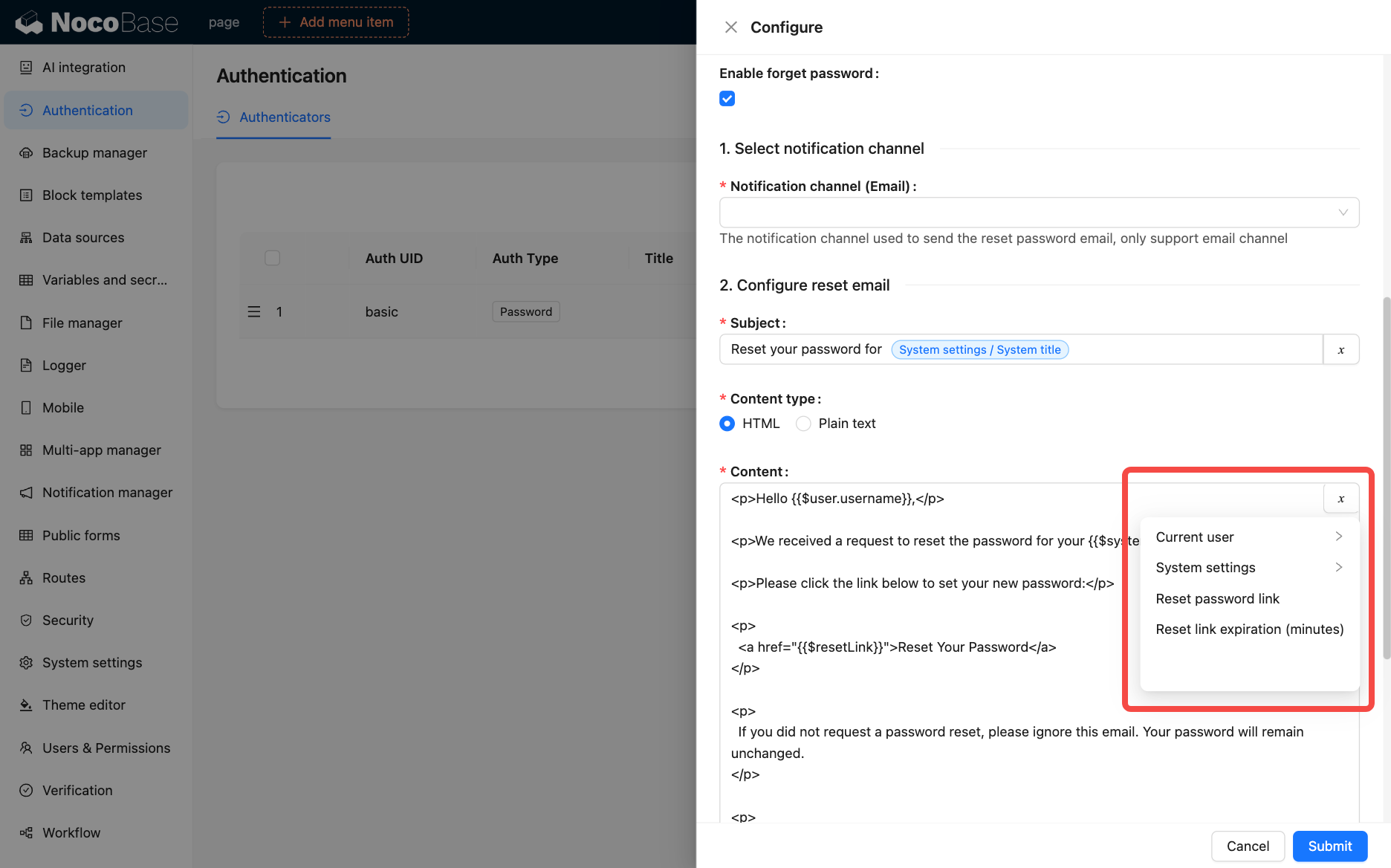
-
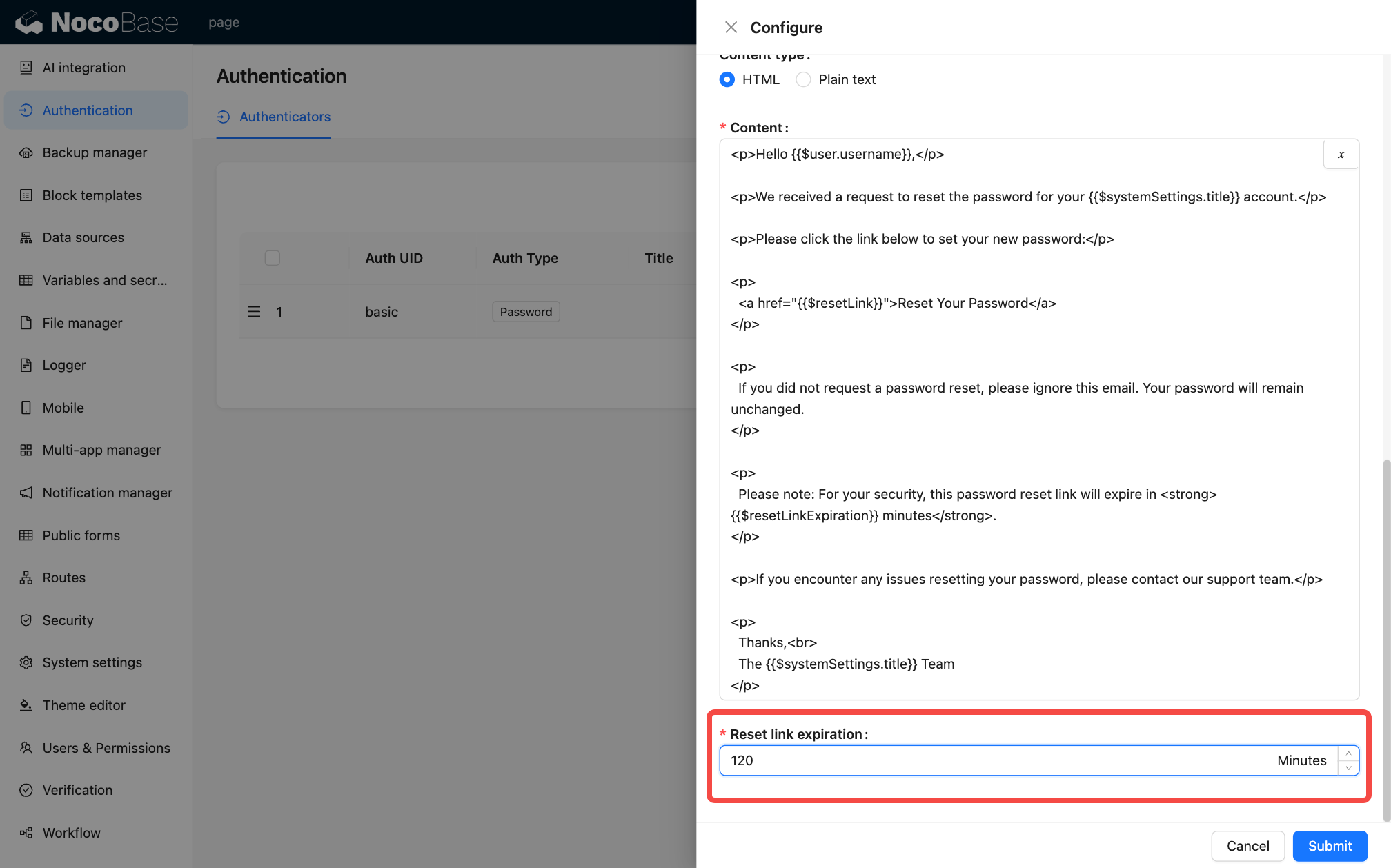
재설정 링크 유효 기간 설정
재설정 링크의 유효 시간(분)을 설정합니다. 기본값은 120분입니다.
사용자 워크플로우
-
비밀번호 재설정 요청 시작
로그인 페이지에서 "비밀번호 찾기" 링크를 클릭하여 (관리자가 비밀번호 찾기 기능을 먼저 활성화해야 합니다) 비밀번호 찾기 페이지로 이동합니다.
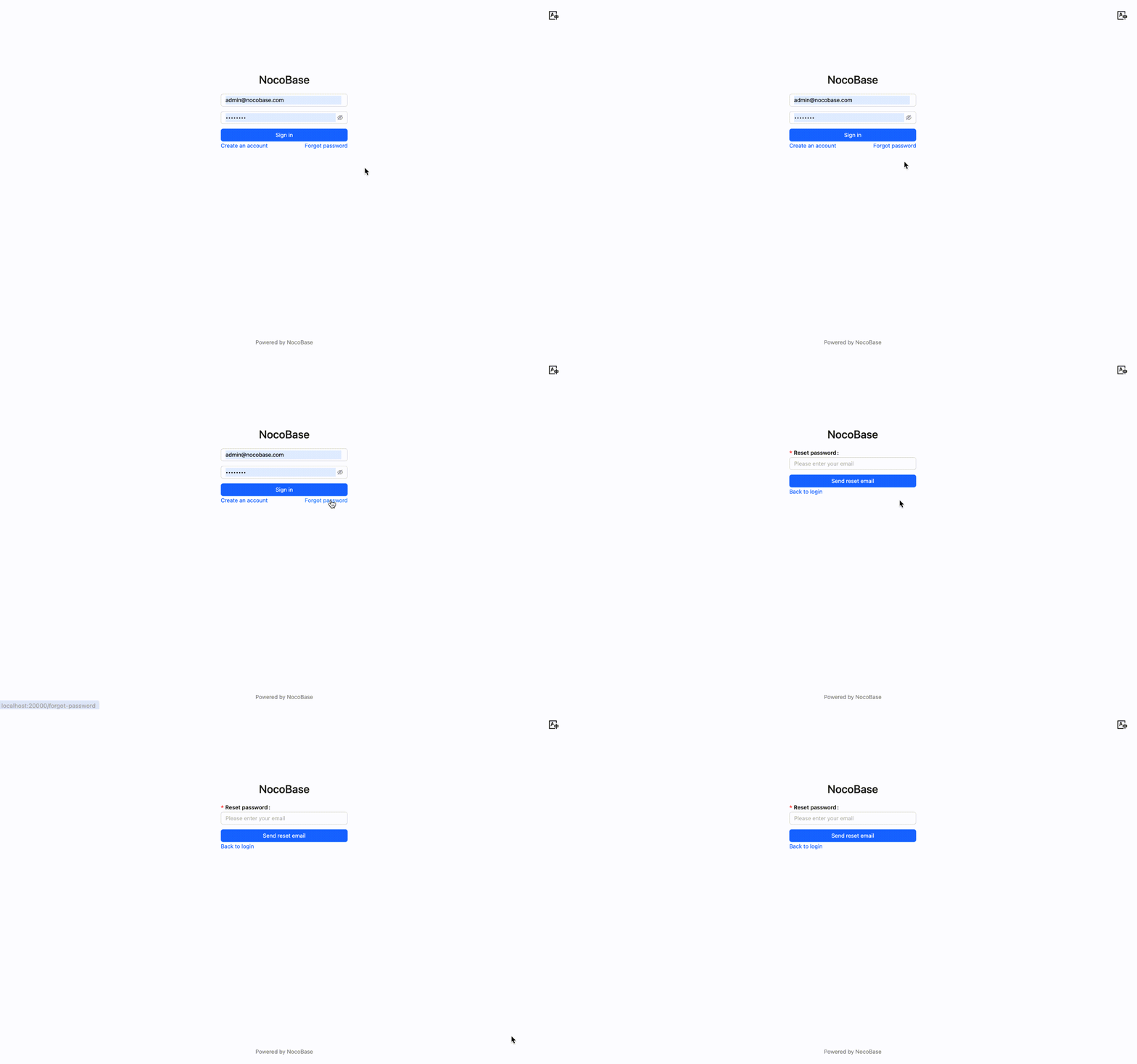
등록된 이메일 주소를 입력하고 "재설정 이메일 보내기" 버튼을 클릭합니다.
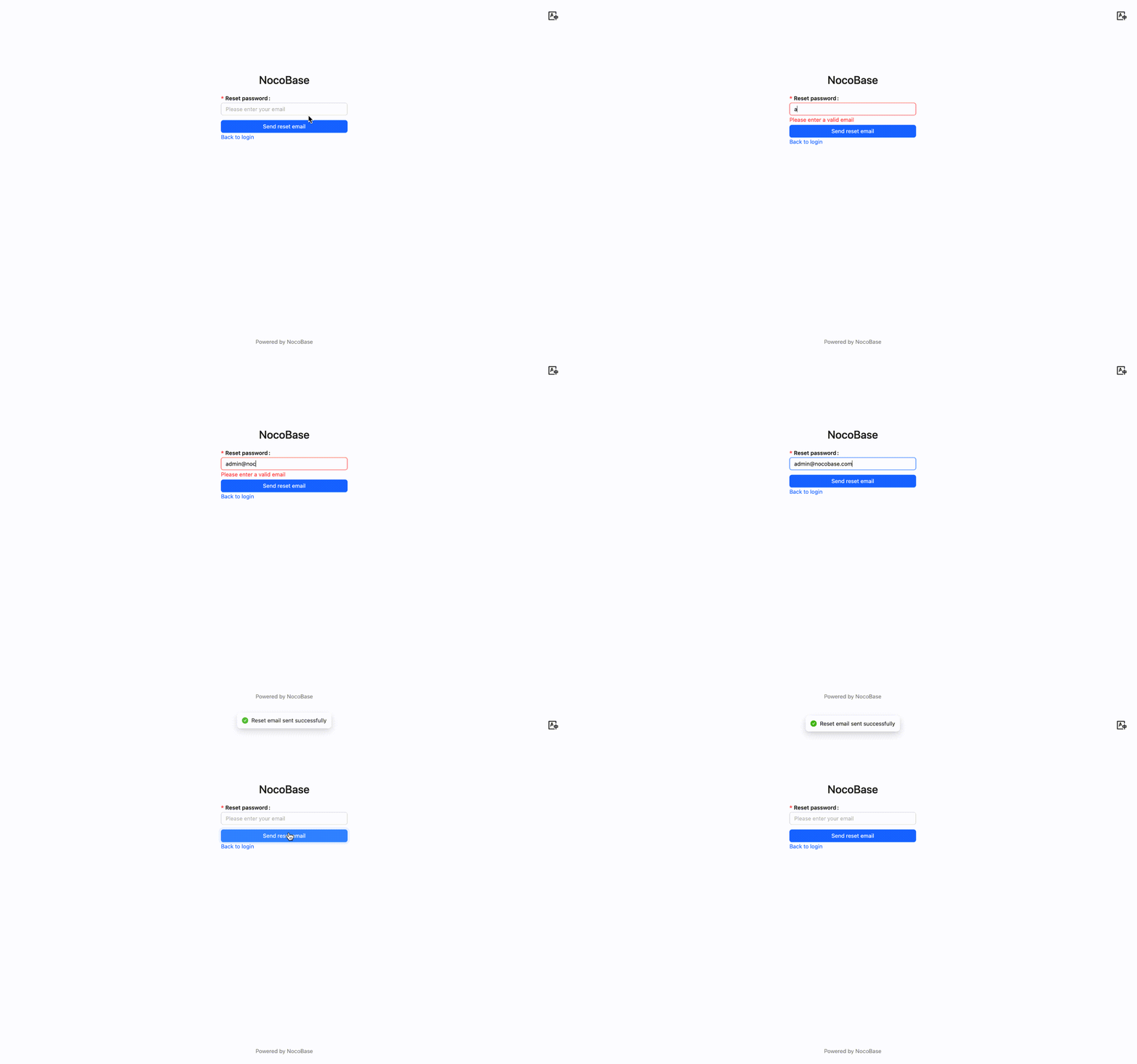
-
비밀번호 재설정
사용자는 재설정 링크가 포함된 이메일을 받게 됩니다. 링크를 클릭한 후 열리는 페이지에서 새 비밀번호를 설정합니다.
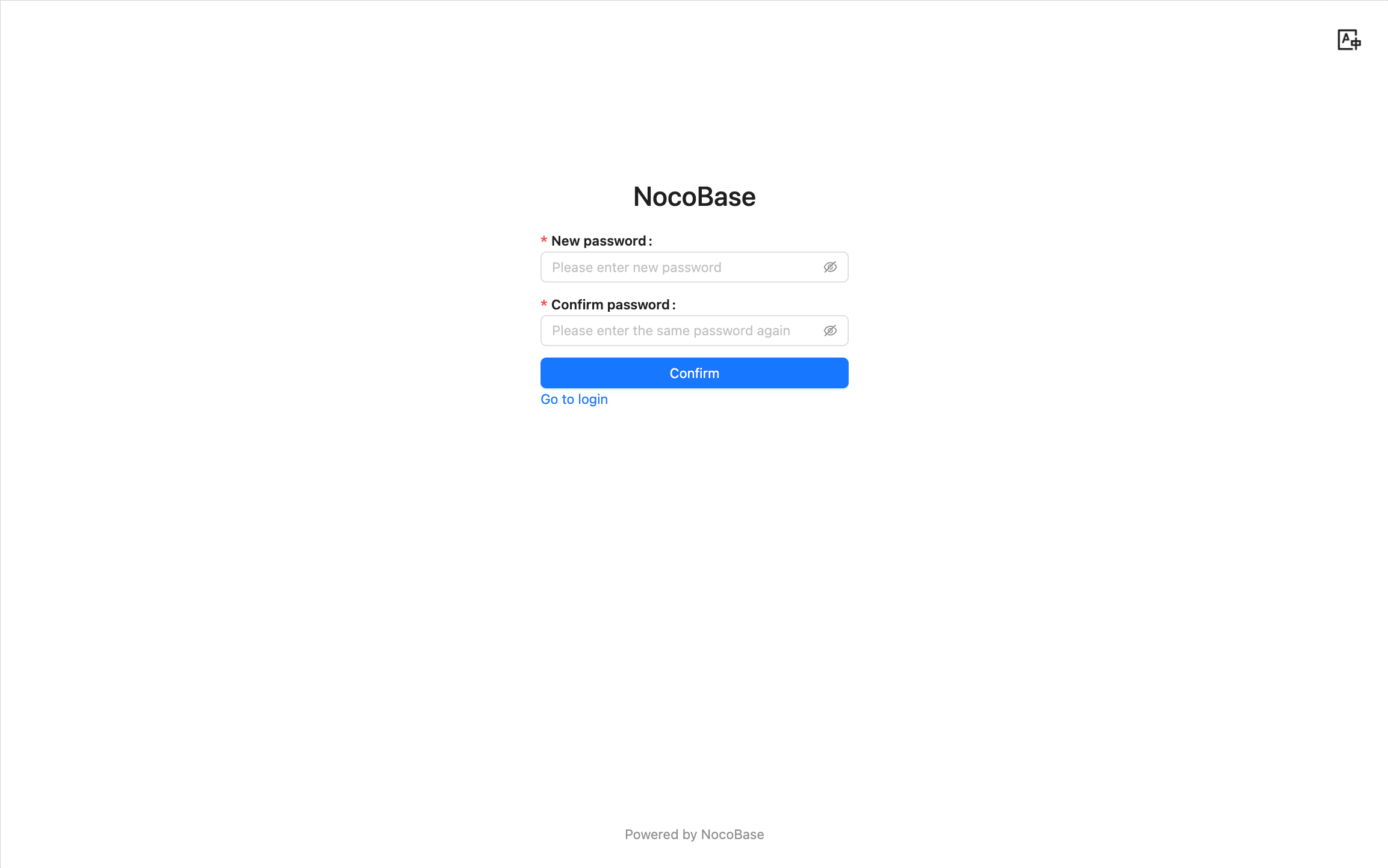
설정이 완료되면, 사용자는 새 비밀번호로 시스템에 로그인할 수 있습니다.
참고 사항
- 재설정 링크는 시간 제한이 있으며, 기본적으로 생성 후 120분 동안 유효합니다 (관리자가 설정 가능).
- 링크는 한 번만 사용할 수 있으며, 사용 즉시 만료됩니다.
- 사용자가 재설정 이메일을 받지 못했다면, 이메일 주소가 올바른지 확인하거나 스팸 메일함을 확인해 주세요.
- 관리자는 재설정 이메일이 성공적으로 전송될 수 있도록 메일 서버 설정이 올바른지 확인해야 합니다.