

이 문서는 AI에 의해 번역되었습니다. 정확한 정보는 영어 버전을 참조하세요.
이벤트 플로우
소개
폼이 변경될 때 사용자 정의 작업을 트리거하고 싶다면 이벤트 플로우를 사용하여 구현할 수 있습니다. 폼 외에도 페이지, 블록, 버튼, 필드에서 이벤트 플로우를 사용하여 사용자 정의 작업을 설정할 수 있습니다.
사용 방법
아래에서는 간단한 예를 통해 이벤트 플로우를 설정하는 방법을 설명합니다. 두 테이블 간의 연동을 구현해 보겠습니다. 왼쪽 테이블의 특정 행을 클릭하면 오른쪽 테이블의 데이터가 자동으로 필터링됩니다.

설정 단계는 다음과 같습니다.
- 왼쪽 테이블 블록 우측 상단의 "번개" 아이콘을 클릭하여 이벤트 플로우 설정 인터페이스를 엽니다.

- "이벤트 플로우 추가(Add event flow)"를 클릭하고, "트리거 이벤트"로 "행 클릭"을 선택합니다. 이는 테이블 행을 클릭할 때 트리거됨을 의미합니다.

- "실행 시점"을 설정합니다. 이는 시스템 내장 프로세스와 비교하여 이 이벤트 플로우의 실행 순서를 제어하는 데 사용됩니다. 일반적으로 기본값을 유지하면 됩니다. 내장 로직이 실행된 후 알림/이동을 원하면 "모든 플로우 이후"를 선택할 수 있습니다. 자세한 설명은 아래의 실행 시점을 참조하십시오.

- "트리거 조건(Trigger condition)"은 조건을 설정하는 데 사용되며, 조건이 충족될 때만 이벤트 플로우가 트리거됩니다. 여기서는 설정할 필요가 없으며, 행을 클릭하기만 하면 이벤트 플로우가 트리거됩니다.

- "단계 추가(Add step)"에 마우스를 올리면 작업 단계를 추가할 수 있습니다. 오른쪽 테이블의 데이터 범위를 설정하기 위해 "데이터 범위 설정(Set data scope)"을 선택합니다.

- 오른쪽 테이블의 UID를 복사하여 "대상 블록 UID(Target block UID)" 입력란에 입력합니다. 즉시 조건 설정 인터페이스가 표시되며, 여기서 오른쪽 테이블의 데이터 범위를 설정할 수 있습니다.

- 아래 그림과 같이 조건을 설정해 보겠습니다.

- 데이터 범위 설정을 마친 후, 필터링된 결과를 표시하려면 블록을 새로고침해야 합니다. 다음으로 오른쪽 테이블 블록을 새로고침하도록 설정합니다. "대상 블록 새로고침(Refresh target blocks)" 단계를 추가한 후 오른쪽 테이블의 UID를 입력합니다.


- 마지막으로 우측 하단의 저장 버튼을 클릭하면 설정이 완료됩니다.
이벤트详解
렌더링 전
범용 이벤트로 페이지, 블록, 버튼 또는 필드에서 모두 사용할 수 있습니다. 이 이벤트에서는 초기화 작업을 수행할 수 있습니다. 예를 들어, 다양한 조건에 따라 다른 데이터 범위를 설정할 수 있습니다.
행 클릭(Row click)
테이블 블록 전용 이벤트입니다. 테이블 행을 클릭할 때 트리거됩니다. 트리거 시 컨텍스트에 Clicked row record가 추가되어 조건이나 단계에서 변수로 사용할 수 있습니다.
폼 값 변경(Form values change)
폼 블록 전용 이벤트입니다. 폼 필드의 값이 변경될 때 트리거됩니다. 조건과 단계에서 "Current form" 변수를 통해 폼 값을 가져올 수 있습니다.
클릭(Click)
버튼 전용 이벤트입니다. 버튼을 클릭할 때 트리거됩니다.
실행 시점
이벤트 플로우 설정에는 혼동하기 쉬운 두 가지 개념이 있습니다.
- 트리거 이벤트: 언제 실행을 시작할 것인가 (예: 렌더링 전, 행 클릭, 클릭, 폼 값 변경 등).
- 실행 시점: 동일한 트리거 이벤트가 발생한 후, 이 사용자 정의 이벤트 플로우를 내장 프로세스의 어느 위치에 삽입하여 실행할 것인가.
"내장 프로세스/내장 단계"란 무엇인가요?
많은 페이지, 블록 또는 작업에는 시스템 내장 처리 프로세스(예: 제출, 팝업 열기, 데이터 요청 등)가 포함되어 있습니다. 동일한 이벤트(예: "클릭")에 대해 사용자 정의 이벤트 플로우를 추가할 때 "실행 시점"은 다음을 결정합니다.
- 사용자 정의 이벤트 플로우를 먼저 실행할지, 아니면 내장 로직을 먼저 실행할지.
- 또는 사용자 정의 이벤트 플로우를 내장 프로세스의 특정 단계 전후에 삽입할지.
UI의 실행 시점 옵션은 어떻게 이해해야 하나요?
- 모든 플로우 이전 (기본값): 가장 먼저 실행됩니다. "차단/준비"(예: 유효성 검사, 2차 확인, 변수 초기화 등)에 적합합니다.
- 모든 플로우 이후: 내장 로직이 완료된 후 실행됩니다. "마무리/피드백"(예: 알림 메시지, 다른 블록 새로고침, 페이지 이동 등)에 적합합니다.
- 지정된 플로우 이전 / 지정된 플로우 이후: 더 세밀한 삽입 지점입니다. 선택 후 구체적인 "내장 프로세스"를 선택해야 합니다.
- 지정된 플로우 단계 이전 / 지정된 플로우 단계 이후: 가장 세밀한 삽입 지점입니다. 선택 후 "내장 프로세스"와 "내장 프로세스 단계"를 모두 선택해야 합니다.
팁: 어떤 내장 프로세스/단계를 선택해야 할지 확실하지 않은 경우, 처음 두 항목("이전 / 이후")을 우선적으로 사용하십시오.
단계详解
사용자 정의 변수(Custom variable)
사용자 정의 변수를 만들어 컨텍스트에서 사용합니다.
범위
사용자 정의 변수에는 범위가 있습니다. 예를 들어 블록의 이벤트 플로우에서 정의된 변수는 해당 블록에서만 사용할 수 있습니다. 현재 페이지의 모든 블록에서 사용하려면 페이지의 이벤트 플로우에서 설정해야 합니다.
폼 변수(Form variable)
특정 폼 블록의 값을 변수로 사용합니다. 구체적인 설정은 다음과 같습니다.

- Variable title: 변수 제목
- Variable identifier: 변수 식별자
- Form UID: 폼 UID
기타 변수
향후 다른 변수들도 순차적으로 지원될 예정이니 기대해 주십시오.
데이터 범위 설정(Set data scope)
대상 블록의 데이터 범위를 설정합니다. 구체적인 설정은 다음과 같습니다.

- Target block UID: 대상 블록 UID
- Condition: 필터 조건
대상 블록 새로고침(Refresh target blocks)
대상 블록을 새로고침하며, 여러 블록을 설정할 수 있습니다. 구체적인 설정은 다음과 같습니다.

- Target block UID: 대상 블록 UID
URL로 이동(Navigate to URL)
특정 URL로 이동합니다. 구체적인 설정은 다음과 같습니다.

- URL: 대상 URL, 변수 사용 가능
- Search parameters: URL의 쿼리 파라미터
- Open in new window: 체크 시 이동할 때 새 브라우저 페이지를 엽니다.
메시지 표시(Show message)
전역적으로 작업 피드백 정보를 표시합니다.
사용 시점
- 성공, 경고, 오류 등의 피드백 정보를 제공할 수 있습니다.
- 상단 중앙에 표시되고 자동으로 사라지며, 사용자 작업을 방해하지 않는 가벼운 힌트 방식입니다.
구체적인 설정
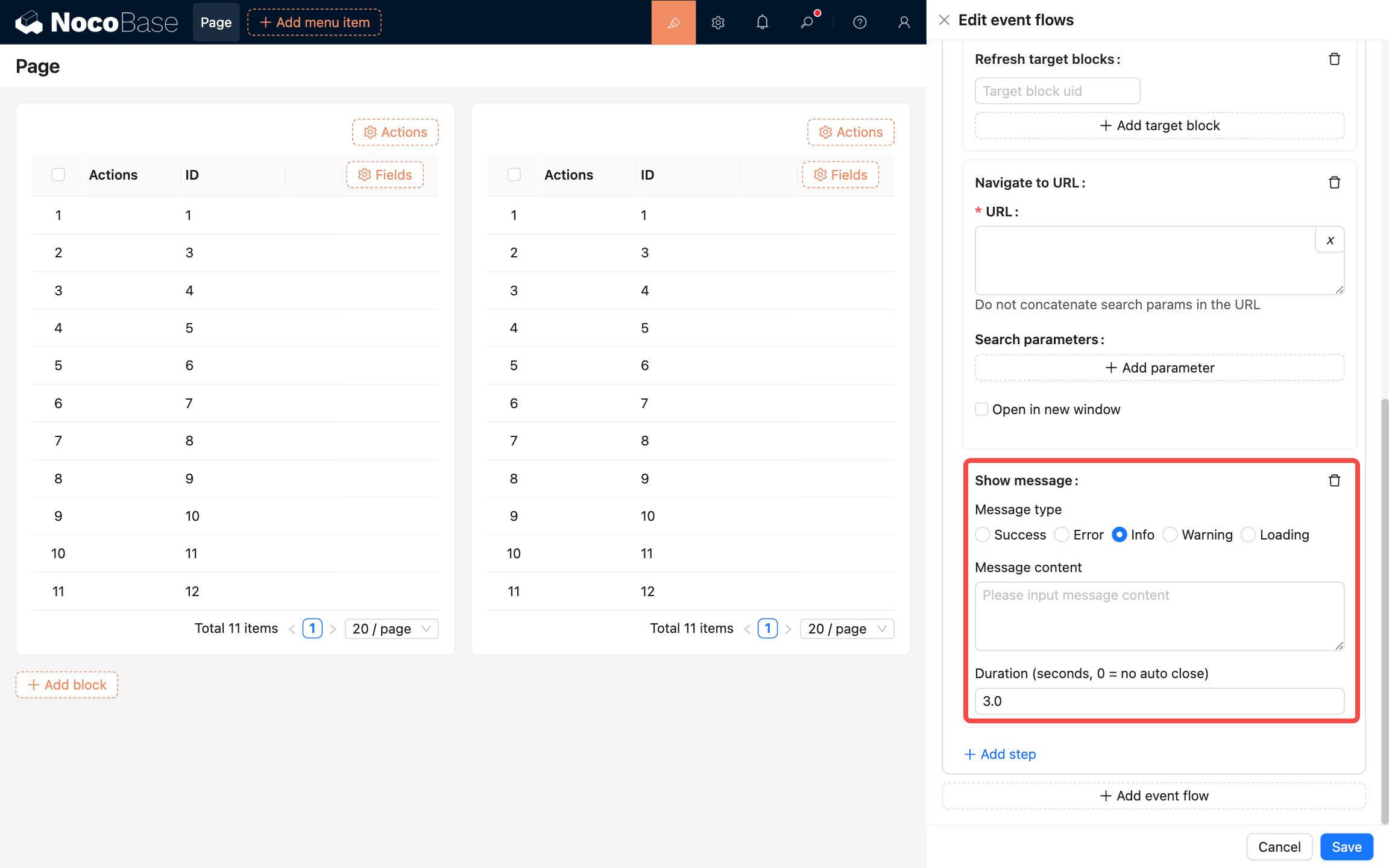
- Message type: 메시지 유형
- Message content: 메시지 내용
- Duration: 지속 시간(초)
알림 표시(Show notification)
전역적으로 알림 정보를 표시합니다.
사용 시점
시스템의 네 모서리에 알림 정보를 표시합니다. 주로 다음과 같은 경우에 사용됩니다.
- 비교적 복잡한 알림 내용.
- 상호작용이 포함되어 사용자에게 다음 행동 지점을 제시하는 알림.
- 시스템 능동 푸시.
구체적인 설정
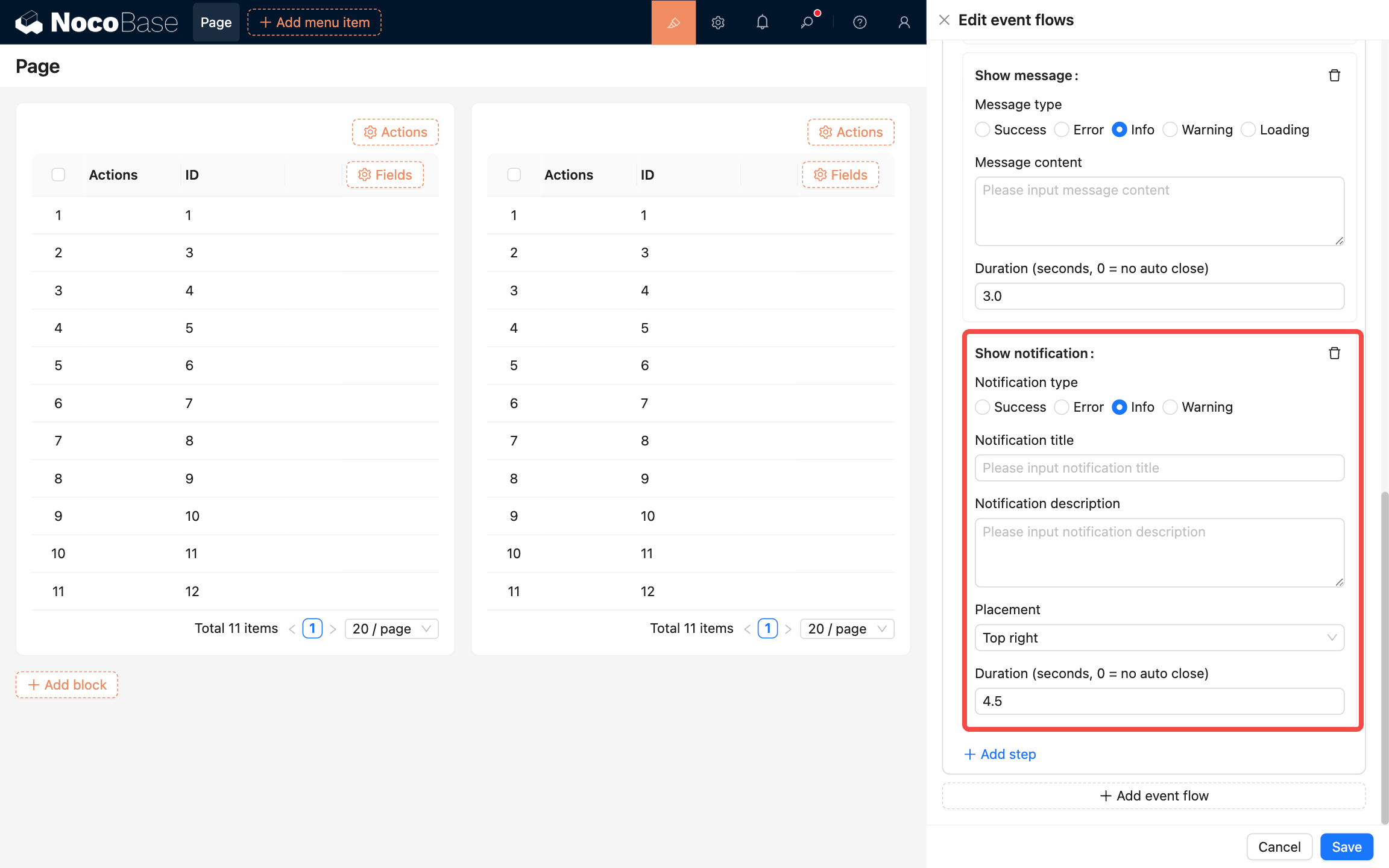
- Notification type: 알림 유형
- Notification title: 알림 제목
- Notification description: 알림 설명
- Placement: 위치, 옵션: 왼쪽 상단, 오른쪽 상단, 왼쪽 하단, 오른쪽 하단
JavaScript 실행(Execute JavaScript)
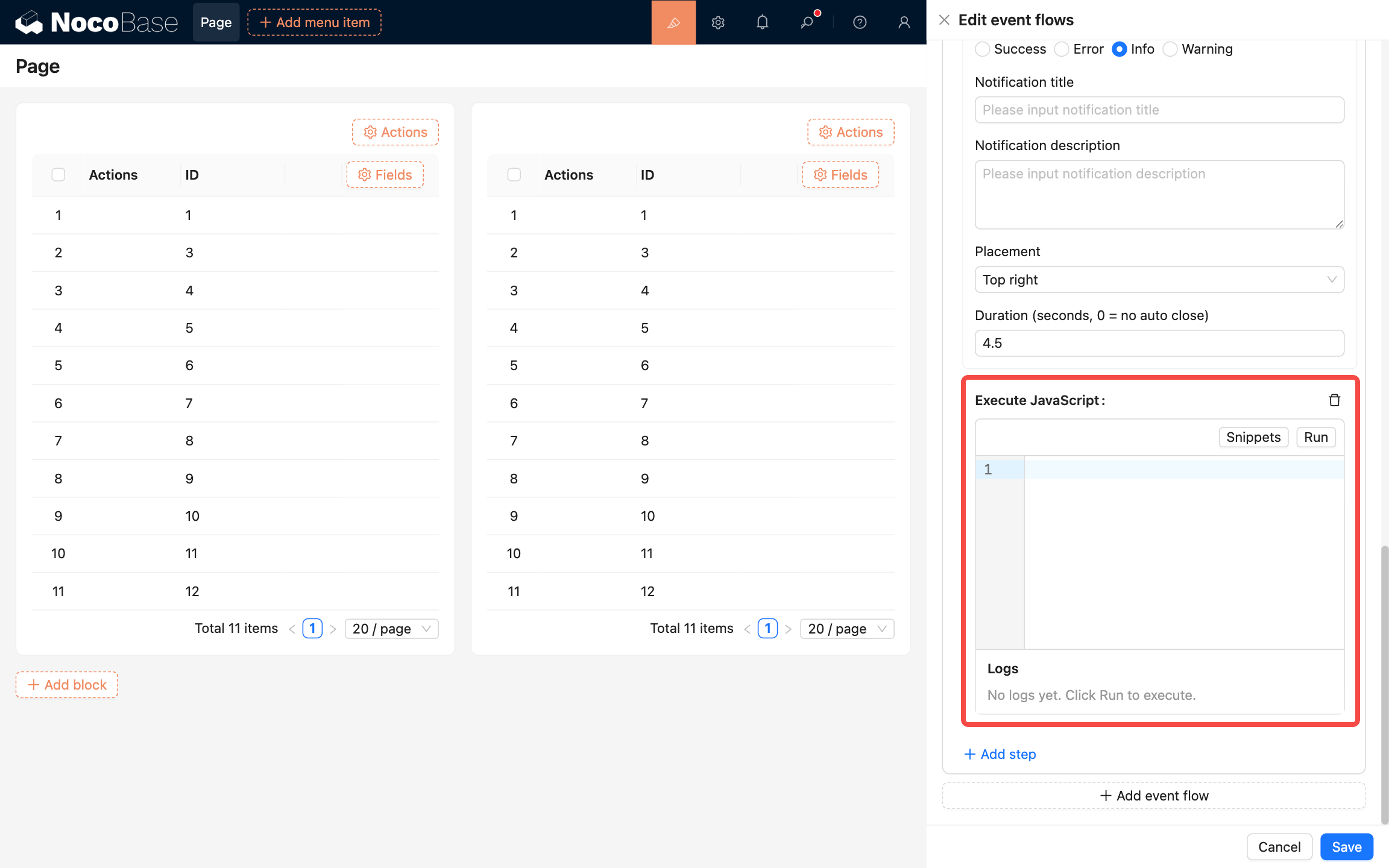
JavaScript 코드를 실행합니다.
예시
폼: 제3자 API 호출 및 필드 자동 입력
시나리오: 폼에서 이벤트 플로우를 트리거하여 제3자 API를 요청하고, 데이터를 가져온 후 폼 필드에 자동으로 입력합니다.
설정 단계:
- 폼 블록에서 이벤트 플로우 설정을 열고 새 이벤트 플로우를 추가합니다.
- 트리거 이벤트를 "렌더링 전"으로 선택합니다.
- 실행 시점을 "모든 플로우 이후"로 선택합니다.
- "JavaScript 실행(Execute JavaScript)" 단계를 추가하고 아래 코드를 붙여넣어 필요에 따라 수정합니다.