

이 문서는 AI에 의해 번역되었습니다. 정확한 정보는 영어 버전을 참조하세요.
필터 폼
소개
필터 폼을 사용하면 폼 필드를 채워 데이터를 필터링할 수 있습니다. 이 기능은 테이블 블록, 차트 블록, 목록 블록 등 다양한 곳에서 데이터를 필터링하는 데 활용할 수 있습니다.
사용 방법
필터 폼 사용법을 빠르게 이해하기 위해 간단한 예시를 살펴보겠습니다. 사용자 정보가 담긴 테이블 블록이 있고, 필터 폼을 사용하여 데이터를 필터링하고 싶다고 가정해 봅시다. 아래와 같습니다.
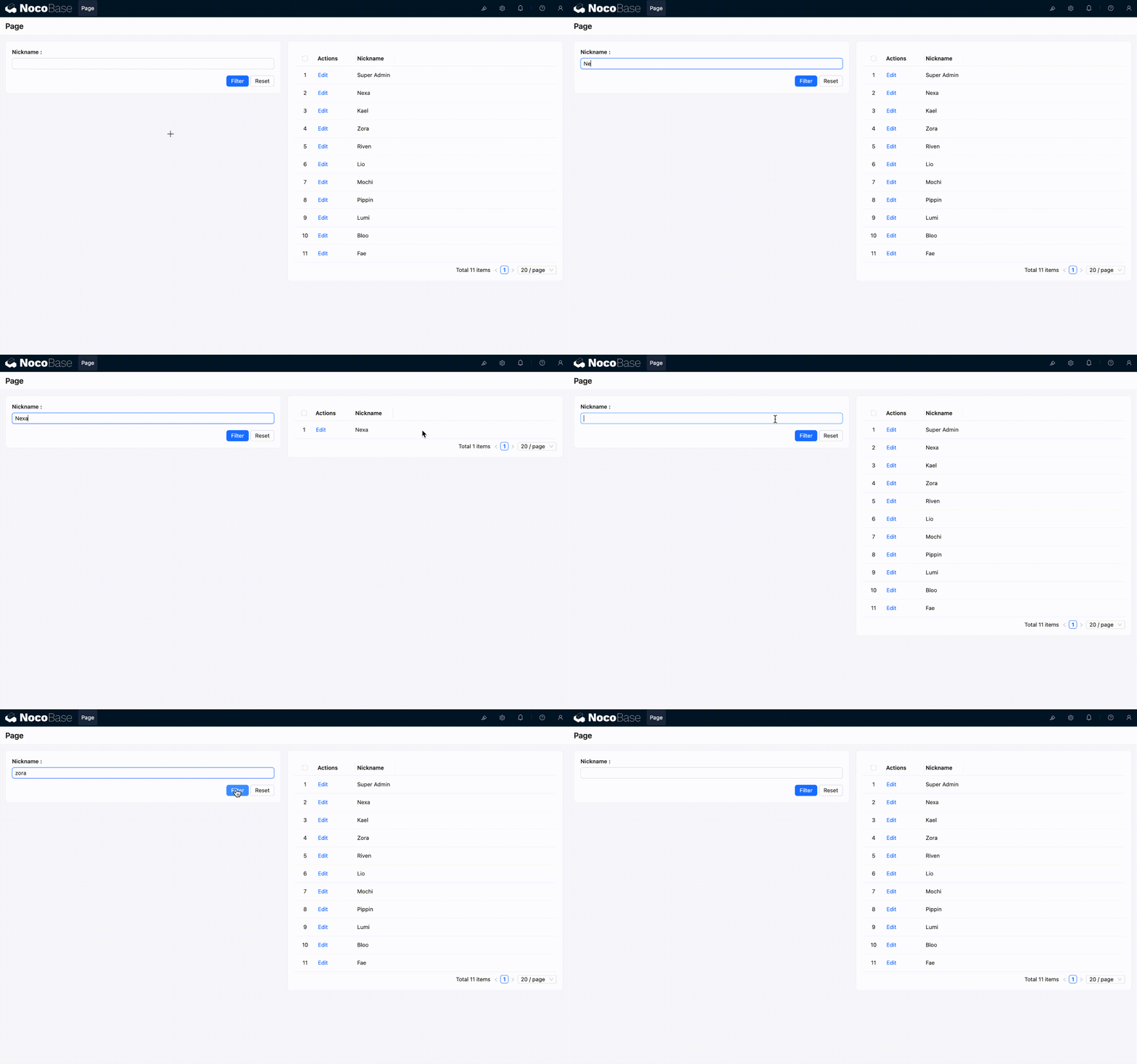
설정 단계는 다음과 같습니다.
- 설정 모드를 켜고, 페이지에 "필터 폼" 블록과 "테이블" 블록을 추가합니다.
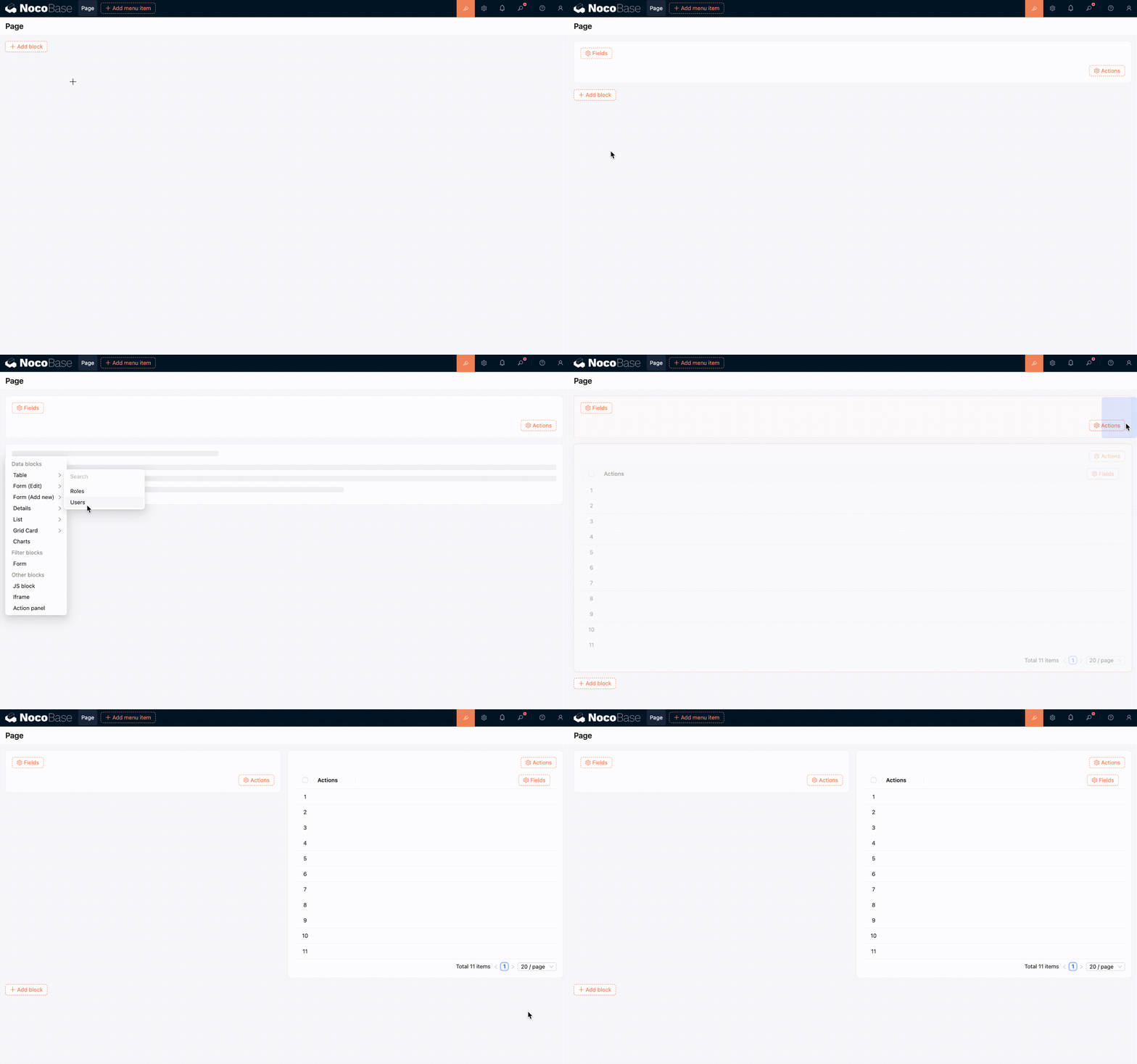
- 테이블 블록과 필터 폼 블록 모두에 "닉네임" 필드를 추가합니다.
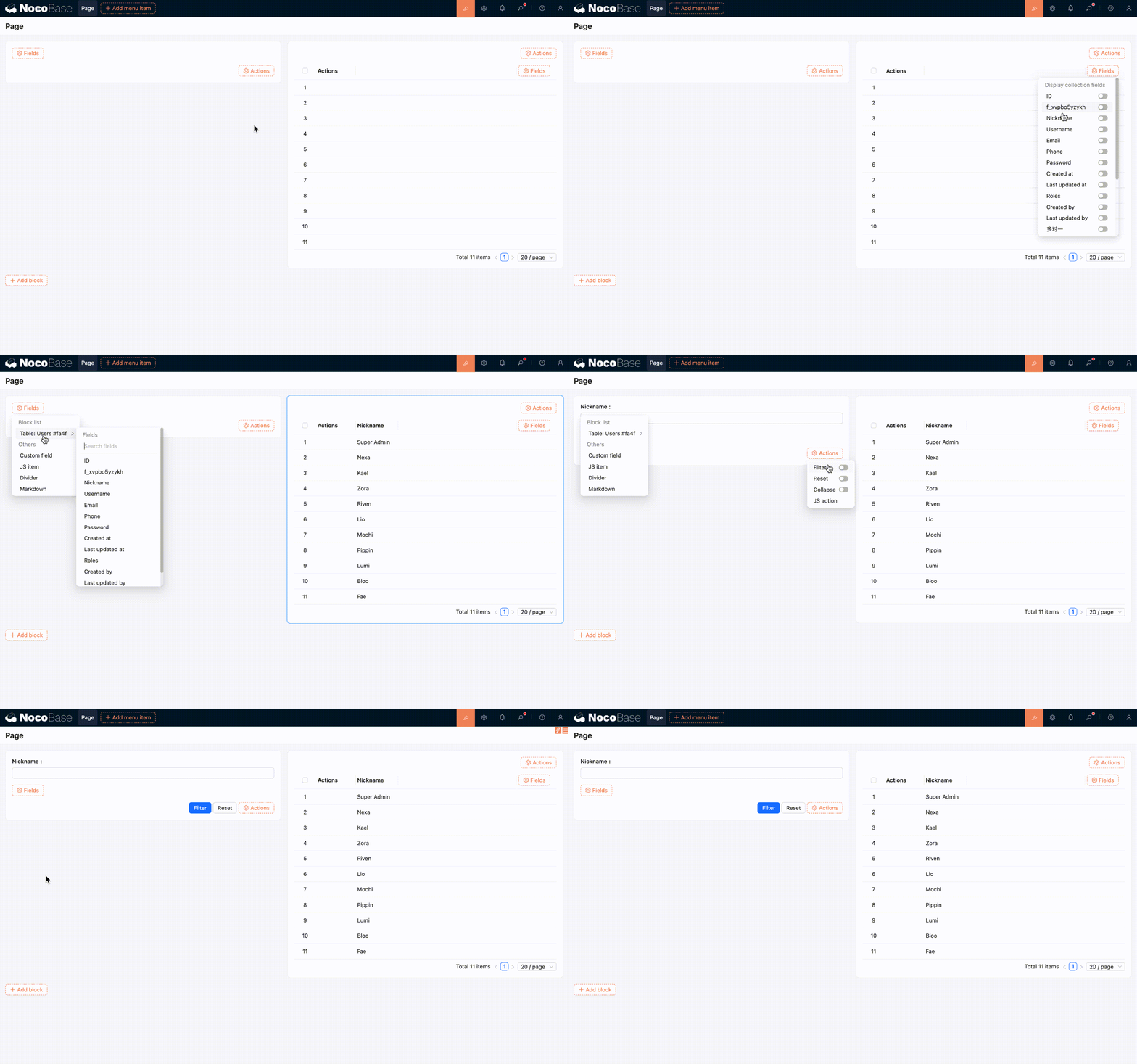
- 이제 필터 폼을 사용할 수 있습니다.
고급 사용법
필터 폼 블록은 더 다양한 고급 설정을 지원합니다. 다음은 몇 가지 일반적인 사용법입니다.
여러 블록 연결하기
하나의 폼 필드로 여러 블록의 데이터를 동시에 필터링할 수 있습니다. 자세한 방법은 다음과 같습니다.
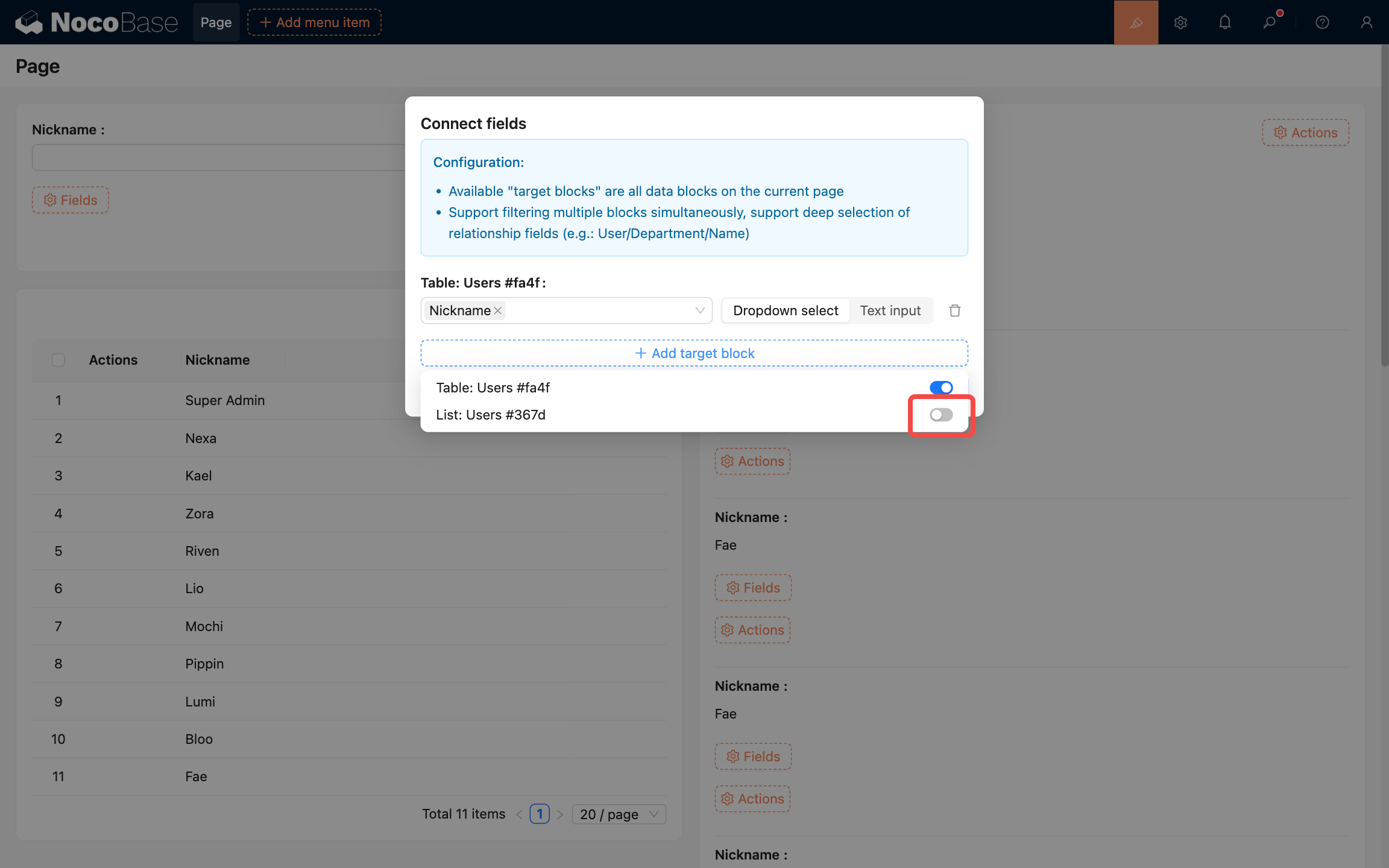
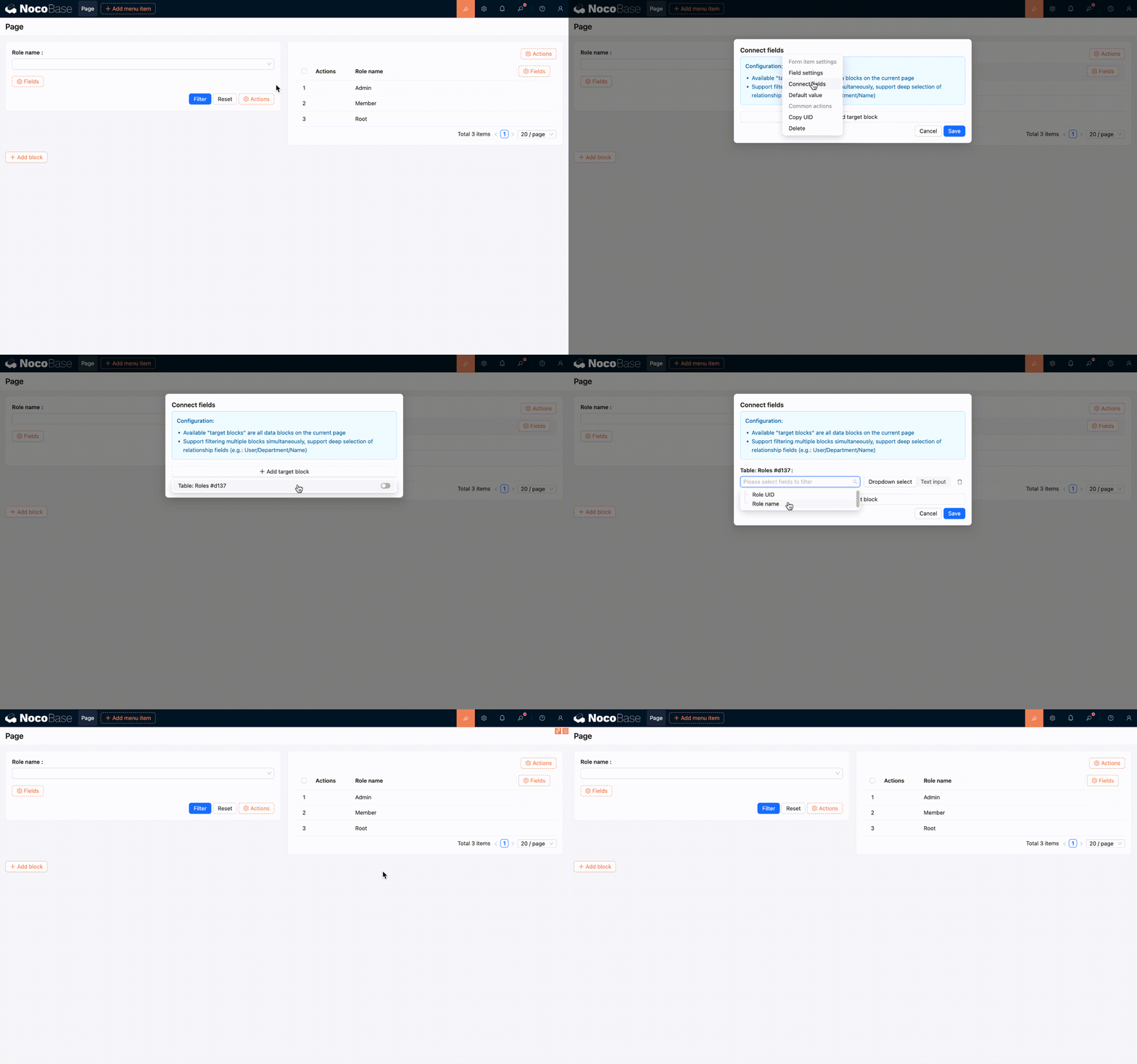
- 필드의 "Connect fields" 설정 항목을 클릭합니다.
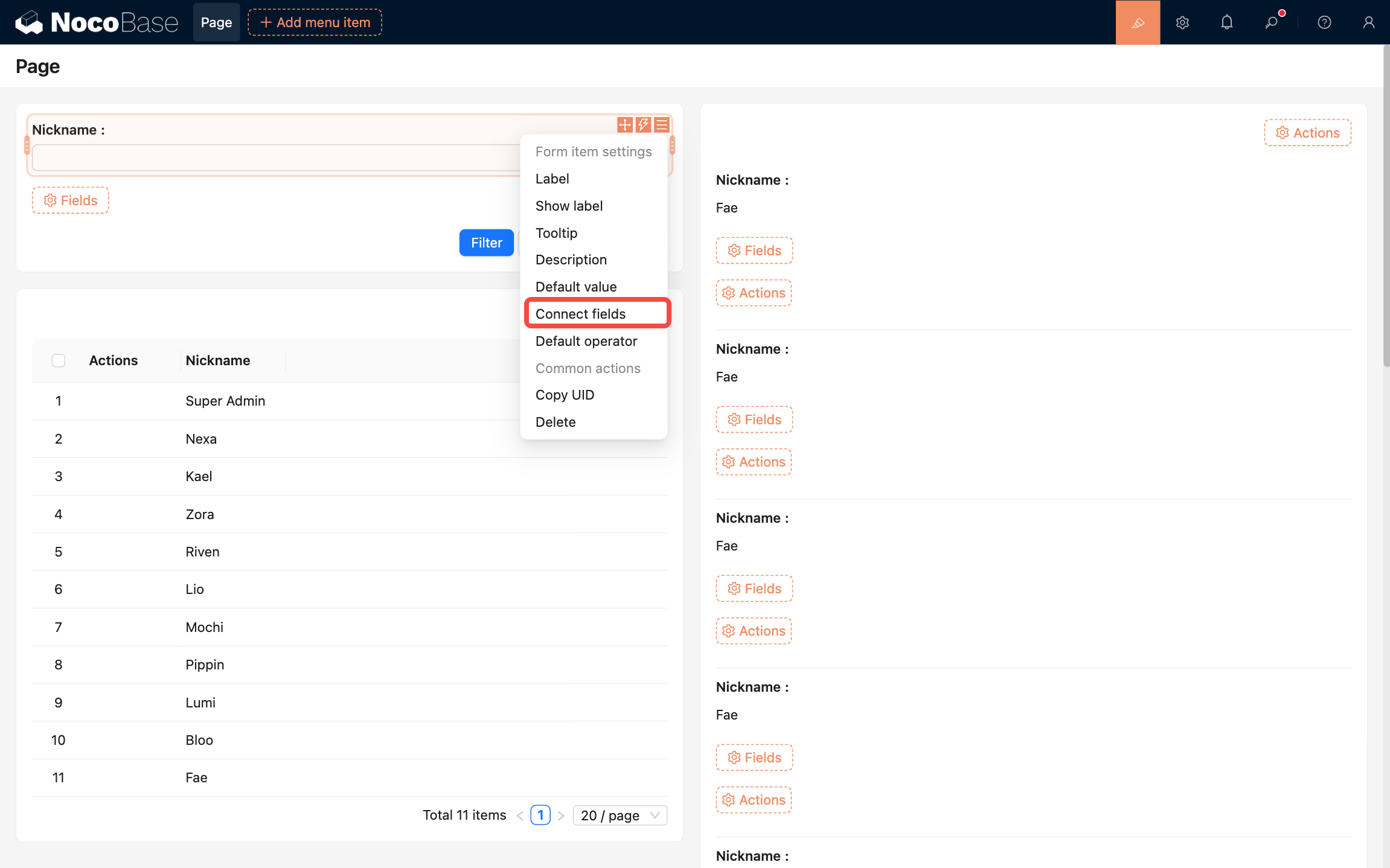
- 연결할 대상 블록을 추가합니다. 여기서는 페이지에 있는 목록 블록을 선택하겠습니다.
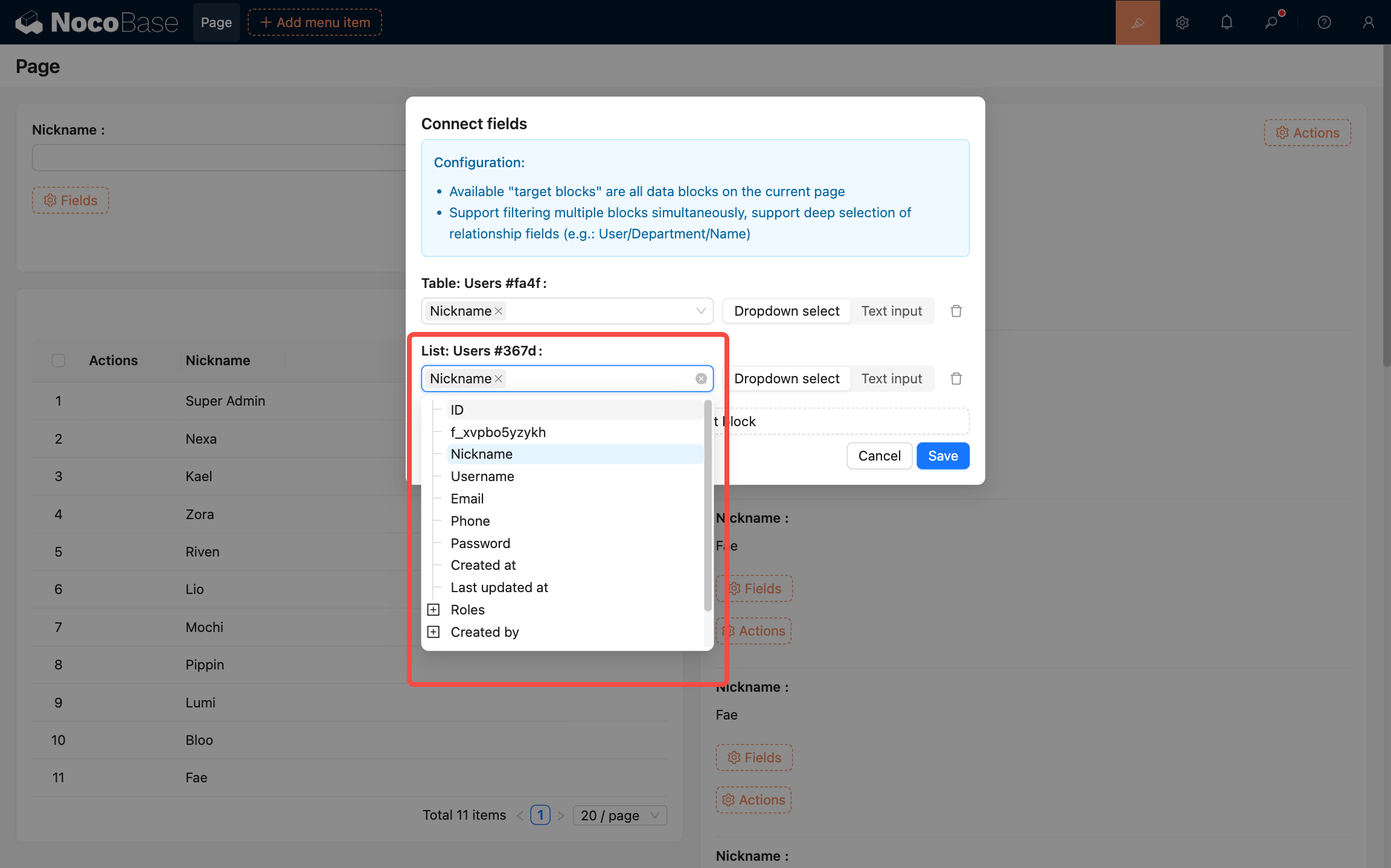
- 목록 블록에서 하나 이상의 필드를 선택하여 연결합니다. 여기서는 "닉네임" 필드를 선택합니다.
- 저장 버튼을 클릭하여 설정을 완료합니다. 결과는 다음과 같습니다.
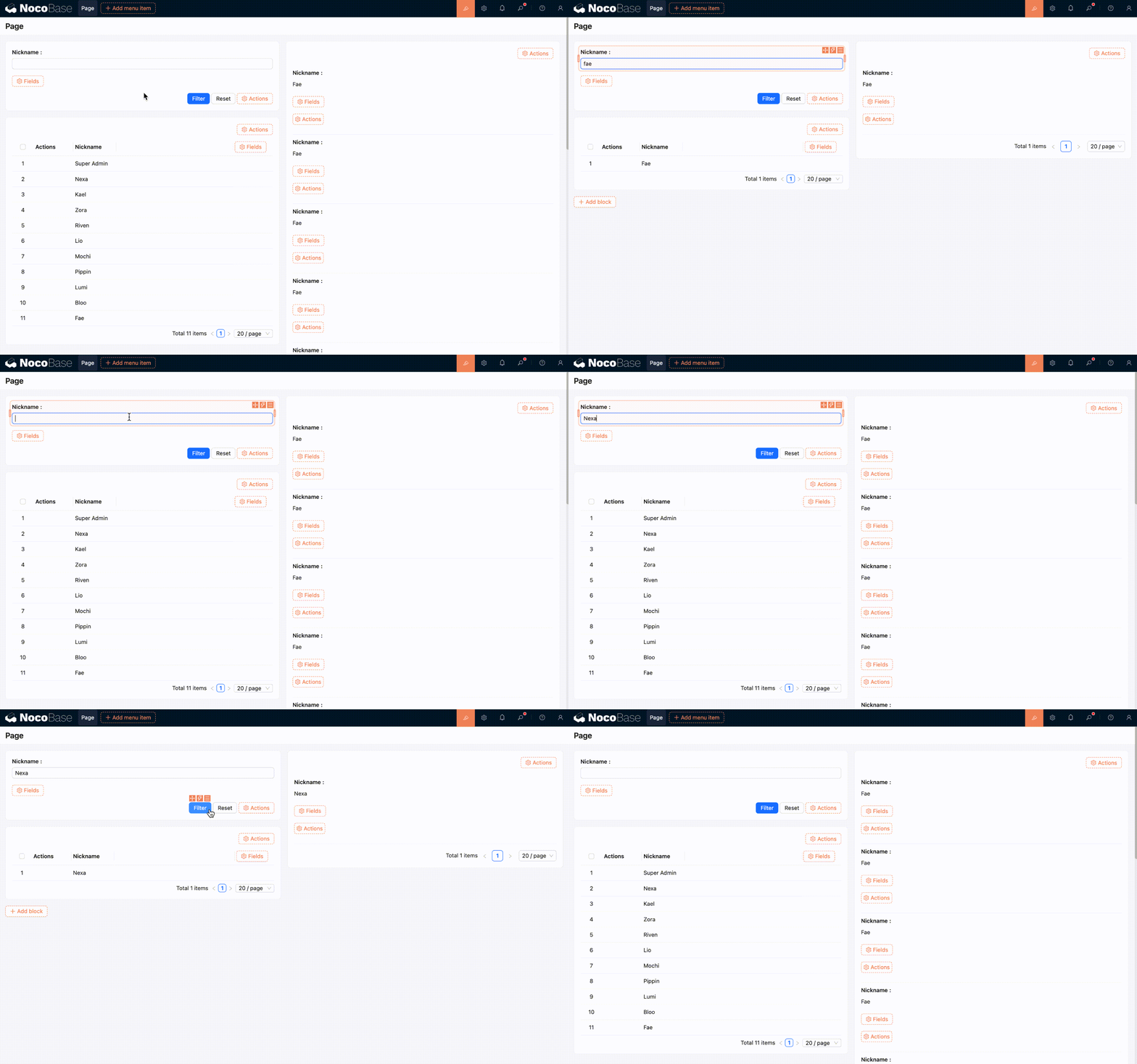
차트 블록 연결하기
참고: 페이지 필터 및 연동
사용자 정의 필드
컬렉션에서 필드를 선택하는 것 외에도 "사용자 정의 필드"를 통해 폼 필드를 생성할 수 있습니다. 예를 들어, 드롭다운 단일 선택 필드를 만들고 옵션을 직접 정의할 수 있습니다. 자세한 방법은 다음과 같습니다.
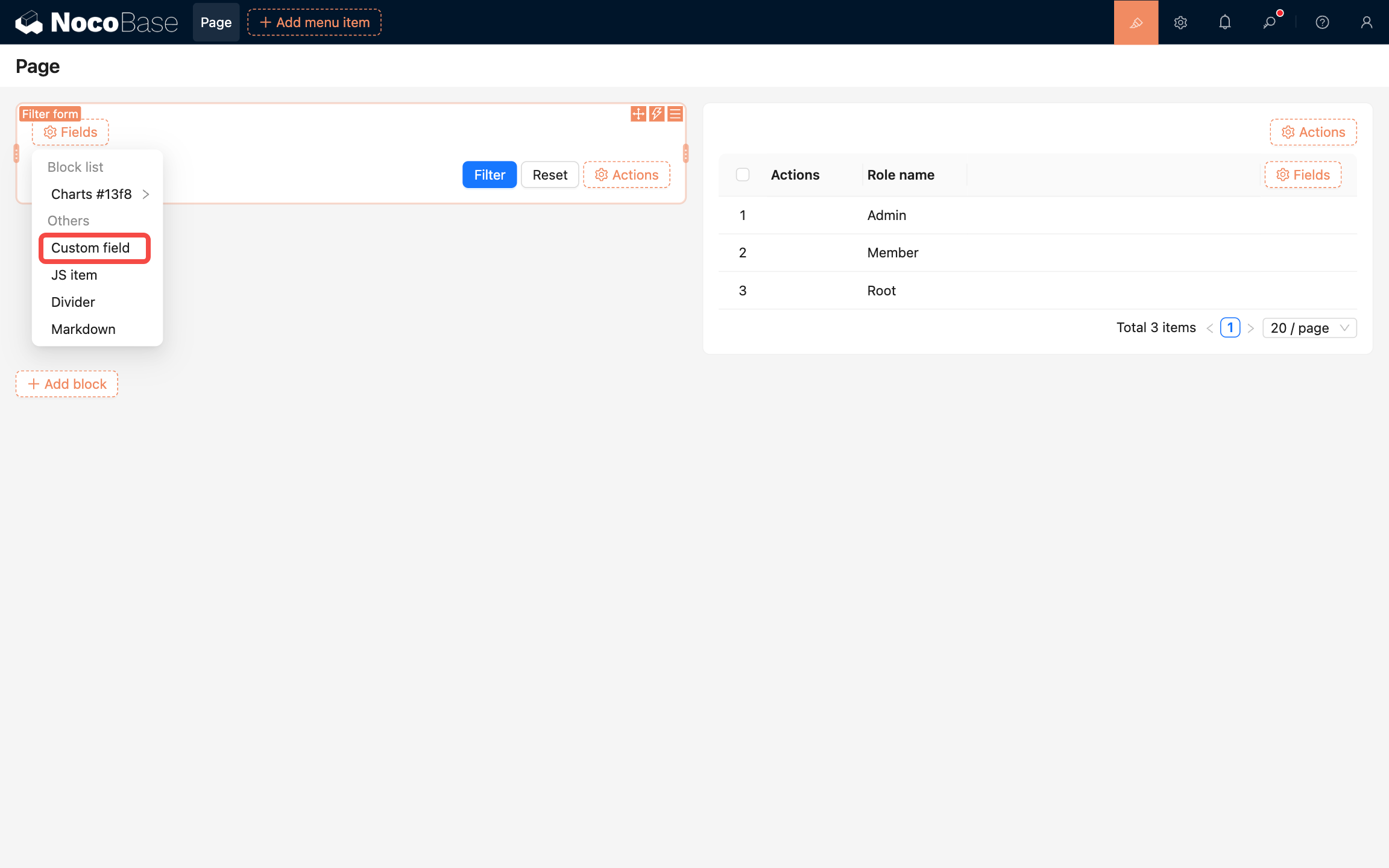
- "사용자 정의 필드" 옵션을 클릭하여 설정 화면이 나타납니다.
- 필드 제목을 입력하고, “필드 유형”에서 “선택”을 선택하고 옵션을 설정합니다.
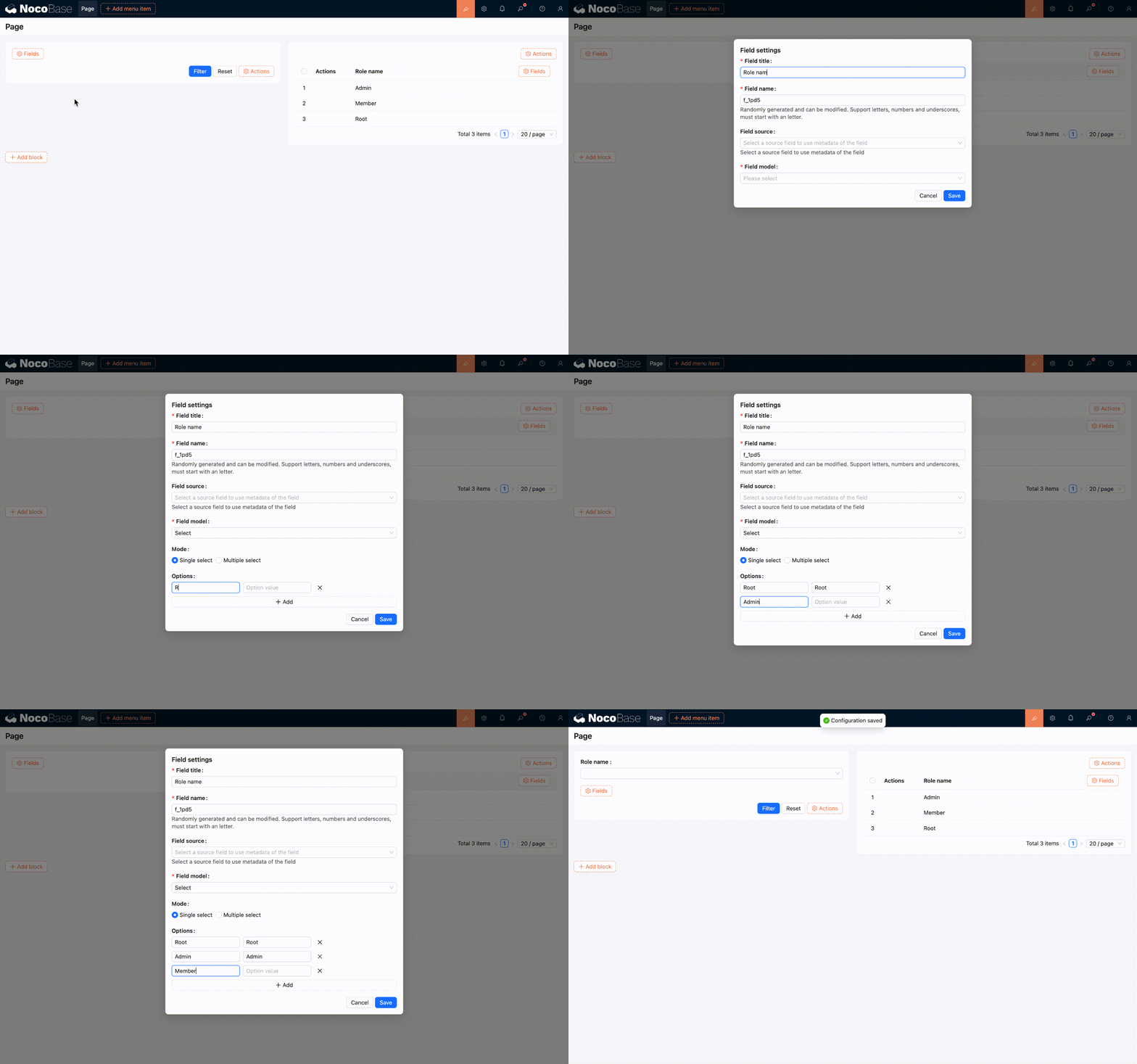
- 새로 추가된 사용자 정의 필드는 대상 블록의 필드와 수동으로 연결해야 합니다. 방법은 다음과 같습니다.
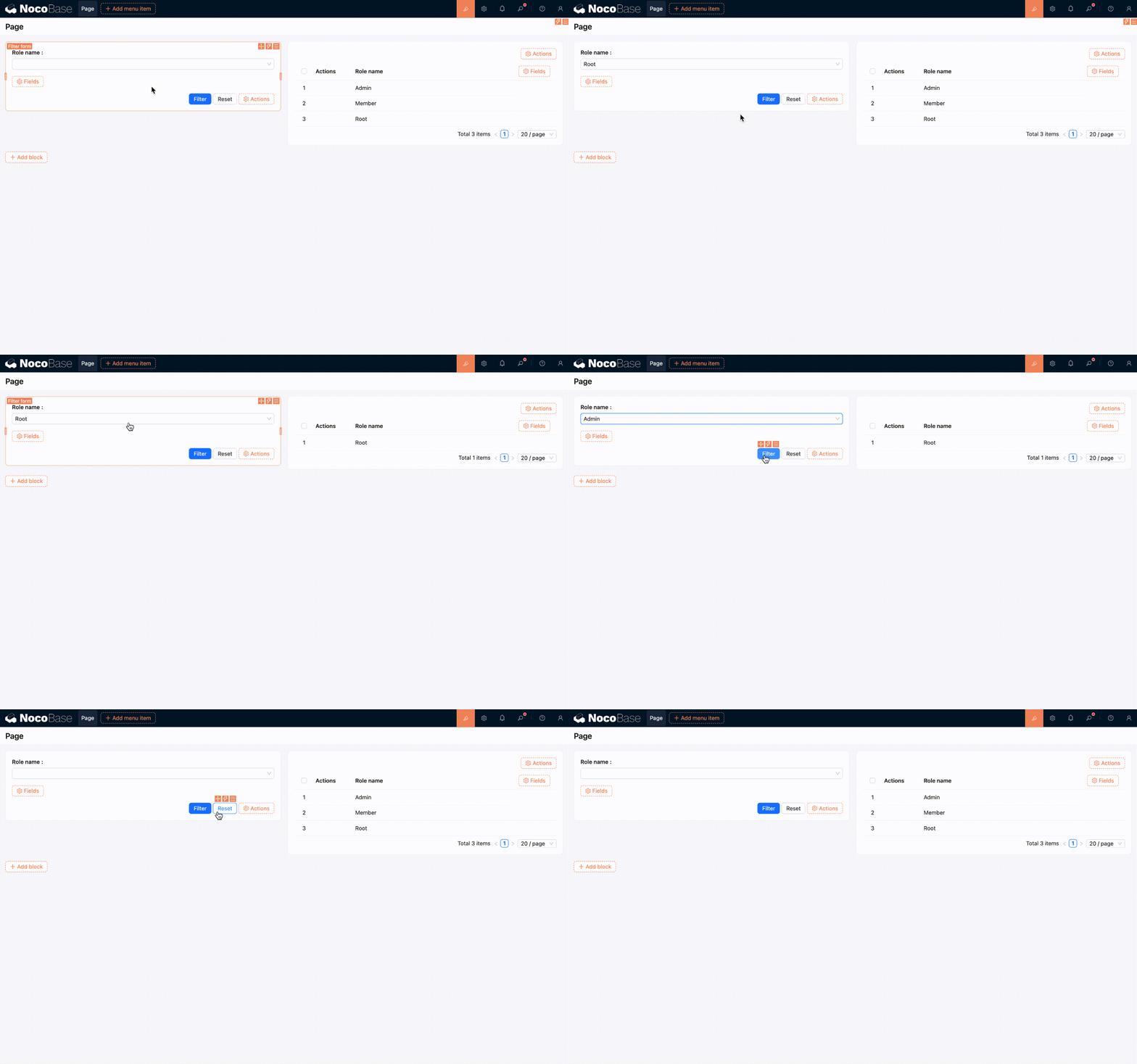
- 설정이 완료되었습니다. 결과는 다음과 같습니다.
현재 지원되는 필드 유형은 다음과 같습니다:
- 텍스트 상자
- 숫자
- 날짜
- 선택
- 단일 선택(Radio group)
- 복수 선택(Checkbox group)
- 연결된 레코드(Association)
연결된 레코드 (사용자 정의 관계 필드)
“연결된 레코드”는 “연결된 테이블의 레코드로 필터링”하는 시나리오에 적합합니다. 예를 들어 주문 목록에서 “고객”별로 주문을 필터링하거나, 작업 목록에서 “담당자”별로 작업을 필터링할 때 사용합니다.
설정 항목 설명:
- 대상 컬렉션: 선택 가능한 레코드를 불러올 컬렉션을 나타냅니다.
- 제목 필드: 드롭다운 옵션 및 선택된 태그에 표시될 텍스트(예: 이름, 제목)입니다.
- 값 필드: 실제 필터링 시 제출되는 값으로, 일반적으로 기본 키 필드(예:
id)를 선택합니다. - 다중 선택 허용: 활성화하면 여러 레코드를 한 번에 선택할 수 있습니다.
- 연산자: 필터 조건이 일치하는 방식을 정의합니다(아래 “연산자” 설명 참조).
권장 설정:
제목 필드는 가독성이 높은 필드(예: “이름”)를 선택하여 사용성을 높입니다.값 필드는 필터링의 안정성과 유일성을 보장하기 위해 기본 키 필드를 우선적으로 선택합니다.- 단일 선택 시나리오에서는 보통
다중 선택 허용을 끄고, 다중 선택 시나리오에서는 이를 켜고 적절한연산자를 함께 사용합니다.
연산자
연산자는 “필터 폼 필드 값”과 “대상 블록 필드 값” 간의 매칭 관계를 정의하는 데 사용됩니다.
접기
접기 버튼을 추가하여 필터 폼 내용을 접거나 펼쳐 페이지 공간을 절약할 수 있습니다.
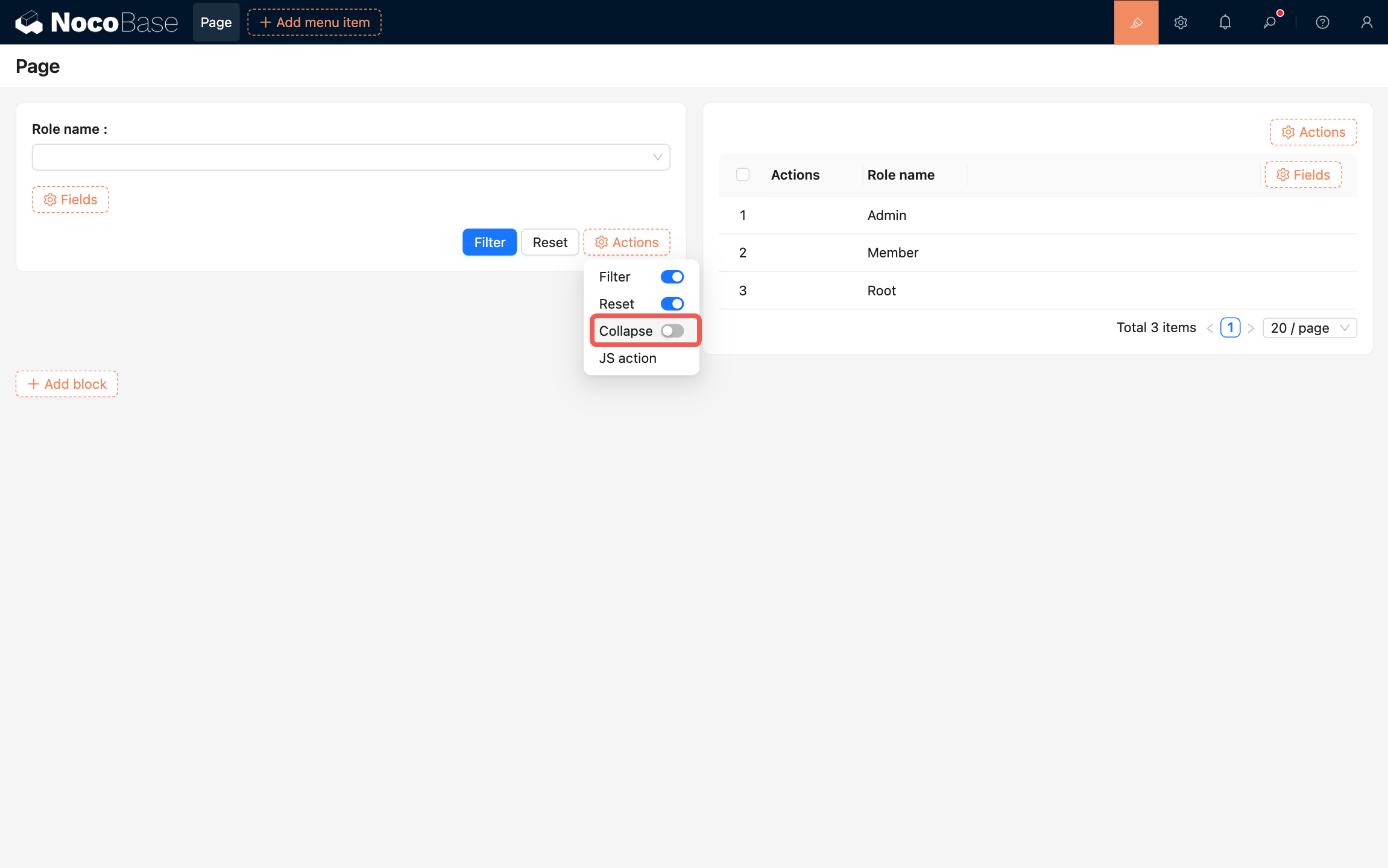
지원되는 설정은 다음과 같습니다.
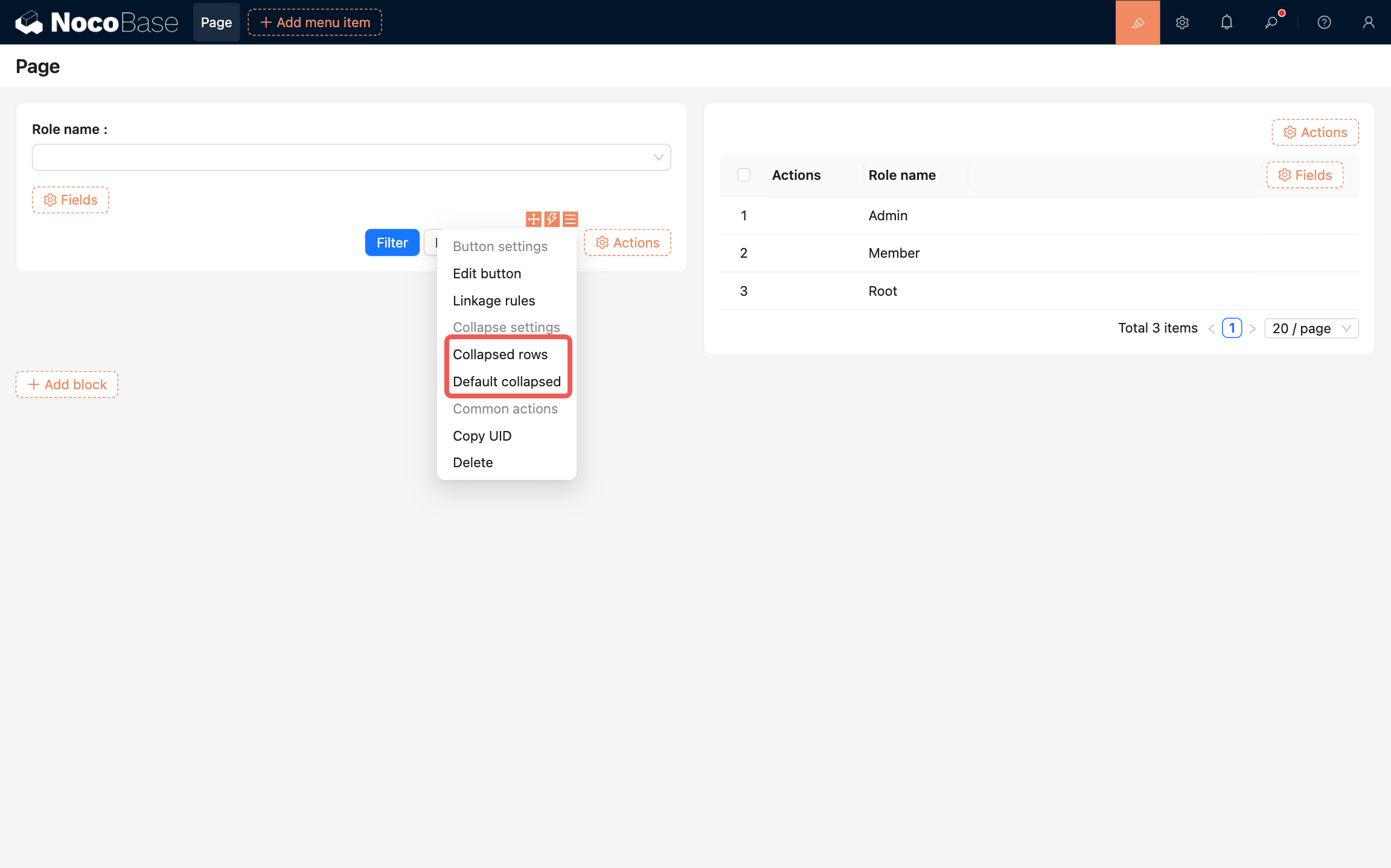
- 접었을 때 표시되는 행 수: 접힌 상태에서 표시될 폼 필드의 행 수를 설정합니다.
- 기본값으로 접기: 이 옵션을 활성화하면 필터 폼이 기본적으로 접힌 상태로 표시됩니다.