Ten dokument został przetłumaczony przez AI. W przypadku niedokładności, proszę odnieść się do wersji angielskiej
Blok
Bloki to nośniki danych i treści. Można je umieszczać na stronach (Page), w oknach dialogowych (Modal) lub panelach bocznych (Drawer), a wiele bloków można swobodnie przeciągać i układać.
Typy bloków
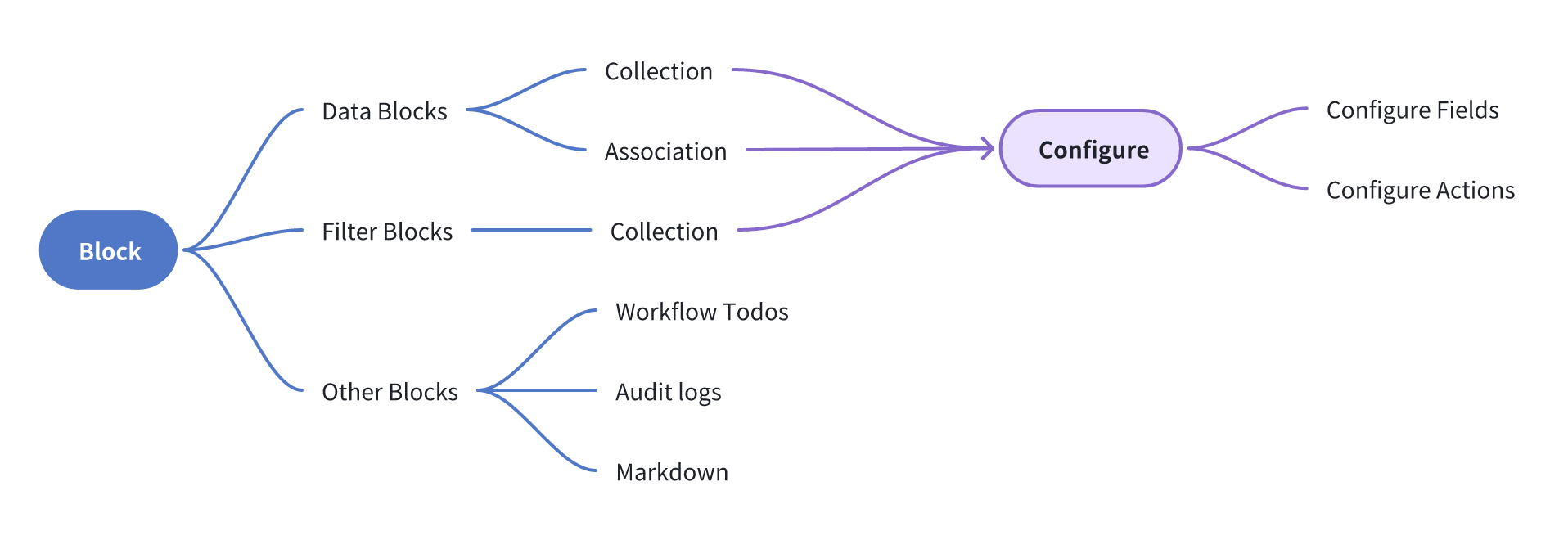
- Blok danych: Służy do wyświetlania danych ze źródła danych na interfejsie.
- Blok filtrujący: Służy do wykorzystywania danych ze źródła danych jako warunków filtrowania, aby filtrować inne bloki danych.
- Inny blok: Służy do wyświetlania specyficznych lub niezależnych treści, takich jak zadania z przepływu pracy, dzienniki audytu, Markdown itp.
Dodawanie bloków
Bloki można umieszczać na stronach (Page), w oknach dialogowych (Modal) lub panelach bocznych (Drawer).
Bloki na stronie
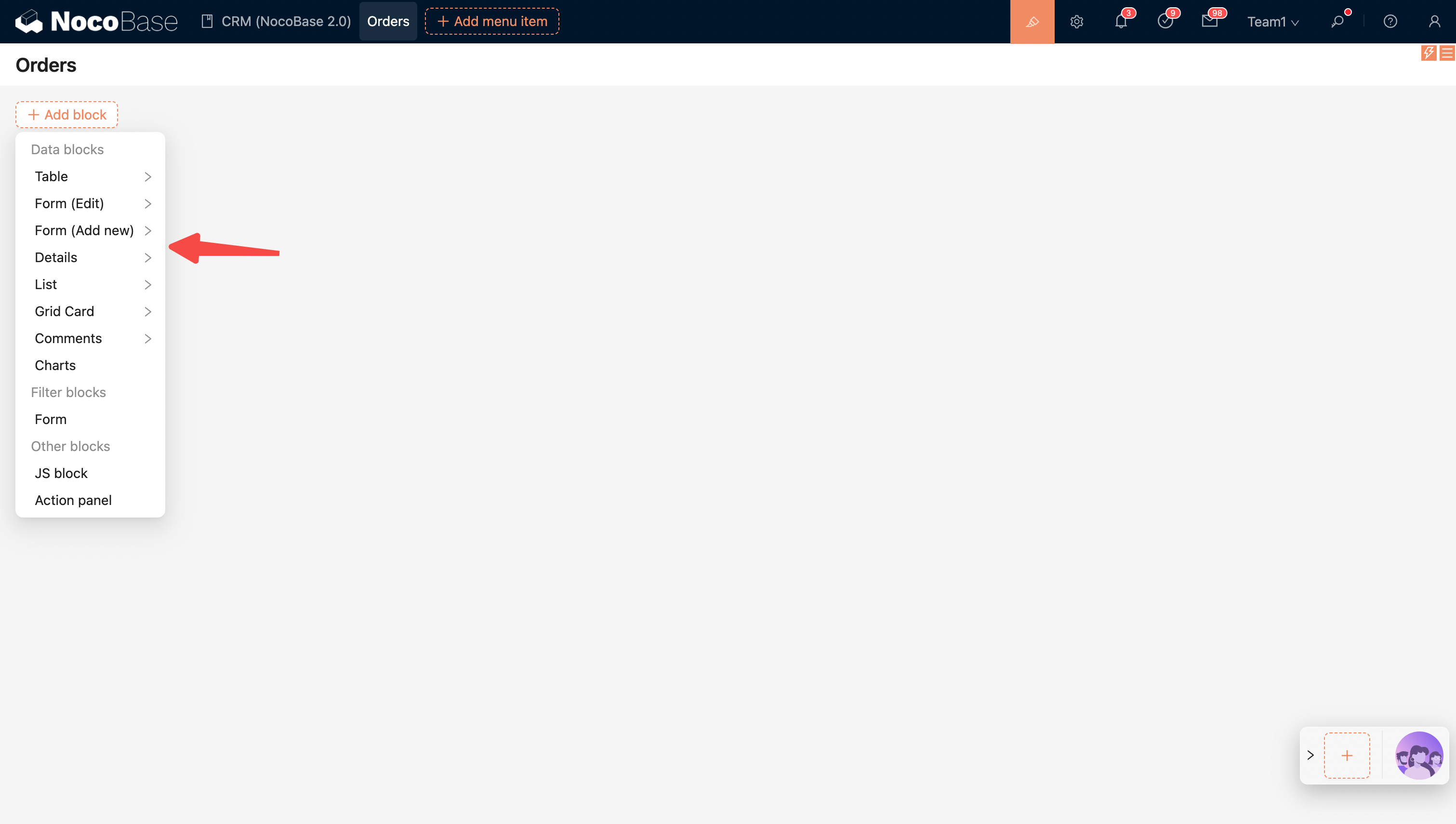
Obecnie typy bloków dostępne na stronie to: blok danych, blok filtrujący i inny blok.
Bloki w wyskakującym oknie (Modal lub Drawer)
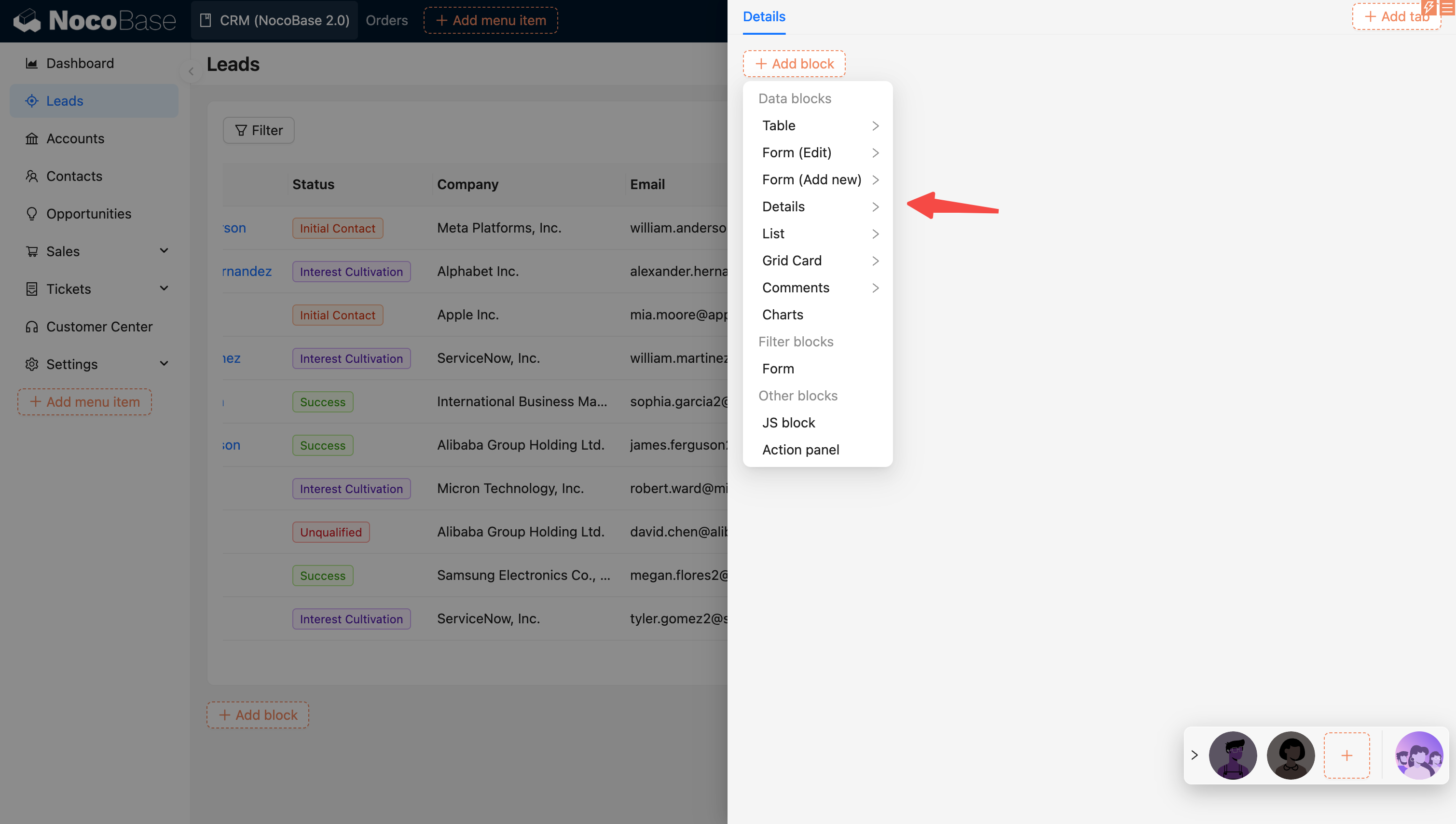
Wyskakujące okna występują w dwóch typach: okna dialogowe (Modal) i panele boczne (Drawer). Podobnie jak na stronach, również w nich można dodawać bloki. Różnica polega na tym, że bloki formularzy w wyskakujących oknach służą zazwyczaj do dodawania, edytowania lub przeglądania pojedynczych rekordów. Dostępne typy bloków to blok danych i inny blok.
Projektant bloków
Każdy blok ma w prawym górnym rogu trzy małe ikony. Od lewej do prawej są to:
- Układ (przeciągnij i upuść)
- Przepływ zdarzeń
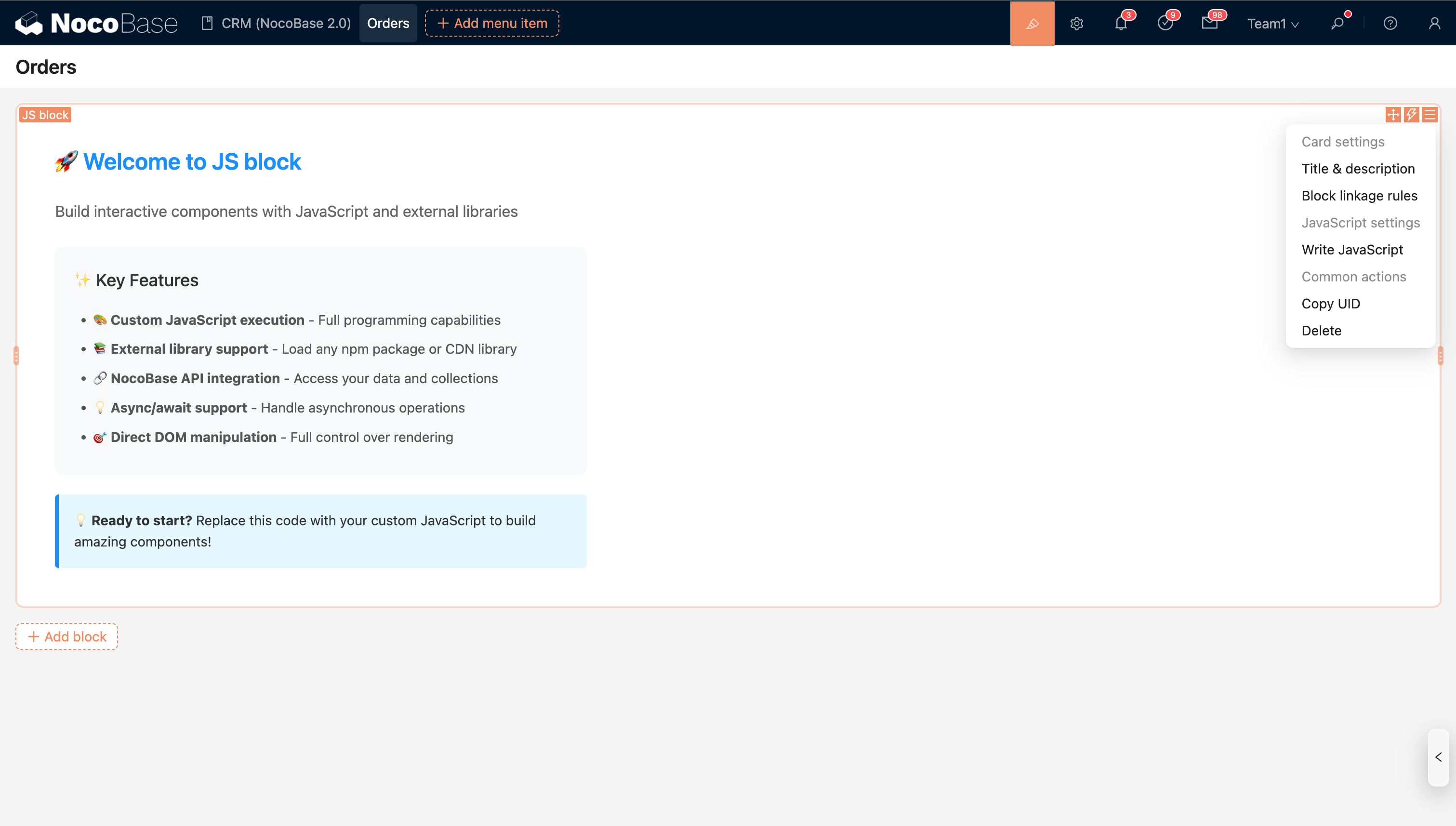
- Ustawienia bloku
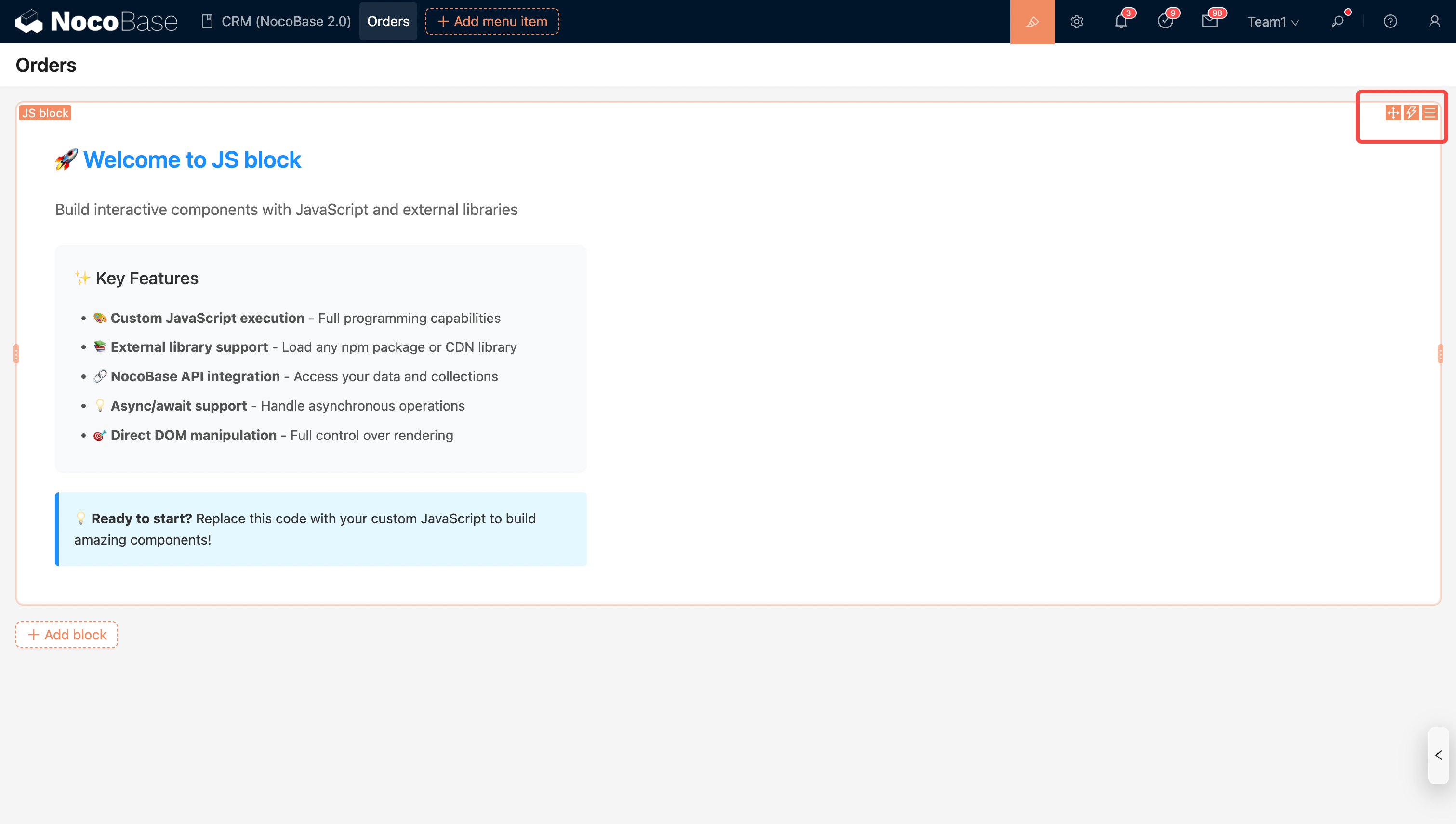
W przypadku prostych bloków wszystkie opcje konfiguracji są scentralizowane w „Ustawieniach bloku”, na przykład w bloku JS.
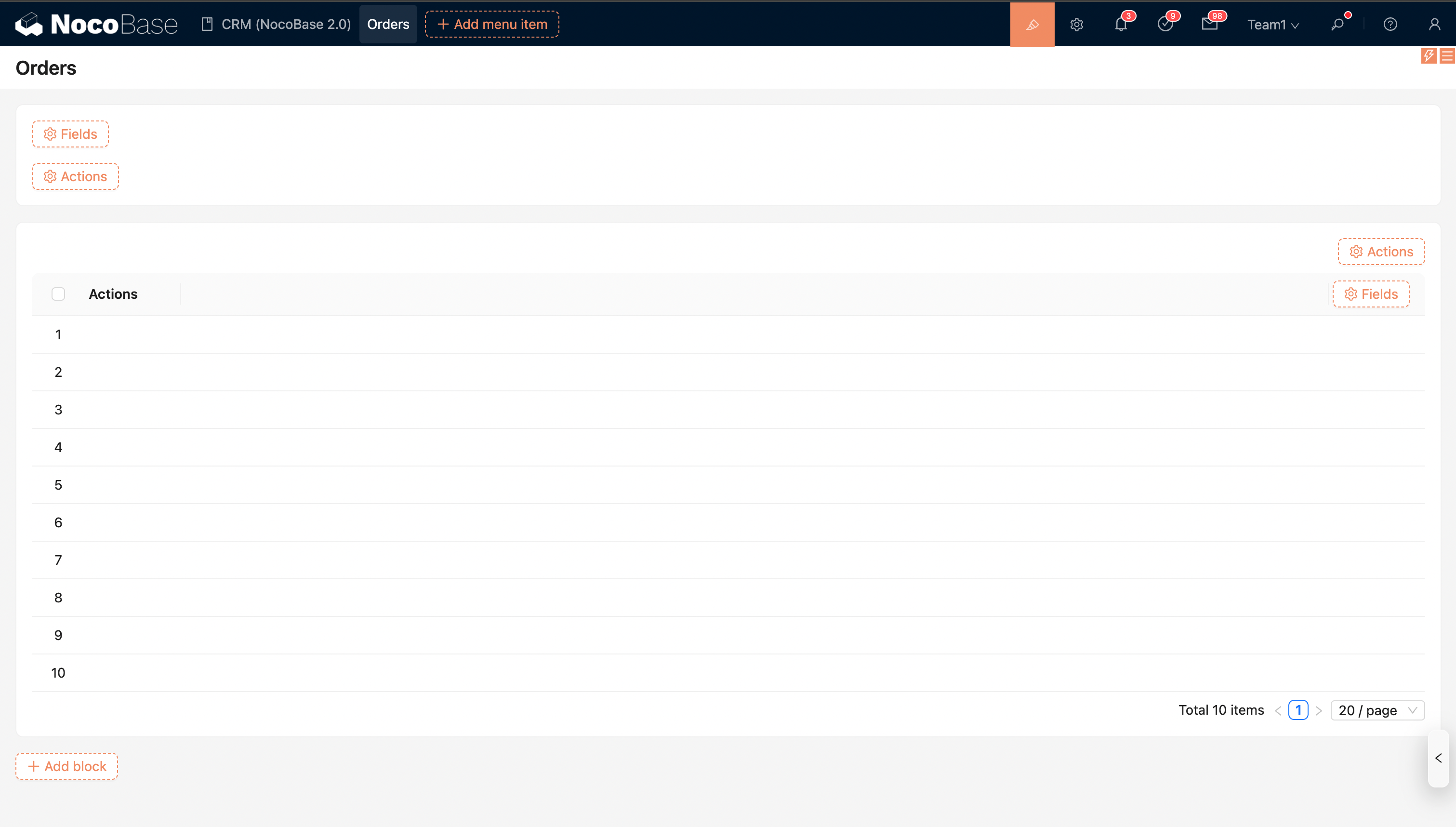
Złożone bloki danych oferują również oddzielne, wbudowane opcje „Konfiguruj pola” i „Konfiguruj akcje”.
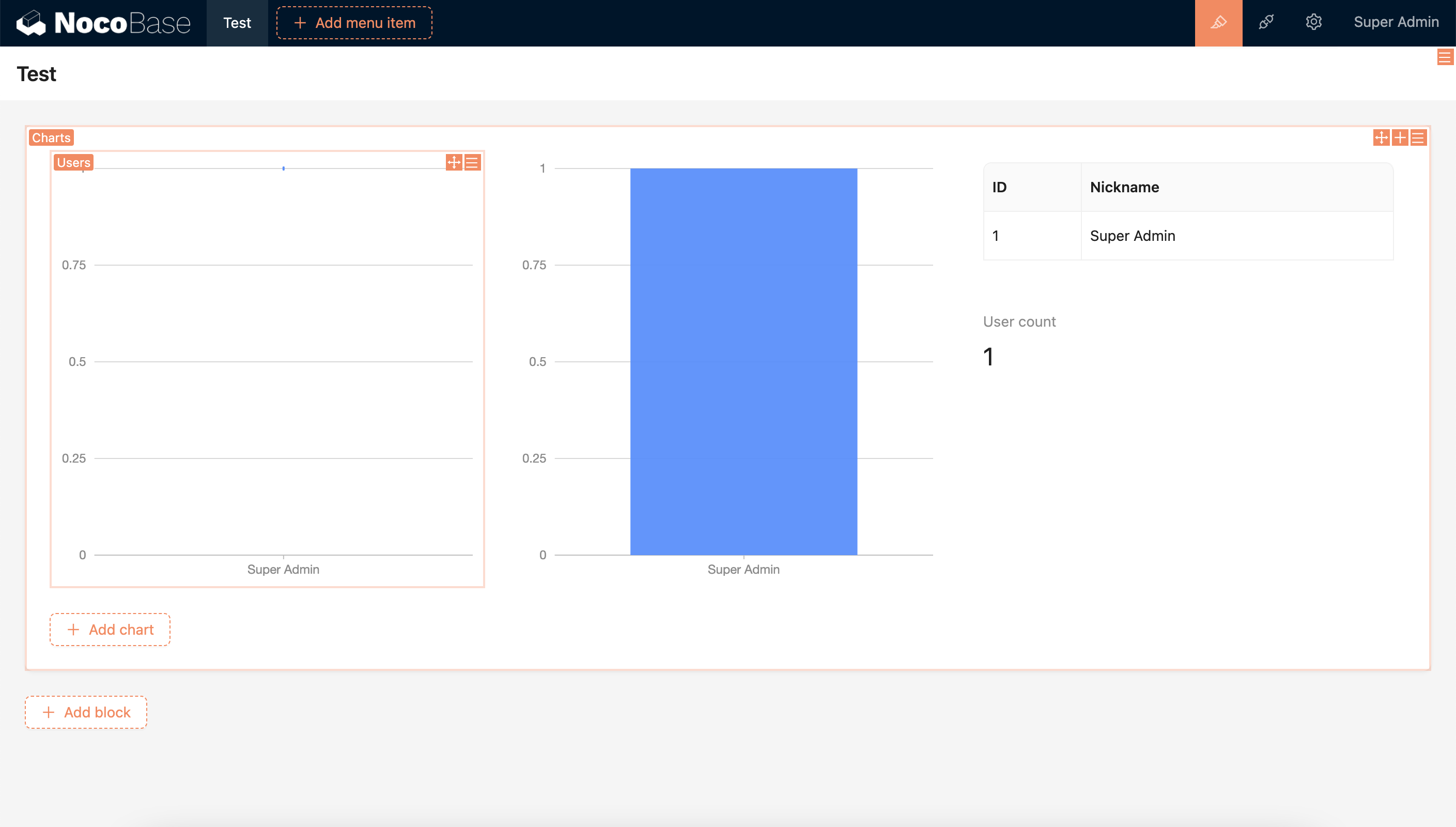
Ponadto, istnieje elastyczność w zakresie większych możliwości zagnieżdżania, co widać na przykładzie bloku wykresów.
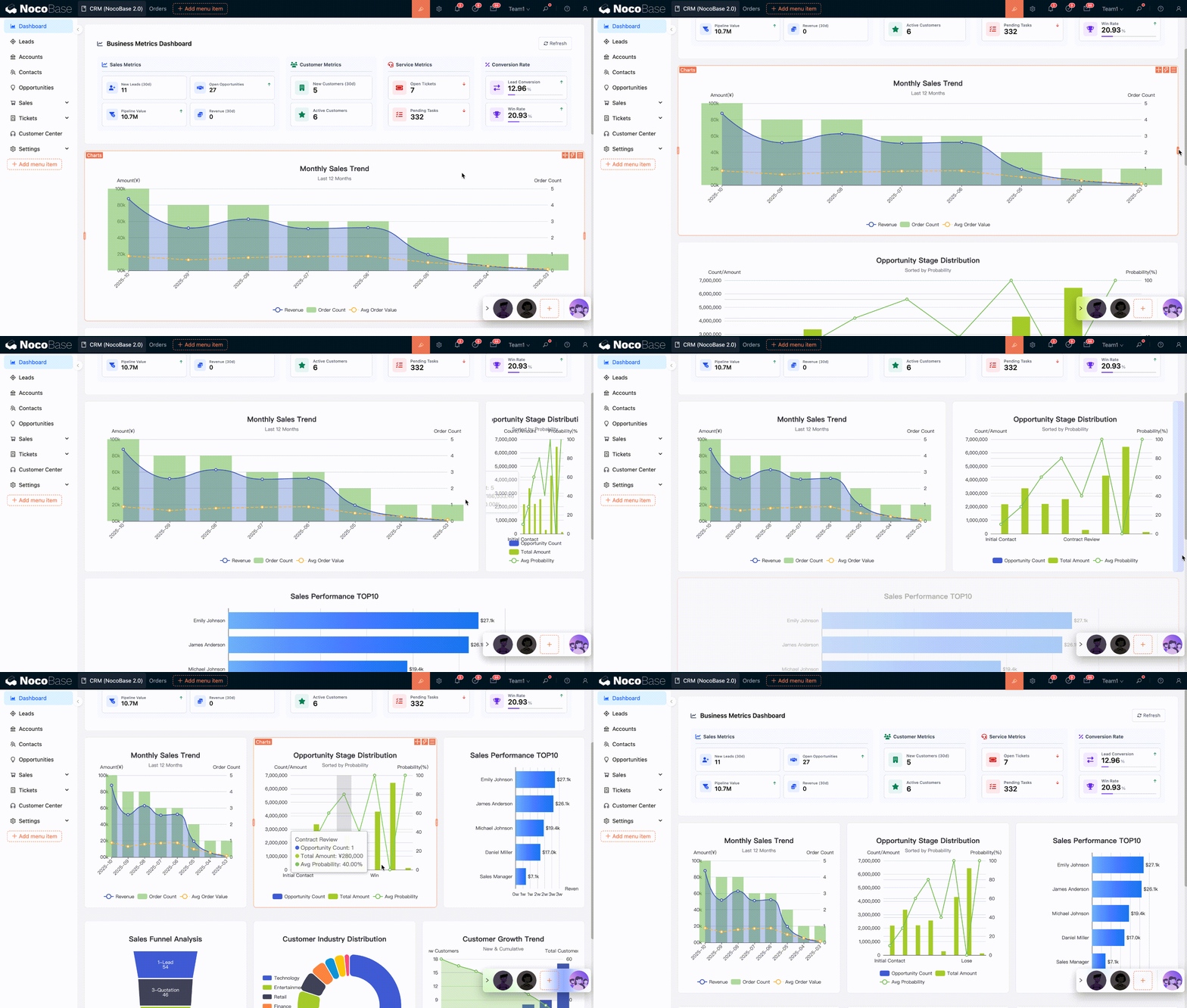
Układ bloków
Układ wielu bloków można dostosować, przeciągając je i upuszczając.