

logologo
Start
Przewodnik
Programowanie
Wtyczki
API
Strona główna
English
简体中文
日本語
한국어
Español
Português
Deutsch
Français
Русский
Italiano
Türkçe
Українська
Tiếng Việt
Bahasa Indonesia
ไทย
Polski
Nederlands
Čeština
العربية
עברית
हिन्दी
Svenska
Start
Przewodnik
Programowanie
Wtyczki
API
Strona główna
logologo
Przegląd

Bloki

Przegląd

Bloki danych

Tabela
Formularz
Szczegóły
Lista
Karta siatki
Wykres

Bloki filtrów

Formularz

Inne bloki

Panel akcji
Iframe
Markdown
Blok JS

Ustawienia bloku

Zakres danych
Metoda ładowania danych
Układ
Reguły powiązań bloków
Reguły powiązań pól
Reguły sortowania
Sortowanie przeciągnij i upuść
Usuwanie bloku
Tytuł bloku
Wysokość bloku
Wersje robocze formularzy

Pola

Przegląd

Ustawienia ogólne

Pole tabeli
Pole szczegółów
Pole formularza filtra
Pole formularza

Ustawienia specyficzne

Data
Menedżer plików
Podformularz
Selektor rozwijany
Selektor danych
Selektor kaskadowy
Podtabela (edycja wiersza)
Podtabela (edycja w oknie)
Podszczegóły
Tytuł
Pole JS
Element JS
Kolumna JS

Ustawienia pola

Wartość domyślna
Etykieta pola
Pokaż etykietę
Podpowiedź pola
Zakres danych
Komponent pola
Formatowanie liczb
Wzór
Wymagane
Pole tytułowe
Reguły walidacji
Komponent pola relacji

Akcje

Przegląd

Ustawienia akcji

Przycisk edycji
Podwójne potwierdzenie
Przypisanie wartości pola
Powiąż przepływ pracy
Okno edycji
Reguły powiązań akcji

Typy akcji

Dodaj nowe
Wyświetl
Usuń
Edytuj
Duplikuj
Importuj
Importuj Pro
Eksportuj
Eksportuj Pro
Eksportuj załączniki
Filtruj
Link
Otwórz okno
Odśwież
Prześlij dane
Uruchom przepływ pracy
Zaktualizuj rekord
Aktualizacja masowa
Edycja masowa
Dodaj podrekord
Akcja JS
Uprawnienia do akcji

Zaawansowane

Reguły powiązań
Strumień zdarzeń
Zmienne
RunJS
Szablony UI
Previous PagePrzegląd
Next PagePodwójne potwierdzenie
TIP

Ten dokument został przetłumaczony przez AI. W przypadku niedokładności, proszę odnieść się do wersji angielskiej

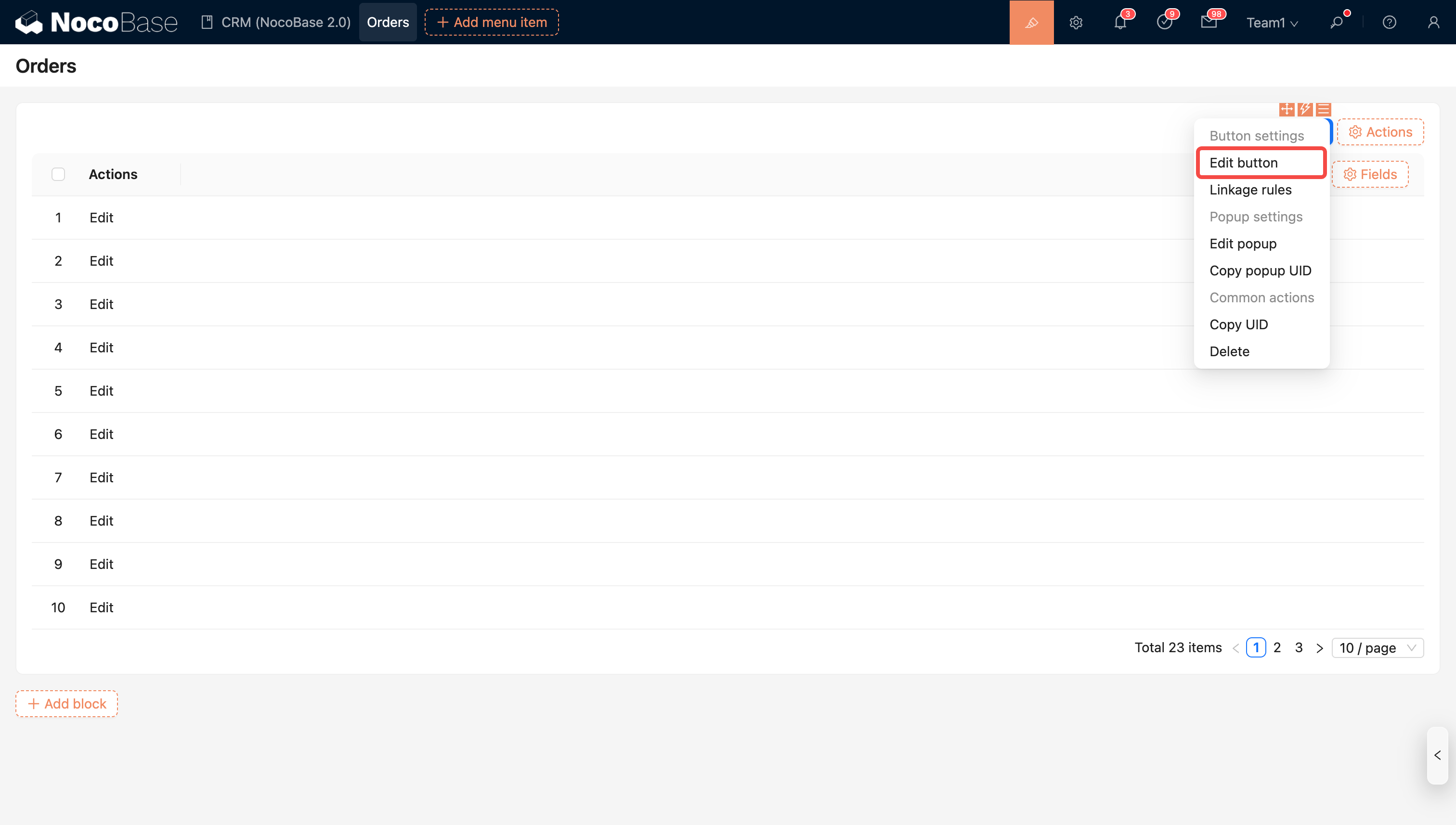
#Edytuj przycisk

#Wprowadzenie

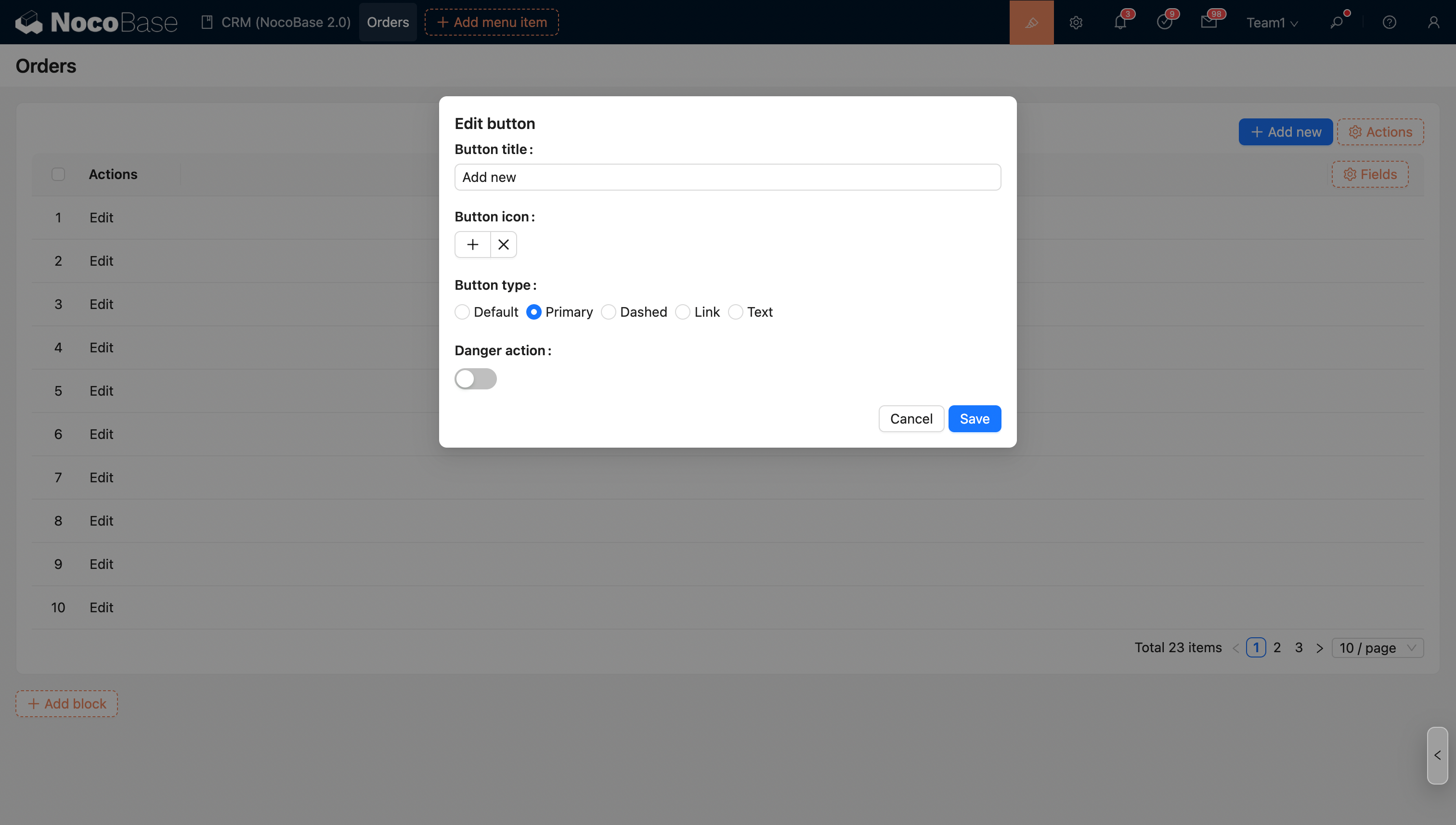
System umożliwia dostosowanie nazwy, ikony, koloru tła i typu przycisku, oferując elastyczne opcje personalizacji interfejsu użytkownika, aby pomóc użytkownikom dostosować styl wyświetlania i funkcjonalność przycisku do ich konkretnych potrzeb.

  • Nazwa przycisku: Użytkownicy mogą dostosować tekst przycisku do swoich potrzeb biznesowych, aby etykieta przycisku była jasna i intuicyjna.
  • Ikona przycisku: Można ustawić ikonę dla przycisku, co zwiększa jego rozpoznawalność wizualną i pozwala użytkownikom szybko zidentyfikować jego funkcję.
  • Akcja niebezpieczna (Danger Action): Gdy przycisk reprezentuje akcję niebezpieczną (np. usunięcie, resetowanie itp.), można ustawić jego typ na Danger Action.
  • Typ przycisku (Button Type): Przyciski obsługują różne ustawienia typów. Typowe typy przycisków to:
    • Domyślny (Default): Standardowy przycisk, odpowiedni do zwykłych operacji.
    • Główny (Primary): Używany do ważnych lub głównych operacji, zazwyczaj z wyraźnym efektem wizualnym.
    • Przerywany (Dashed): Przycisk z przerywaną ramką, odpowiedni do operacji drugorzędnych lub przycisków informacyjnych.
    • Tekstowy (Text): Przycisk zawierający tylko tekst, bez koloru tła, zazwyczaj używany do lekkich operacji lub linków.
20251029124822

20251029124757