Ця документація була автоматично перекладена штучним інтелектом.
Автентифікація: WeCom
WeComProfessional Edition+Вступ
Плагін WeCom дозволяє користувачам входити в NocoBase за допомогою своїх облікових записів WeCom.
Активація плагіна
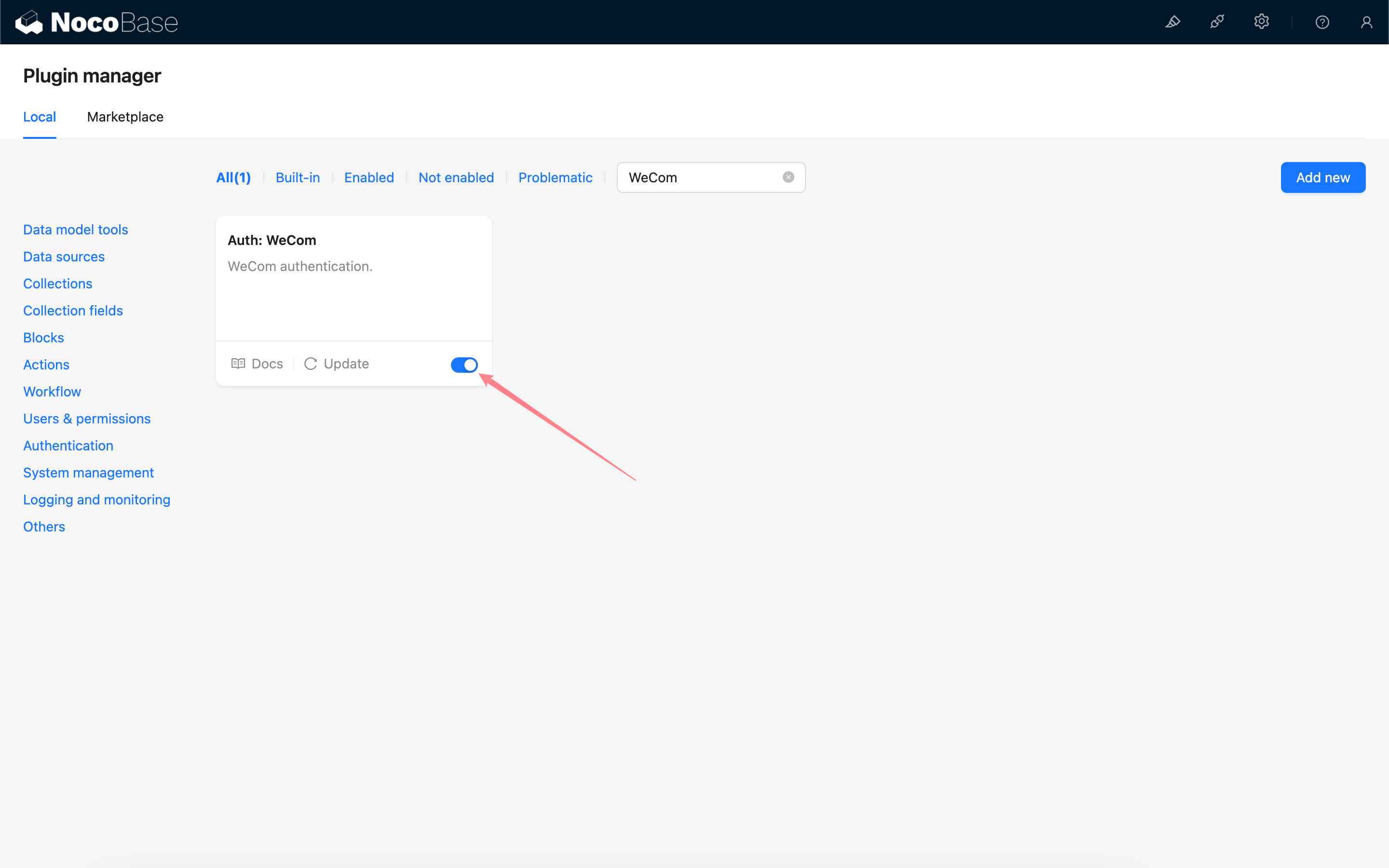
Створення та налаштування власної програми WeCom
Перейдіть до адмін-консолі WeCom, щоб створити власну програму.
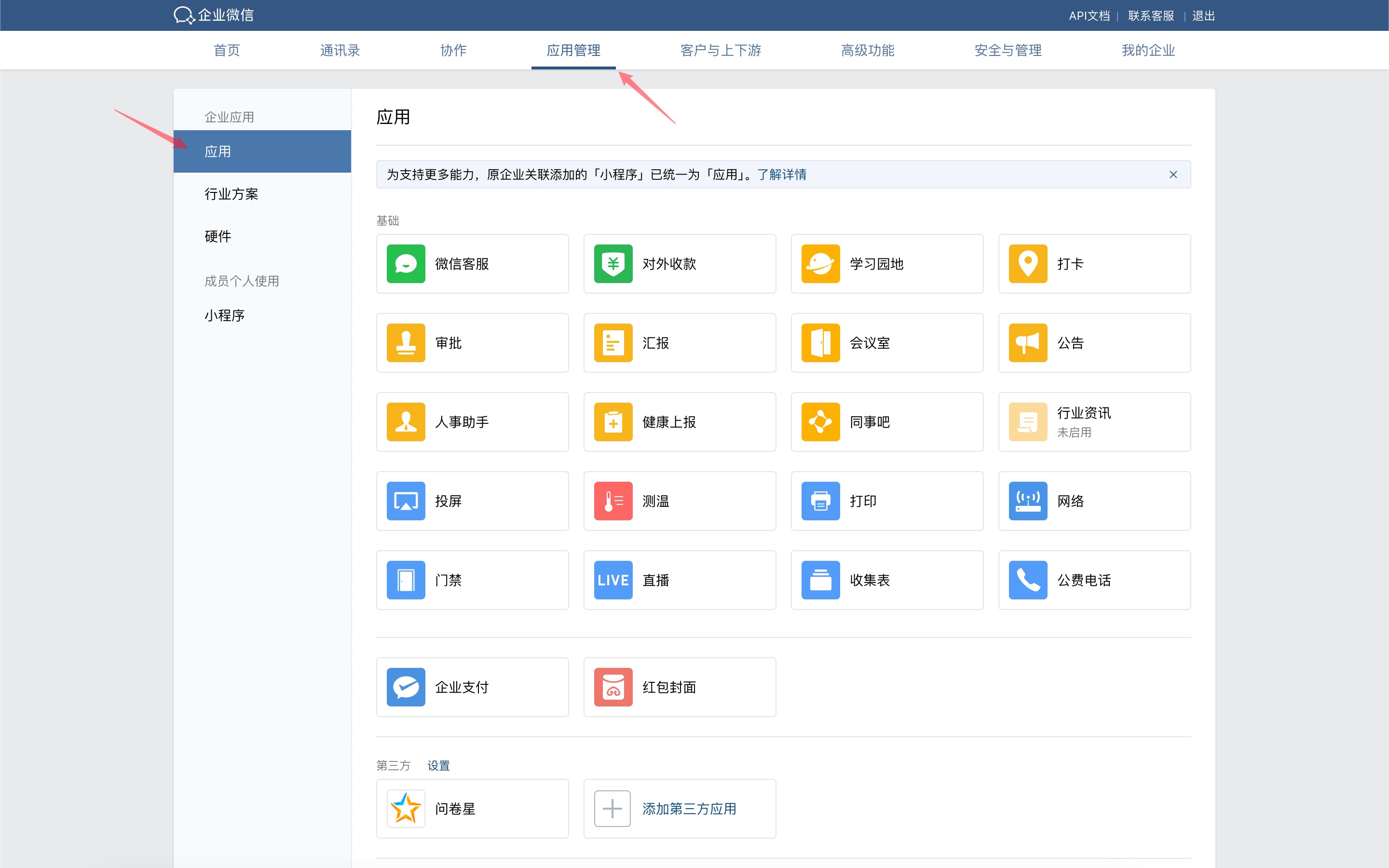
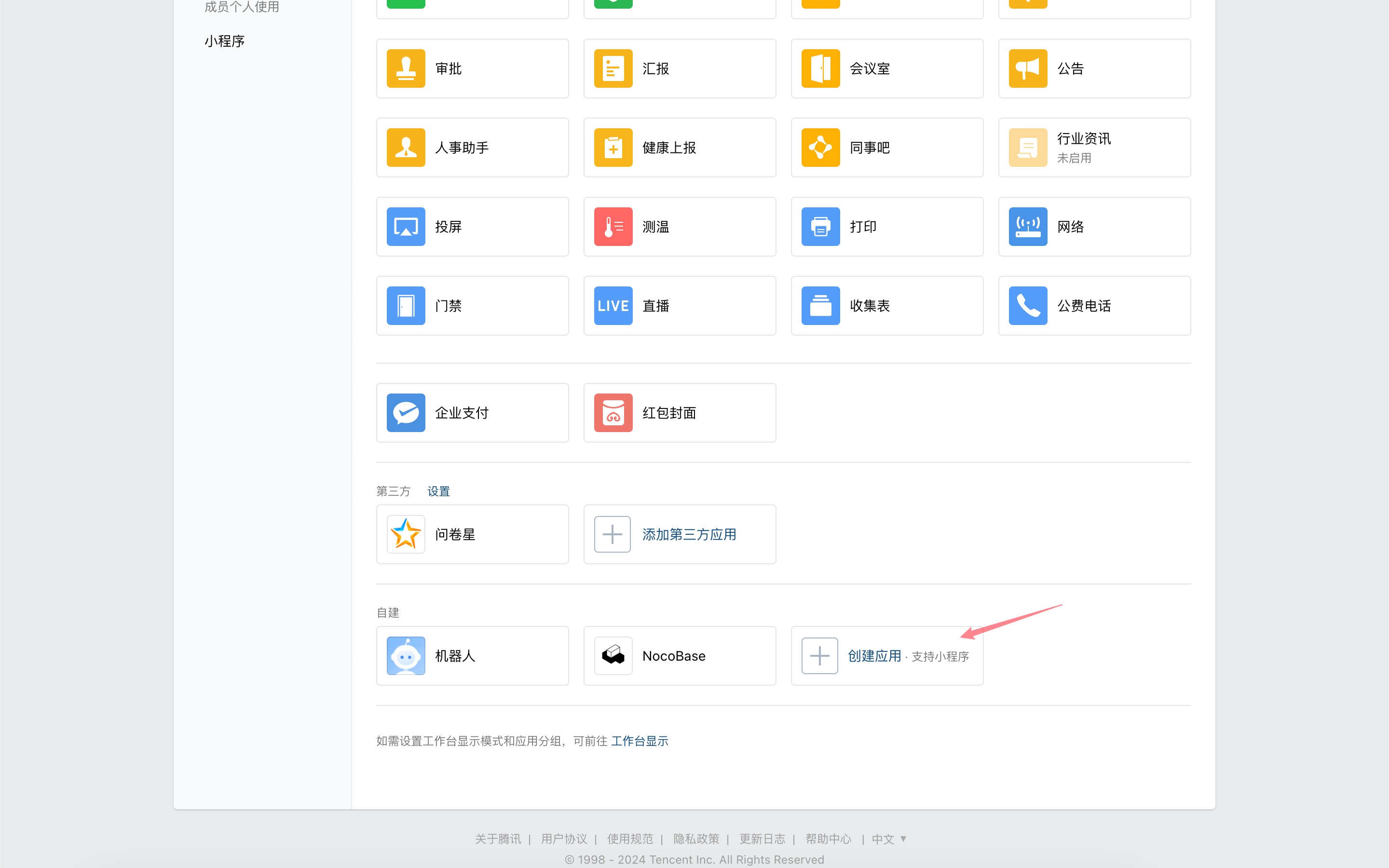
Натисніть на програму, щоб перейти на сторінку її деталей, прокрутіть сторінку вниз і натисніть «Авторизований вхід WeCom».
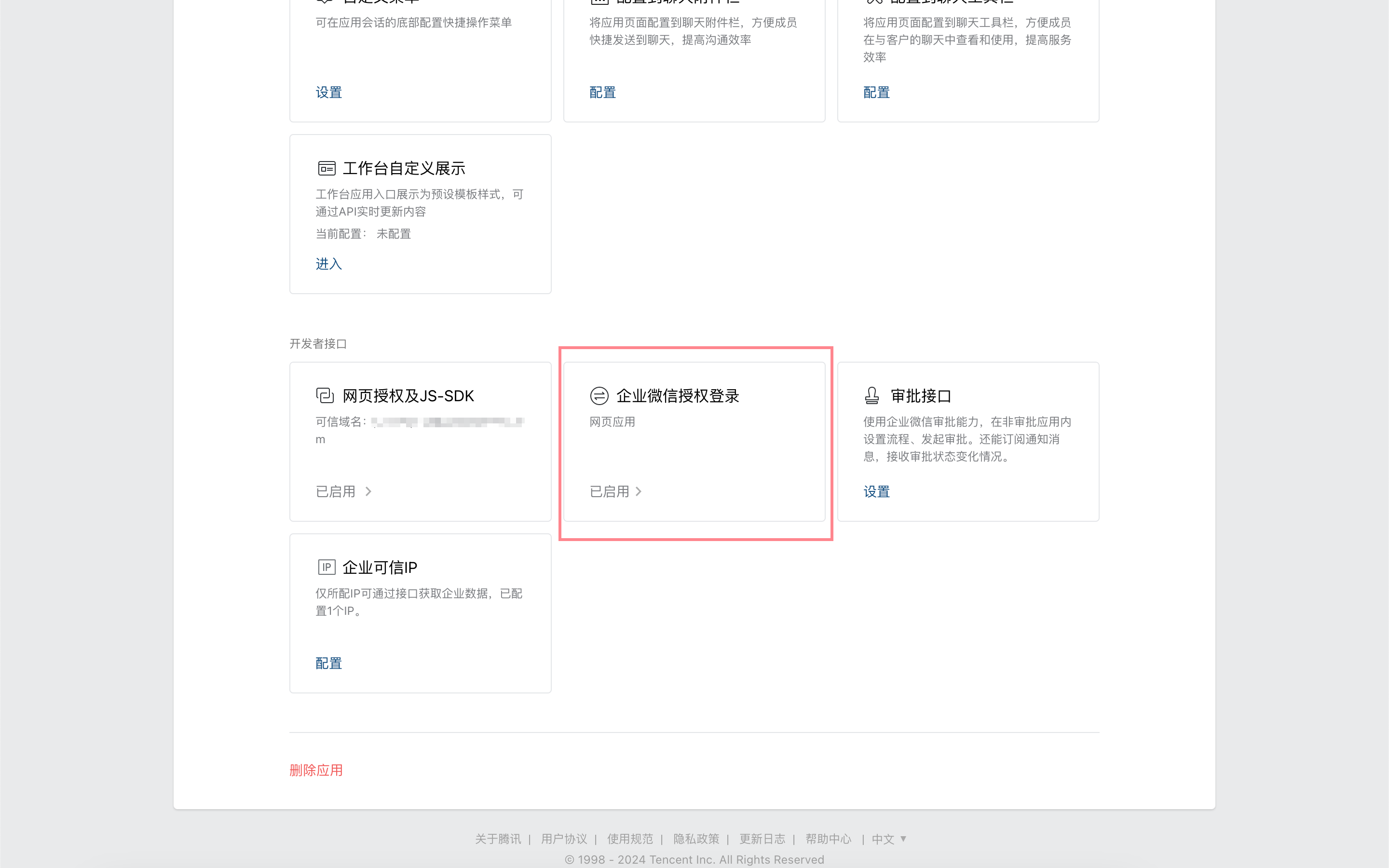
Встановіть авторизований домен зворотного виклику як домен вашої програми NocoBase.

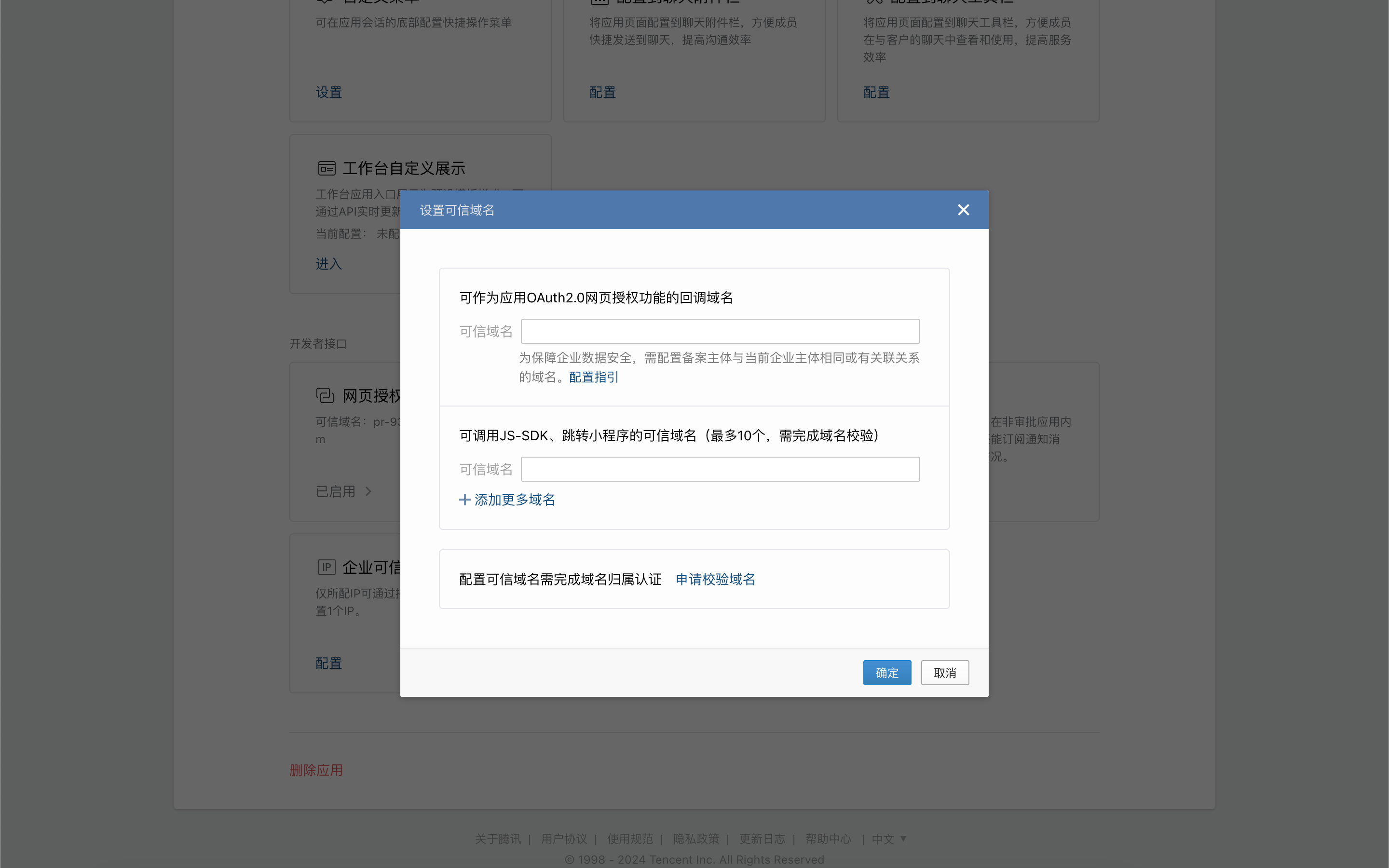
Поверніться на сторінку деталей програми та натисніть «Веб-авторизація та JS-SDK».
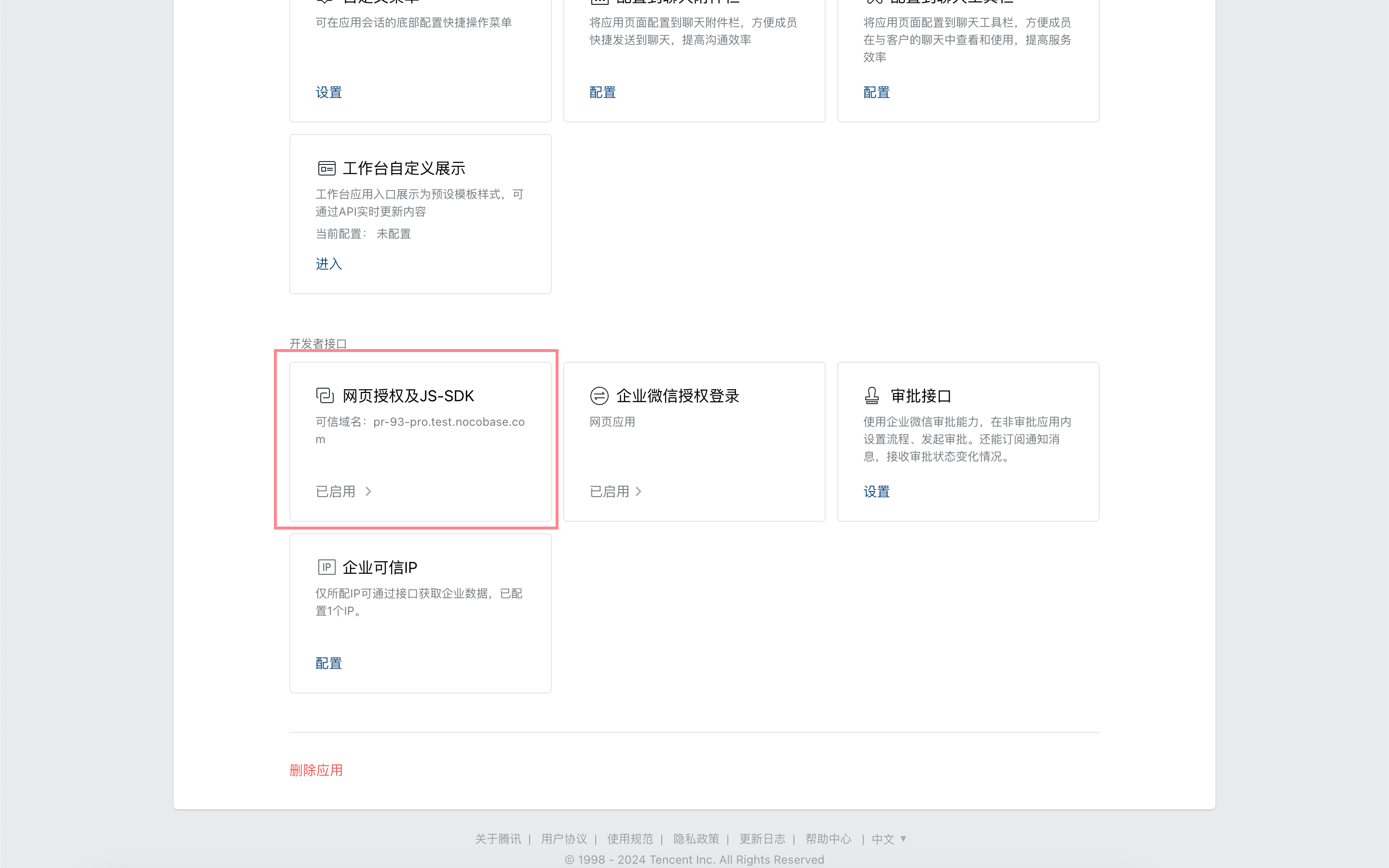
Налаштуйте та перевірте домен зворотного виклику для функції веб-авторизації OAuth2.0 програми.
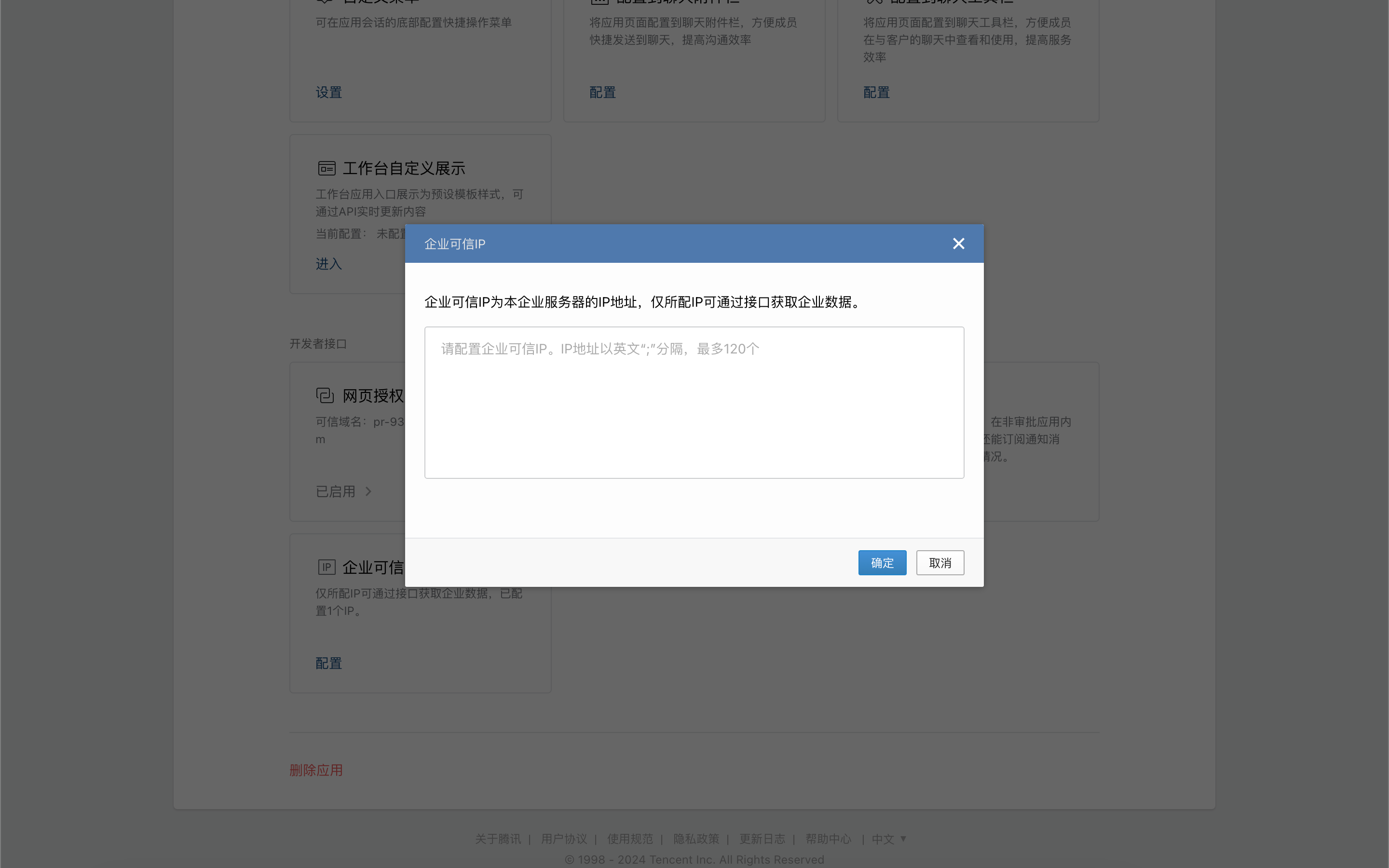
На сторінці деталей програми натисніть «Довірений IP компанії».
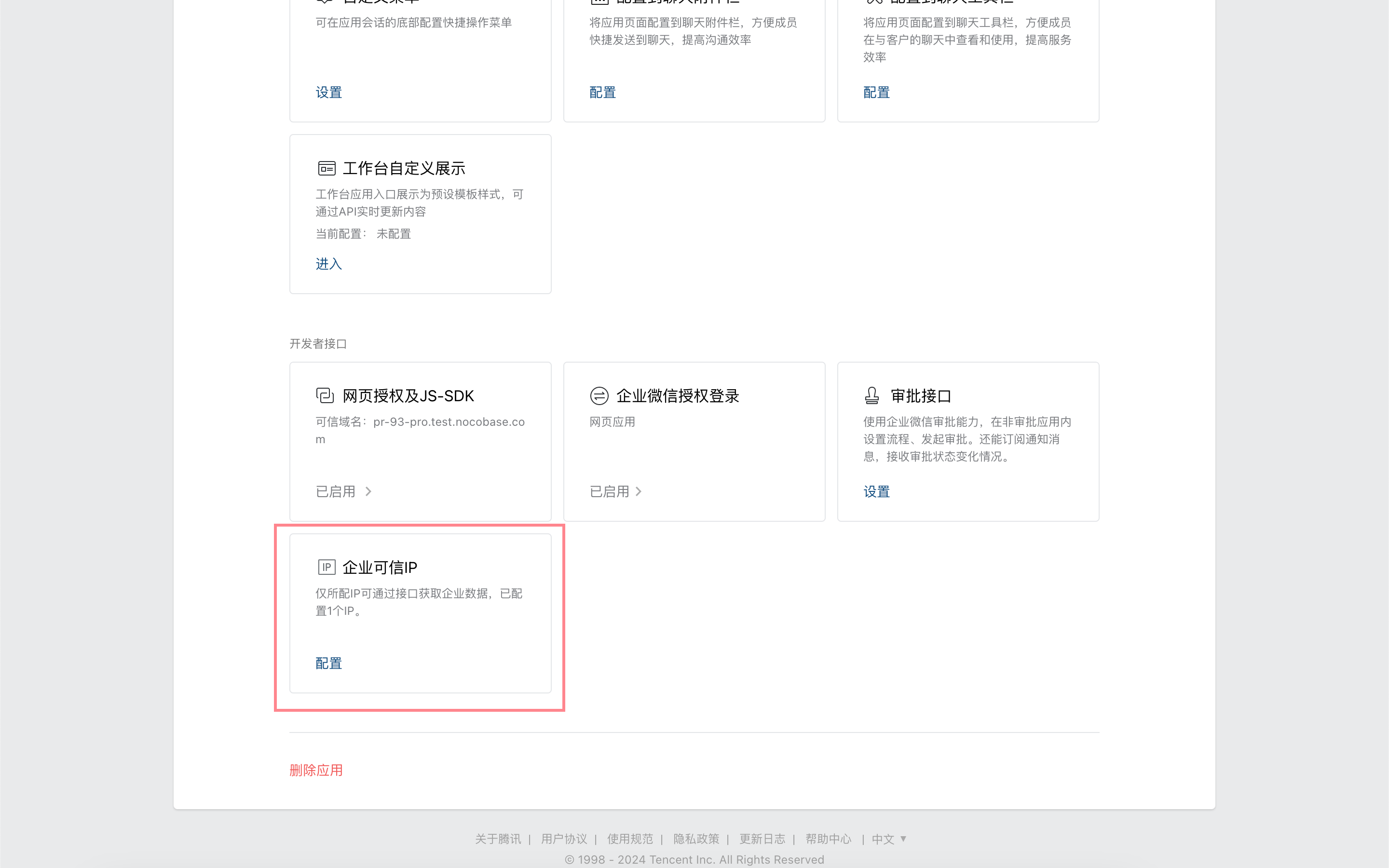
Налаштуйте IP-адресу програми NocoBase.
Отримання облікових даних з адмін-консолі WeCom
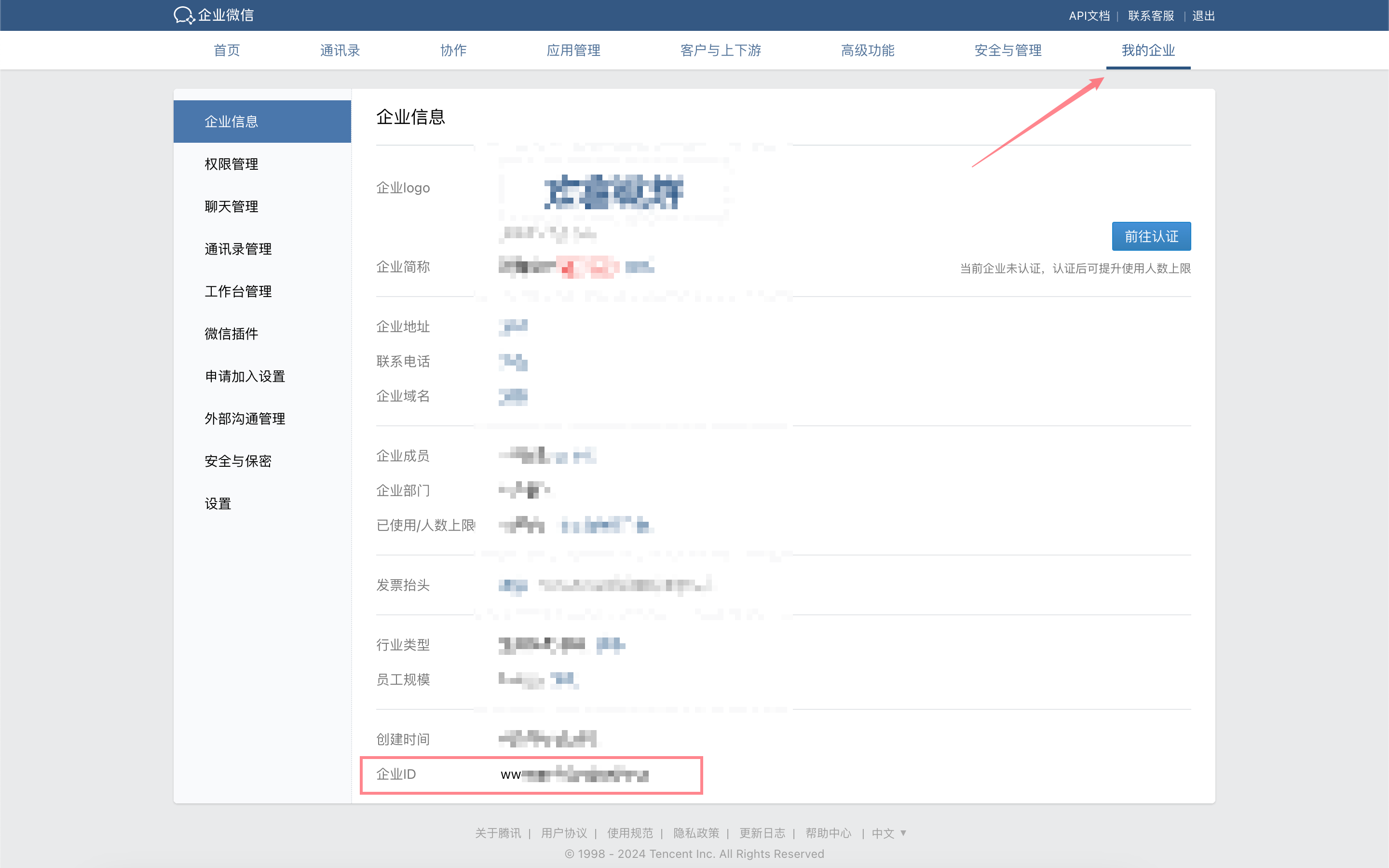
В адмін-консолі WeCom, у розділі «Моя компанія», скопіюйте «ID компанії».
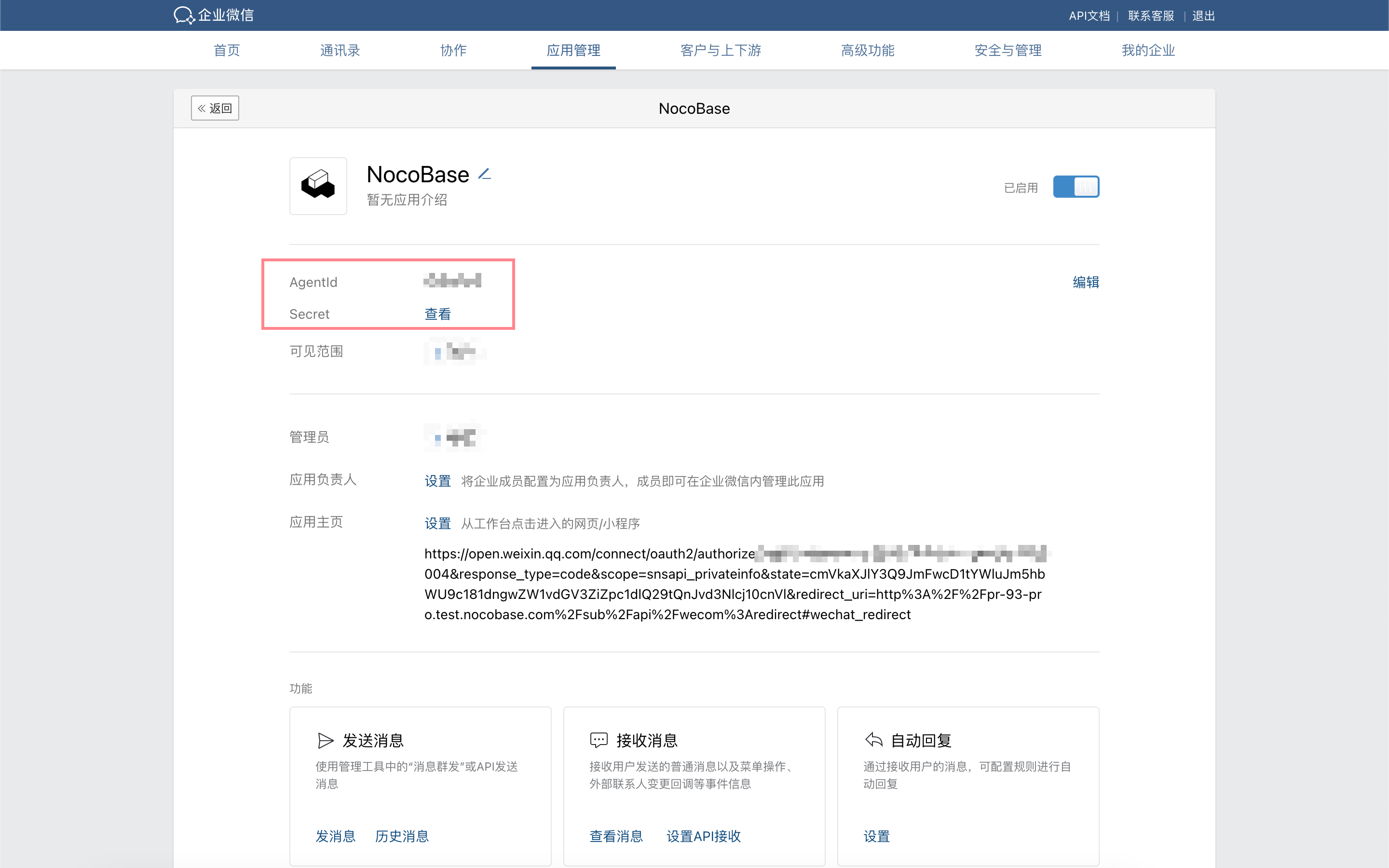
В адмін-консолі WeCom, у розділі «Керування програмами», перейдіть на сторінку деталей програми, створеної на попередньому кроці, та скопіюйте AgentId і Secret.
Додавання автентифікації WeCom в NocoBase
Перейдіть на сторінку керування плагінами автентифікації користувачів.
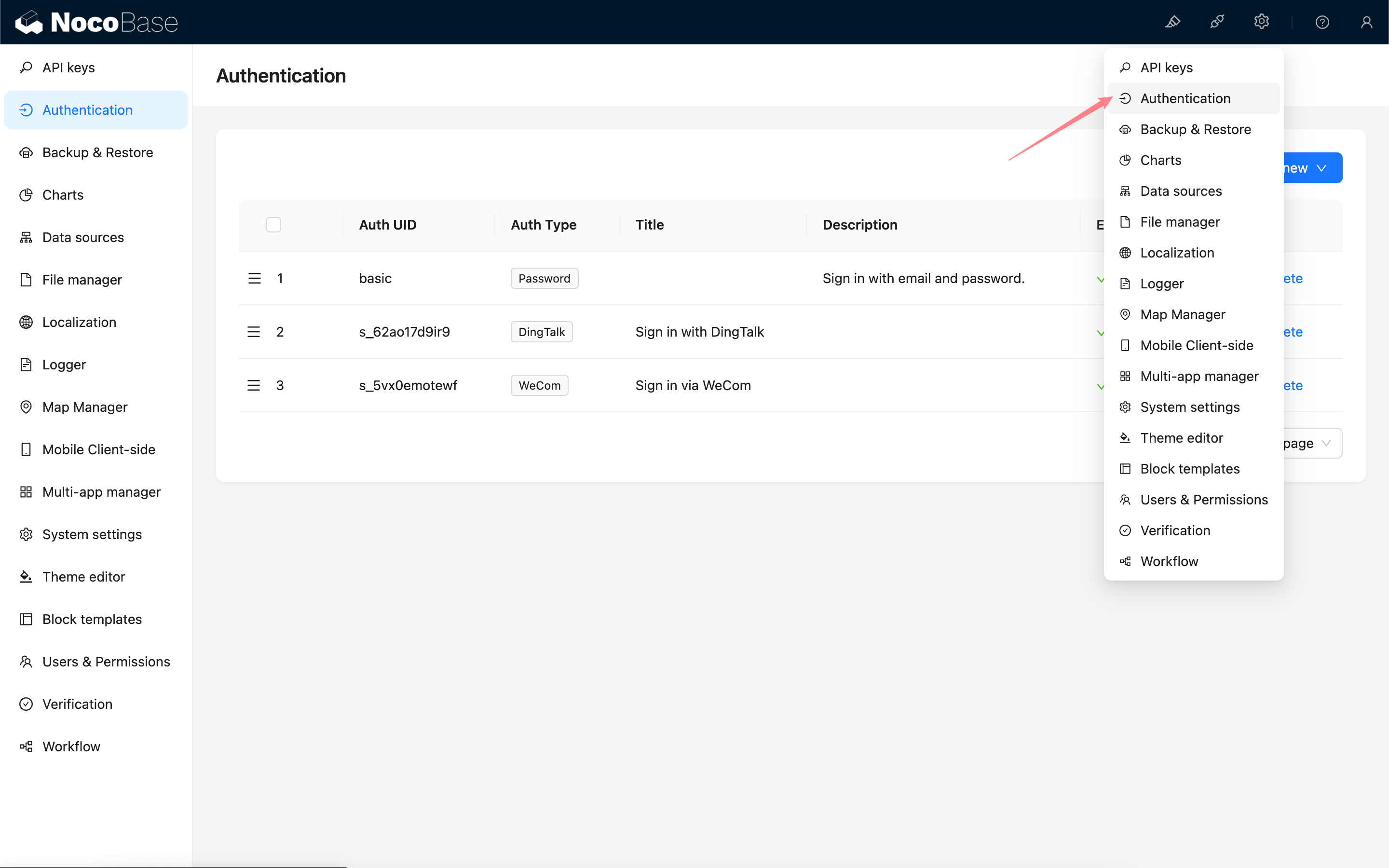
Додати - WeCom
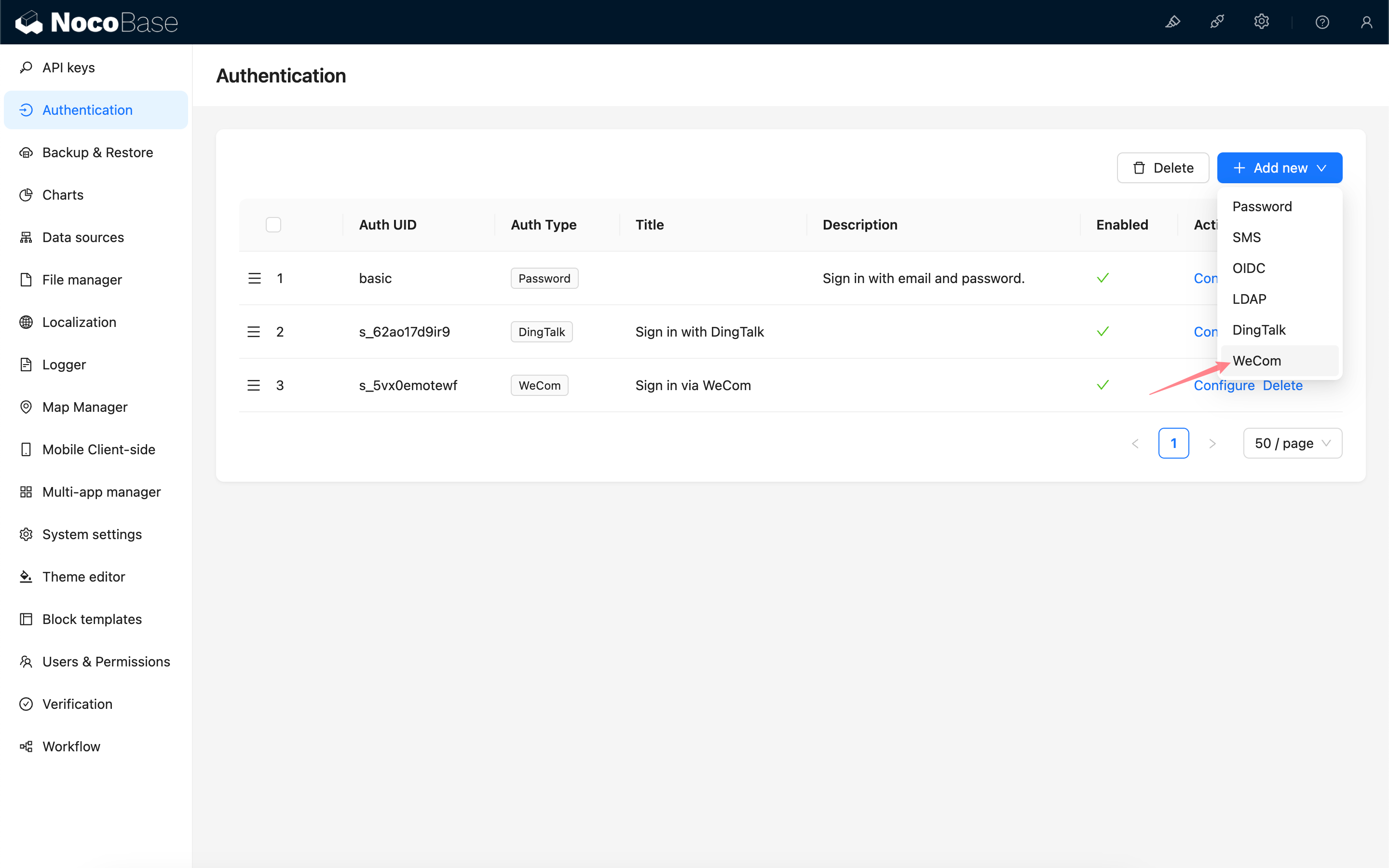
Налаштування
| Опція | Опис WeCom is a popular business communication platform in China, often referred to as WeChat Work. The documentation uses "WeCom" consistently, so I will stick to that.
Автентифікація: WeCom
WeComProfessional Edition+Вступ
Плагін WeCom дозволяє користувачам входити в NocoBase за допомогою своїх облікових записів WeCom.
Активація плагіна
Створення та налаштування власної програми WeCom
Перейдіть до адмін-консолі WeCom, щоб створити власну програму.
Натисніть на програму, щоб перейти на сторінку її деталей, прокрутіть сторінку вниз і натисніть «Авторизований вхід WeCom».
Встановіть авторизований домен зворотного виклику як домен вашої програми NocoBase.
Поверніться на сторінку деталей програми та натисніть «Веб-авторизація та JS-SDK».
Налаштуйте та перевірте домен зворотного виклику для функції веб-авторизації OAuth2.0 програми.
На сторінці деталей програми натисніть «Довірений IP компанії».
Налаштуйте IP-адресу програми NocoBase.
Отримання облікових даних з адмін-консолі WeCom
В адмін-консолі WeCom, у розділі «Моя компанія», скопіюйте «ID компанії».
В адмін-консолі WeCom, у розділі «Керування програмами», перейдіть на сторінку деталей програми, створеної на попередньому кроці, та скопіюйте AgentId і Secret.
Додавання автентифікації WeCom в NocoBase
Перейдіть на сторінку керування плагінами автентифікації користувачів.
Додати - WeCom
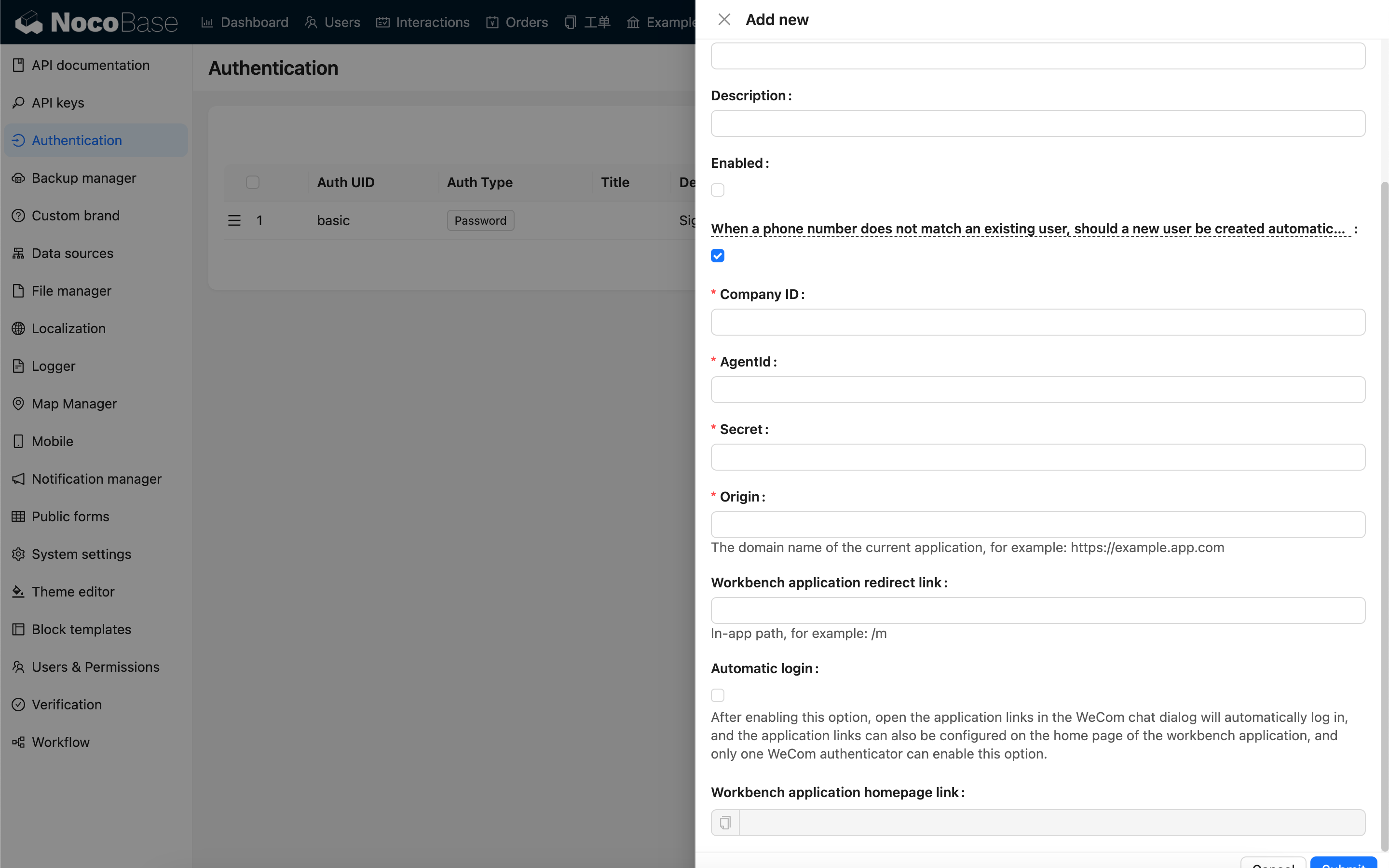
Налаштування
| Опція | Опис | Вимоги до версії |
|---|---|---|
| Коли номер телефону не відповідає існуючому користувачеві, чи слід автоматично створювати нового користувача | Чи слід автоматично створювати нового користувача, якщо номер телефону не збігається з існуючим користувачем. | - |
| Company ID | ID компанії, отриманий з адмін-консолі WeCom. | - |
| AgentId | Отримано з конфігурації власної програми в адмін-консолі WeCom. | - |
| Secret | Отримано з конфігурації власної програми в адмін-консолі WeCom. | - |
| Origin | Домен поточної програми. | - |
| Workbench application redirect link | Шлях до програми, на який буде здійснено перенаправлення після успішного входу. | v1.4.0 |
| Automatic login | Автоматичний вхід при відкритті посилання на програму в браузері WeCom. Якщо налаштовано кілька автентифікаторів WeCom, лише один може мати цю опцію увімкненою. | v1.4.0 |
| Workbench application homepage link | Посилання на домашню сторінку програми робочого столу. | - |
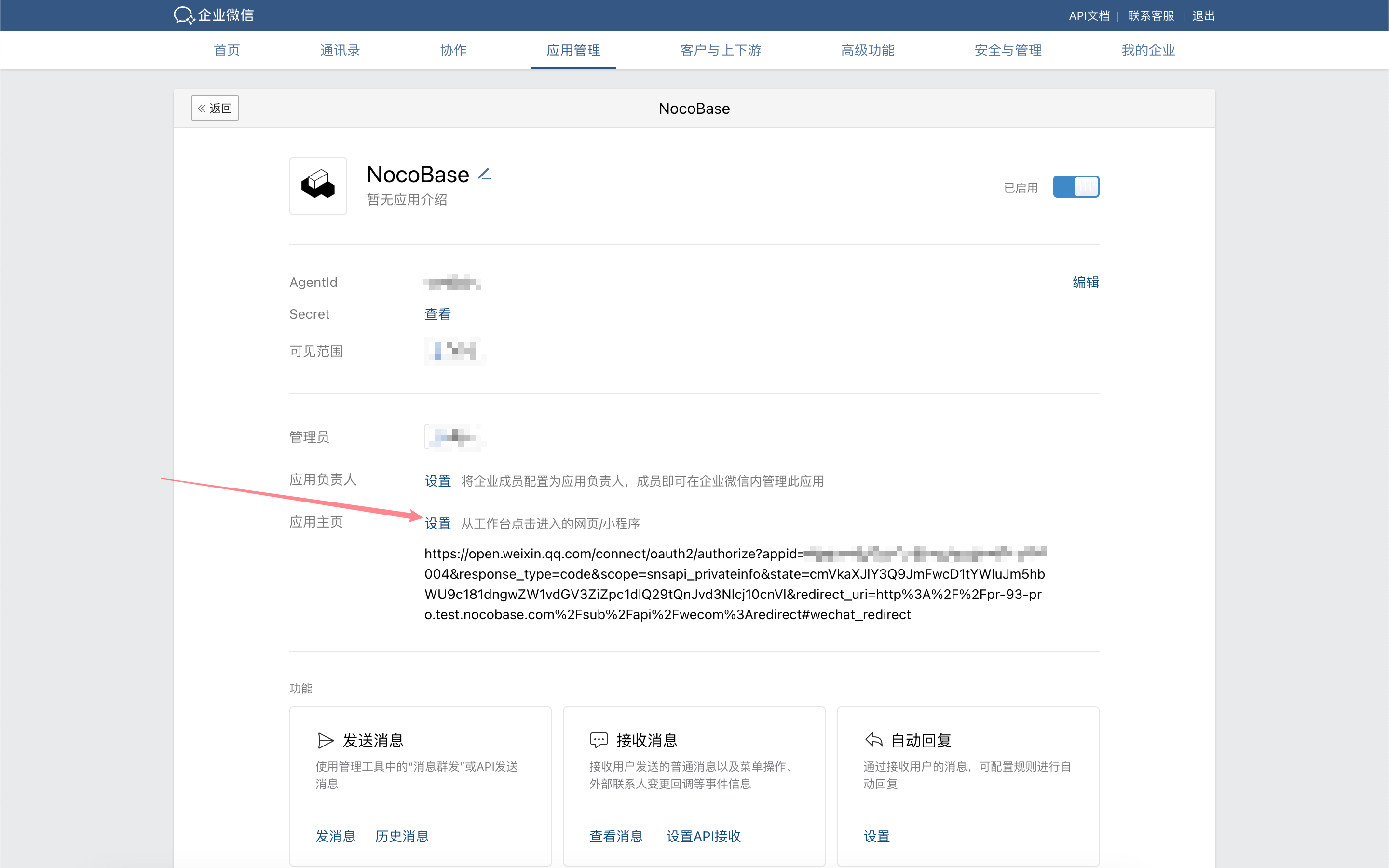
Налаштування домашньої сторінки програми WeCom
Для версій v1.4.0 і вище, коли увімкнено опцію «Автоматичний вхід», посилання на домашню сторінку програми можна спростити до: https://<url>/<path>, наприклад, https://example.nocobase.com/admin.
Ви також можете налаштувати окремі посилання для мобільних пристроїв і комп'ютерів, наприклад, https://example.nocobase.com/m і https://example.nocobase.com/admin.
Перейдіть до адмін-консолі WeCom та вставте скопійоване посилання на домашню сторінку програми робочого столу в поле адреси домашньої сторінки відповідної програми.

Вхід
Відвідайте сторінку входу та натисніть кнопку під формою входу, щоб ініціювати вхід через сторонній сервіс.
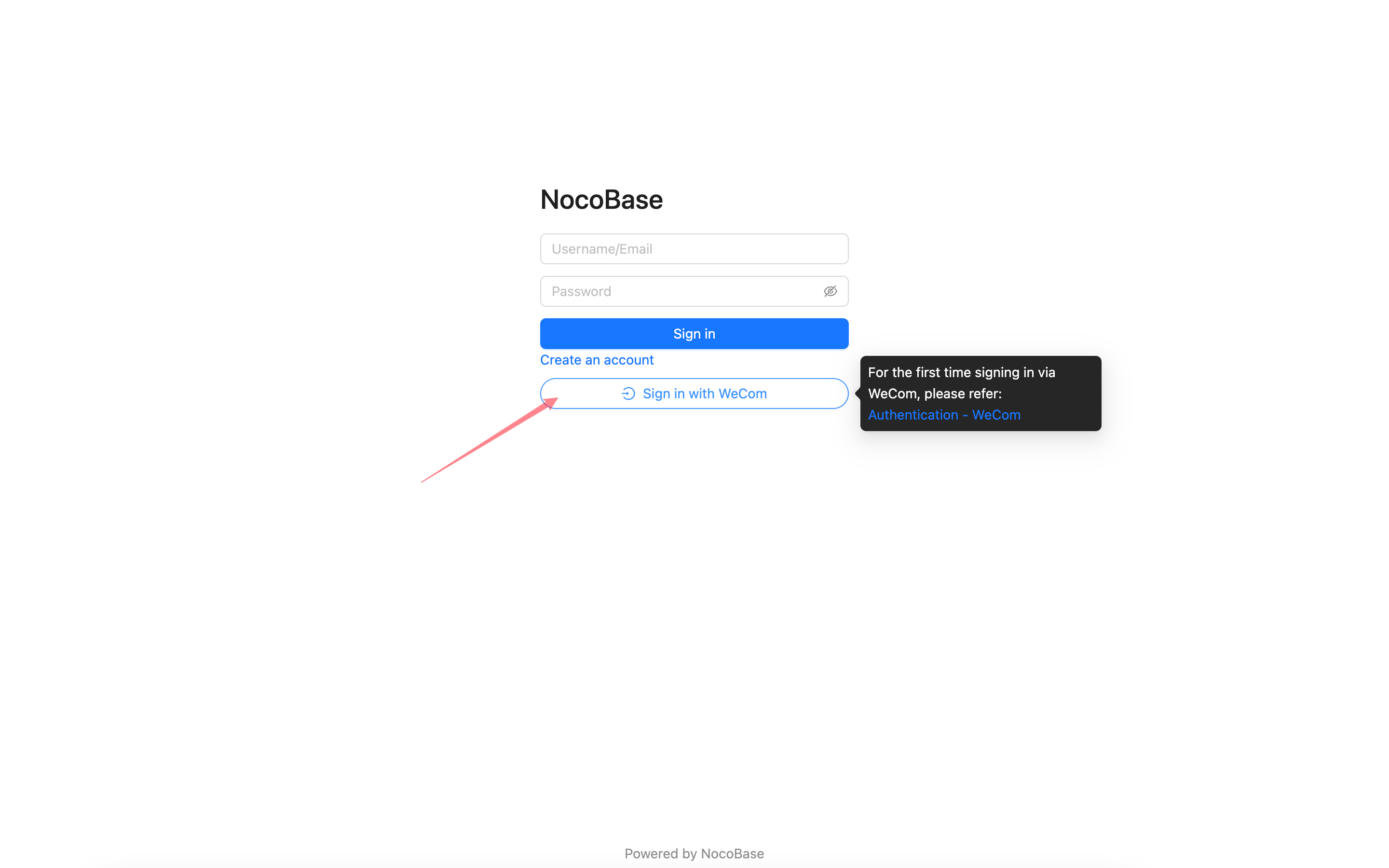
Через обмеження дозволів WeCom на конфіденційну інформацію, таку як номери телефонів, авторизацію можна завершити лише в клієнті WeCom. При першому вході за допомогою WeCom, будь ласка, виконайте наведені нижче кроки, щоб завершити початкову авторизацію входу в клієнті WeCom.
Перший вхід
З клієнта WeCom перейдіть до Робочого столу, прокрутіть донизу та натисніть на програму, щоб перейти на домашню сторінку, яку ви раніше налаштували. Це завершить початкову авторизацію. Після цього ви зможете використовувати WeCom для входу у вашу програму NocoBase.