

Ця документація була автоматично перекладена штучним інтелектом.
Microsoft Entra ID
https://learn.microsoft.com/en-us/entra/identity-platform/quickstart-register-app
https://learn.microsoft.com/en-us/entra/identity-platform/v2-protocols-oidc
Додавання автентифікатора в NocoBase
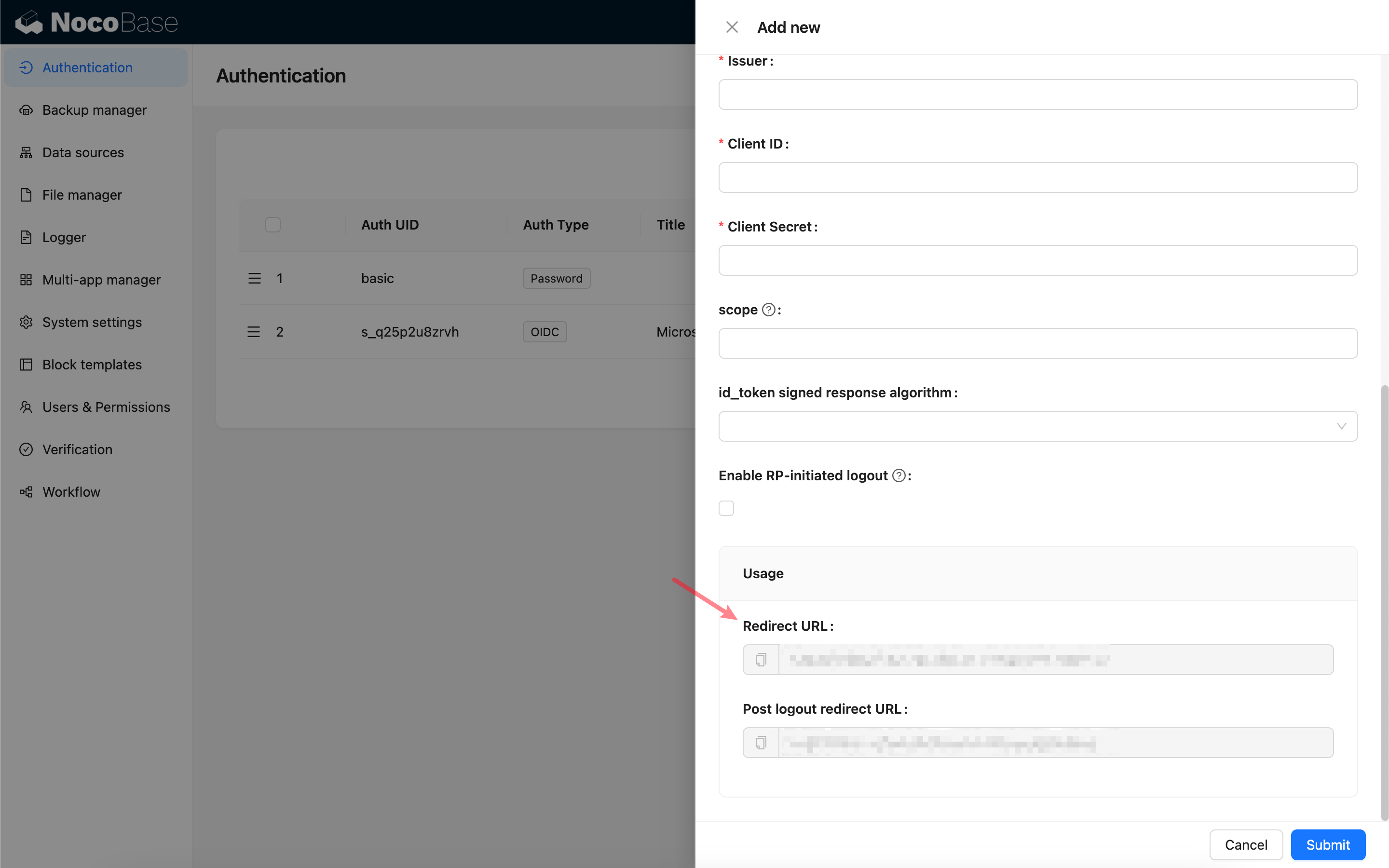
Спершу додайте новий автентифікатор у NocoBase: Налаштування плагінів - Автентифікація користувачів - Додати - OIDC.
Скопіюйте URL-адресу зворотного виклику.
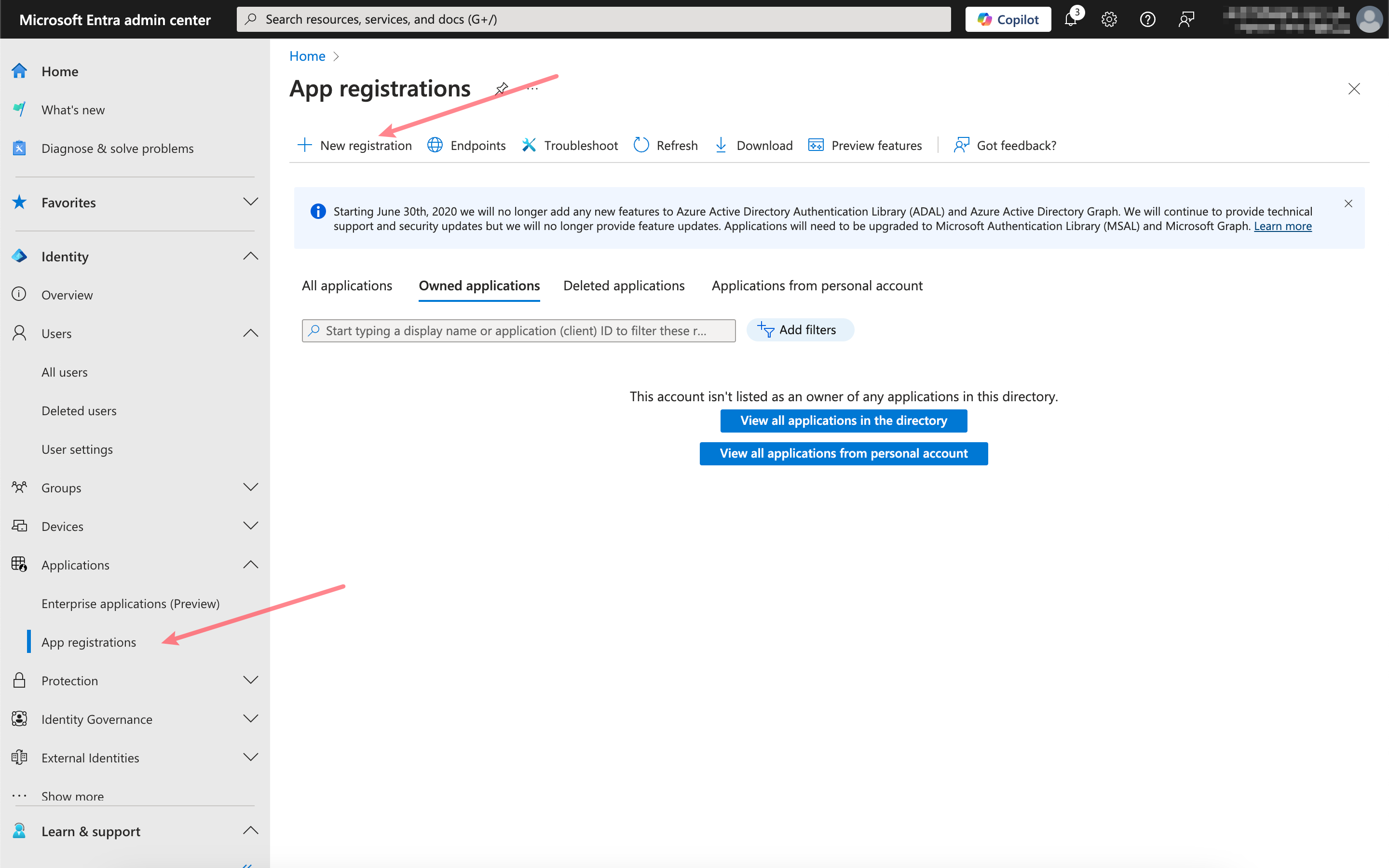
Реєстрація застосунку
Відкрийте Центр адміністрування Microsoft Entra та зареєструйте новий застосунок.
Сюди вставте щойно скопійовану URL-адресу зворотного виклику.
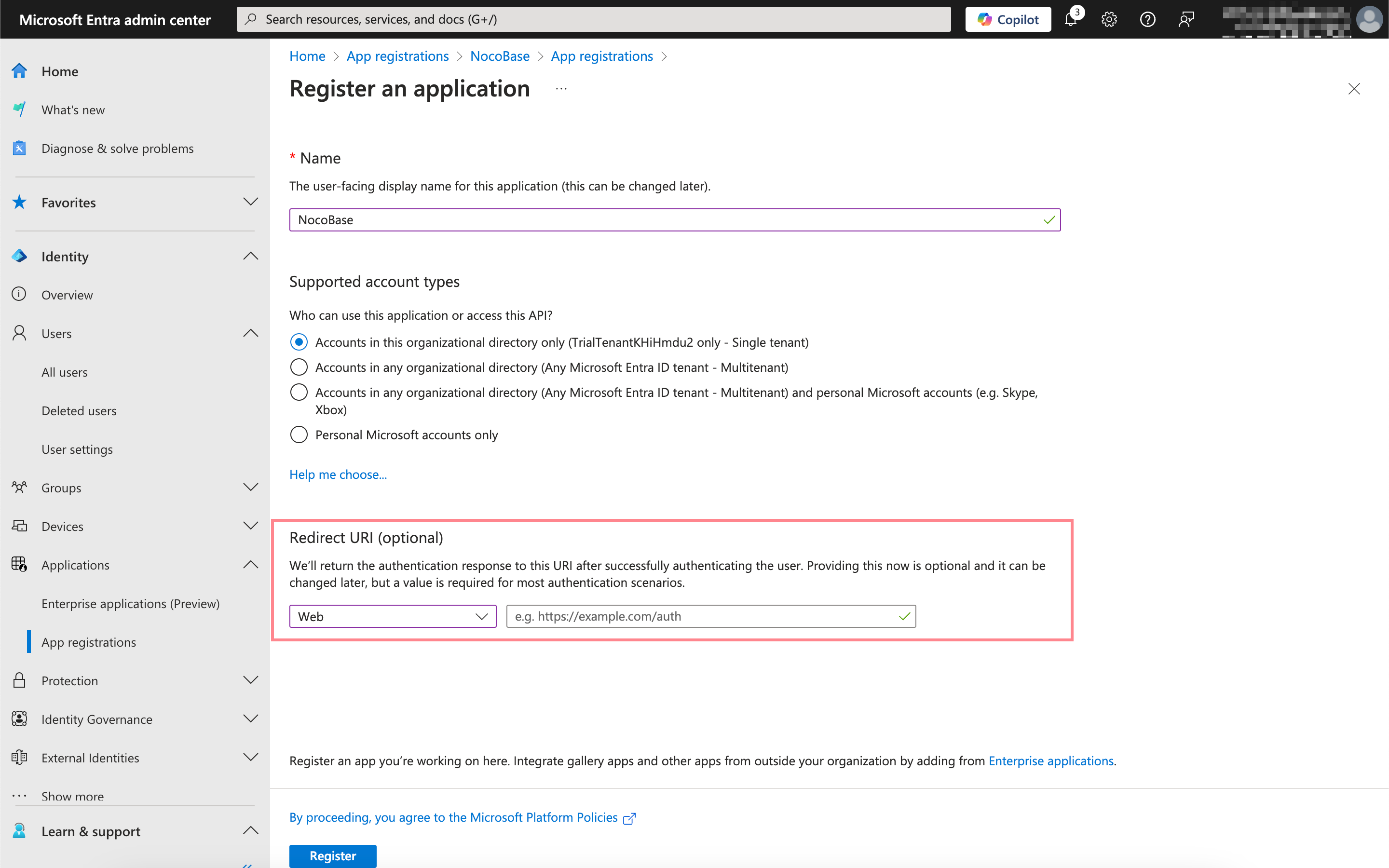
Отримання та заповнення необхідної інформації
Натисніть, щоб перейти до щойно зареєстрованого застосунку, та на сторінці огляду скопіюйте Application (client) ID та Directory (tenant) ID.
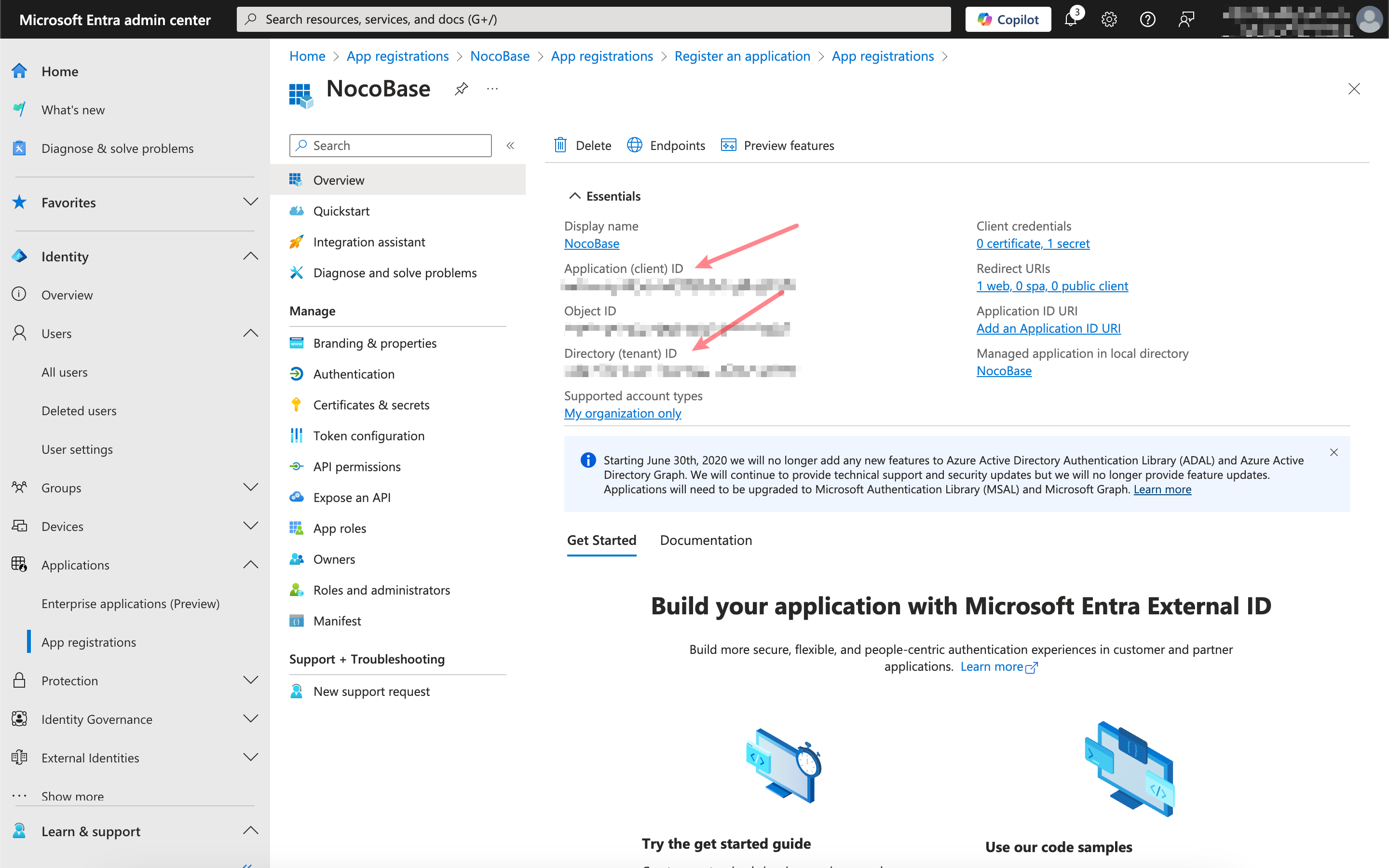
Натисніть Certificates & secrets, створіть новий секрет клієнта (Client secret) та скопіюйте Value.
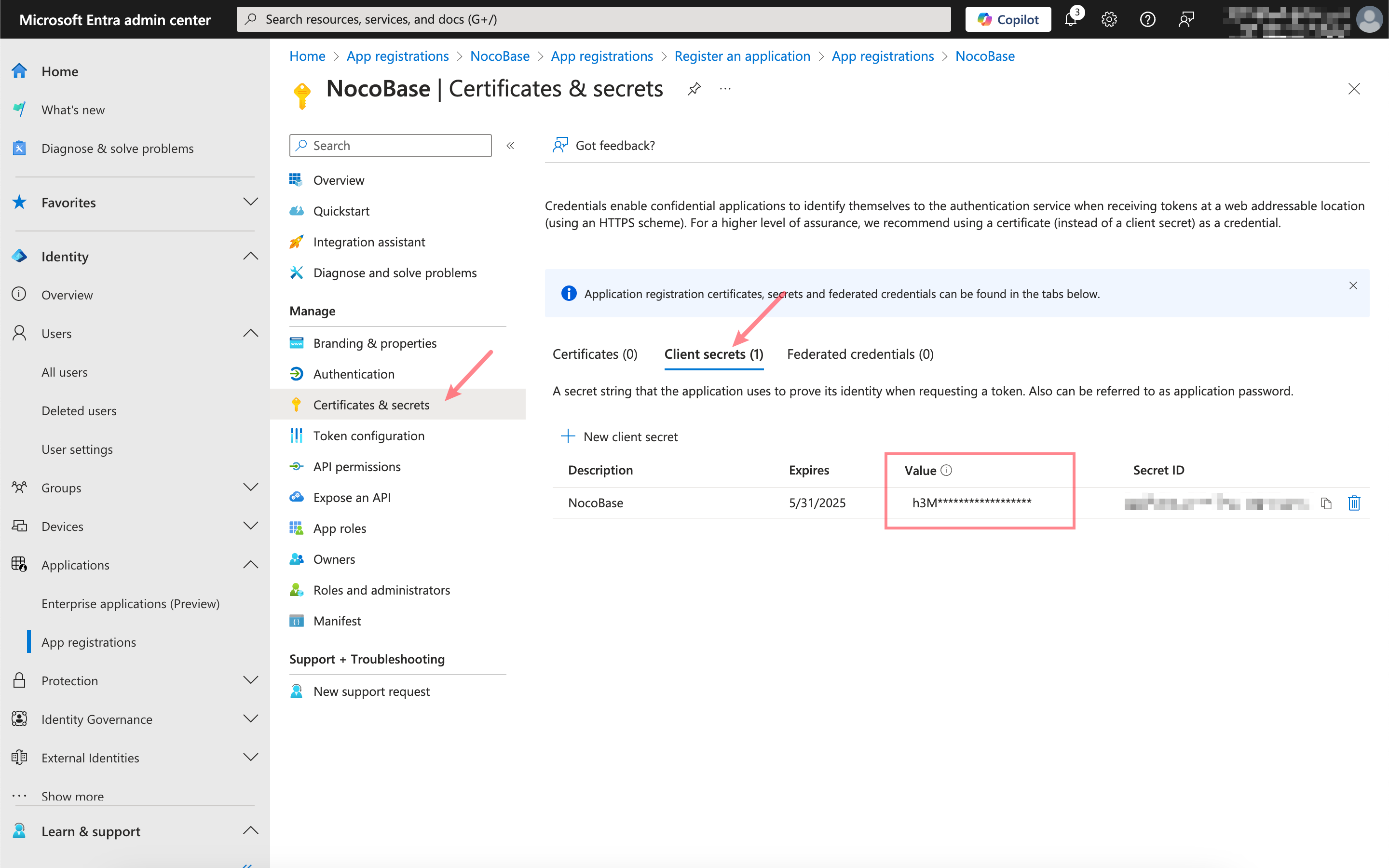
Відповідність між інформацією Microsoft Entra та конфігурацією автентифікатора NocoBase така:
| Інформація Microsoft Entra | Поле автентифікатора NocoBase |
|---|---|
| Application (client) ID | Client ID |
| Client secrets - Value | Client secret |
| Directory (tenant) ID | Issuer: https://login.microsoftonline.com/{tenant}/v2.0/.well-known/openid-configuration, {tenant} потрібно замінити на відповідний Directory (tenant) ID |