Повідомлення про переклад ШІ
Ця документація була автоматично перекладена штучним інтелектом.
Google Workspace
Налаштуйте Google як IdP
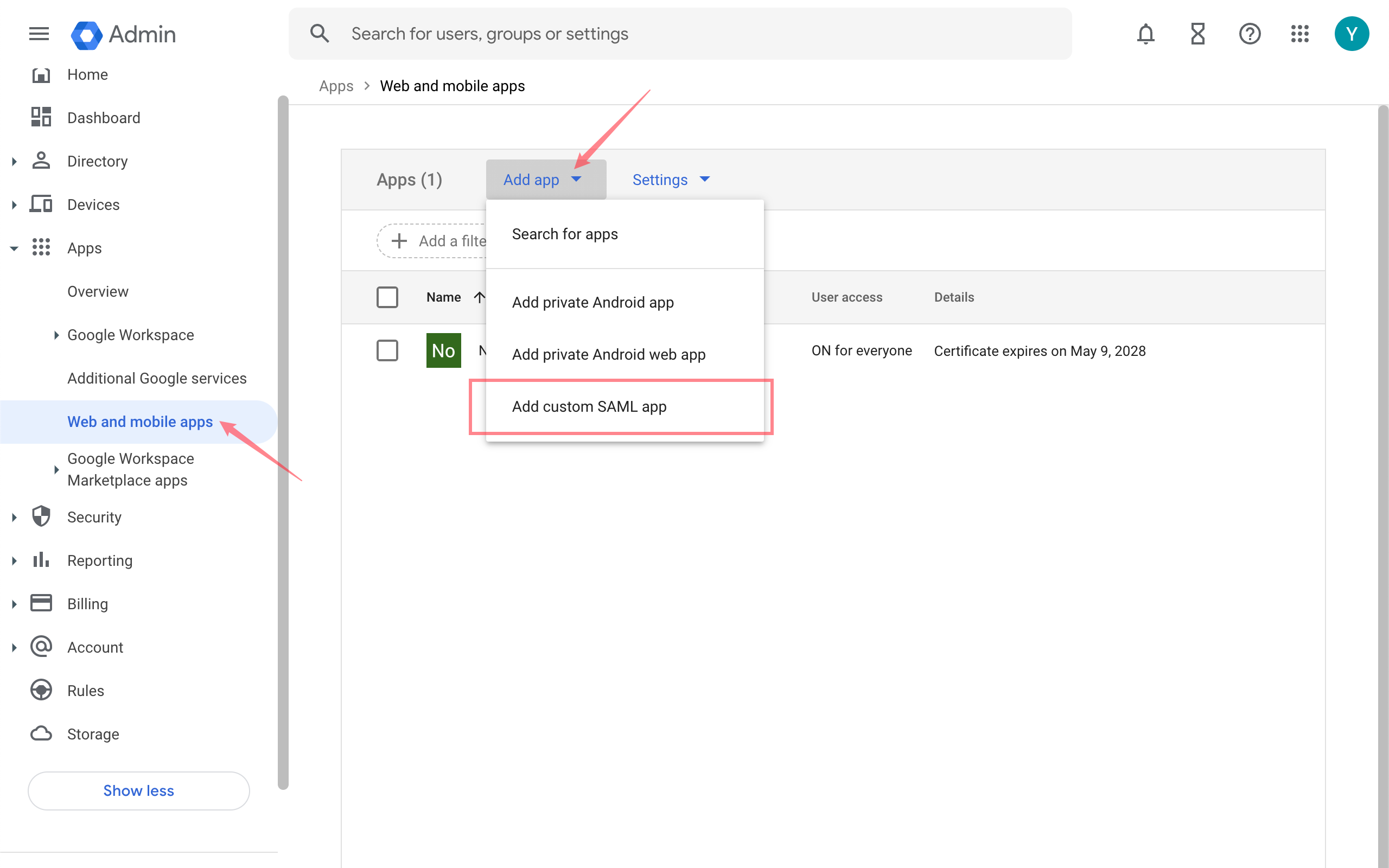
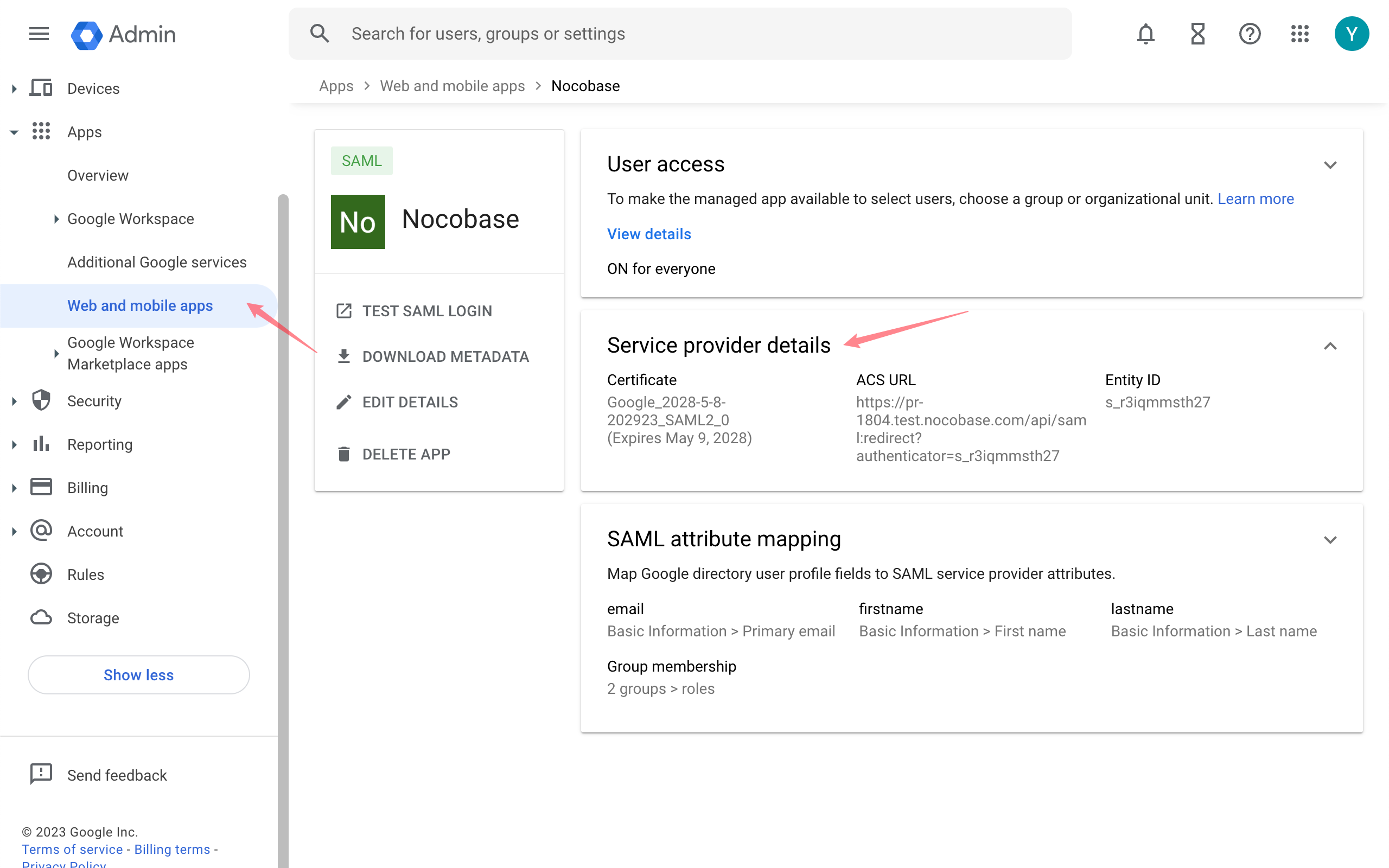
Консоль адміністратора Google - Додатки - Веб- та мобільні додатки
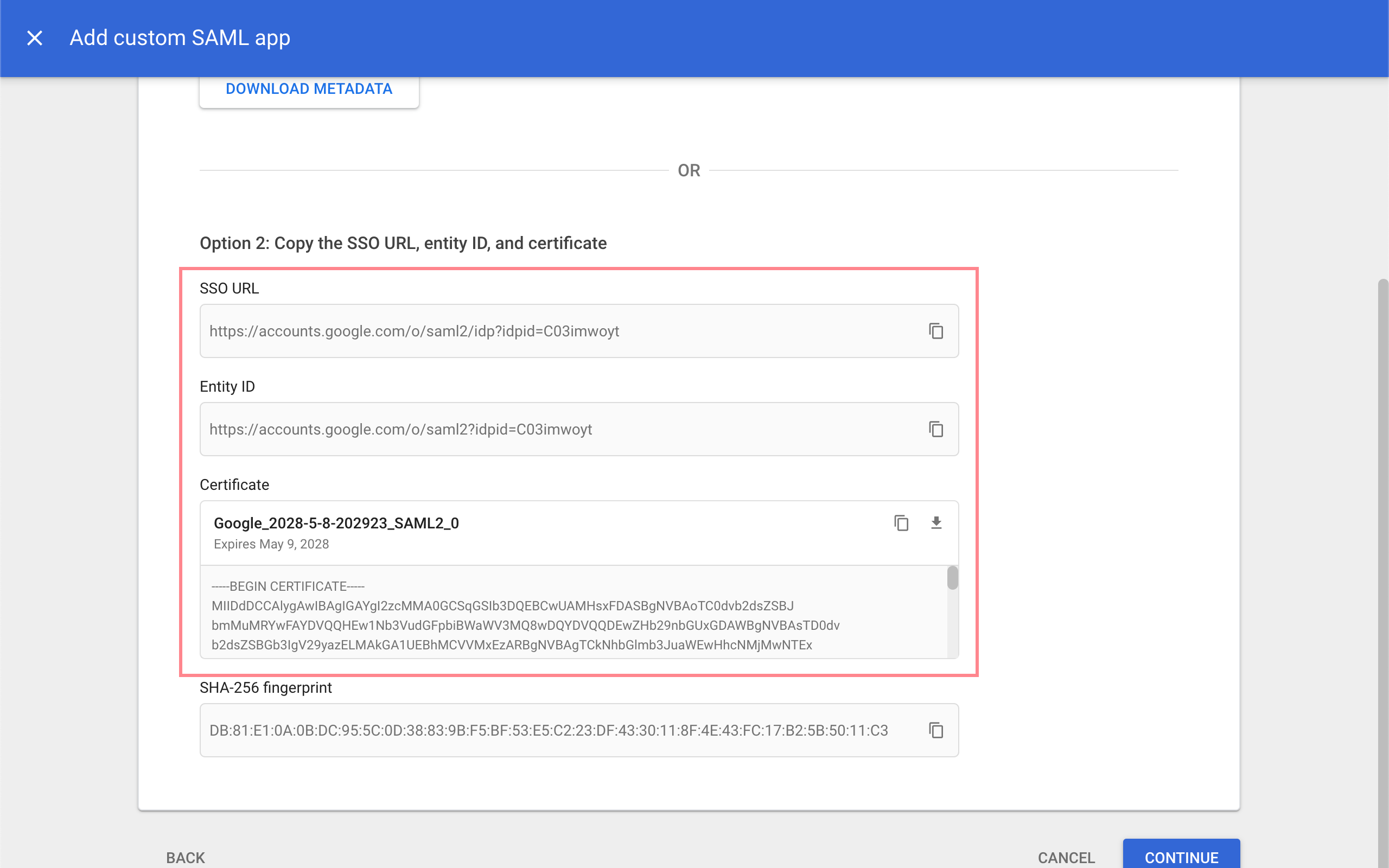
Після налаштування додатка скопіюйте URL-адресу SSO, Ідентифікатор сутності та Сертифікат.
Додайте новий автентифікатор у NocoBase
Налаштування плагінів - Автентифікація користувачів - Додати - SAML
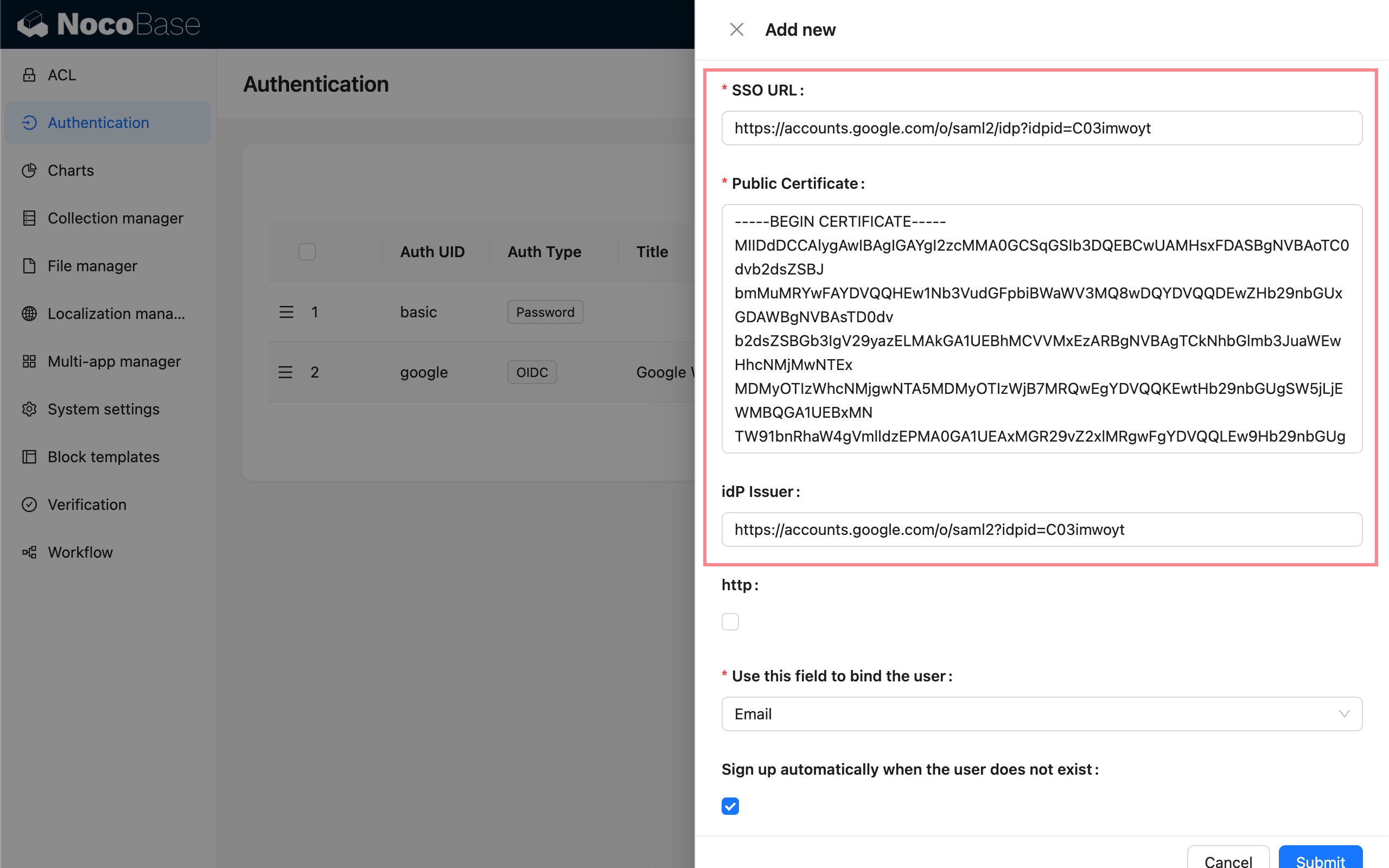
Введіть скопійовану інформацію:
- SSO URL: URL-адреса SSO
- Public Certificate: Сертифікат
- idP Issuer: Ідентифікатор сутності
- http: Поставте прапорець, якщо тестуєте локально через HTTP.
Потім скопіюйте SP Issuer/EntityID та ACS URL з розділу Usage.
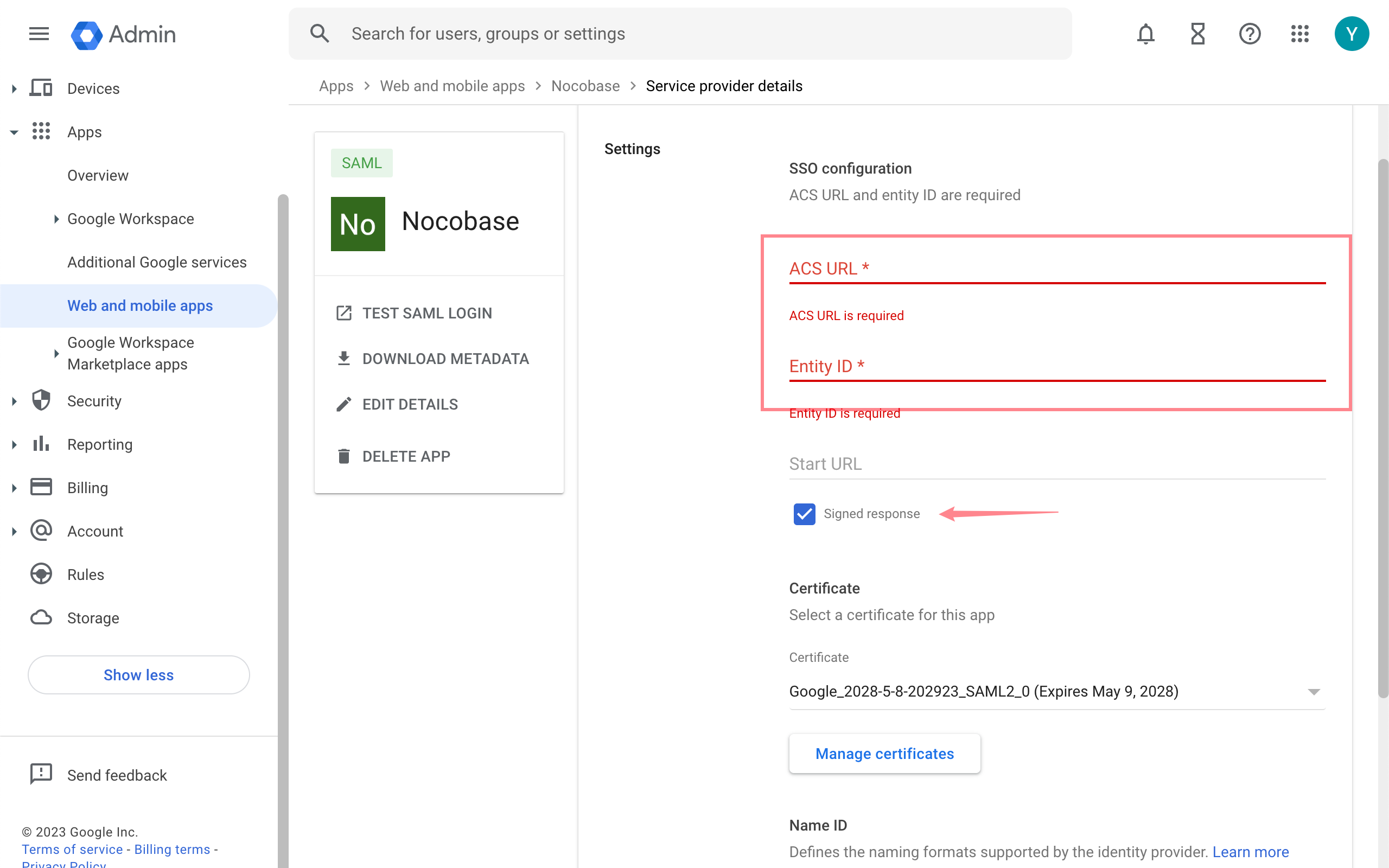
Заповніть інформацію про SP у Google
Поверніться до консолі Google, на сторінці Деталі постачальника послуг введіть раніше скопійовані ACS URL та Ідентифікатор сутності, а також встановіть прапорець Підписана відповідь.
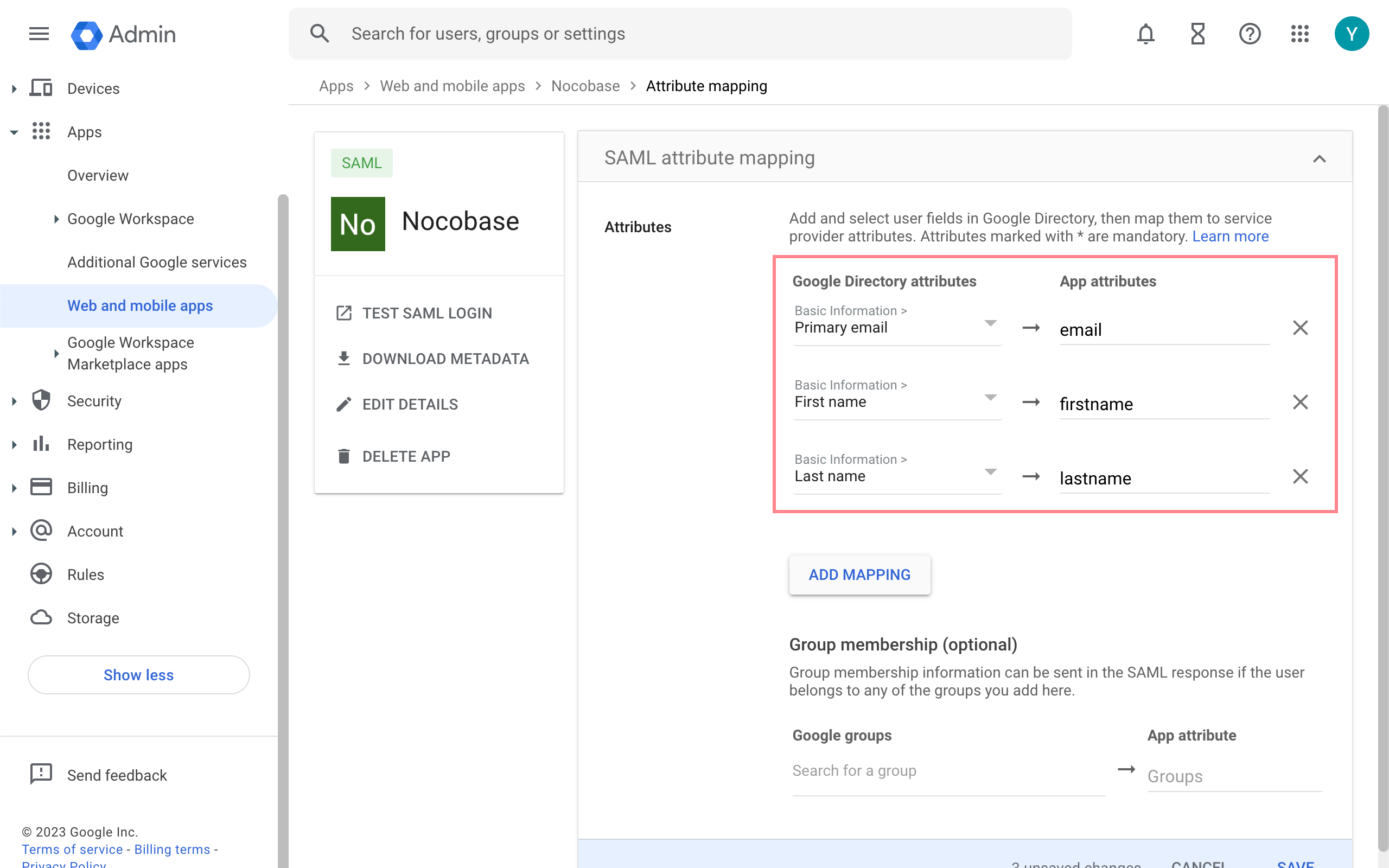
У розділі Мапування атрибутів додайте мапування для відповідних атрибутів.