Block Table
Giới thiệu
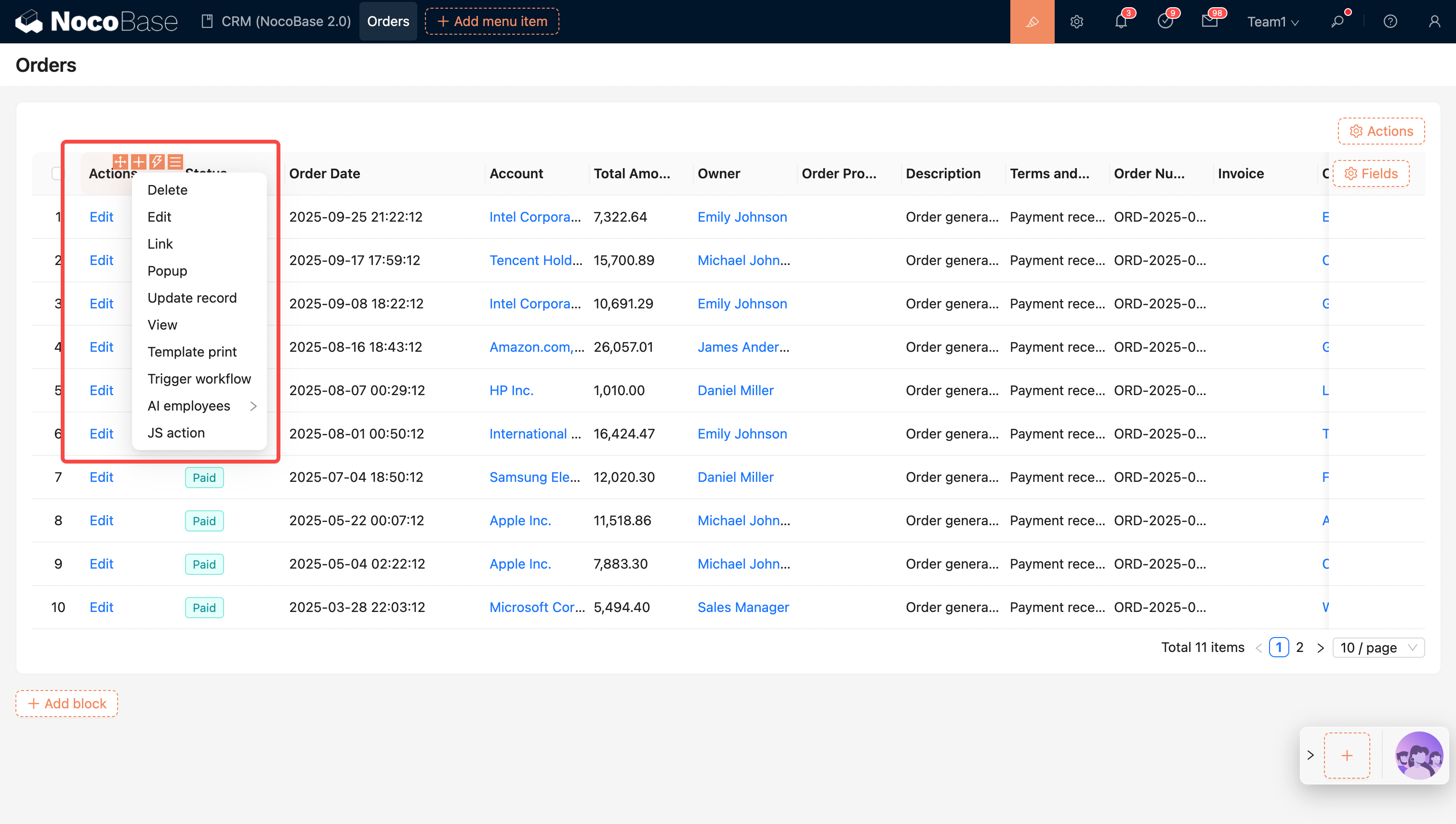
Block Table là một trong những Data block cốt lõi tích hợp sẵn của NocoBase, chủ yếu được sử dụng để hiển thị và quản lý dữ liệu có cấu trúc dưới dạng Table. Nó cung cấp các tùy chọn cấu hình linh hoạt, bạn có thể tùy chỉnh các cột Table, độ rộng cột, quy tắc sắp xếp và phạm vi dữ liệu v.v. theo nhu cầu, đảm bảo dữ liệu hiển thị trên Table đáp ứng yêu cầu nghiệp vụ cụ thể.
Tính năng chính:
- Cấu hình cột linh hoạt: Có thể tùy chỉnh các cột Table và độ rộng cột để phù hợp với các nhu cầu hiển thị dữ liệu khác nhau.
- Quy tắc sắp xếp: Hỗ trợ sắp xếp dữ liệu Table, bạn có thể sắp xếp dữ liệu theo các Field khác nhau theo thứ tự tăng dần hoặc giảm dần.
- Cấu hình phạm vi dữ liệu: Bằng cách thiết lập phạm vi dữ liệu, bạn có thể kiểm soát phạm vi dữ liệu hiển thị, tránh dữ liệu không liên quan gây nhiễu.
- Cấu hình Action: Block Table tích hợp sẵn nhiều tùy chọn Action, bạn có thể dễ dàng cấu hình các thao tác như lọc, tạo mới, chỉnh sửa, xóa để quản lý dữ liệu nhanh chóng.
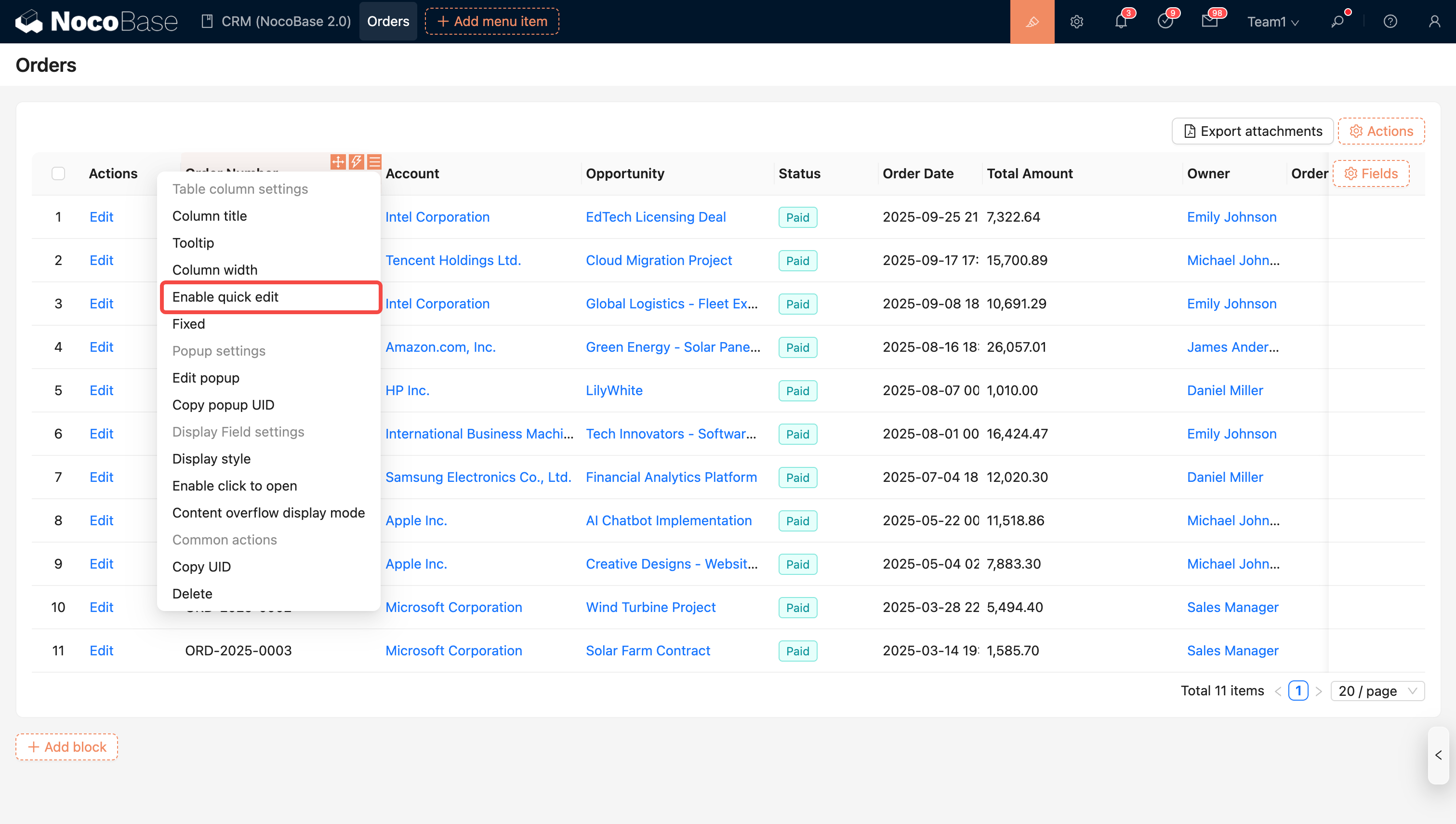
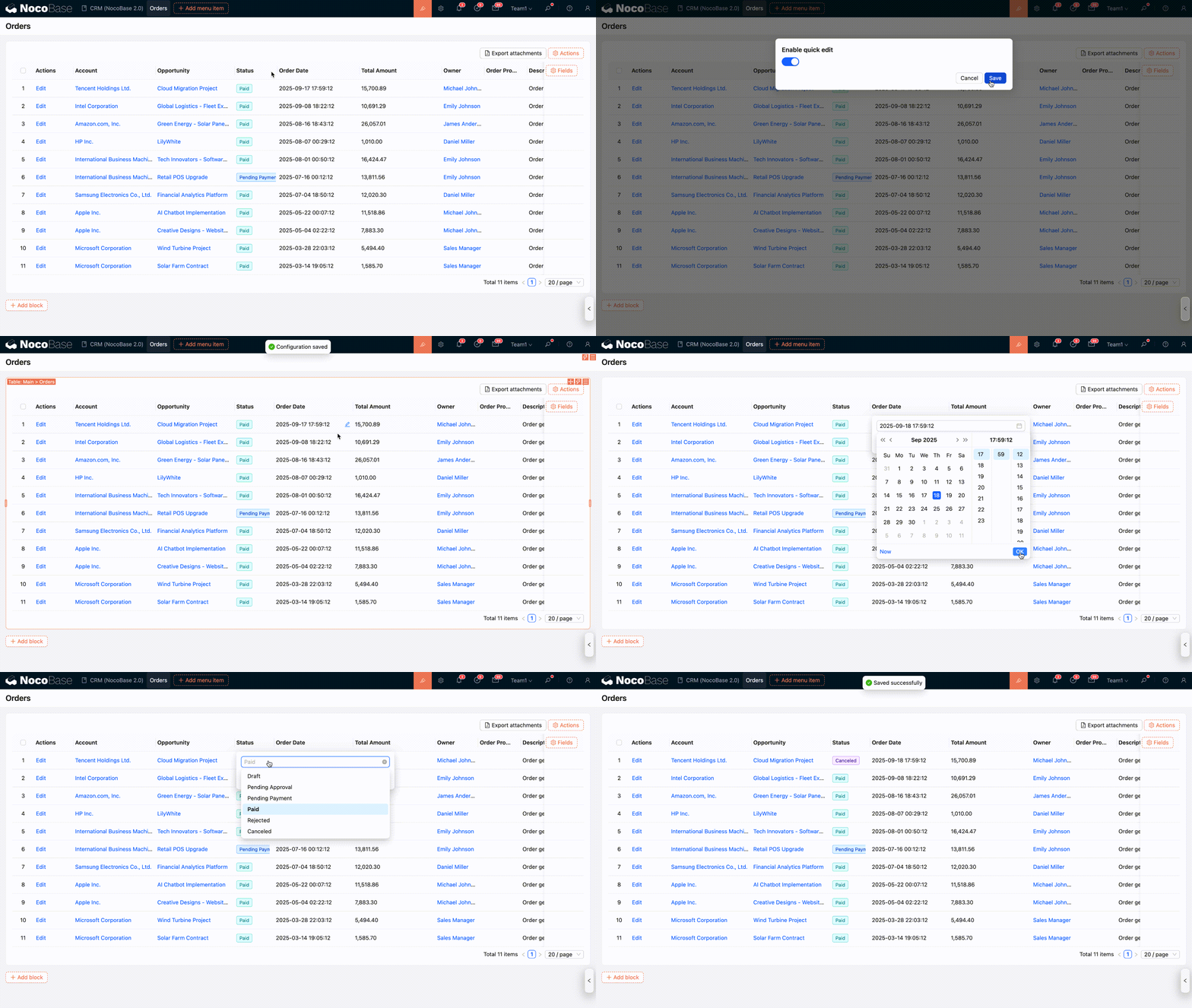
- Chỉnh sửa nhanh: Hỗ trợ chỉnh sửa dữ liệu trực tiếp trong Table, đơn giản hóa quy trình thao tác, nâng cao hiệu quả làm việc.
Cấu hình Block
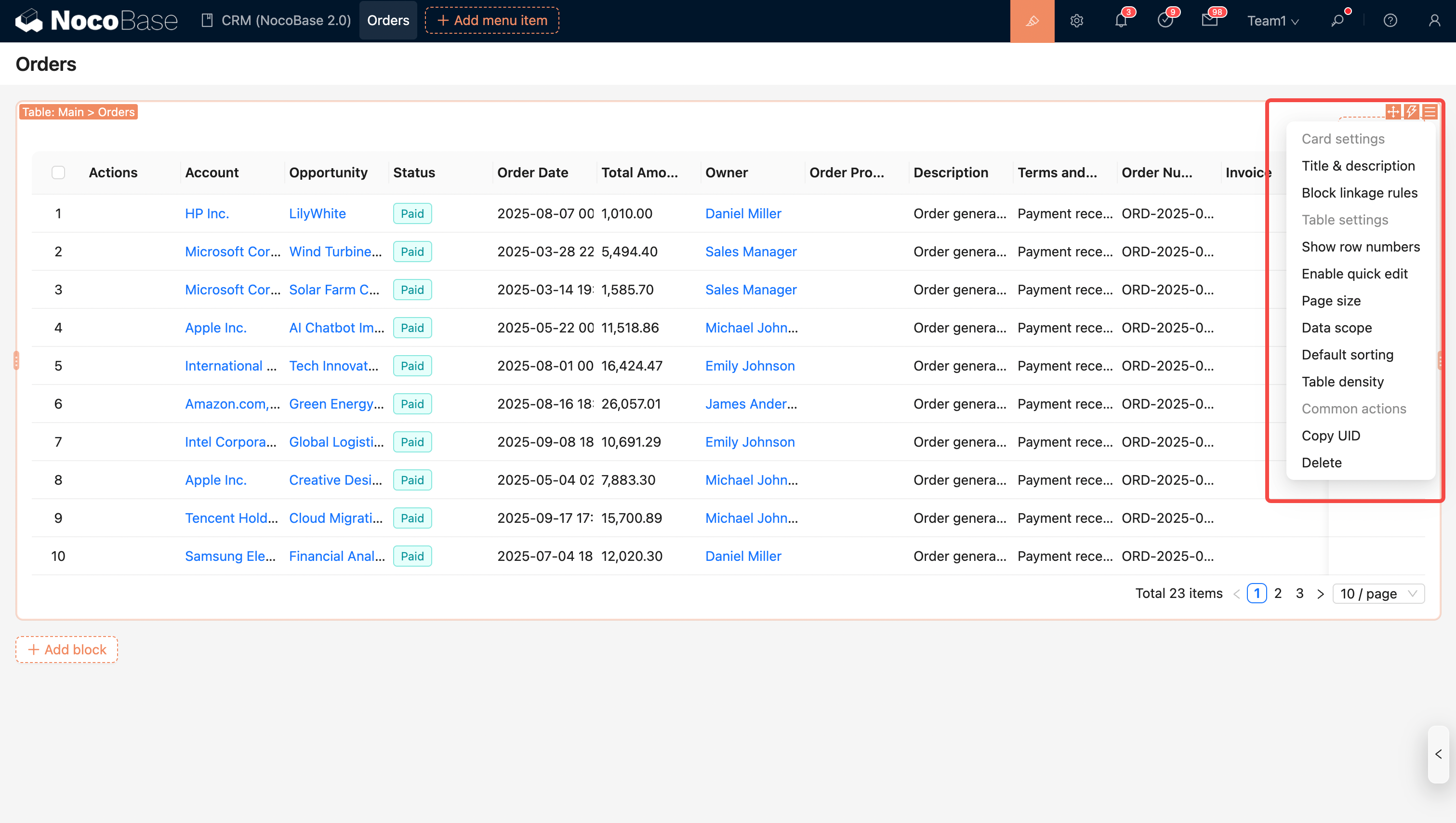
Quy tắc liên kết Block
Kiểm soát hành vi của Block (như có hiển thị hay không hoặc thực thi javaScript) thông qua quy tắc liên kết.
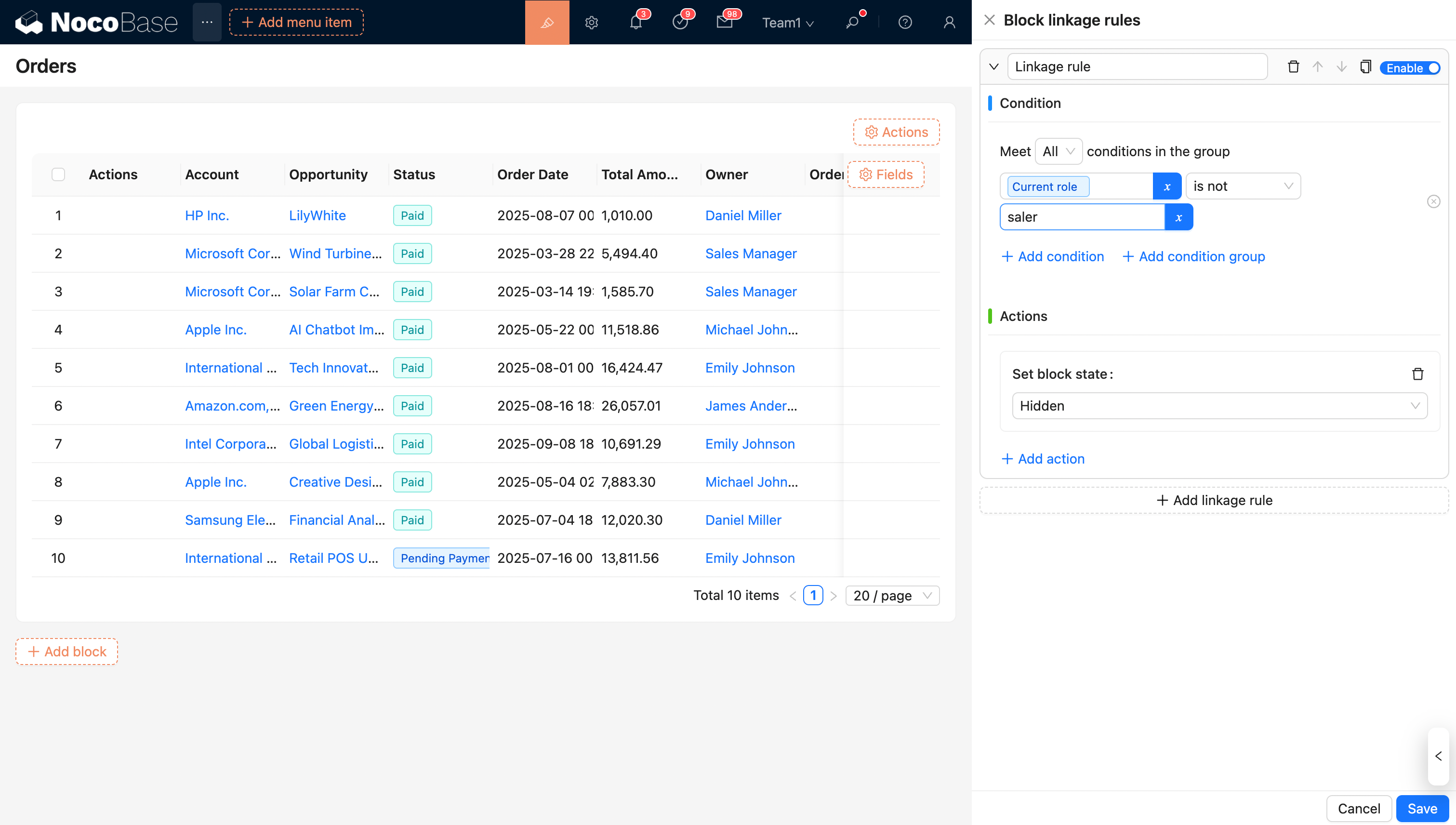
Tham khảo thêm Quy tắc liên kết
Cấu hình phạm vi dữ liệu
Ví dụ: Mặc định lọc các đơn hàng có "Trạng thái" là đã thanh toán.
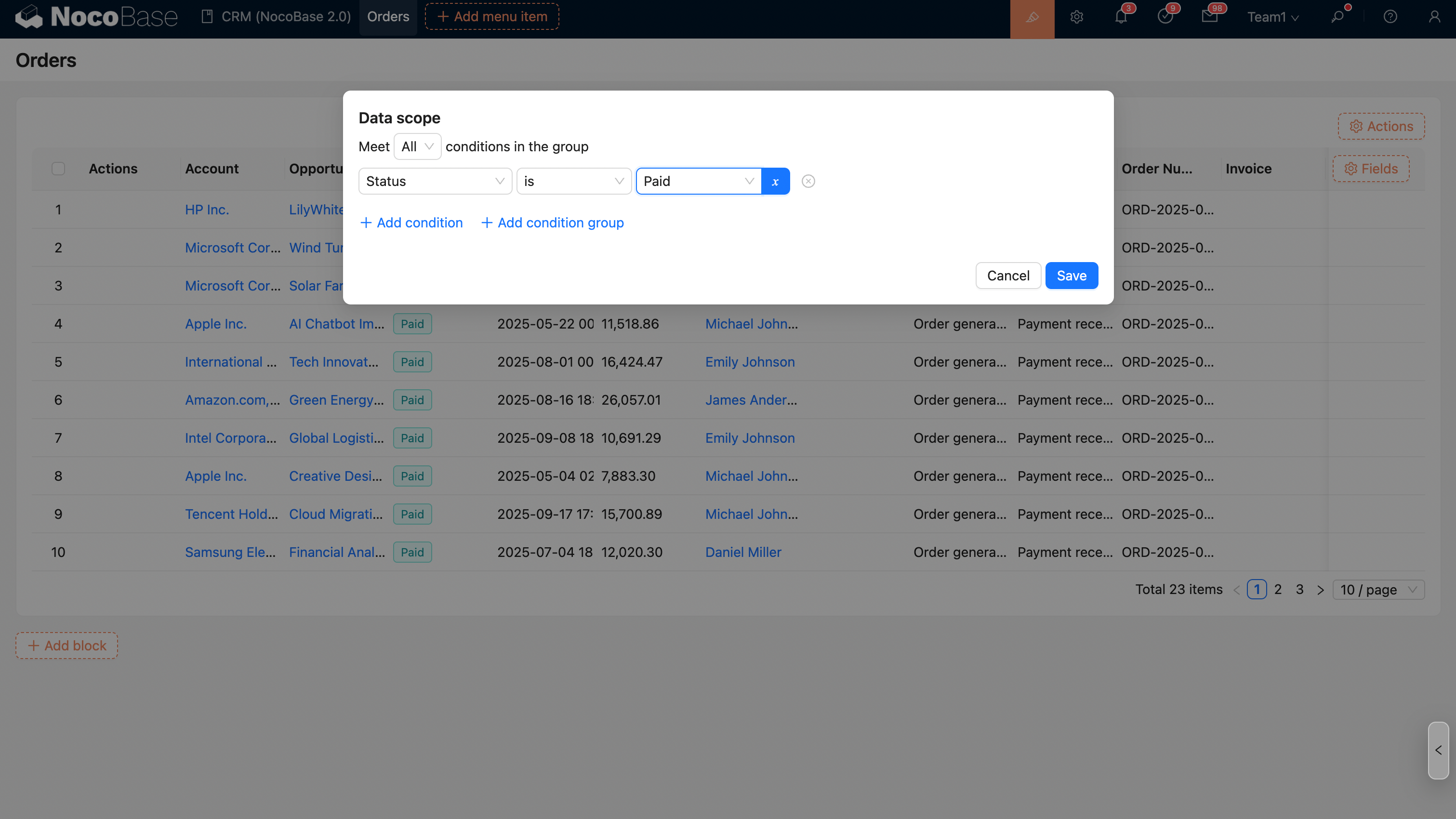
Tham khảo thêm Cấu hình phạm vi dữ liệu
Cấu hình quy tắc Sắp xếp
Ví dụ: Hiển thị ngày đặt hàng theo thứ tự đảo ngược.
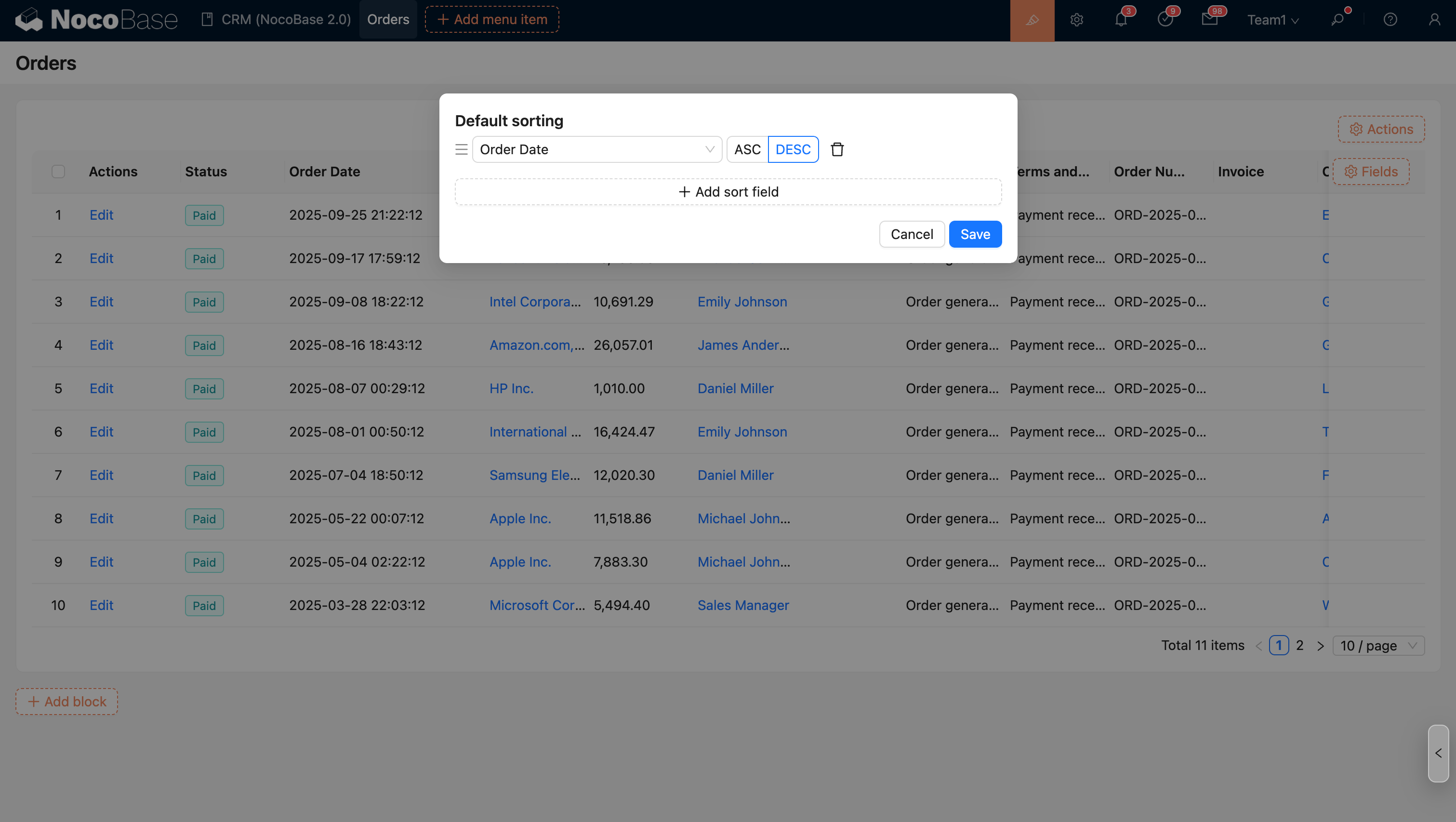
Tham khảo thêm Cấu hình quy tắc Sắp xếp
Bật chỉnh sửa nhanh
Trong cấu hình Block và cấu hình cột Table, kích hoạt "Bật chỉnh sửa nhanh", bạn có thể tùy chỉnh các cột nào có thể chỉnh sửa nhanh.
Bật bảng cây
Khi bảng dữ liệu là bảng cây, Block Table có thể chọn bật tính năng "Bật bảng cây", mặc định ở trạng thái tắt. Sau khi bật, Block sẽ hiển thị dữ liệu theo cấu trúc cây, đồng thời hỗ trợ các tùy chọn cấu hình và tính năng Action tương ứng.

Mặc định mở rộng tất cả các dòng
Khi bật bảng cây, hỗ trợ mặc định mở rộng tất cả dữ liệu con khi tải Block.
Cấu hình Field
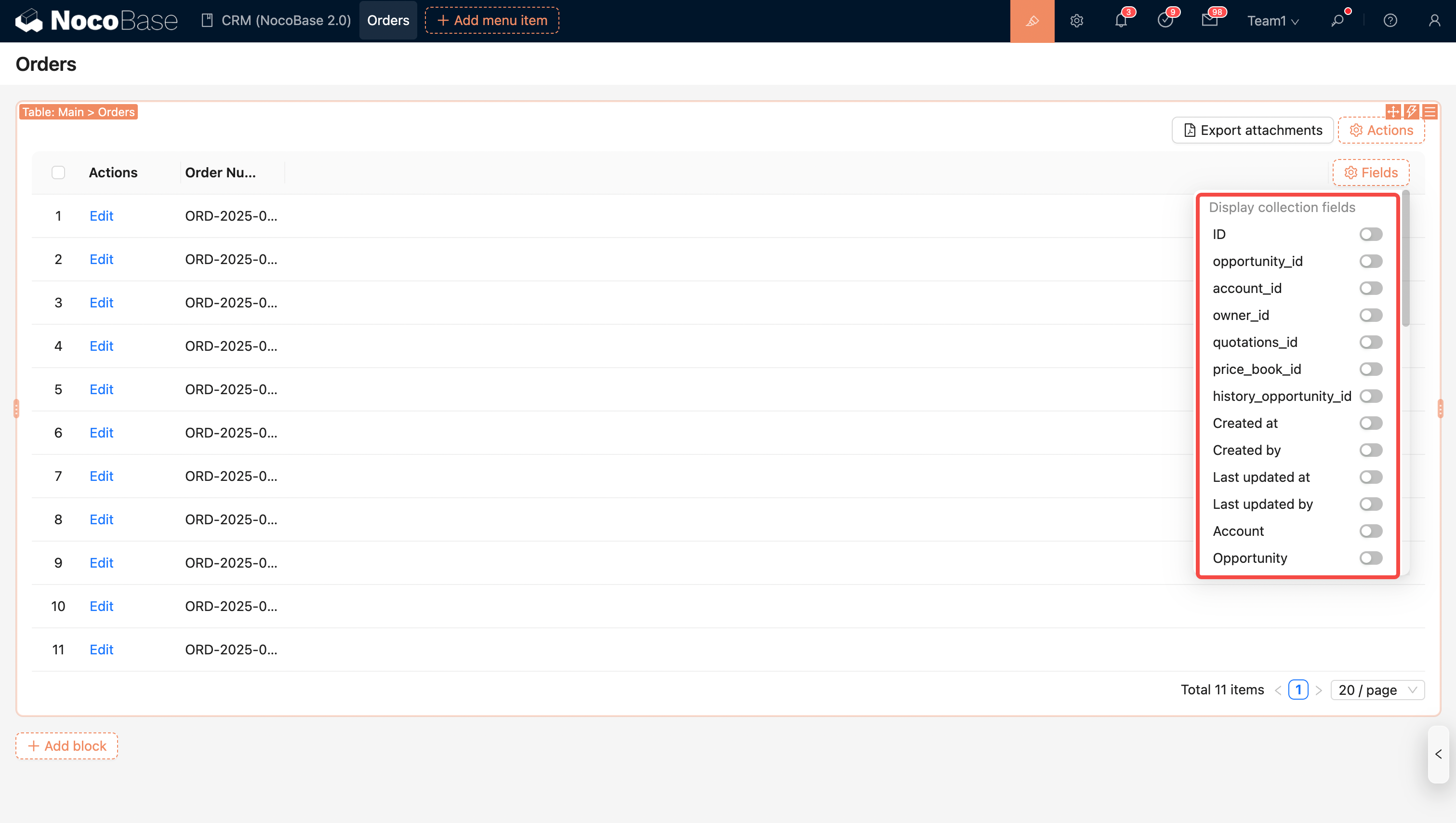
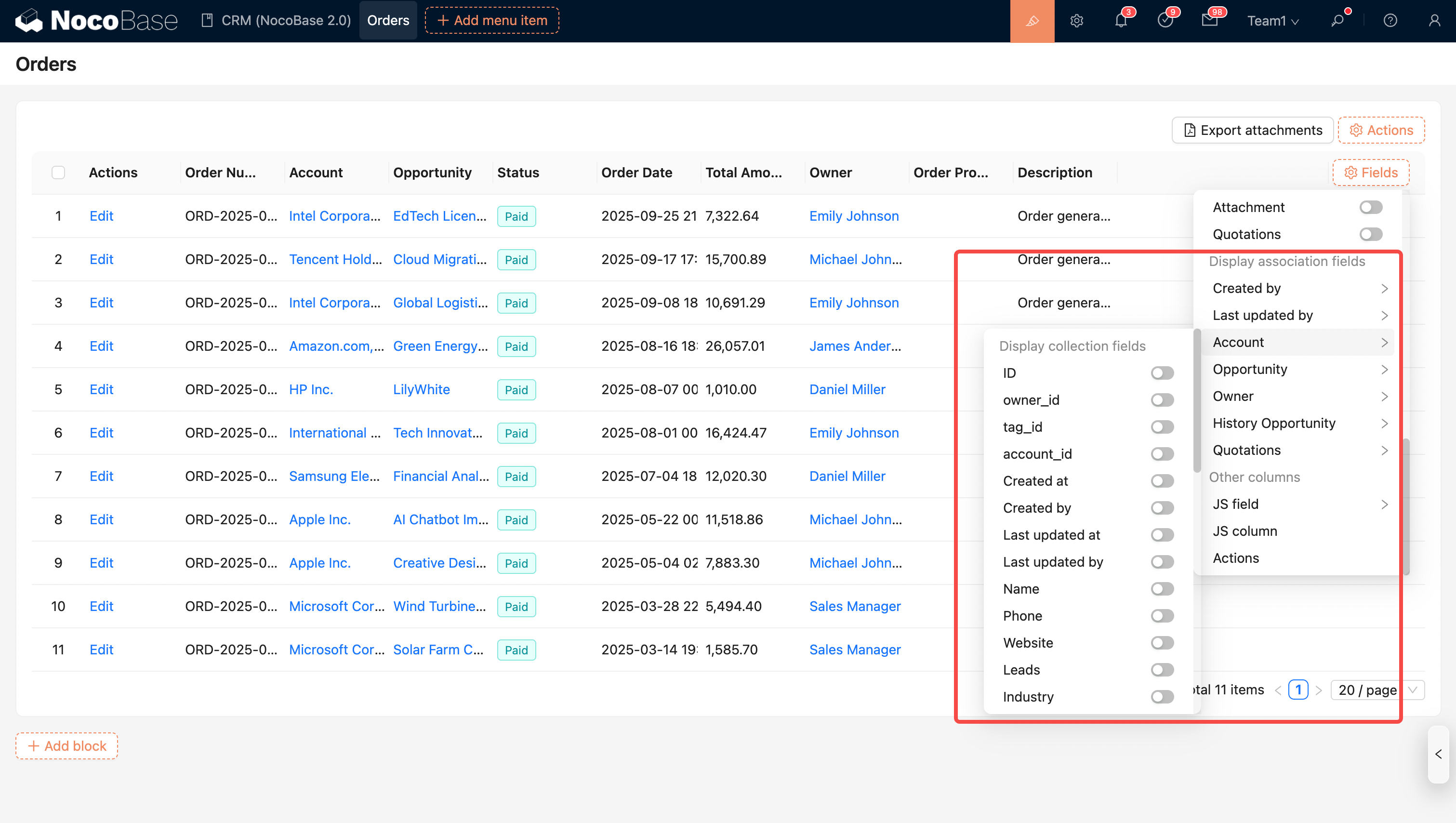
Field bảng hiện tại
Lưu ý: Các Field trong bảng kế thừa (tức là Field bảng cha) sẽ tự động hợp nhất hiển thị trong danh sách Field hiện tại.
Field bảng quan hệ
Lưu ý: Hỗ trợ hiển thị Field bảng quan hệ (hiện chỉ hỗ trợ quan hệ một-với-một).
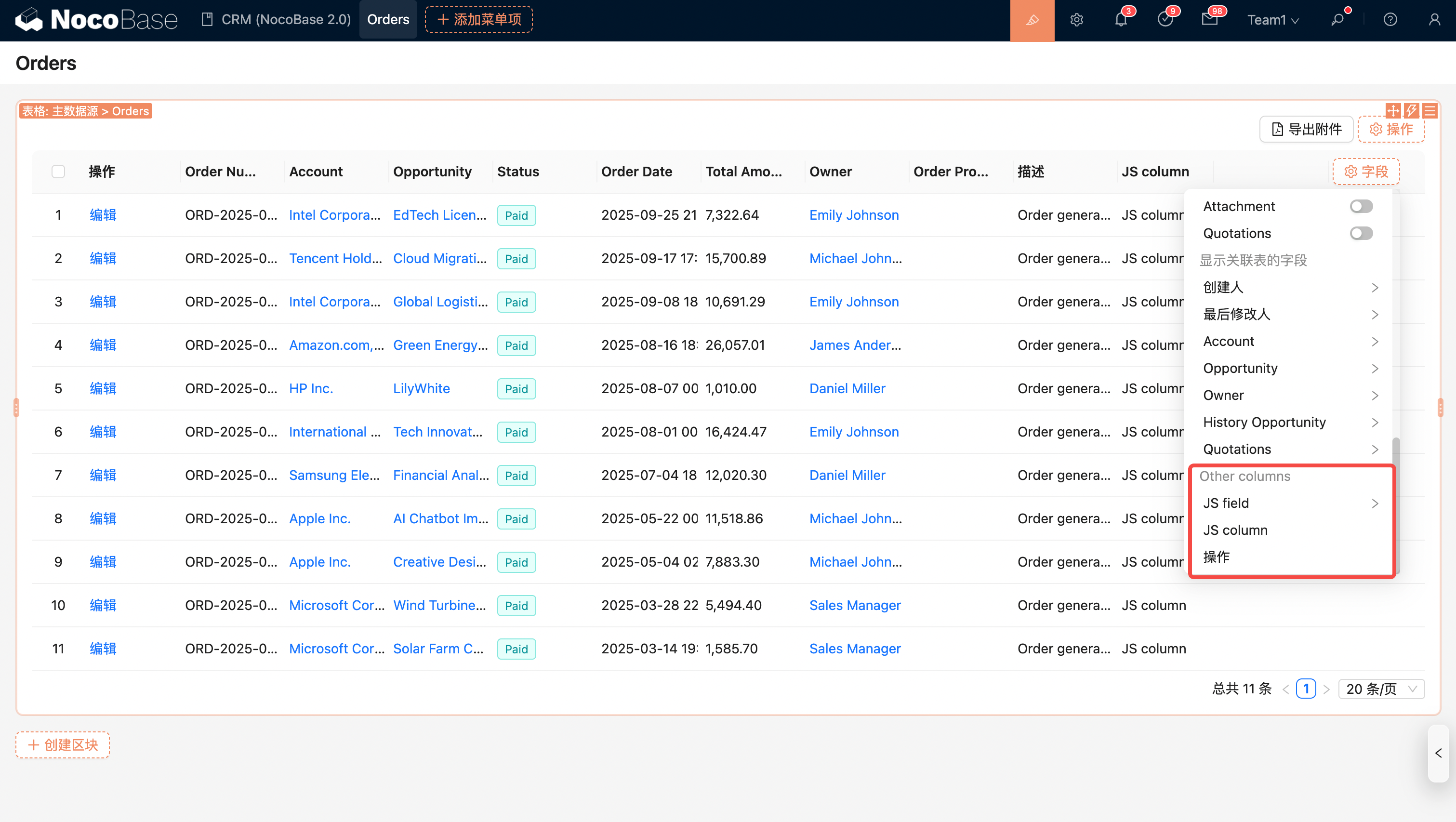
Cột tùy chỉnh khác
Cấu hình Action
Action toàn cục
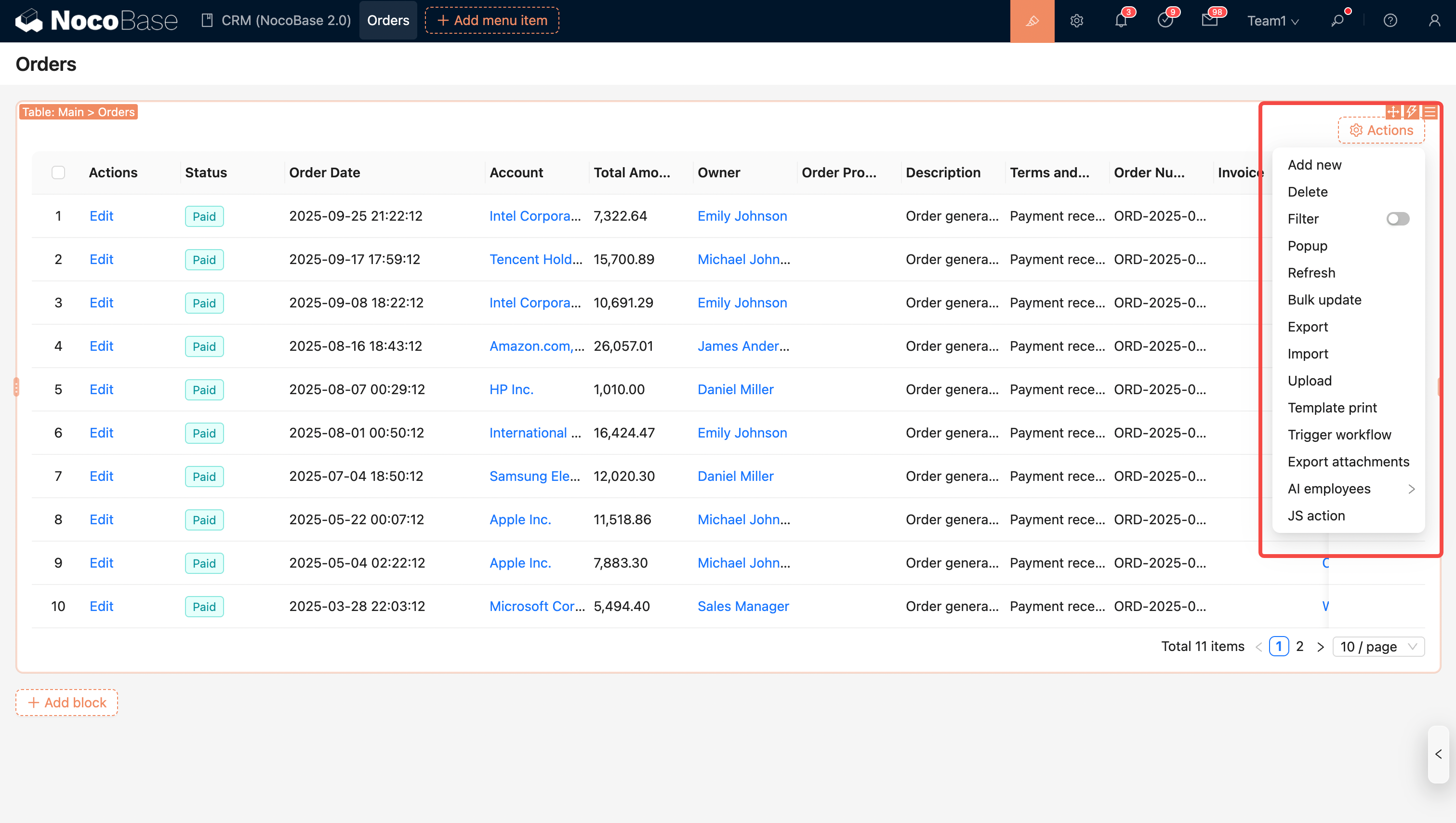
- Bộ lọc
- Thêm mới
- Xóa
- Làm mới
- Nhập
- Xuất
- In mẫu
- Cập nhật hàng loạt
- Xuất tệp đính kèm
- Kích hoạt Workflow
- JS Action
- Nhân viên AI
Action dòng