logologo
Bắt đầu
Hướng dẫn
Phát triển
Plugin
API
English
简体中文
日本語
한국어
Deutsch
Français
Español
Português
Русский
Italiano
Türkçe
Українська
Tiếng Việt
Bahasa Indonesia
ไทย
Polski
Nederlands
Čeština
العربية
עברית
हिन्दी
Svenska
Bắt đầu
Hướng dẫn
Phát triển
Plugin
API
logologo
Tổng quan

Khối

Tổng quan

Khối dữ liệu

Bảng
Biểu mẫu
Chi tiết
Danh sách
Thẻ lưới
Biểu đồ

Khối lọc

Biểu mẫu

Khối khác

Bảng điều khiển
Iframe
Khối tham chiếu
Markdown
JS Block

Cài đặt khối

Phạm vi dữ liệu
Bố cục
Quy tắc liên kết khối
Quy tắc liên kết trường
Quy tắc sắp xếp
Xóa khối
Tiêu đề khối

Trường

Tổng quan

Cấu hình chung

Trường bảng
Trường chi tiết
Trường biểu mẫu lọc
Trường biểu mẫu

Cấu hình riêng

Ngày
Trình quản lý tệp
Biểu mẫu con
Bộ chọn dropdown
Bộ chọn dữ liệu
Bộ chọn xếp tầng
Bảng con
Chi tiết con
Tiêu đề
JS Field
JS Item
JS Column

Cấu hình trường

Giá trị mặc định
Nhãn trường
Hiển thị nhãn
Gợi ý trường
Phạm vi dữ liệu
Component trường
Định dạng số
Chế độ
Bắt buộc
Trường tiêu đề
Quy tắc xác thực
Component trường quan hệ

Hành động

Tổng quan

Cấu hình hành động

Nút sửa
Xác nhận lại
Gán giá trị trường
Liên kết luồng công việc
Popup sửa
Quy tắc liên kết hành động

Loại hành động

Thêm mới
Xem
Xóa
Sửa
Nhập
Nhập Pro
Xuất
Xuất Pro
Xuất tệp đính kèm
Lọc
Liên kết
Mở popup
Làm mới
Gửi dữ liệu
Kích hoạt luồng công việc
Cập nhật bản ghi
Cập nhật hàng loạt
Thêm bản ghi con
JS Action
Quyền hành động

Nâng cao

Quy tắc liên kết
Luồng sự kiện
Biến
RunJS
Previous PageKhối tham chiếu
Next PageJS Block
TIP

Tài liệu này được dịch bởi AI. Đối với bất kỳ thông tin không chính xác nào, vui lòng tham khảo phiên bản tiếng Anh

#Khối Markdown

#Giới thiệu

Khối Markdown không cần liên kết với nguồn dữ liệu. Bạn có thể sử dụng cú pháp Markdown để định nghĩa nội dung văn bản và dùng khối này để hiển thị văn bản đã định dạng.

#Thêm Khối

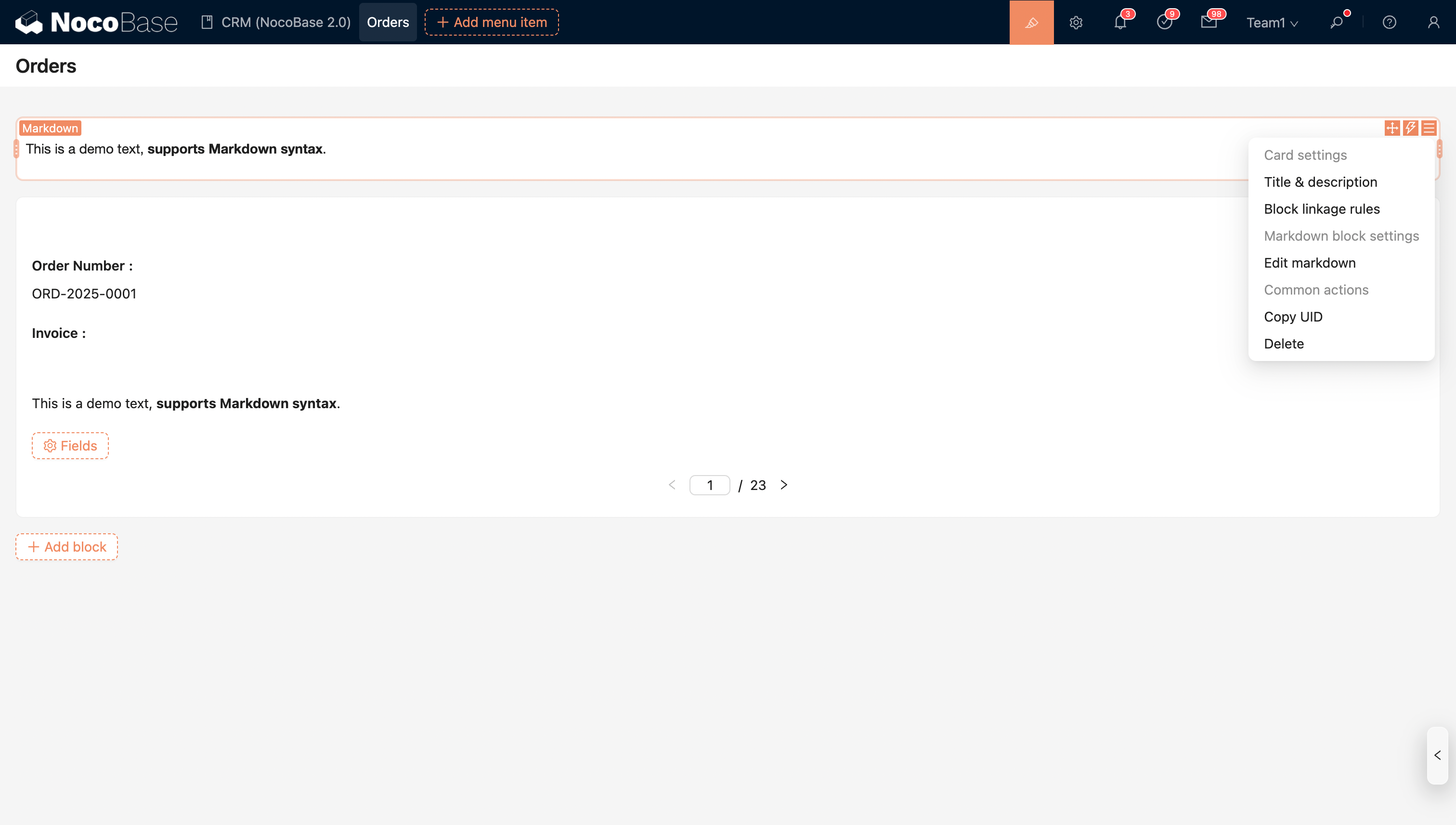
Bạn có thể thêm Khối Markdown vào trang hoặc cửa sổ bật lên.

20251026230916

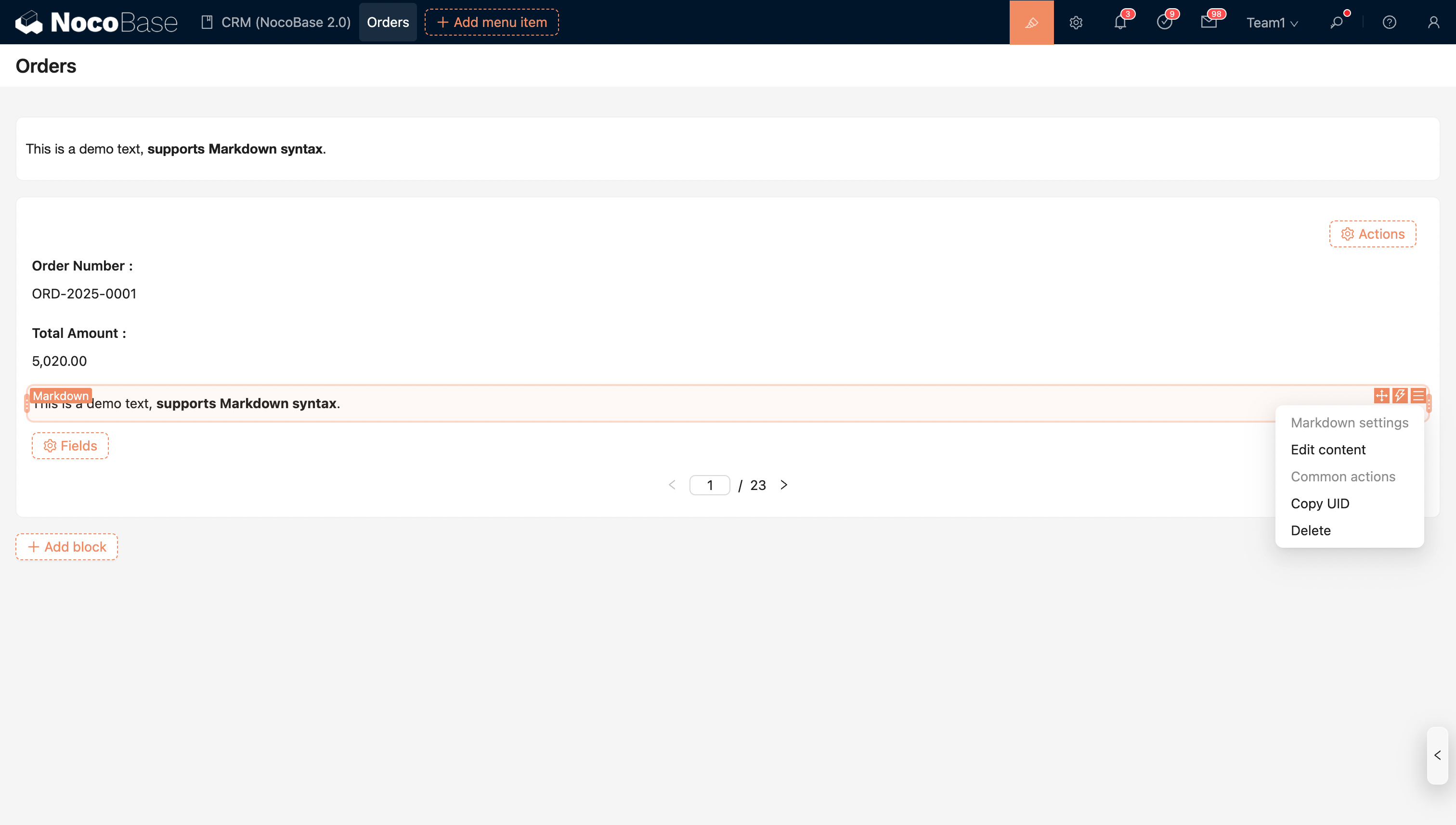
Bạn cũng có thể thêm Khối Markdown nội tuyến (inline-block) vào bên trong các khối Biểu mẫu và Chi tiết.

20251026231002

#Công cụ Mẫu

Sử dụng công cụ mẫu Liquid, cung cấp khả năng hiển thị mẫu mạnh mẽ và linh hoạt, giúp nội dung được tạo ra động và hiển thị tùy chỉnh. Với công cụ mẫu này, bạn có thể:

  • Chèn động: Sử dụng các phần giữ chỗ trong mẫu để tham chiếu biến, ví dụ: {{ ctx.user.userName }} sẽ tự động được thay thế bằng tên người dùng tương ứng.
  • Hiển thị có điều kiện: Hỗ trợ các câu lệnh điều kiện ({% if %}...{% else %}), hiển thị nội dung khác nhau tùy thuộc vào trạng thái dữ liệu.
  • Duyệt lặp: Sử dụng {% for item in list %}...{% endfor %} để duyệt qua các mảng hoặc bộ sưu tập, tạo danh sách, bảng hoặc các module lặp lại.
  • Bộ lọc tích hợp: Cung cấp nhiều bộ lọc phong phú (như upcase, downcase, date, truncate, v.v.) để định dạng và xử lý dữ liệu.
  • Khả năng mở rộng: Hỗ trợ các biến và hàm tùy chỉnh, giúp logic mẫu có thể tái sử dụng và dễ bảo trì.
  • Bảo mật và cô lập: Quá trình hiển thị mẫu được thực thi trong môi trường sandbox, tránh chạy trực tiếp mã nguy hiểm và tăng cường bảo mật.

Nhờ công cụ mẫu Liquid, các nhà phát triển và người tạo nội dung có thể dễ dàng đạt được việc hiển thị nội dung động, tạo tài liệu cá nhân hóa, và hiển thị mẫu cho các cấu trúc dữ liệu phức tạp, từ đó nâng cao đáng kể hiệu quả và tính linh hoạt.

#Sử dụng Biến

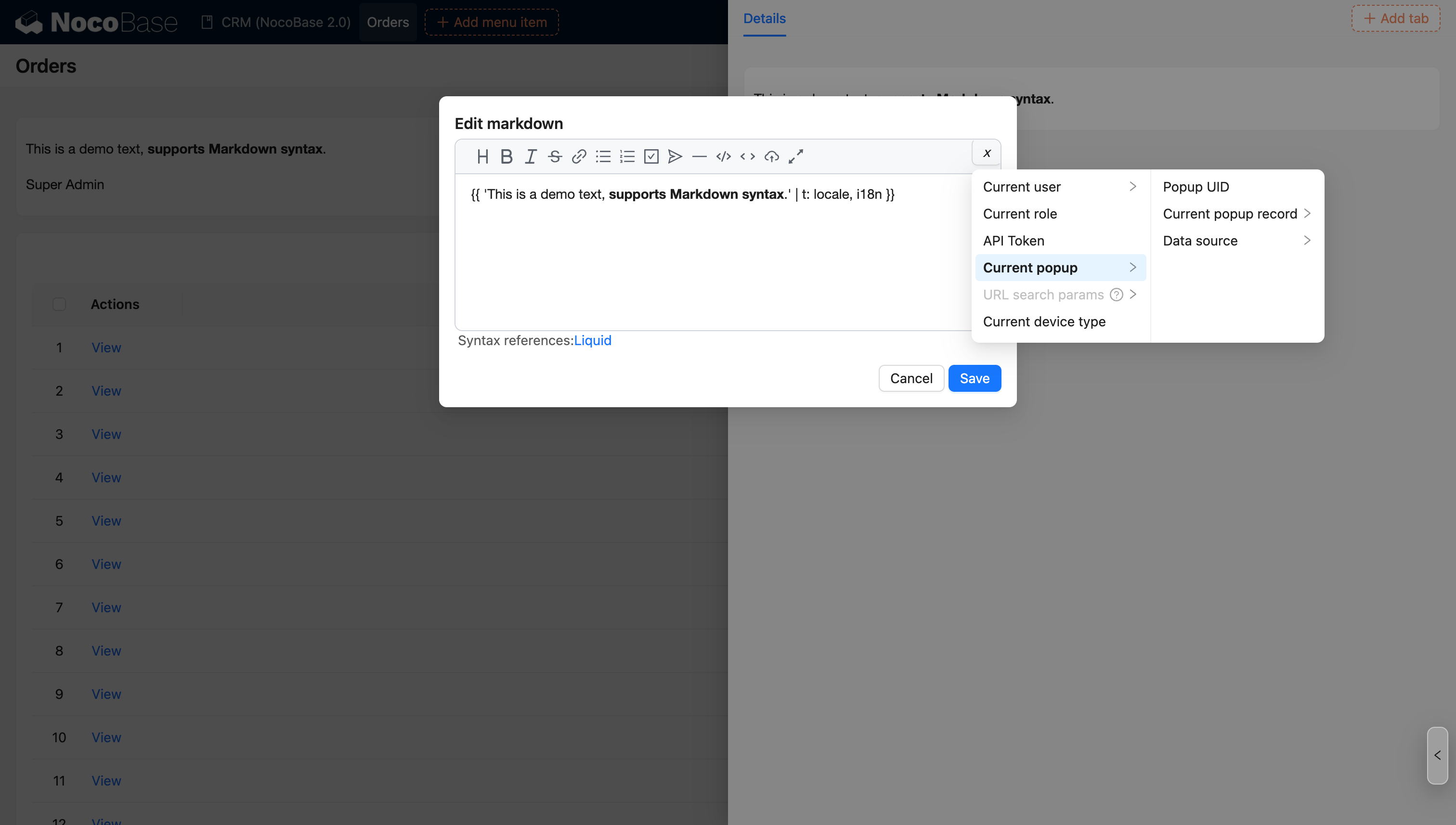
Khối Markdown trên một trang hỗ trợ các biến hệ thống chung (như người dùng hiện tại, vai trò hiện tại, v.v.).
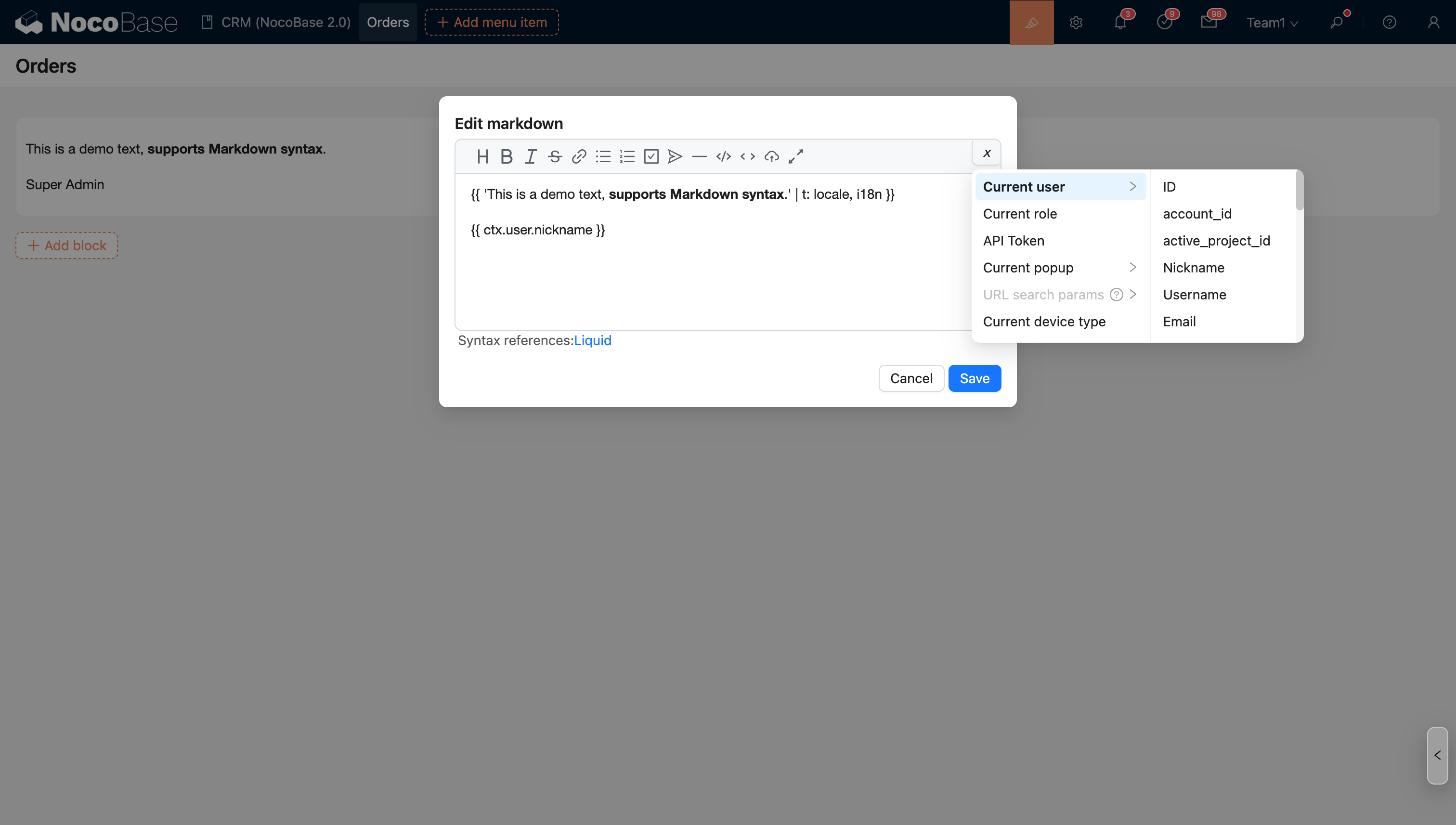
20251029203252

Trong khi đó, Khối Markdown trong cửa sổ bật lên hành động của hàng khối (hoặc trang con) hỗ trợ nhiều biến ngữ cảnh dữ liệu hơn (như bản ghi hiện tại, bản ghi cửa sổ bật lên hiện tại, v.v.).

20251029203400

#Mã QR

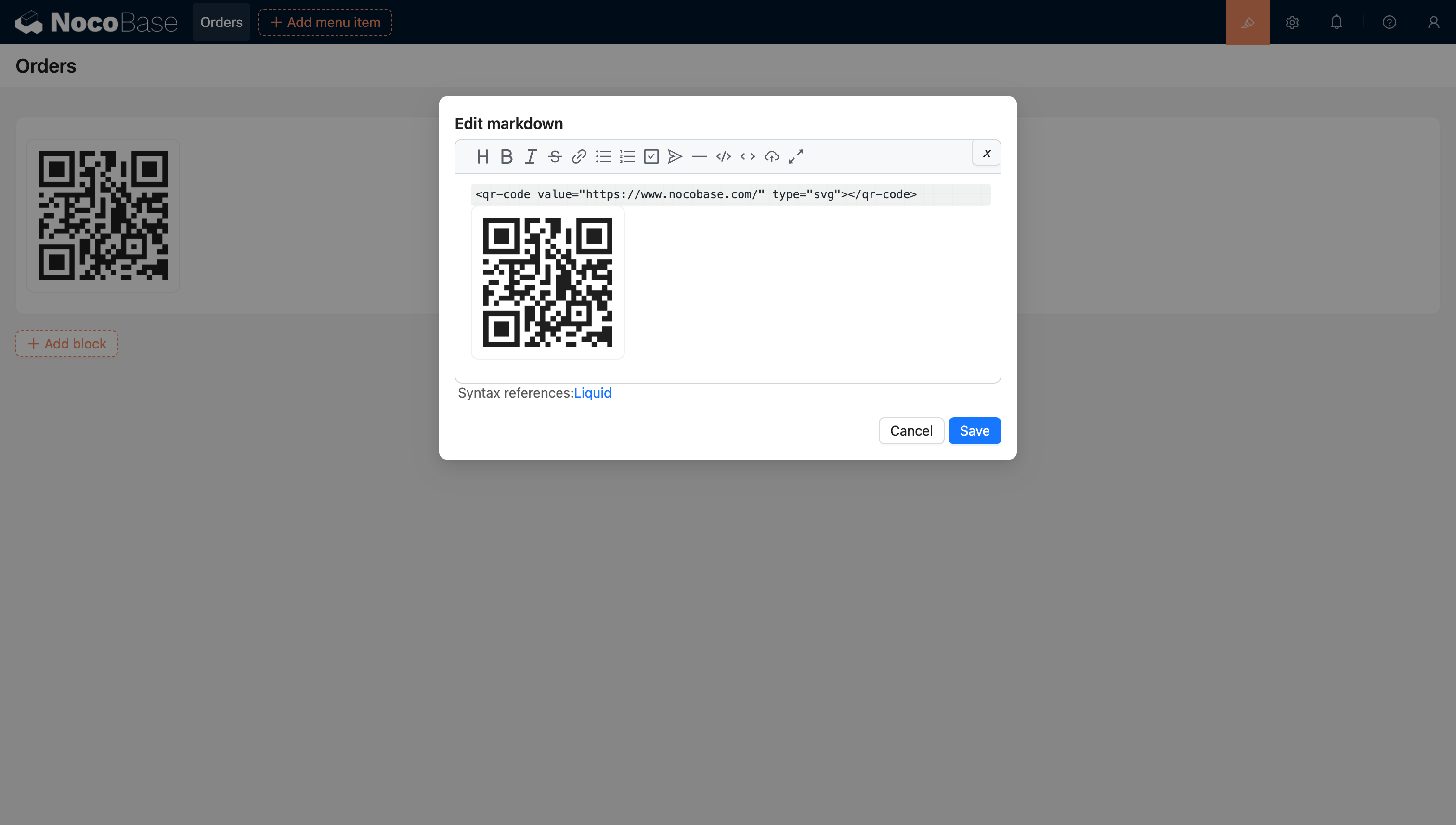
Bạn có thể cấu hình mã QR trong Khối Markdown.

20251026230019

<qr-code value="https://www.nocobase.com/" type="svg"></qr-code>