

Collections
Trong phát triển Plugin NocoBase, Collection (bảng dữ liệu) là một trong những khái niệm cốt lõi nhất. Bạn có thể thêm hoặc sửa cấu trúc bảng dữ liệu trong Plugin bằng cách định nghĩa hoặc mở rộng Collection. Khác với bảng dữ liệu được tạo qua giao diện "Quản lý nguồn dữ liệu", Collection định nghĩa bằng code thường là bảng metadata cấp hệ thống, sẽ không xuất hiện trong danh sách quản lý nguồn dữ liệu.
Định nghĩa bảng dữ liệu
Theo cấu trúc thư mục quy ước, file Collection nên đặt trong thư mục ./src/server/collections. Tạo bảng mới dùng defineCollection(), mở rộng bảng hiện có dùng extendCollection().
Trong ví dụ trên:
name: Tên bảng (database sẽ tự động tạo bảng cùng tên).title: Tên hiển thị của bảng trong giao diện.fields: Tập hợp các Field, mỗi Field có các thuộc tínhtype,name, v.v.
Khi cần thêm Field hoặc sửa cấu hình cho Collection của Plugin khác, bạn có thể dùng extendCollection():
Sau khi kích hoạt Plugin, hệ thống sẽ tự động thêm Field isPublished vào bảng articles hiện có.
Thư mục quy ước sẽ được load xong trước khi phương thức load() của tất cả Plugin được thực thi, từ đó tránh các vấn đề phụ thuộc do một số bảng dữ liệu chưa được load.
Tra cứu nhanh kiểu Field
Trong fields của defineCollection, type quyết định loại column trong database. Dưới đây là tất cả các kiểu Field tích hợp sẵn:
Văn bản
Số
Boolean
Ngày giờ
date là kiểu ngày tháng được dùng nhiều nhất. Nếu cần phân biệt cách xử lý timezone, còn có datetimeTz (có timezone) và datetimeNoTz (không timezone).
Dữ liệu cấu trúc
Sinh ID
Kiểu đặc biệt
Kiểu liên kết
Field liên kết không tạo column trong database mà thiết lập quan hệ giữa các bảng ở tầng ORM:
Ví dụ cách dùng Field liên kết:
Tham số chung
Tất cả Field column đều hỗ trợ các tham số sau:
Đồng bộ cấu trúc database
Lần đầu kích hoạt Plugin, hệ thống sẽ tự động đồng bộ cấu hình Collection với cấu trúc database. Nếu Plugin đã được cài đặt và đang chạy, sau khi thêm hoặc sửa Collection cần chạy lệnh upgrade thủ công:
Nếu khi nâng cấp Plugin cần migration dữ liệu hiện có — như đổi tên Field, tách bảng, fill ngược giá trị mặc định, v.v. — nên dùng Migration script nâng cấp thay vì sửa database thủ công.
Để Collection xuất hiện trong danh sách bảng dữ liệu UI
Bảng được định nghĩa qua defineCollection là bảng nội bộ phía server, mặc định sẽ không xuất hiện trong danh sách "Quản lý nguồn dữ liệu", cũng không xuất hiện trong danh sách lựa chọn bảng dữ liệu khi "Thêm Block".
Cách làm khuyến nghị: Trong giao diện NocoBase, vào "Quản lý nguồn dữ liệu" để thêm bảng dữ liệu tương ứng, sau khi cấu hình Field và kiểu interface, bảng sẽ tự động xuất hiện trong danh sách lựa chọn bảng dữ liệu của Block.
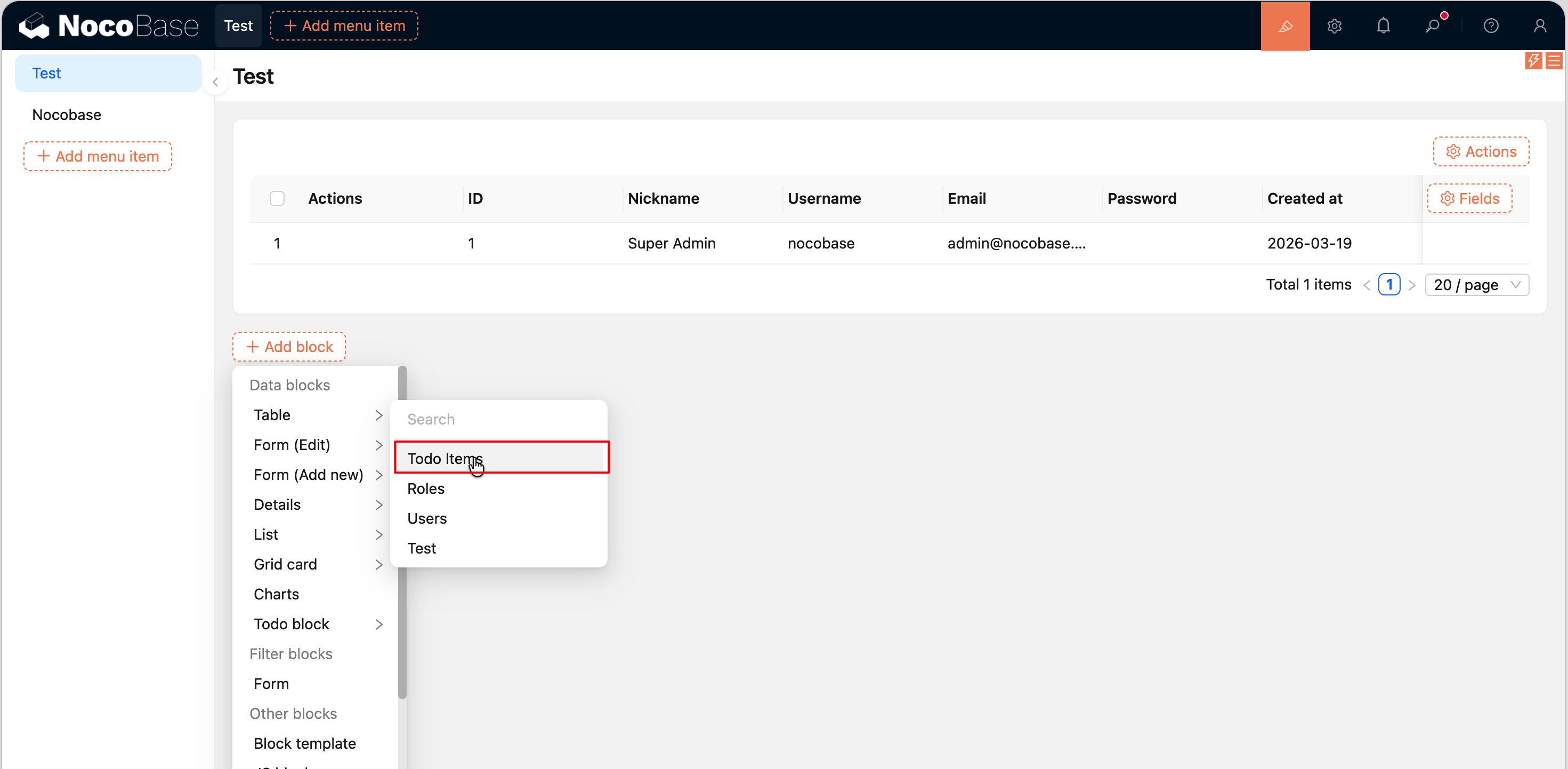
Nếu thực sự cần đăng ký trong code Plugin (ví dụ trong kịch bản demo của Plugin mẫu), bạn có thể đăng ký thủ công qua addCollection trong Plugin client. Lưu ý phải đăng ký theo mẫu eventBus, không thể gọi trực tiếp trong load() — ensureLoaded() sẽ xóa và set lại tất cả collection sau load(). Xem ví dụ đầy đủ tại Tạo Plugin quản lý dữ liệu kết hợp front-end và back-end.
Tự động sinh Resource
Sau khi định nghĩa Collection, NocoBase sẽ tự động tạo resource REST API tương ứng cho nó, các API CRUD (list, get, create, update, destroy) sẵn sàng dùng ngay không cần viết thêm. Nếu các Action CRUD tích hợp sẵn không đủ — ví dụ bạn cần API "import hàng loạt" hoặc "tổng hợp thống kê" — bạn có thể đăng ký Action tùy chỉnh qua resourceManager. Xem chi tiết tại ResourceManager.
Liên kết liên quan
- Database — CRUD, Repository, transaction và sự kiện database
- DataSourceManager — Quản lý nhiều nguồn dữ liệu và Collection của chúng
- Migration — Script migration dữ liệu khi nâng cấp Plugin
- Plugin — Vòng đời lớp Plugin, các phương thức thành viên và đối tượng
app - ResourceManager — REST API tùy chỉnh và handler Action
- Tạo Plugin quản lý dữ liệu kết hợp front-end và back-end — Ví dụ đầy đủ về defineCollection + addCollection
- Cấu trúc thư mục dự án — Mô tả quy ước thư mục
src/server/collections