Diese Dokumentation wurde automatisch von KI übersetzt.
Authentifizierung: DingTalk
Authentifizierung: DingTalkProfessional Edition+Einführung
Das Authentifizierung: DingTalk Plugin ermöglicht Benutzern, sich mit ihren DingTalk-Konten bei NocoBase anzumelden.
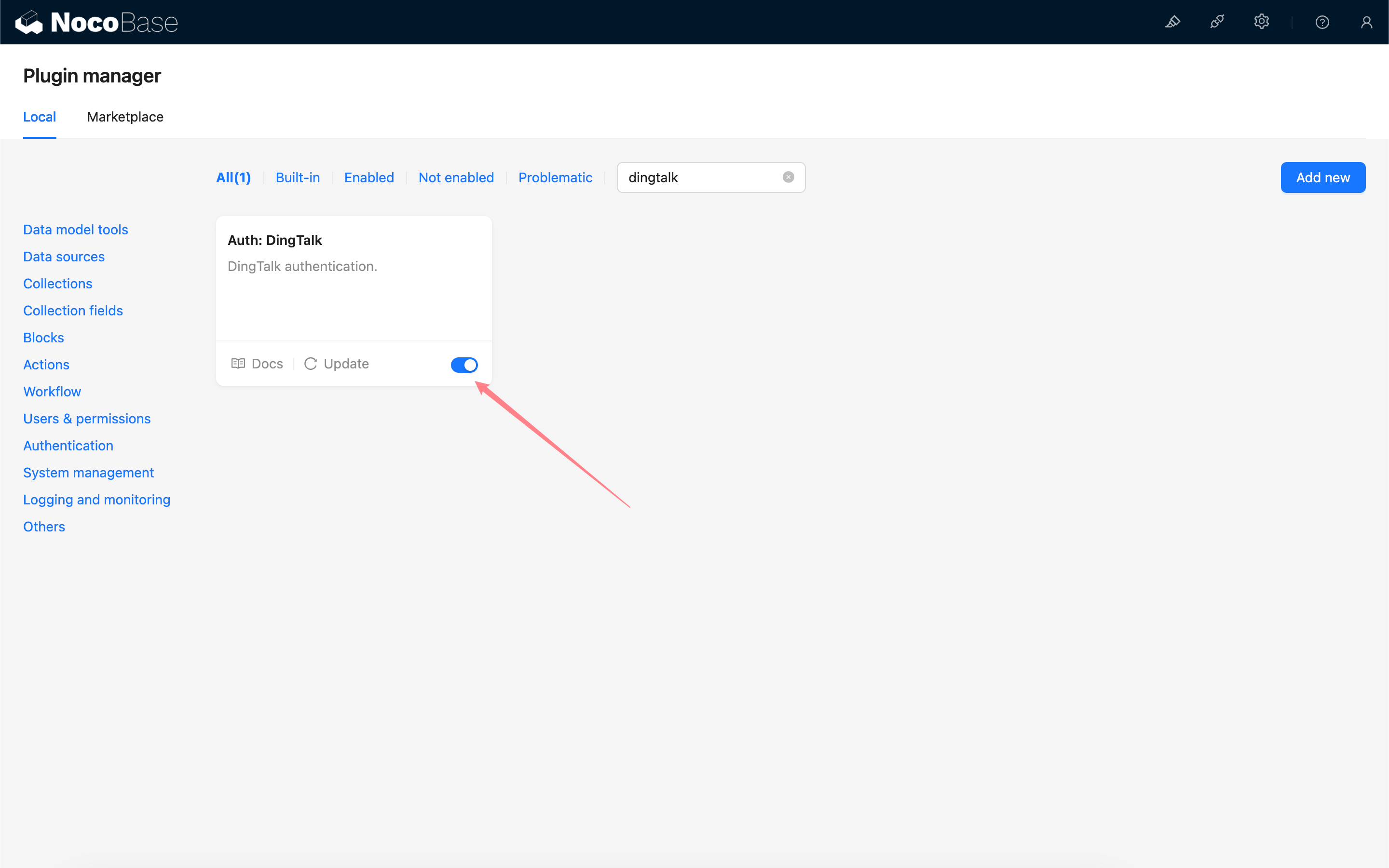
Plugin aktivieren
API-Berechtigungen im DingTalk Developer Console beantragen
Beachten Sie DingTalk Offene Plattform – Anmeldung bei Drittanbieter-Websites implementieren, um eine Anwendung zu erstellen.
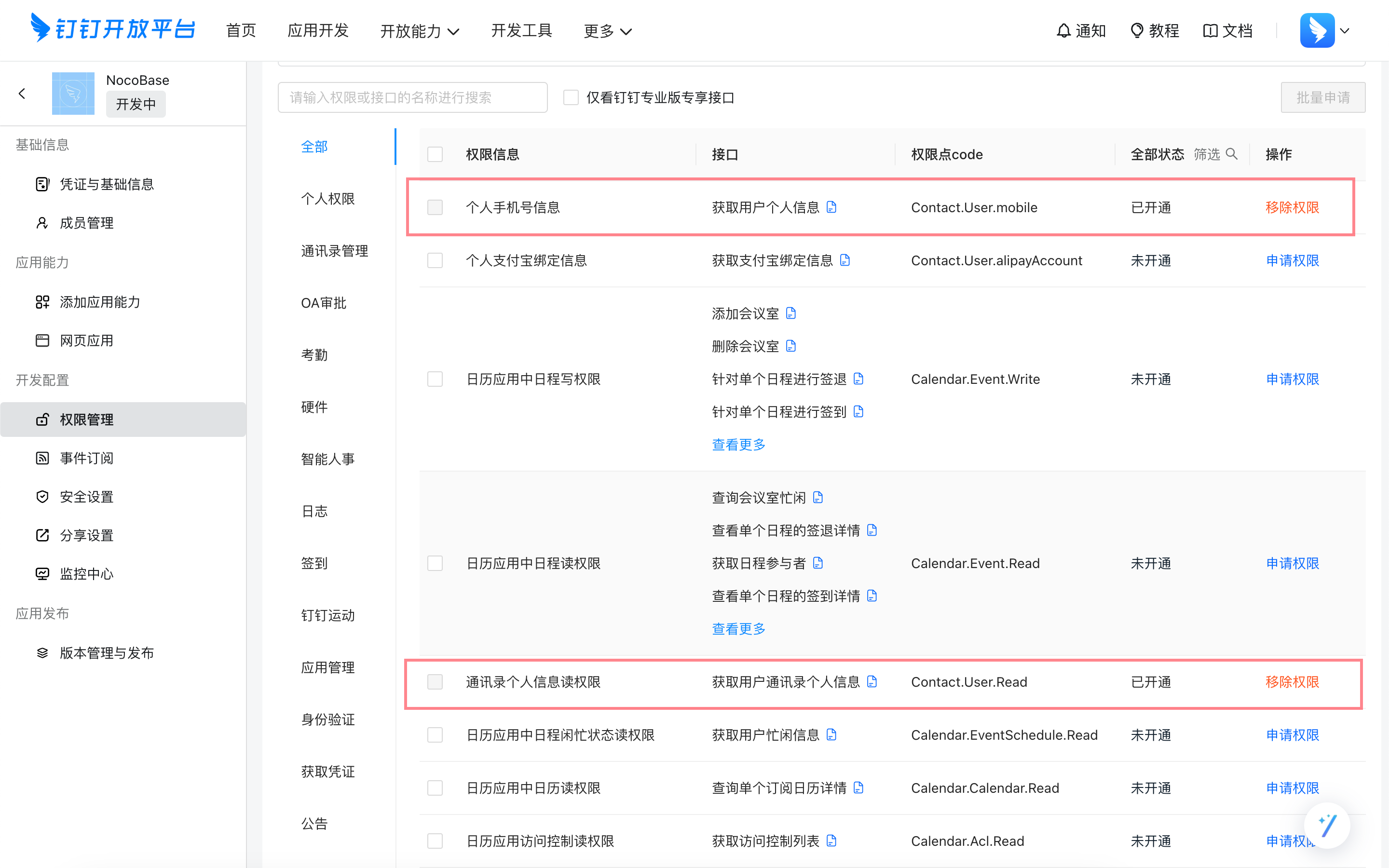
Navigieren Sie zum Anwendungs-Management-Backend und aktivieren Sie „Informationen zur persönlichen Telefonnummer“ und „Leseberechtigung für persönliche Adressbuchinformationen“.
Anmeldeinformationen aus dem DingTalk Developer Console abrufen
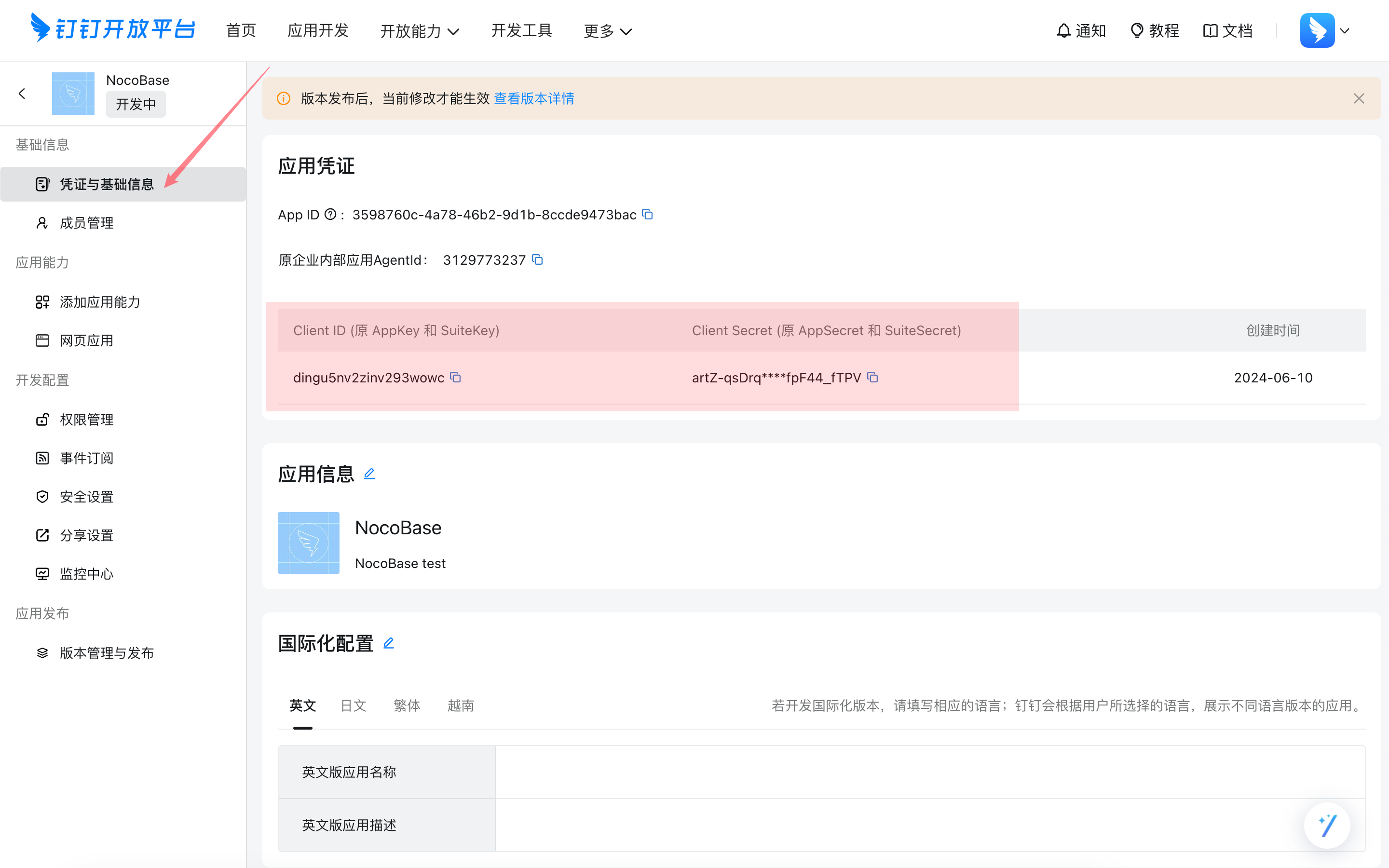
Kopieren Sie die Client ID und das Client Secret.
DingTalk-Authentifizierung in NocoBase hinzufügen
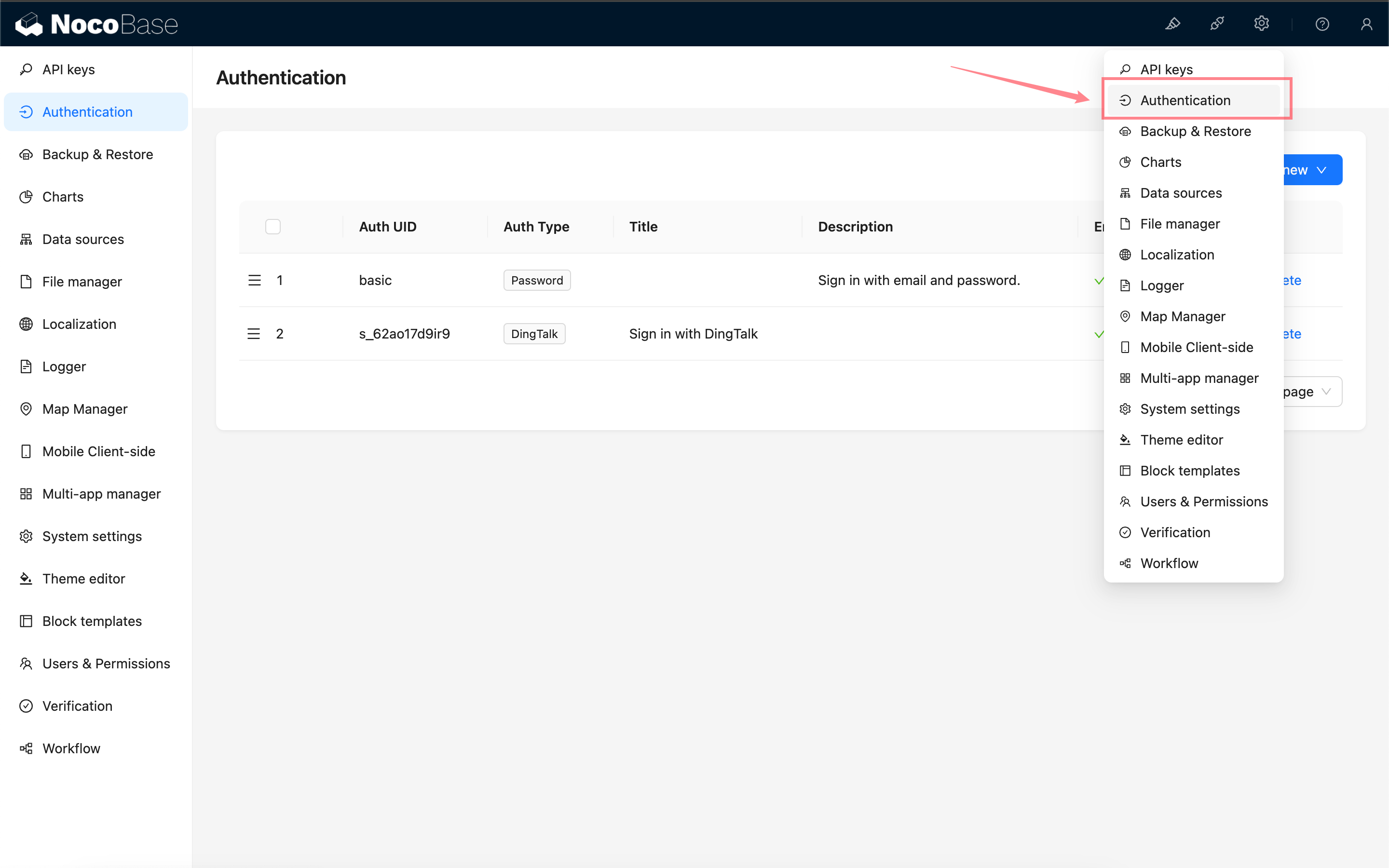
Gehen Sie zur Verwaltungsseite der Benutzerauthentifizierungs-Plugins.
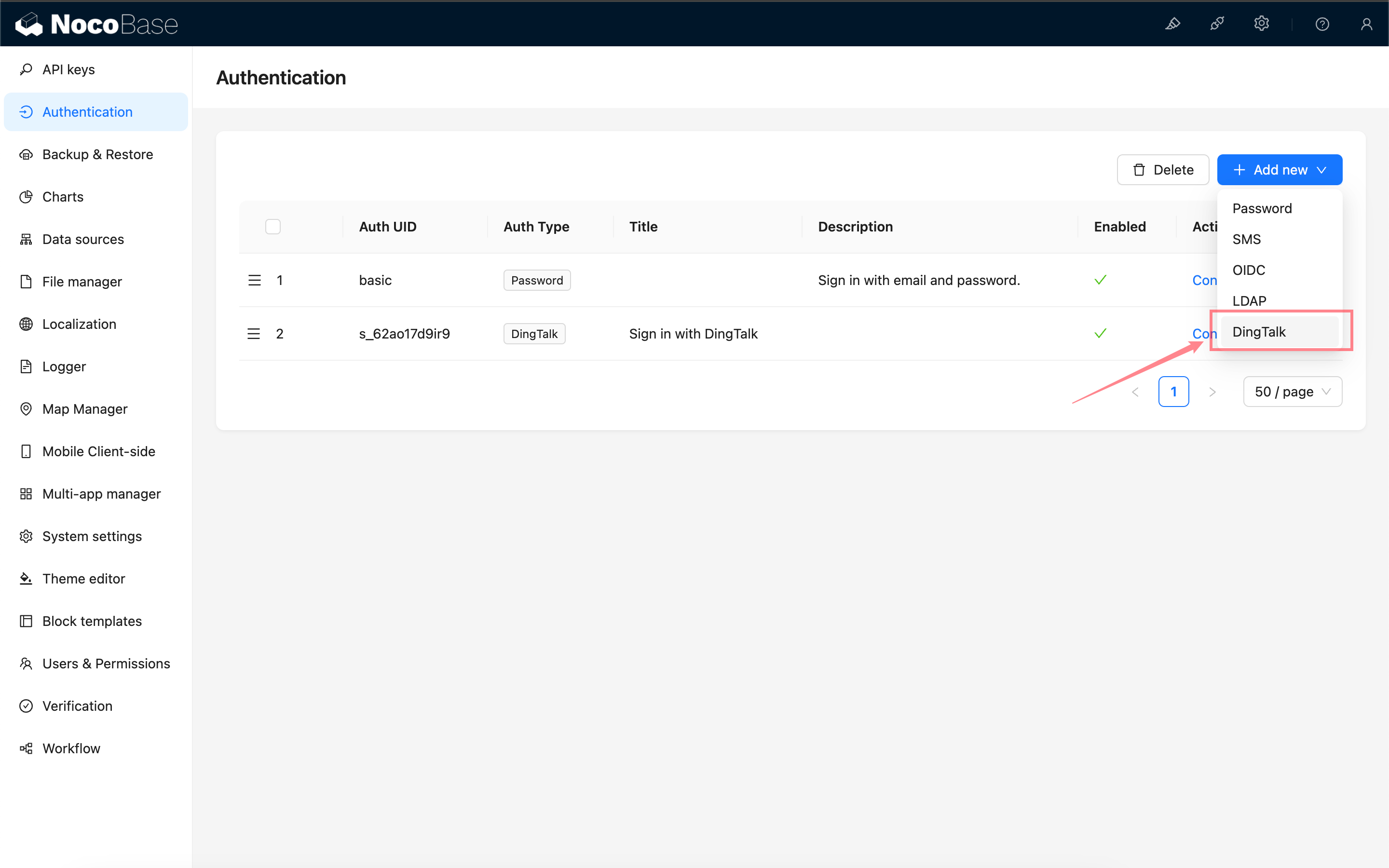
Hinzufügen - DingTalk
Konfiguration
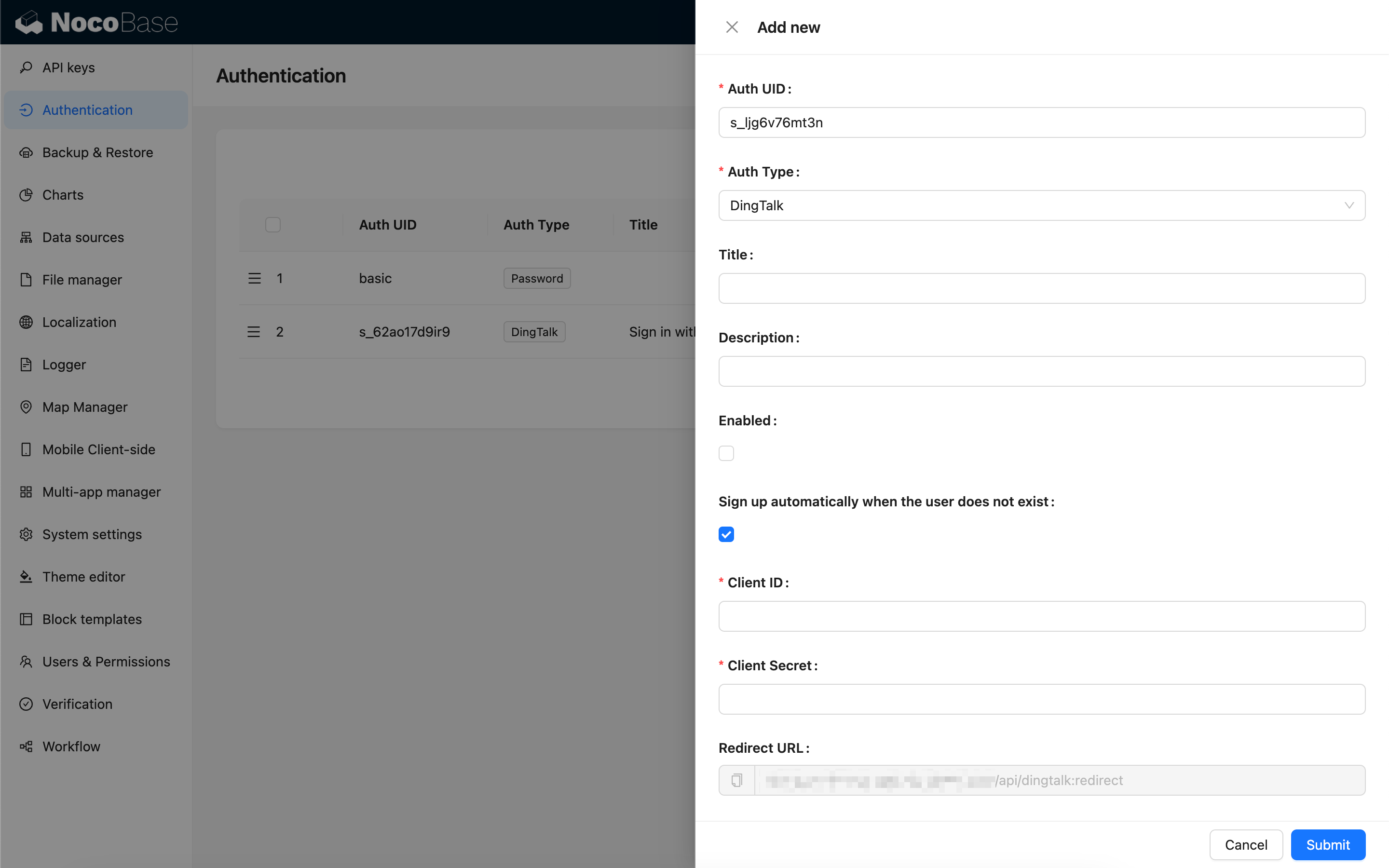
- Automatisch registrieren, wenn der Benutzer nicht existiert – Ob automatisch ein neuer Benutzer erstellt werden soll, wenn keine Übereinstimmung mit einem bestehenden Benutzer anhand der Telefonnummer gefunden wird.
- Client ID und Client Secret – Tragen Sie die im vorherigen Schritt kopierten Informationen ein.
- Redirect URL – Callback-URL, kopieren Sie diese und fahren Sie mit dem nächsten Schritt fort.
Callback-URL im DingTalk Developer Console konfigurieren
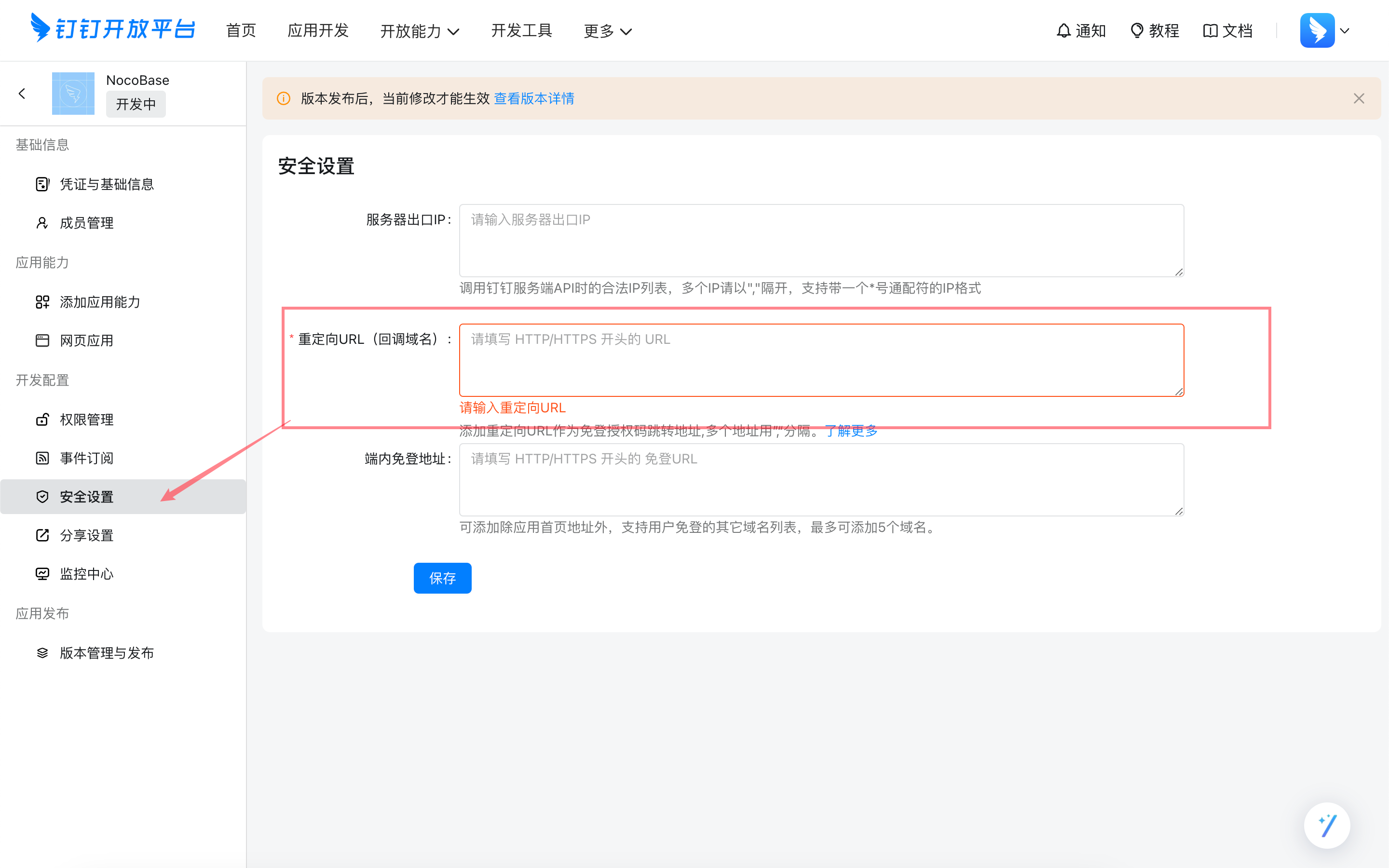
Fügen Sie die kopierte Callback-URL in das Backend für DingTalk-Entwickler ein.
Anmeldung
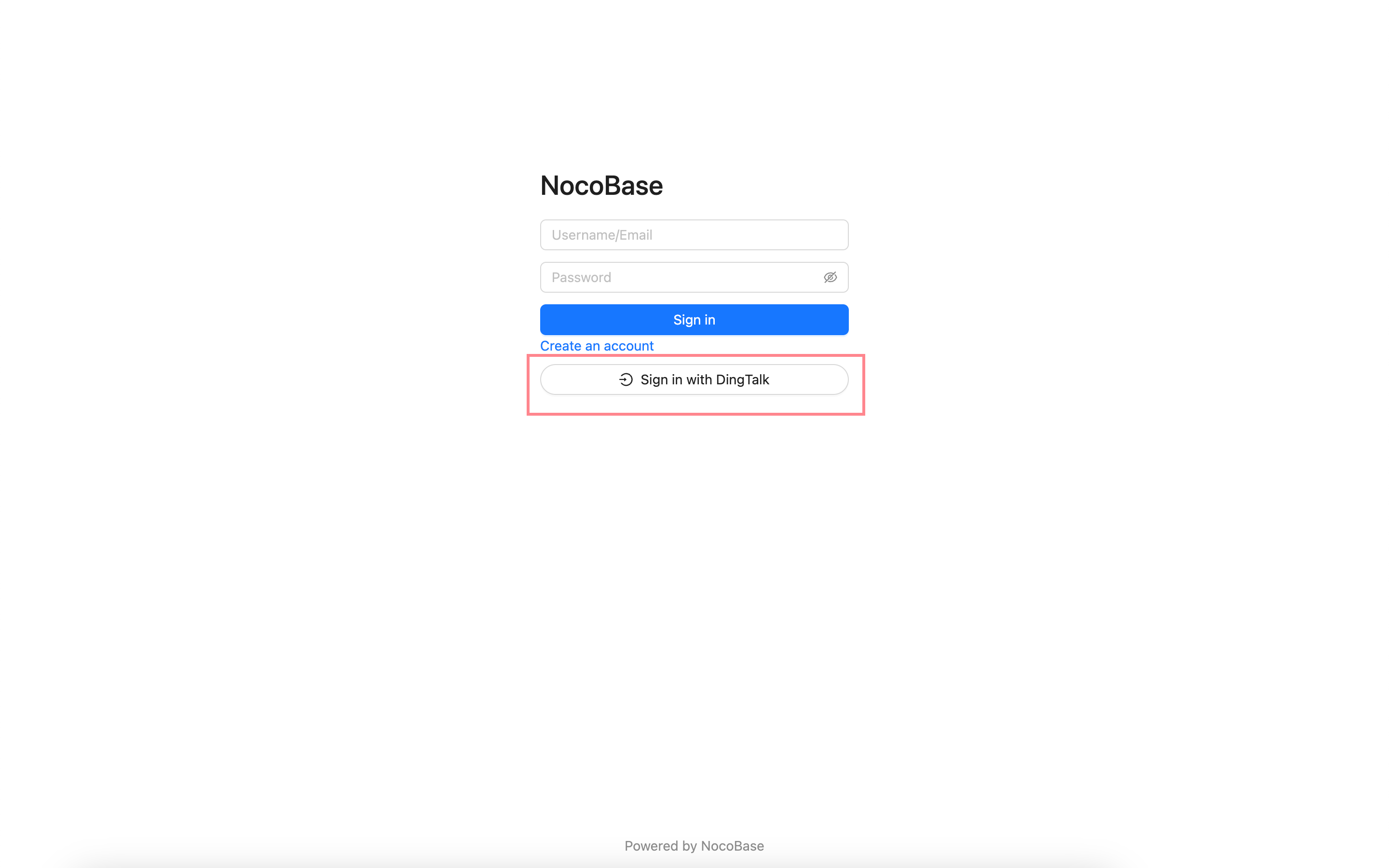
Besuchen Sie die Anmeldeseite und klicken Sie auf die Schaltfläche unter dem Anmeldeformular, um die Anmeldung über einen Drittanbieter zu starten.