

Microsoft Entra ID
https://learn.microsoft.com/en-us/entra/identity-platform/quickstart-register-app
https://learn.microsoft.com/en-us/entra/identity-platform/v2-protocols-oidc
Hinzufügen eines Authentifikators in NocoBase
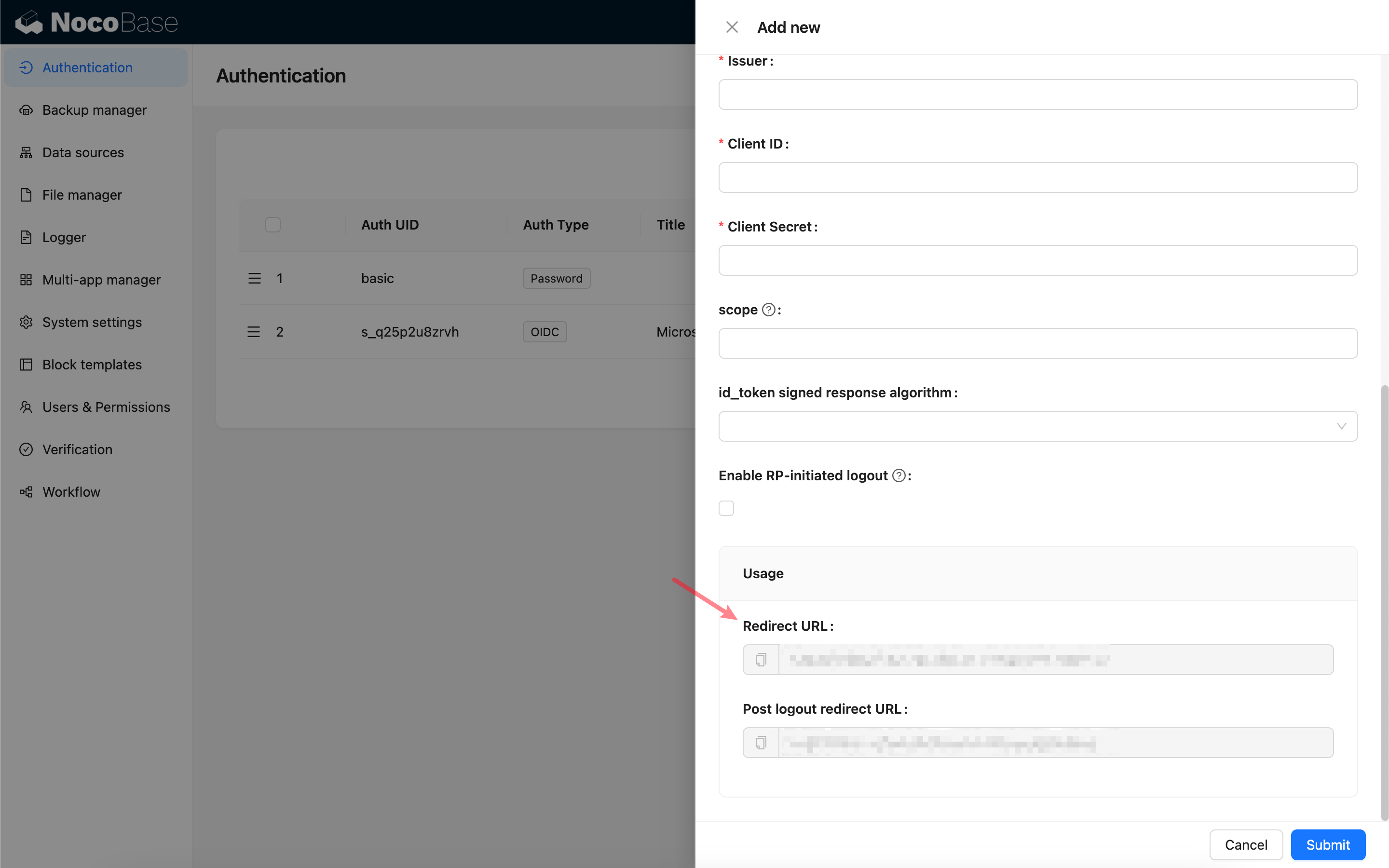
Fügen Sie zunächst in NocoBase einen neuen Authentifikator hinzu: Plugin-Einstellungen - Benutzerauthentifizierung - Hinzufügen - OIDC.
Kopieren Sie die Callback-URL.
Registrieren der Anwendung
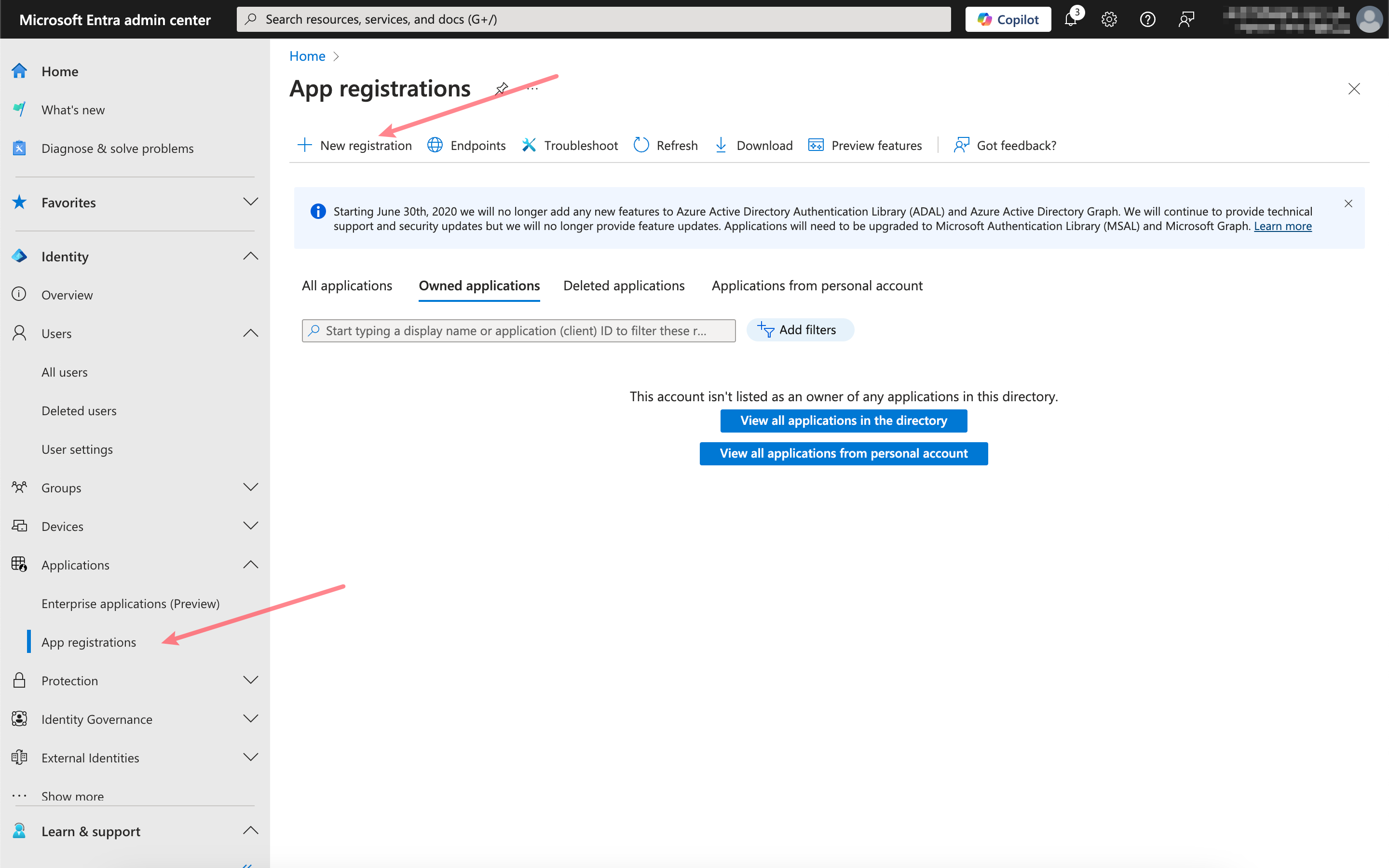
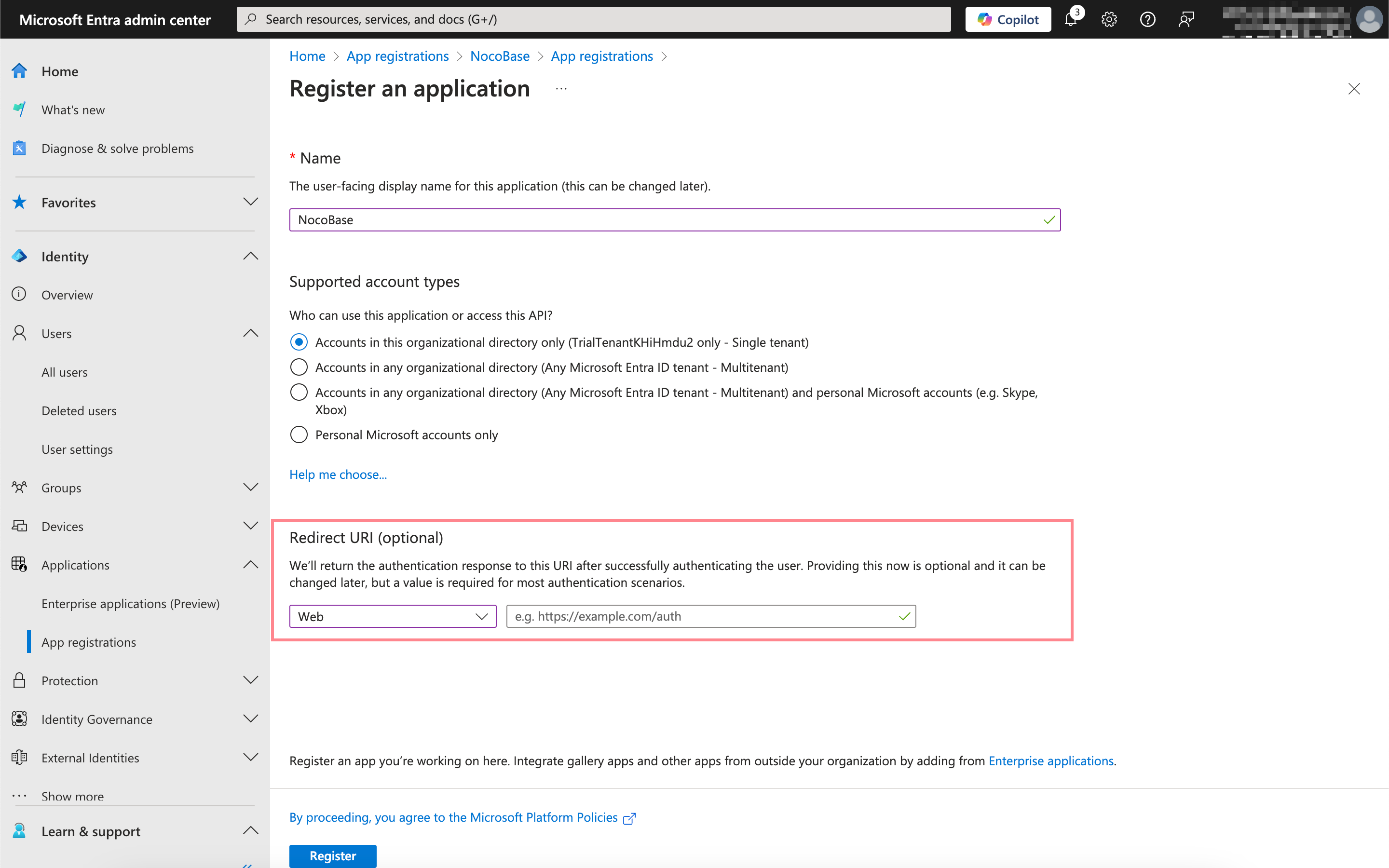
Öffnen Sie das Microsoft Entra Admin Center und registrieren Sie eine neue Anwendung.
Fügen Sie hier die soeben kopierte Callback-URL ein.
Abrufen und Eintragen der entsprechenden Informationen
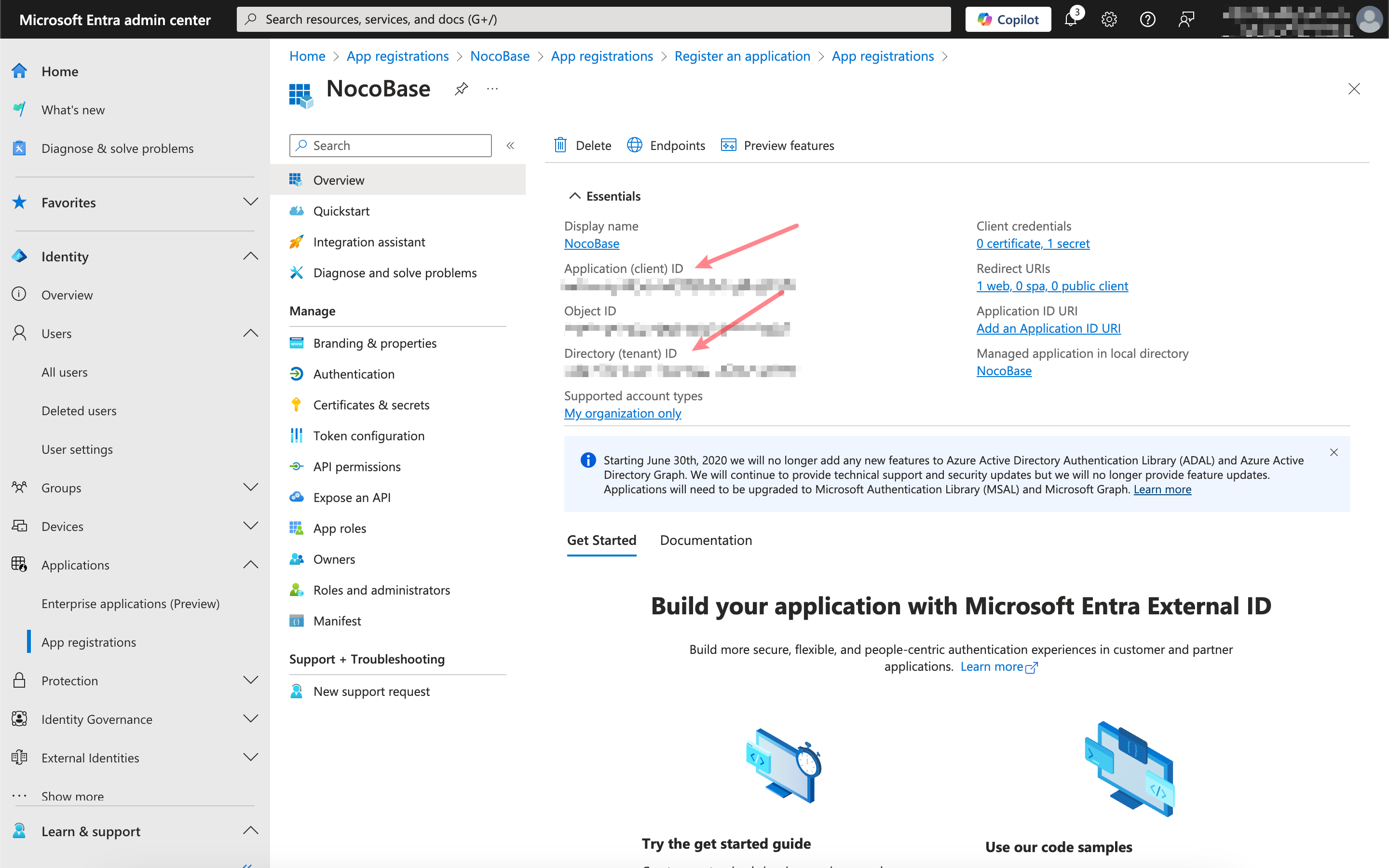
Klicken Sie auf die soeben registrierte Anwendung und kopieren Sie auf der Übersichtsseite die Application (client) ID und die Directory (tenant) ID.
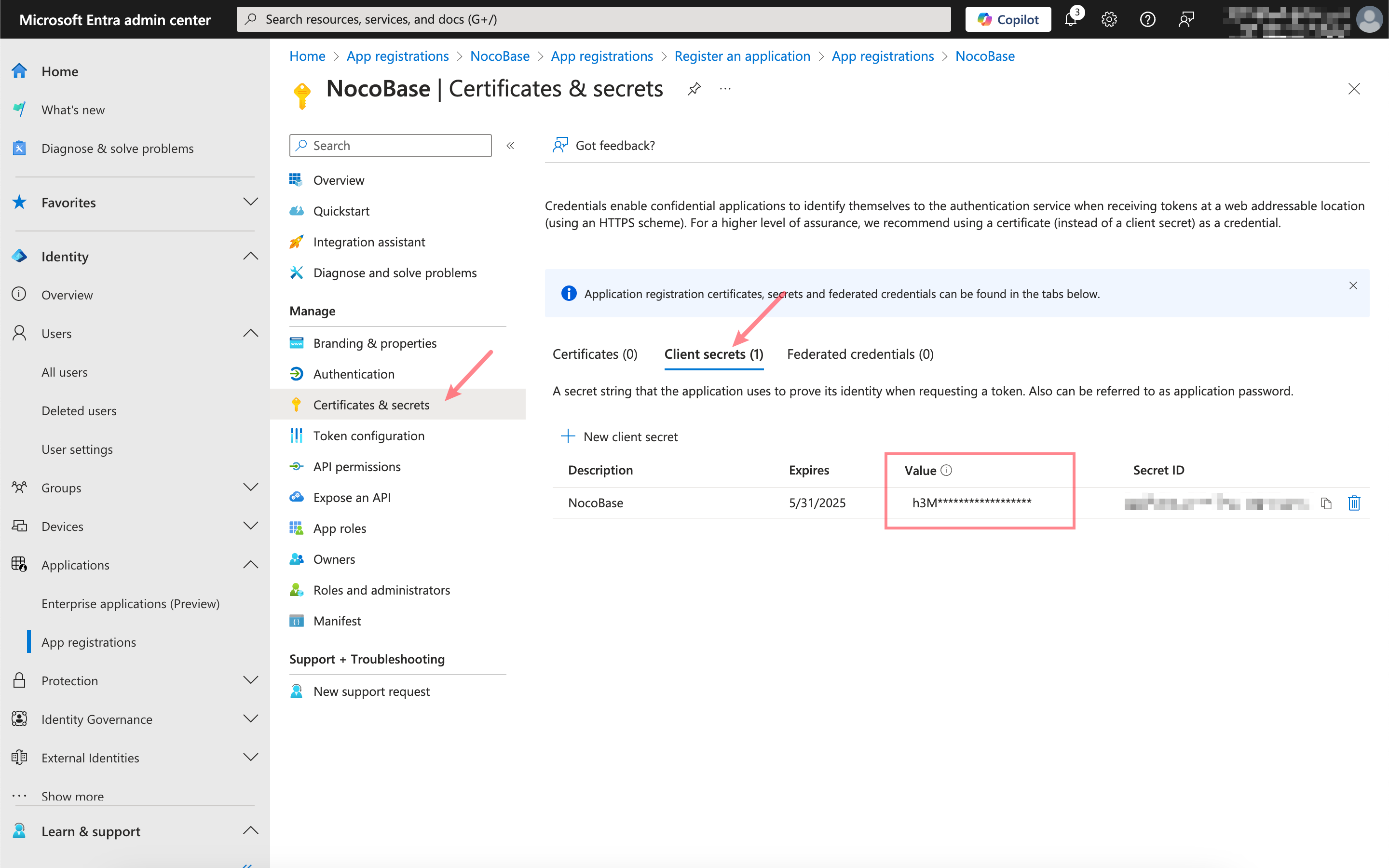
Klicken Sie auf Certificates & secrets, erstellen Sie ein neues Client-Geheimnis (Client secret) und kopieren Sie den Value.
Die Zuordnung zwischen den Microsoft Entra Informationen und dem NocoBase Authentifikator-Feld ist wie folgt: