logologo
Start
Handbuch
Entwickler
Plugins
API
English
简体中文
日本語
한국어
Deutsch
Français
Español
Português
Русский
Italiano
Türkçe
Українська
Tiếng Việt
Bahasa Indonesia
ไทย
Polski
Nederlands
Čeština
العربية
עברית
हिन्दी
Svenska
Start
Handbuch
Entwickler
Plugins
API
logologo

Benutzerauthentifizierung

Überblick
Authenticator-Verwaltung

Authentifizierungstypen

Passwort
SMS

OIDC

Konfiguration

Beispiele

Google-Login
Microsoft-Login

SAML

Konfiguration

Beispiele

Google-Login
LDAP
CAS
WeChat Work
DingTalk
API-Schlüssel

Entwicklerhandbuch

Authentifizierungstypen erweitern
API-Referenz

Verifizierung

Überblick

Verifizierungstypen

SMS
TOTP-Authenticator

Entwicklerhandbuch

Verifizierungstypen erweitern
Verifizierungsszenarien erweitern
SMS-Anbieter erweitern
API-Referenz
Zwei-Faktor-Authentifizierung (2FA)
Previous PageKonfiguration
Next PageLDAP
KI-Übersetzungshinweis

Diese Dokumentation wurde automatisch von KI übersetzt.

#Google Workspace

#Google als IdP einrichten

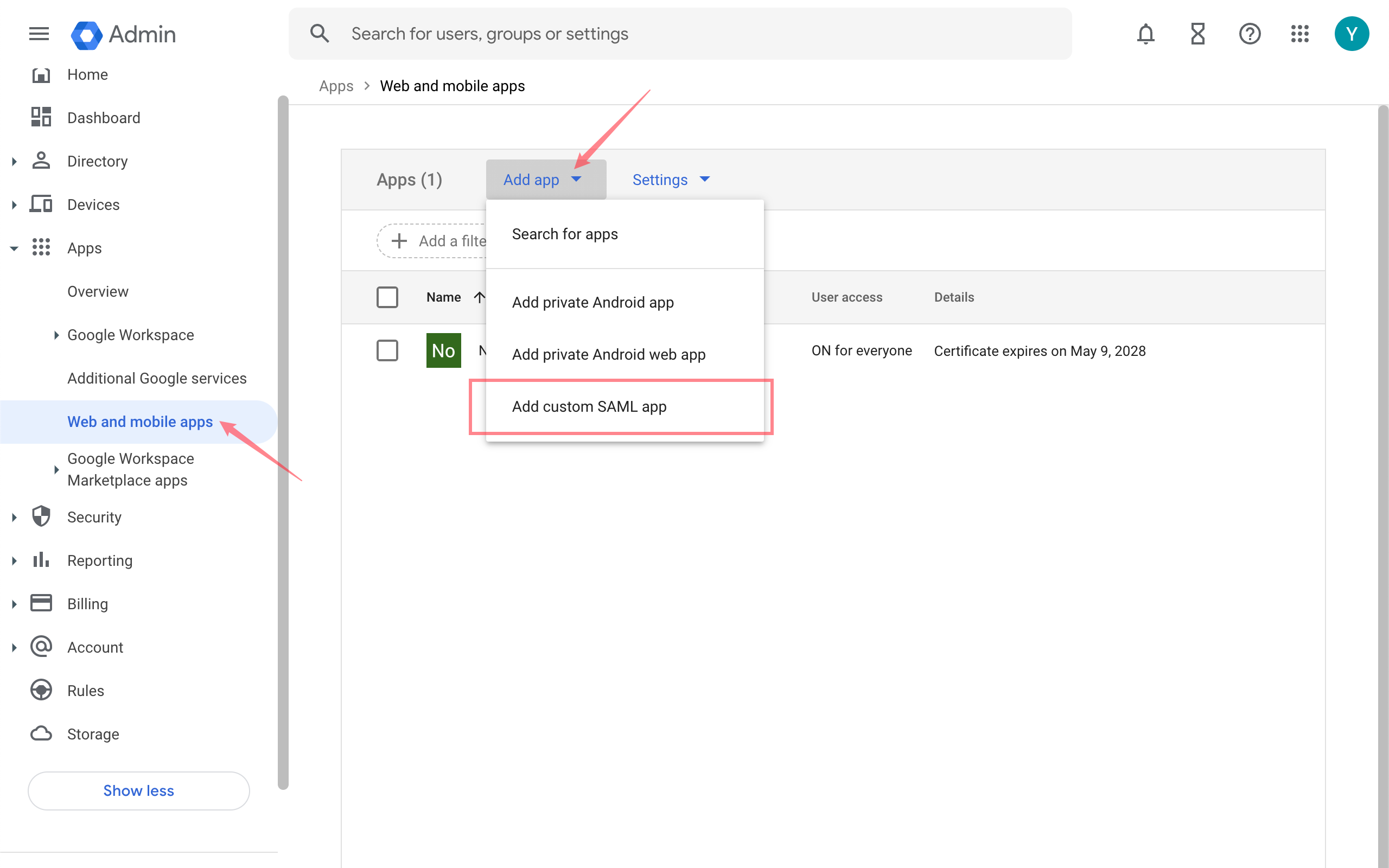
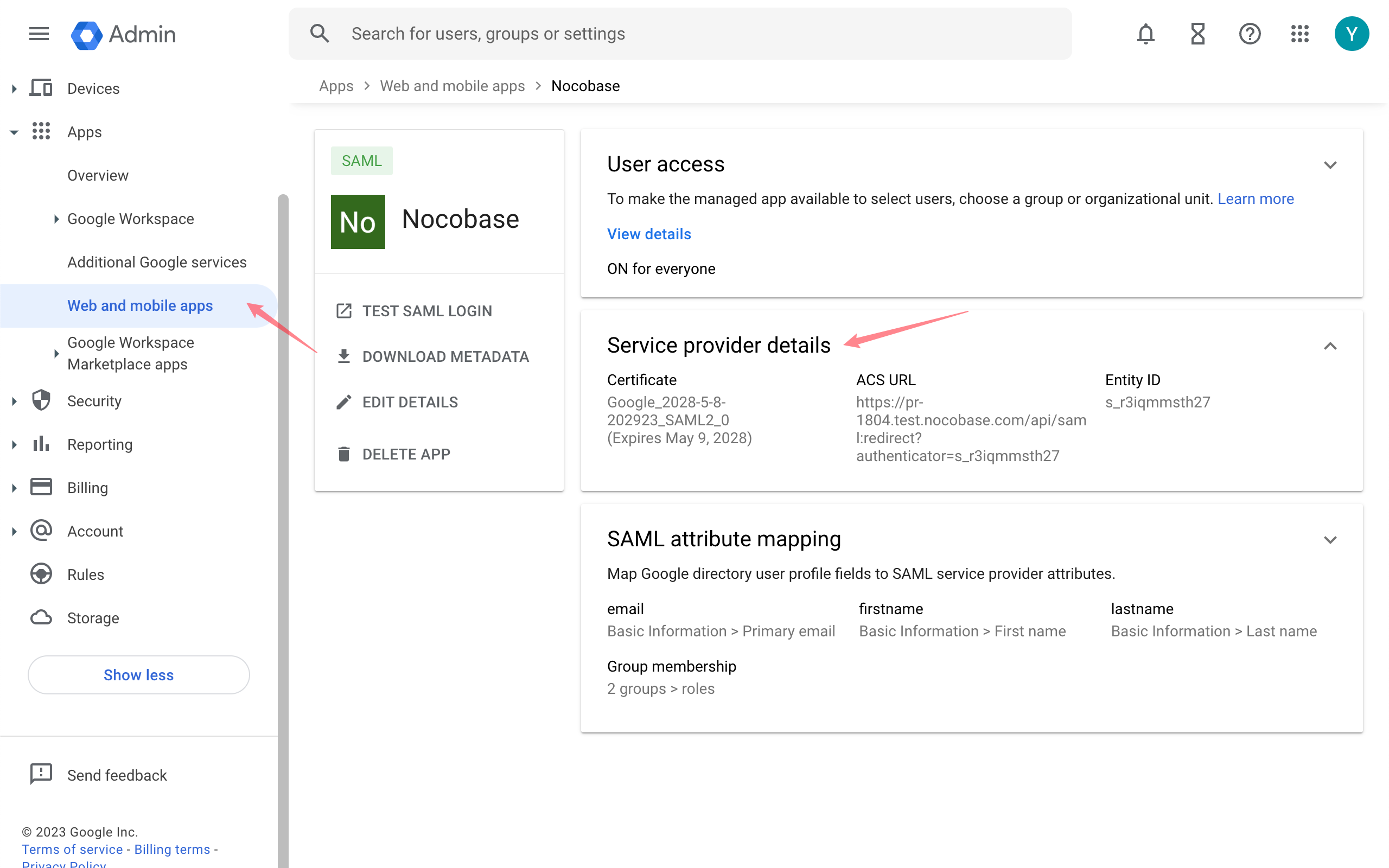
Google Admin-Konsole - Apps - Web- und mobile Apps
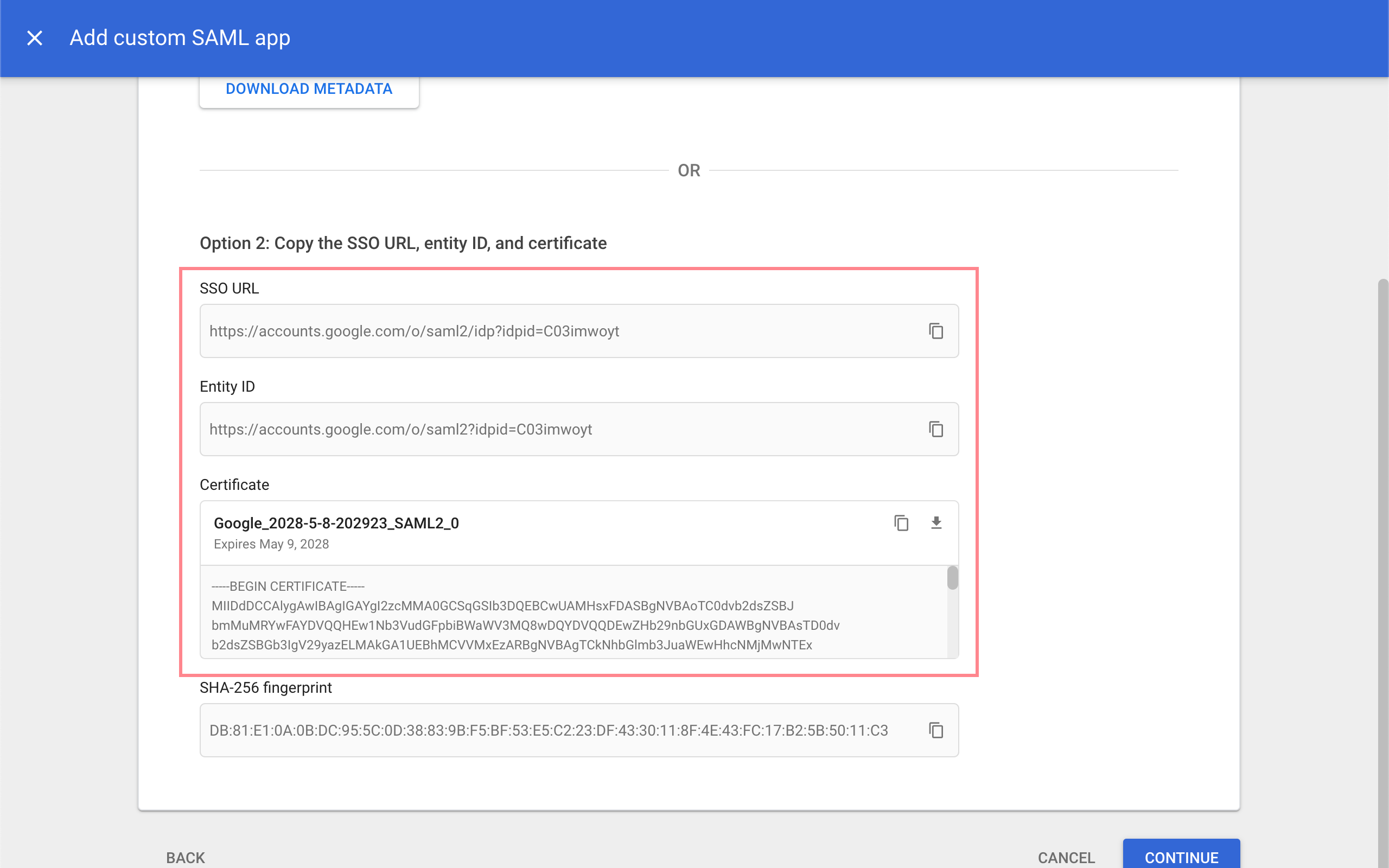
Nachdem Sie die App eingerichtet haben, kopieren Sie die SSO-URL, die Entitäts-ID und das Zertifikat.
#Neuen Authentifikator in NocoBase hinzufügen

Plugin-Einstellungen - Benutzerauthentifizierung - Hinzufügen - SAML
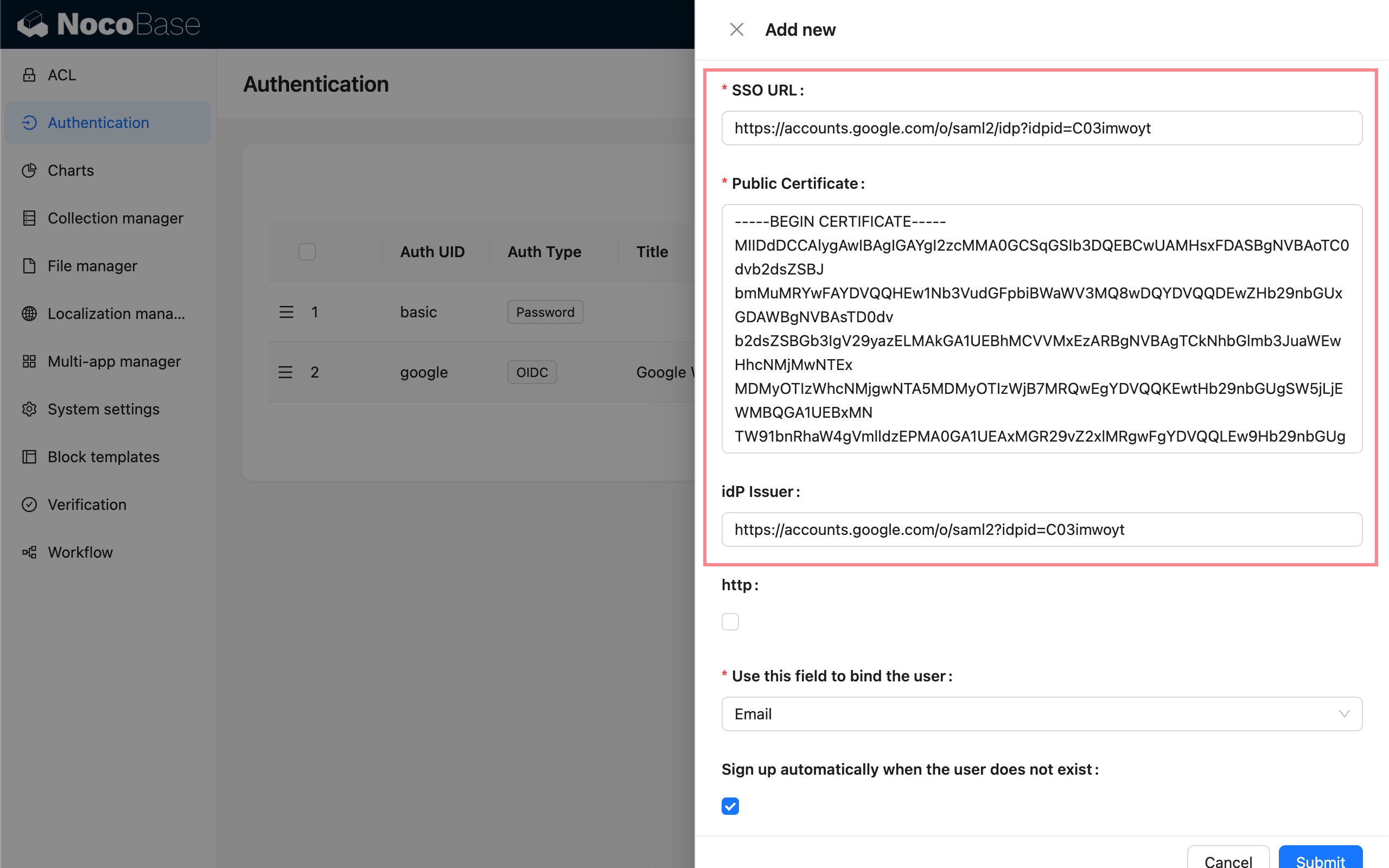
Tragen Sie die soeben kopierten Informationen der Reihe nach ein:

  • SSO URL: SSO-URL
  • Public Certificate: Zertifikat
  • idP Issuer: Entitäts-ID
  • http: Aktivieren Sie diese Option, wenn Sie lokal mit HTTP testen.

Kopieren Sie anschließend den SP Issuer/EntityID und die ACS-URL aus dem Bereich „Usage“.

#SP-Informationen in Google eintragen

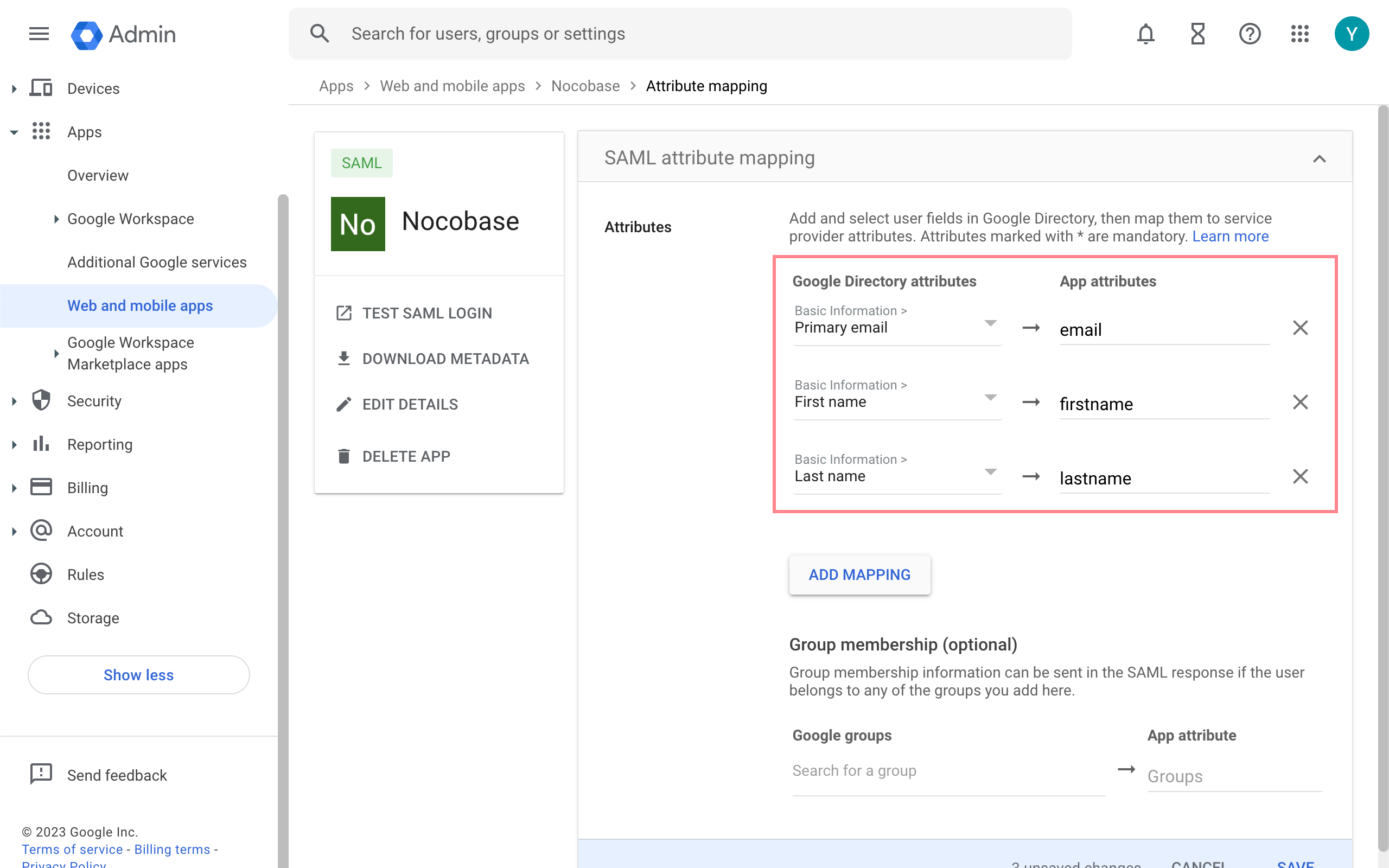
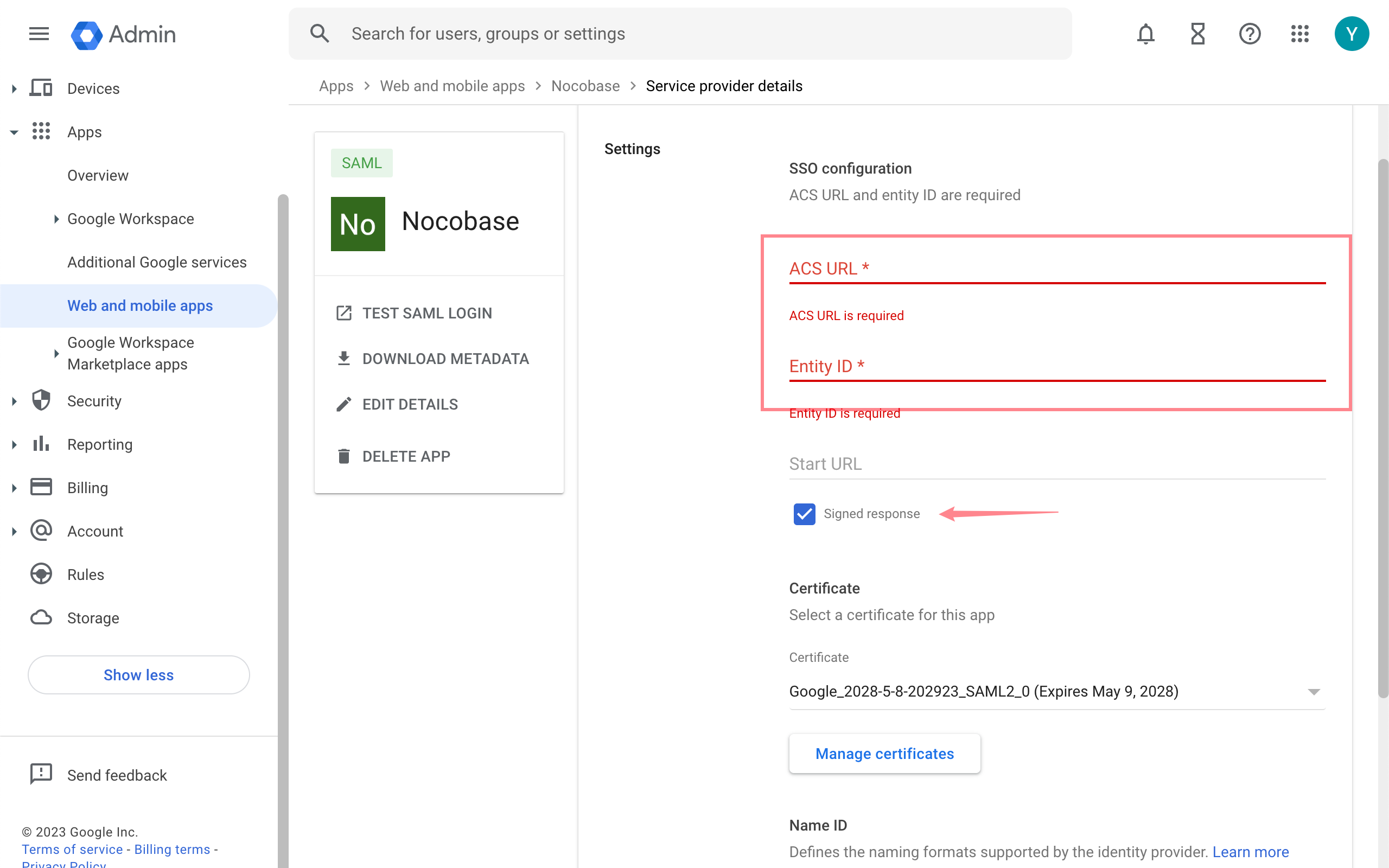
Kehren Sie zur Google-Konsole zurück. Geben Sie auf der Seite Dienstanbieterdetails die zuvor kopierte ACS-URL und Entitäts-ID ein und aktivieren Sie die Option Signierte Antwort.
Fügen Sie unter Attributzuordnung Zuordnungen für die entsprechenden Attribute hinzu.