logologo
Start
Handbuch
Entwickler
Plugins
API
English
简体中文
日本語
한국어
Deutsch
Français
Español
Português
Русский
Italiano
Türkçe
Українська
Tiếng Việt
Bahasa Indonesia
ไทย
Polski
Nederlands
Čeština
العربية
עברית
हिन्दी
Svenska
Start
Handbuch
Entwickler
Plugins
API
logologo

Schnellstart

Einführung
Block-Plugin schreiben
Previous PageEinführung
KI-Übersetzungshinweis

Diese Dokumentation wurde automatisch von KI übersetzt.

#Erstellen Sie Ihr erstes Block-Plugin

Bevor Sie beginnen, empfehlen wir Ihnen, zuerst „Erstellen Sie Ihr erstes Plugin“ zu lesen. Dort erfahren Sie, wie Sie schnell ein grundlegendes Plugin erstellen können. Anschließend erweitern wir dieses um eine einfache Block-Funktion.

#Schritt 1: Erstellen der Block-Modelldatei

Erstellen Sie im Plugin-Verzeichnis die Datei: client/models/SimpleBlockModel.tsx

#Schritt 2: Schreiben des Modellinhalts

Definieren und implementieren Sie in der Datei ein grundlegendes Block-Modell, einschließlich seiner Rendering-Logik:

import { BlockModel } from '@nocobase/client';
import React from 'react';
import { tExpr } from '../utils';

export class SimpleBlockModel extends BlockModel {
  renderComponent() {
    return (
      <div>
        <h1>Hello, NocoBase!</h1>
        <p>This is a simple block rendered by SimpleBlockModel.</p>
      </div>
    );
  }
}

SimpleBlockModel.define({
  label: tExpr('Hello block'),
});

#Schritt 3: Registrieren des Block-Modells

Exportieren Sie das neu erstellte Modell in der Datei client/models/index.ts:

import { ModelConstructor } from '@nocobase/flow-engine';
import { SimpleBlockModel } from './SimpleBlockModel';

export default {
  SimpleBlockModel,
} as Record<string, ModelConstructor>;

#Schritt 4: Aktivieren und Ausprobieren des Blocks

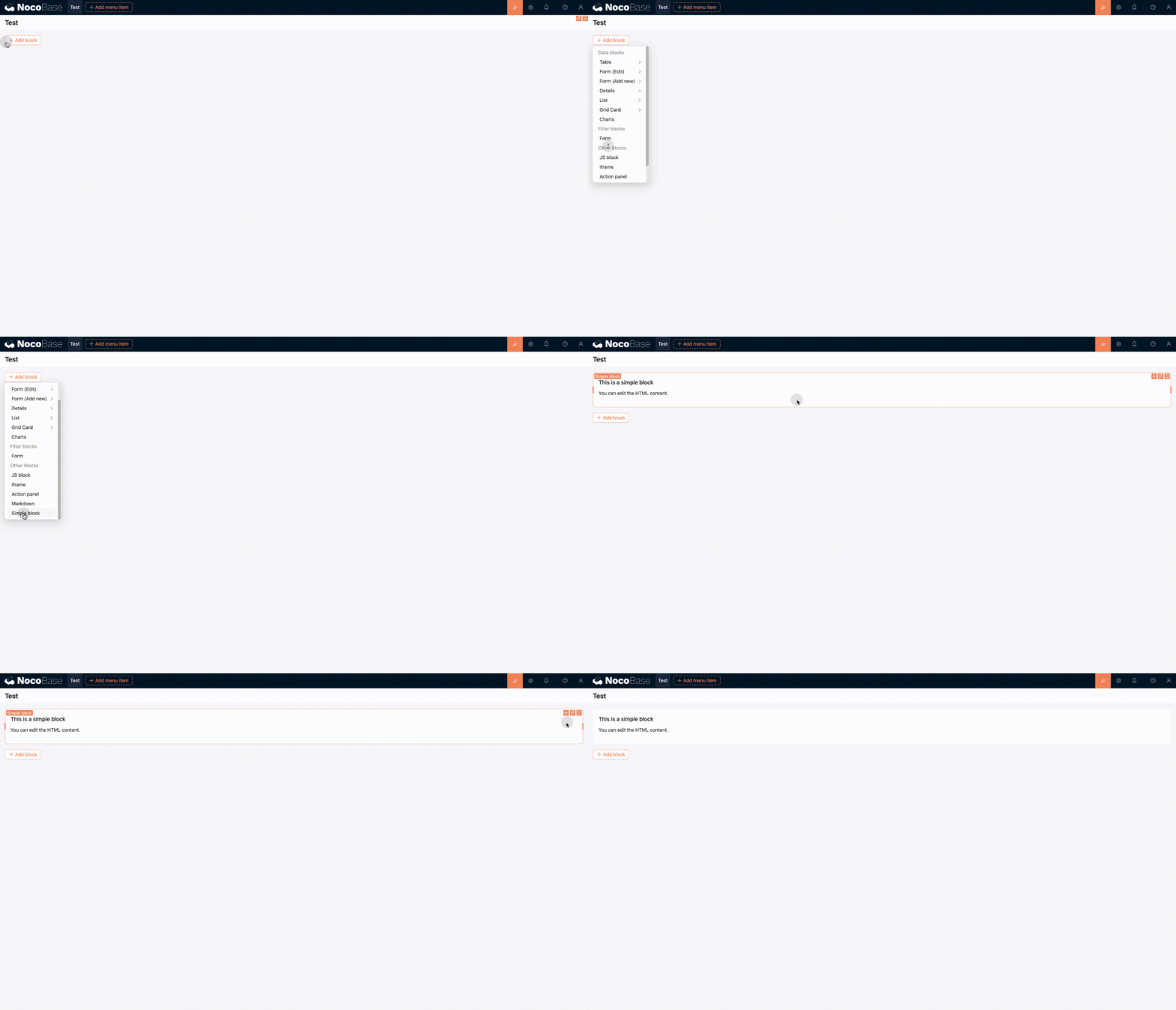
Nachdem Sie das Plugin aktiviert haben, sehen Sie im Dropdown-Menü „Block hinzufügen“ die neue Block-Option Hello block.

Effekt-Demonstration:
20251102223200_rec_

#Schritt 5: Hinzufügen von Konfigurationsmöglichkeiten zum Block

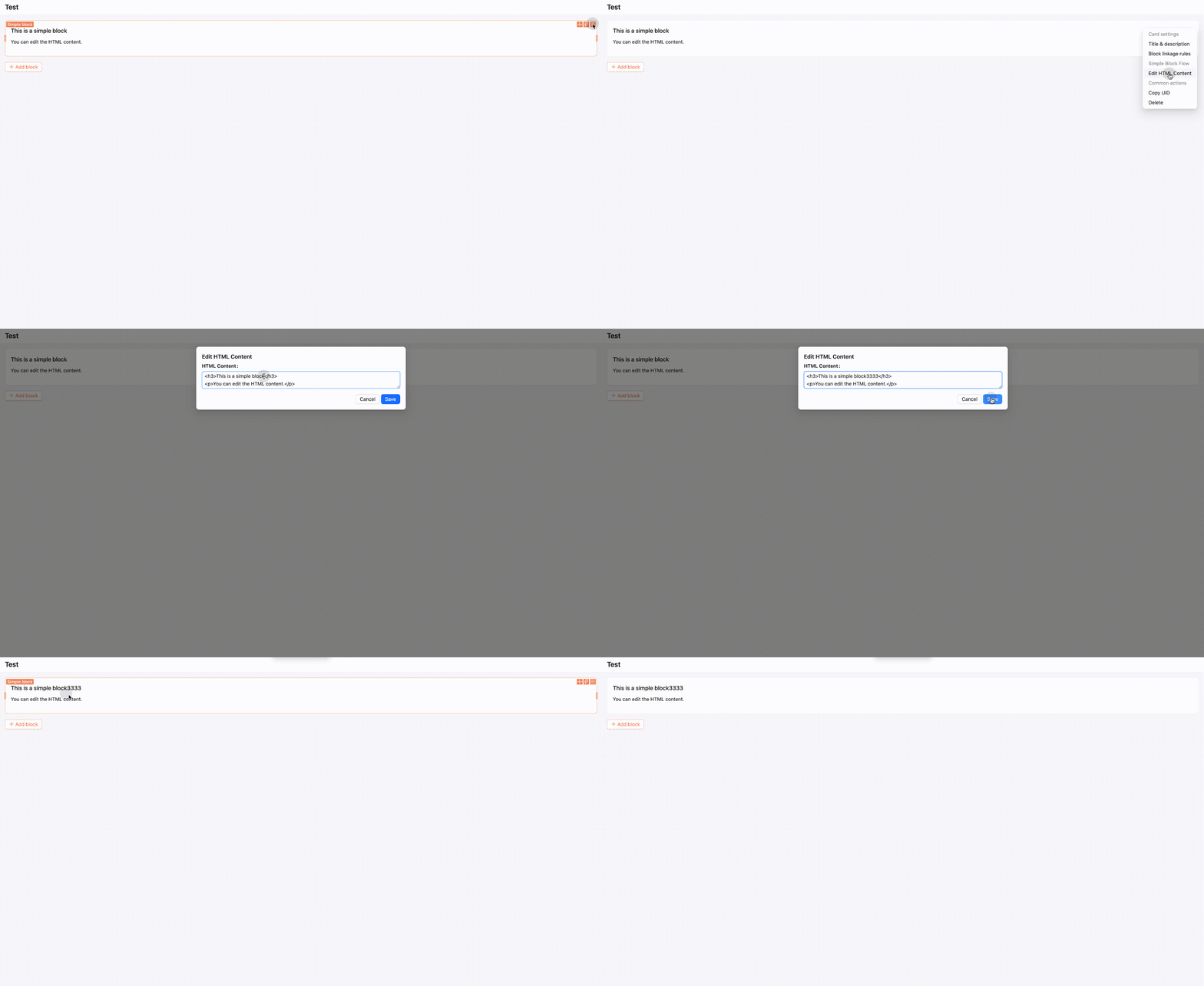
Als Nächstes fügen wir dem Block über Flow konfigurierbare Funktionen hinzu, damit Benutzer den Blockinhalt in der Oberfläche bearbeiten können.

Bearbeiten Sie die Datei SimpleBlockModel.tsx weiter:

import { BlockModel } from '@nocobase/client';
import React from 'react';
import { tExpr } from '../locale';

export class SimpleBlockModel extends BlockModel {
  renderComponent() {
    return <div dangerouslySetInnerHTML={{ __html: this.props.html }} />;
  }
}

SimpleBlockModel.define({
  label: tExpr('Simple block'),
});

SimpleBlockModel.registerFlow({
  key: 'flow1',
  title: tExpr('Simple Block Flow'),
  on: 'beforeRender',
  steps: {
    editHtml: {
      title: tExpr('Edit HTML Content'),
      uiSchema: {
        html: {
          type: 'string',
          title: tExpr('HTML Content'),
          'x-decorator': 'FormItem',
          'x-component': 'Input.TextArea',
        },
      },
      defaultParams: {
        html: `<h3>This is a simple block</h3>
<p>You can edit the HTML content.</p>`,
      },
      handler(ctx, params) {
        ctx.model.props.html = params.html;
      },
    },
  },
});

Effekt-Demonstration:

20251102222856_rec_

#Zusammenfassung

Dieser Artikel hat Ihnen gezeigt, wie Sie ein einfaches Block-Plugin erstellen. Dazu gehören:

  • Wie Sie ein Block-Modell definieren und implementieren
  • Wie Sie ein Block-Modell registrieren
  • Wie Sie über Flow konfigurierbare Funktionen zu einem Block hinzufügen

Den vollständigen Quellcode finden Sie hier: Simple Block Beispiel