

Ihren ersten Plugin entwickeln
Dieser Leitfaden führt Sie Schritt für Schritt durch die Erstellung eines Block-Plugins, das auf Seiten verwendet werden kann. Er hilft Ihnen, die grundlegende Struktur und den Entwicklungs-Workflow von NocoBase Plugins zu verstehen.
Voraussetzungen
Bevor Sie beginnen, stellen Sie bitte sicher, dass NocoBase erfolgreich installiert ist. Falls nicht, finden Sie hier die entsprechenden Installationsanleitungen:
Nach Abschluss der Installation können Sie offiziell mit der Entwicklung Ihres Plugins beginnen.
Schritt 1: Plugin-Grundgerüst über die CLI erstellen
Führen Sie im Stammverzeichnis des Repositorys den folgenden Befehl aus, um schnell ein leeres Plugin zu generieren:
Nach erfolgreicher Ausführung des Befehls werden im Verzeichnis packages/plugins/@my-project/plugin-hello grundlegende Dateien generiert. Die Standardstruktur sieht wie folgt aus:
Das Gerüst erzeugt ein minimales Grundgerüst – unter src/client-v2/ liegen nur die Einstiegsdateien. Das Verzeichnis models/ und die Datei locale.ts, die in den folgenden Schritten verwendet werden, legen Sie selbst an.
Starten Sie anschließend den Entwicklungsmodus, damit Codeänderungen per Hot-Reload übernommen werden:
-
Wenn das Projekt mit der NocoBase CLI (
nb init) erstellt wurde, führen Sie im Projektstammverzeichnis (<app-path>) aus: -
Wenn Sie das NocoBase-Quellcode-Repository selbst geklont haben, führen Sie im Stammverzeichnis des Quellcodes aus:
Sobald es läuft, rufen Sie die Plugin-Manager-Seite in Ihrem Browser auf (Standard-URL: http://localhost:13000/admin/settings/plugin-manager), um zu überprüfen, ob das Plugin in der Liste erscheint.
Schritt 2: Einen einfachen Client-Block implementieren
Als Nächstes fügen wir dem Plugin ein benutzerdefiniertes Block-Modell hinzu, das einen Begrüßungstext anzeigt.
- Übersetzungs-Hilfsdatei erstellen:
src/client-v2/locale.ts.tExprdeklariert einen Übersetzungsausdruck mit Namensraum,useTstellt die Übersetzungsfunktion innerhalb von Components bereit:
- Neue Block-Modelldatei erstellen:
src/client-v2/models/HelloBlockModel.tsx:
- Block-Modell registrieren. Die Modelldatei allein reicht nicht aus – die Frontend-Laufzeit durchsucht das Verzeichnis
models/nicht automatisch, Sie müssen das Modell also explizit im Plugin-Einstiegspunkt registrieren. Bearbeiten Siesrc/client-v2/plugin.tsxund deklarieren Sie inload()überregisterModelLoaders, wie das Modell geladen wird:
registerModelLoaders nimmt Lazy-Loading-Funktionen entgegen, ein Modell wird also erst geladen, wenn es tatsächlich verwendet wird. Der Schlüssel (HelloBlockModel) muss mit dem Namen der Modellklasse übereinstimmen – die Laufzeit greift anhand dieses Namens auf die Modellklasse in den benannten Exports des Moduls zu.
Nach dem Speichern des Codes sollten Sie, falls Sie den Entwicklungsmodus ausführen, Hot-Reload-Protokolle in der Terminalausgabe sehen können.
Schritt 3: Plugin aktivieren und testen
Sie können das Plugin über die Befehlszeile oder die Benutzeroberfläche aktivieren:
-
Befehlszeile
-
Verwaltungsoberfläche: Rufen Sie den Plugin-Manager auf, suchen Sie
@my-project/plugin-hellound klicken Sie auf „Aktivieren“.
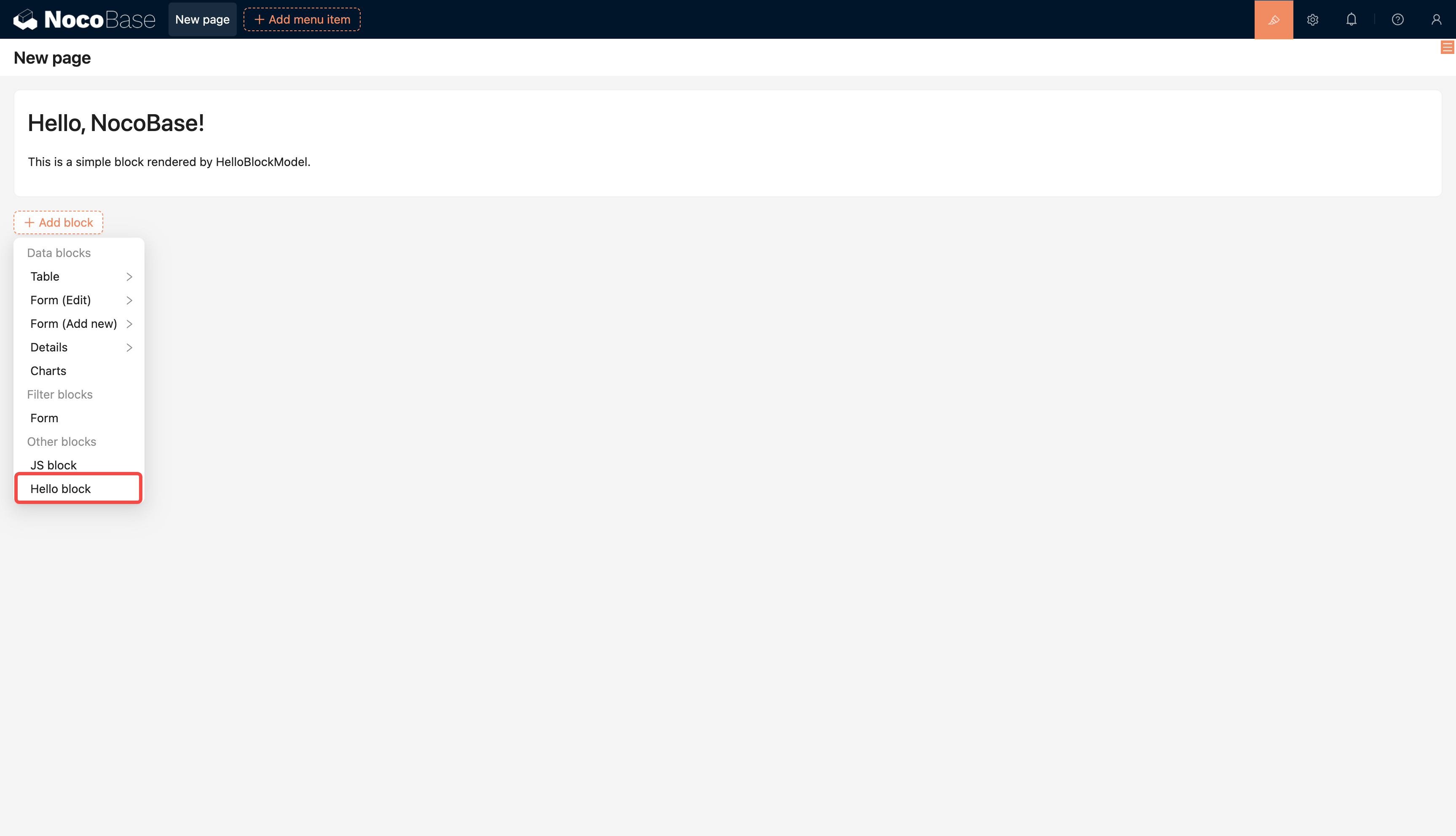
Nach der Aktivierung erstellen Sie eine neue Seite „Modern page (v2)“. Beim Hinzufügen von Blöcken sehen Sie den „Hello block“. Fügen Sie ihn in die Seite ein, um den Begrüßungsinhalt zu sehen, den Sie gerade erstellt haben.
Plugin standardmäßig vorinstallieren oder aktivieren (optional)
Das obige Verfahren beschreibt das manuelle Aktivieren eines einzelnen Plugins. Wenn Sie Ihre eigene NocoBase-Anwendung pflegen und möchten, dass bestimmte Plugins nach nocobase install (Erstinstallation) oder nocobase upgrade (Upgrade) automatisch bereitstehen, können Sie zwei Umgebungsvariablen verwenden, um den Standardzustand von Plugins zu steuern:
APPEND_PRESET_LOCAL_PLUGINS(Standard-Preset-Plugins hinzufügen) — Fügt das Plugin zur Liste der voreingestellten lokalen Plugins hinzu; nach der Installation erscheint es im „Plugin-Manager", ist aber standardmäßig nicht aktiviert und muss manuell eingeschaltet werdenAPPEND_PRESET_BUILT_IN_PLUGINS(Standard-Built-in-Plugins hinzufügen) — Fügt das Plugin zur Liste der integrierten Plugins hinzu; es wird bei der Installation automatisch aktiviert und kann als integriertes Plugin im „Plugin-Manager" nicht deaktiviert oder gelöscht werden
Beide Variablen nehmen als Wert den Plugin-Paketnamen (name in package.json), mehrere Plugins werden durch Kommas getrennt. In der .env-Datei konfigurieren Sie sie wie folgt:
Für die lokale Entwicklung und Fehlersuche genügt in der Regel das bereits beschriebene yarn pm enable. Diese beiden Variablen eignen sich besonders für „out-of-the-box"-Distributionsszenarien – zum Beispiel wenn Sie eine NocoBase-Anwendung mit fest integrierten Plugins bündeln und die Plugins nach der Initialisierung direkt verfügbar haben möchten.
- Das Plugin muss lokal heruntergeladen sein und in
node_modulesaufgelöst werden können, siehe Projektverzeichnisstruktur - Nach der Konfiguration muss
nocobase installodernocobase upgradeerneut ausgeführt werden, damit die Änderungen wirksam werden - Eine vollständige Beschreibung der Umgebungsvariablen finden Sie unter Umgebungsvariablen
Schritt 4: Erstellen und Packen
Wenn Sie das Plugin in anderen Umgebungen verteilen möchten, müssen Sie es zuerst erstellen und dann packen:
Hinweis: Wenn das Plugin im Quellcode-Repository erstellt wurde, löst der erste Build eine vollständige Typüberprüfung des gesamten Repositorys aus, was einige Zeit in Anspruch nehmen kann. Es wird empfohlen, sicherzustellen, dass die Abhängigkeiten installiert sind und das Repository in einem baubaren Zustand bleibt.
Nach Abschluss des Builds befindet sich die Paketdatei standardmäßig im Verzeichnis storage/tar/, benannt nach dem Schema <Paketname>-<Versionsnummer>.tgz, zum Beispiel storage/tar/@my-project/plugin-hello-0.1.0.tgz.
Schritt 5: In eine andere NocoBase-Anwendung hochladen
Laden Sie das Plugin hoch und entpacken Sie es in das Verzeichnis ./storage/plugins der Zielanwendung. Details finden Sie unter Plugins installieren und aktualisieren.
Wenn die Zielanwendung mit der NocoBase CLI (nb init) erstellt wurde, können Sie sie auch direkt mit nb plugin import importieren, ohne manuell zu entpacken:
Verwandte Links
- Plugin-Entwicklung Übersicht — NocoBase-Mikrokernel-Architektur und Plugin-Lebenszyklus kennenlernen
- Projektverzeichnisstruktur — Konventionen für das Projektverzeichnis, Plugin-Ladepfade und Prioritäten
- Server-Entwicklung Übersicht — Gesamtübersicht und Kernkonzepte der serverseitigen Plugin-Entwicklung
- Client-Entwicklung Übersicht — Gesamtübersicht und Kernkonzepte der clientseitigen Plugin-Entwicklung
- Erstellen und Packen — Build-, Paketierungs- und Distributionsprozess für Plugins
- Test — Testfälle für serverseitige Plugins schreiben
- Installation mit create-nocobase-app — Eine der NocoBase-Installationsmethoden
- Installation aus dem Git-Quellcode — NocoBase aus dem Quellcode installieren
- Plugins installieren und aktualisieren — Gepackte Plugins in andere Umgebungen hochladen
- Umgebungsvariablen — Konfiguration von Umgebungsvariablen für Preset- und Built-in-Plugins