logologo
시작
가이드
개발
플러그인
API
English
简体中文
日本語
한국어
Deutsch
Français
Español
Português
Русский
Italiano
Türkçe
Українська
Tiếng Việt
Bahasa Indonesia
ไทย
Polski
Nederlands
Čeština
العربية
עברית
हिन्दी
Svenska
시작
가이드
개발
플러그인
API
logologo
개요
빠른 시작

기능 소개

데이터 조회
차트 옵션
미리보기 & 저장
컨텍스트 환경 변수 사용
페이지 필터 & 연동

고급

SQL 모드로 데이터 조회
사용자 정의 차트 구성
사용자 정의 상호작용 이벤트
자주 묻는 질문
모범 사례
Previous Page사용자 정의 차트 구성
Next Page자주 묻는 질문
TIP

이 문서는 AI로 번역되었습니다. 부정확한 내용이 있을 경우 영어 버전을 참조하세요

#사용자 정의 상호작용 이벤트

이벤트 편집기에서 JS 코드를 작성하여 ECharts 인스턴스 chart를 통해 상호작용 동작을 등록하고 연동 기능을 구현할 수 있습니다. 예를 들어, 새 페이지로 이동하거나 드릴다운 분석을 위한 팝업을 여는 등의 작업을 할 수 있습니다.
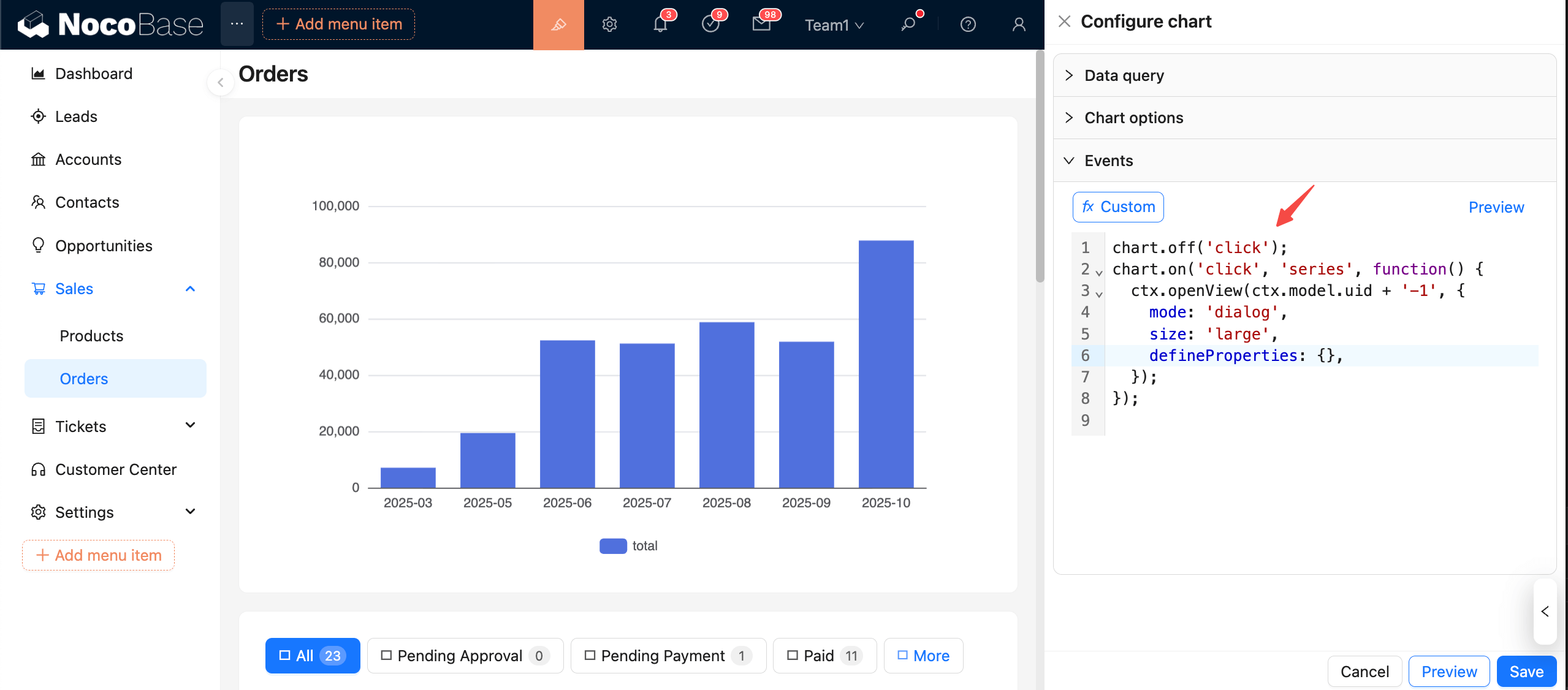
clipboard-image-1761489617

#이벤트 등록 및 해제

  • 등록: chart.on(eventName, handler)
  • 해제: chart.off(eventName, handler) 또는 chart.off(eventName)를 사용하여 동일한 이름의 이벤트를 정리합니다.

참고: 안전상의 이유로, 이벤트를 등록하기 전에 먼저 해제하는 것을 강력히 권장합니다!

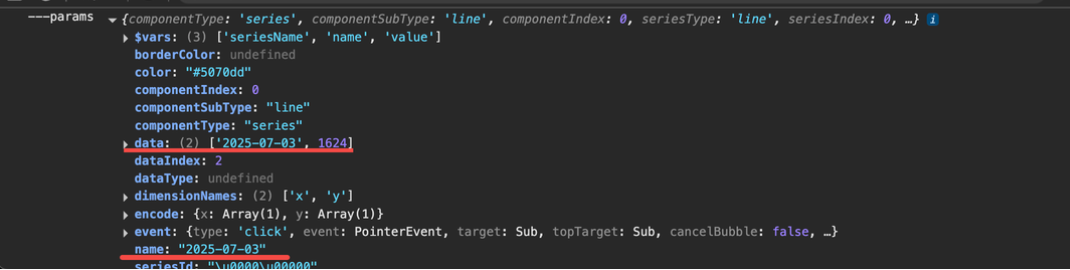
#핸들러 함수 params 매개변수의 데이터 구조

20251026222859

주로 params.data, params.name 등이 사용됩니다.

#예시: 클릭 시 선택 항목 강조

chart.off('click');
chart.on('click', (params) => {
  const { seriesIndex, dataIndex } = params;
  // 현재 데이터 포인트 강조
  chart.dispatchAction({ type: 'highlight', seriesIndex, dataIndex });
  // 다른 강조 해제
  chart.dispatchAction({ type: 'downplay', seriesIndex });
});

#예시: 클릭 시 페이지 이동

chart.off('click');
chart.on('click', (params) => {
  const order_date = params.data[0]
  
  // 방법 1: 전체 페이지 새로고침 없이 애플리케이션 내부에서 이동 (권장). 상대 경로만 필요합니다.
  ctx.router.navigate(`/new-path/orders?order_date=${order_date}`)

  // 방법 2: 외부 페이지로 이동. 전체 URL이 필요합니다.
  window.location.href = `https://www.host.com/new-path/orders?order_date=${order_date}`

  // 방법 3: 새 탭에서 외부 페이지 열기. 전체 URL이 필요합니다.
  window.open(`https://www.host.com/new-path/orders?order_date=${order_date}`)
});

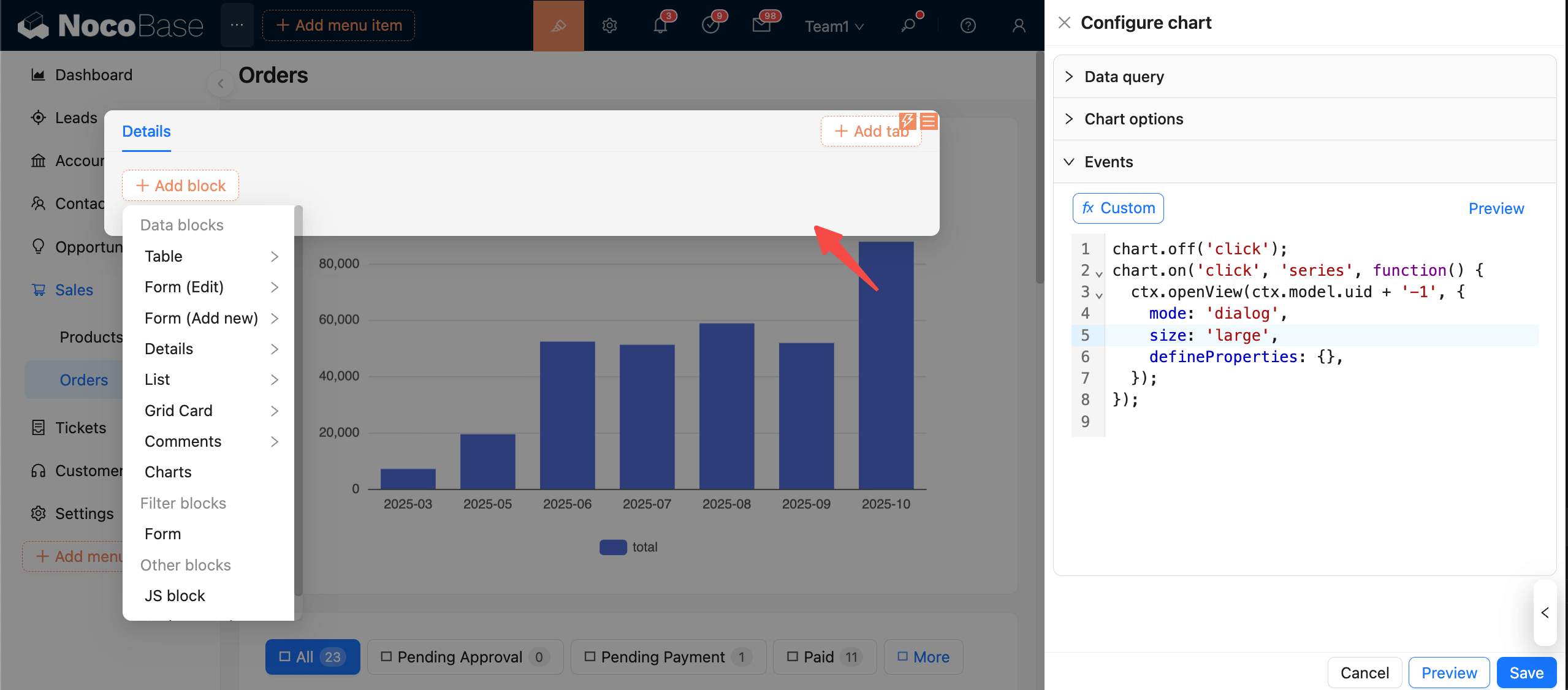
#예시: 클릭 시 상세 정보 팝업 표시 (드릴다운)

chart.off('click');
chart.on('click', (params) => {
  ctx.openView(ctx.model.uid + '-1', {
    mode: 'dialog',
    size: 'large',
    defineProperties: {}, // 새 팝업에서 사용할 컨텍스트 변수 등록
  });
});

clipboard-image-1761490321

새로 열린 팝업에서는 ctx.view.inputArgs.XXX를 통해 차트에서 선언된 컨텍스트 변수를 사용할 수 있습니다.

#미리보기 및 저장

  • "미리보기"를 클릭하면 이벤트 코드가 로드되고 실행됩니다.
  • "저장"을 클릭하면 현재 이벤트 설정 내용이 저장됩니다.
  • "취소"를 클릭하면 마지막으로 저장된 상태로 돌아갑니다.

권장 사항:

  • 중복 실행이나 메모리 증가를 방지하기 위해, 이벤트를 바인딩하기 전에 항상 chart.off('event')를 사용하여 해제하십시오.
  • 렌더링을 방해하지 않도록 이벤트 핸들러 내에서는 가벼운 작업(예: dispatchAction, setOption)을 사용하는 것이 좋습니다.
  • 이벤트에서 처리하는 필드가 현재 데이터와 일치하는지 확인하기 위해 차트 옵션 및 데이터 쿼리와 함께 검증하십시오.