

logologo
Démarrer
Manuel
Développement
Plugins
API
English
简体中文
日本語
한국어
Deutsch
Français
Español
Português
Русский
Italiano
Türkçe
Українська
Tiếng Việt
Bahasa Indonesia
ไทย
Polski
Nederlands
Čeština
العربية
עברית
हिन्दी
Svenska
Démarrer
Manuel
Développement
Plugins
API
logologo
Aperçu
Démarrage rapide

Présentation des fonctionnalités

Requête de données
Options du graphique
Aperçu et sauvegarde
Utiliser les variables d'environnement de contexte
Filtres de page et interactions

Avancé

Interroger des données en mode SQL
Configuration de graphique personnalisée
Événements d'interaction personnalisés
FAQ
Meilleures pratiques
Previous PageConfiguration de graphique personnalisée
Next PageFAQ
Avis de traduction IA

Cette documentation a été traduite automatiquement par IA.

#Événements d'interaction personnalisés

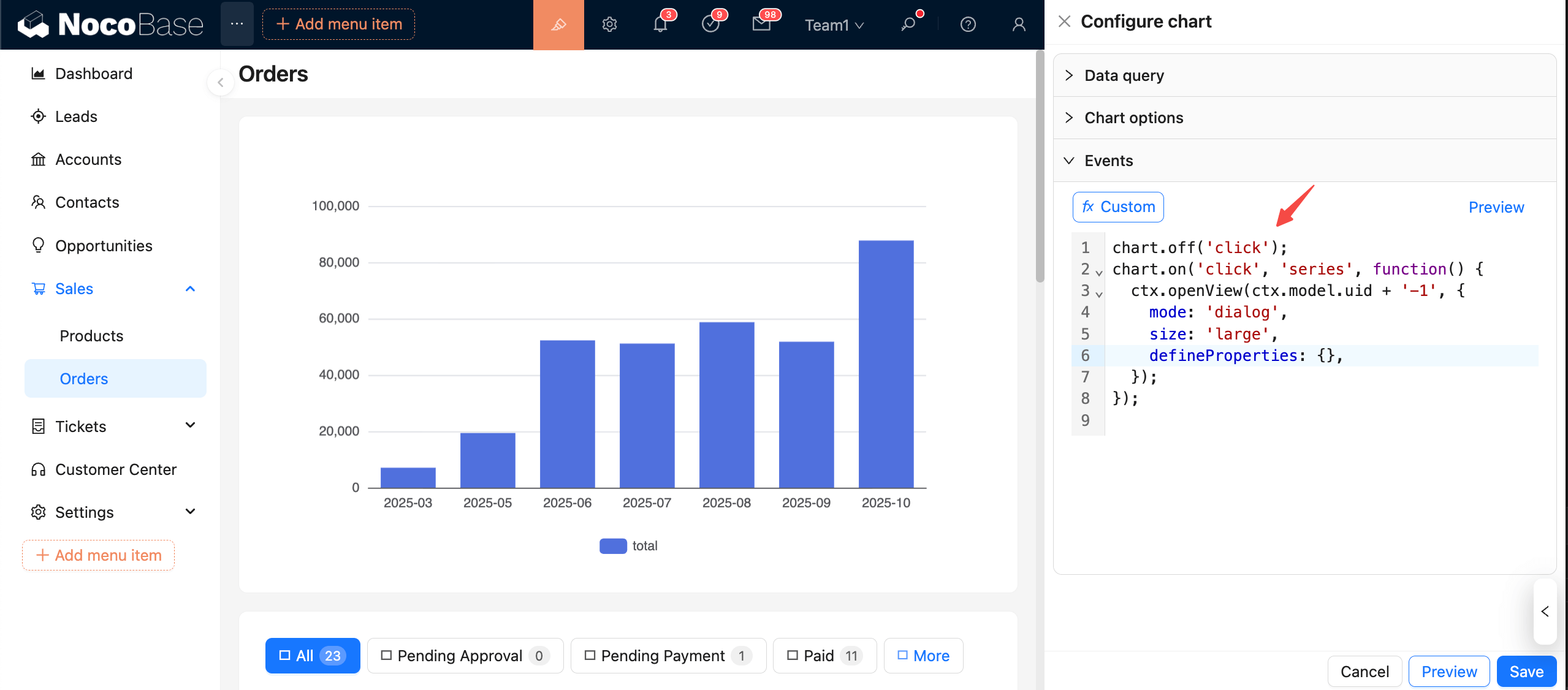
Dans l'éditeur d'événements, écrivez du JavaScript pour enregistrer des interactions via l'instance ECharts chart et créer des comportements liés. Par exemple, vous pouvez naviguer vers une nouvelle page ou ouvrir une boîte de dialogue pour une analyse approfondie.
clipboard-image-1761489617

#Enregistrer et désenregistrer des événements

  • Enregistrer : chart.on(eventName, handler)
  • Désenregistrer : chart.off(eventName, handler) ou chart.off(eventName) pour supprimer les événements du même nom.

Remarque : Pour des raisons de sécurité, nous vous recommandons fortement de désenregistrer un événement avant de l'enregistrer à nouveau !

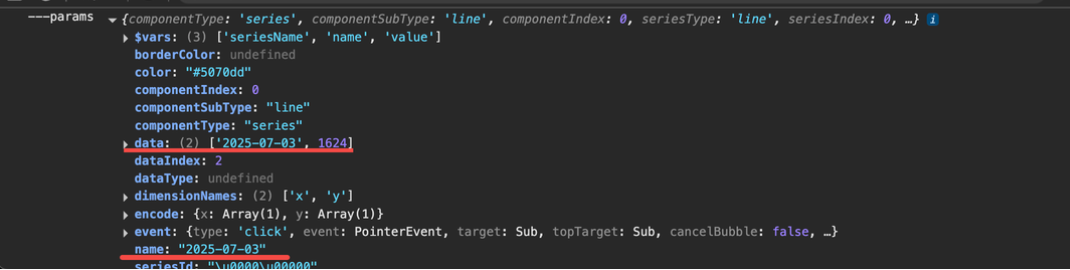
#Structure des données du paramètre params de la fonction handler
20251026222859

Les champs couramment utilisés incluent params.data et params.name.

#Exemple : Clic pour sélectionner et surligner

chart.off('click');
chart.on('click', (params) => {
  const { seriesIndex, dataIndex } = params;
  // Surligne le point de données actuel
  chart.dispatchAction({ type: 'highlight', seriesIndex, dataIndex });
  // Désélectionne les autres
  chart.dispatchAction({ type: 'downplay', seriesIndex });
});

#Exemple : Clic pour naviguer vers une page

chart.off('click');
chart.on('click', (params) => {
  const order_date = params.data[0]
  
  // Option 1 : Navigation interne sans rechargement complet de la page (recommandé), nécessite uniquement un chemin relatif
  ctx.router.navigate(`/new-path/orders?order_date=${order_date}`)

  // Option 2 : Naviguer vers une page externe, URL complète requise
  window.location.href = `https://www.host.com/new-path/orders?order_date=${order_date}`

  // Option 3 : Ouvrir une page externe dans un nouvel onglet, URL complète requise
  window.open(`https://www.host.com/new-path/orders?order_date=${order_date}`)
});

#Exemple : Clic pour ouvrir une boîte de dialogue de détails (analyse approfondie)
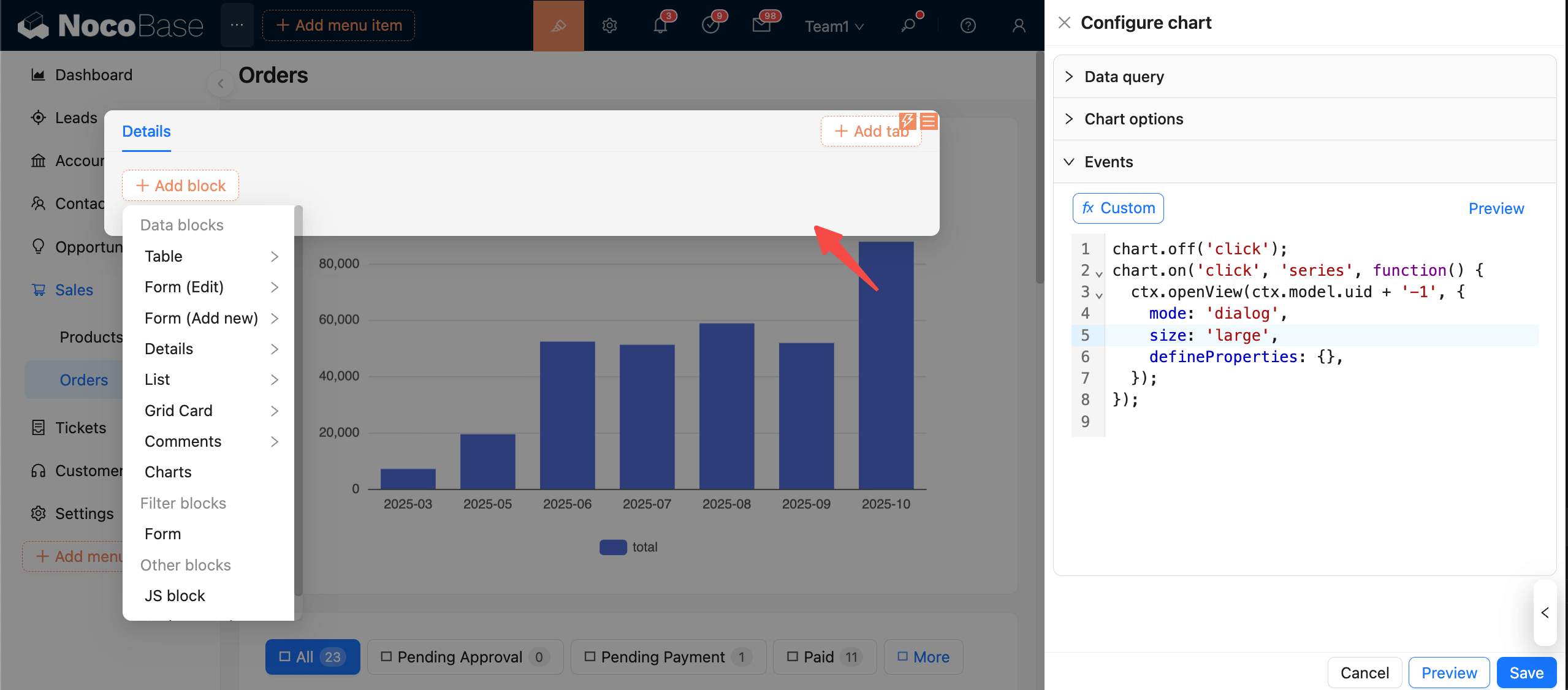
chart.off('click');
chart.on('click', (params) => {
  ctx.openView(ctx.model.uid + '-1', {
    mode: 'dialog',
    size: 'large',
    defineProperties: {}, // Enregistre les variables de contexte pour la nouvelle boîte de dialogue
  });
});

clipboard-image-1761490321

Dans la boîte de dialogue nouvellement ouverte, utilisez les variables de contexte du graphique via ctx.view.inputArgs.XXX.

#Prévisualiser et enregistrer

  • Cliquez sur « Prévisualiser » pour charger et exécuter le code de l'événement.
  • Cliquez sur « Enregistrer » pour sauvegarder la configuration actuelle de l'événement.
  • Cliquez sur « Annuler » pour revenir à l'état enregistré précédent.

Recommandations :

  • Utilisez toujours chart.off('event') avant de lier un événement pour éviter les exécutions en double ou l'augmentation de l'utilisation de la mémoire.
  • Dans les gestionnaires d'événements, privilégiez les opérations légères (par exemple, dispatchAction, setOption) pour éviter de bloquer le processus de rendu.
  • Validez avec les options du graphique et les requêtes de données pour vous assurer que les champs traités par l'événement sont cohérents avec les données actuelles.