Dit document is vertaald door AI. Voor onnauwkeurigheden, raadpleeg de Engelse versie
Authenticatie: WeCom
WeComProfessional Edition+Introductie
De WeCom plugin stelt gebruikers in staat om met hun WeCom-account in te loggen bij NocoBase.
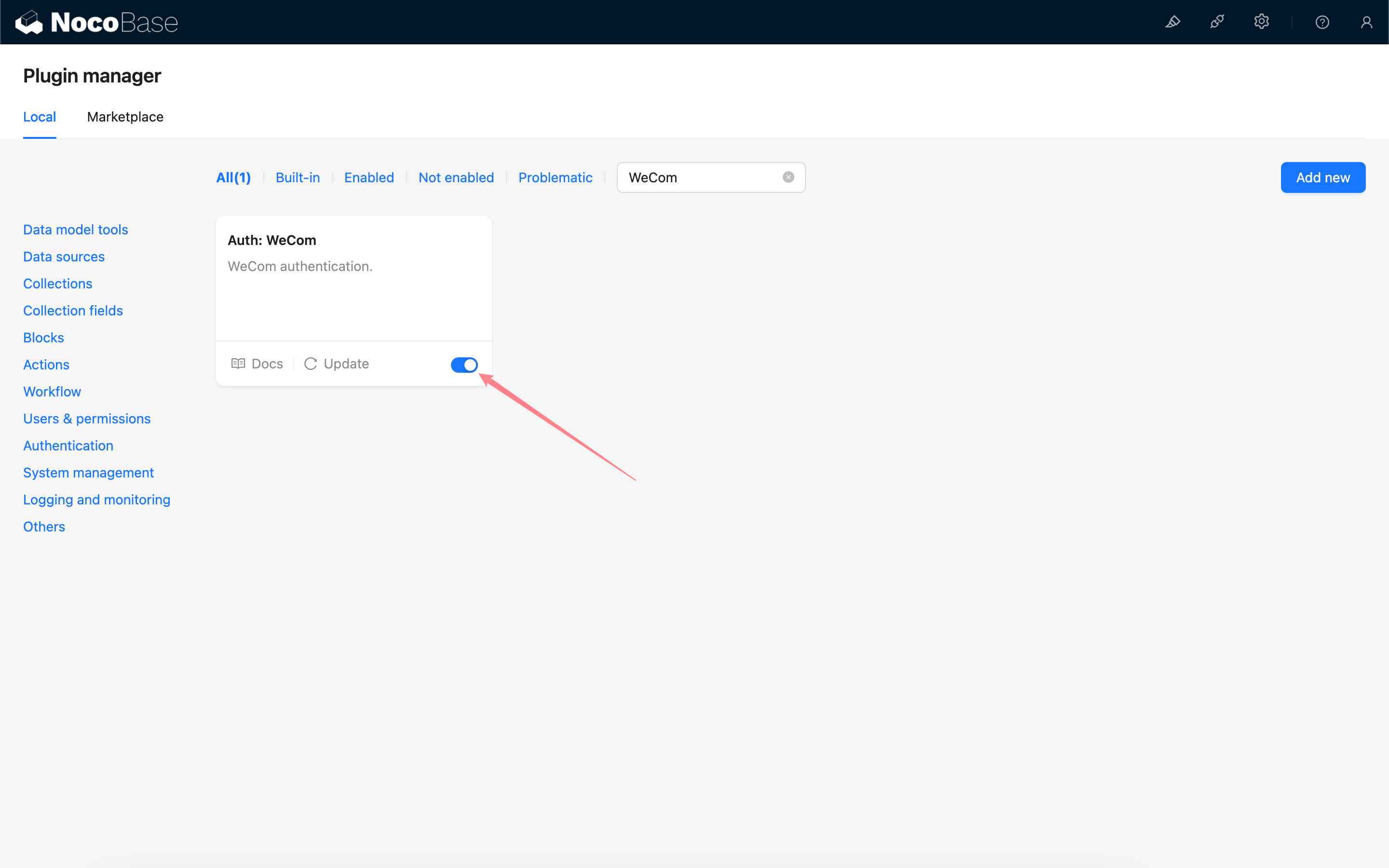
Plugin activeren
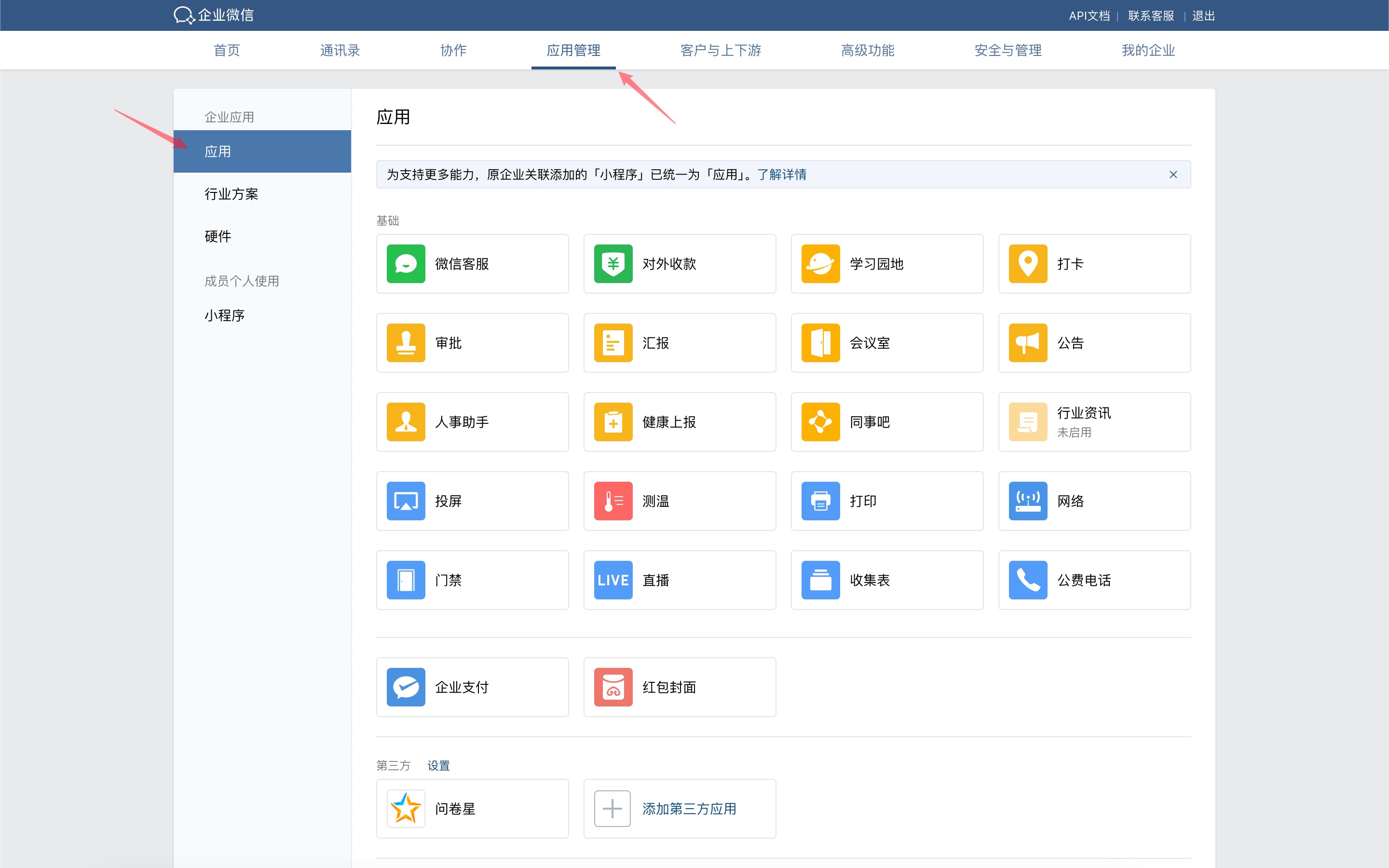
Een aangepaste WeCom-applicatie aanmaken en configureren
Ga naar de WeCom-beheerconsole om een aangepaste applicatie aan te maken.
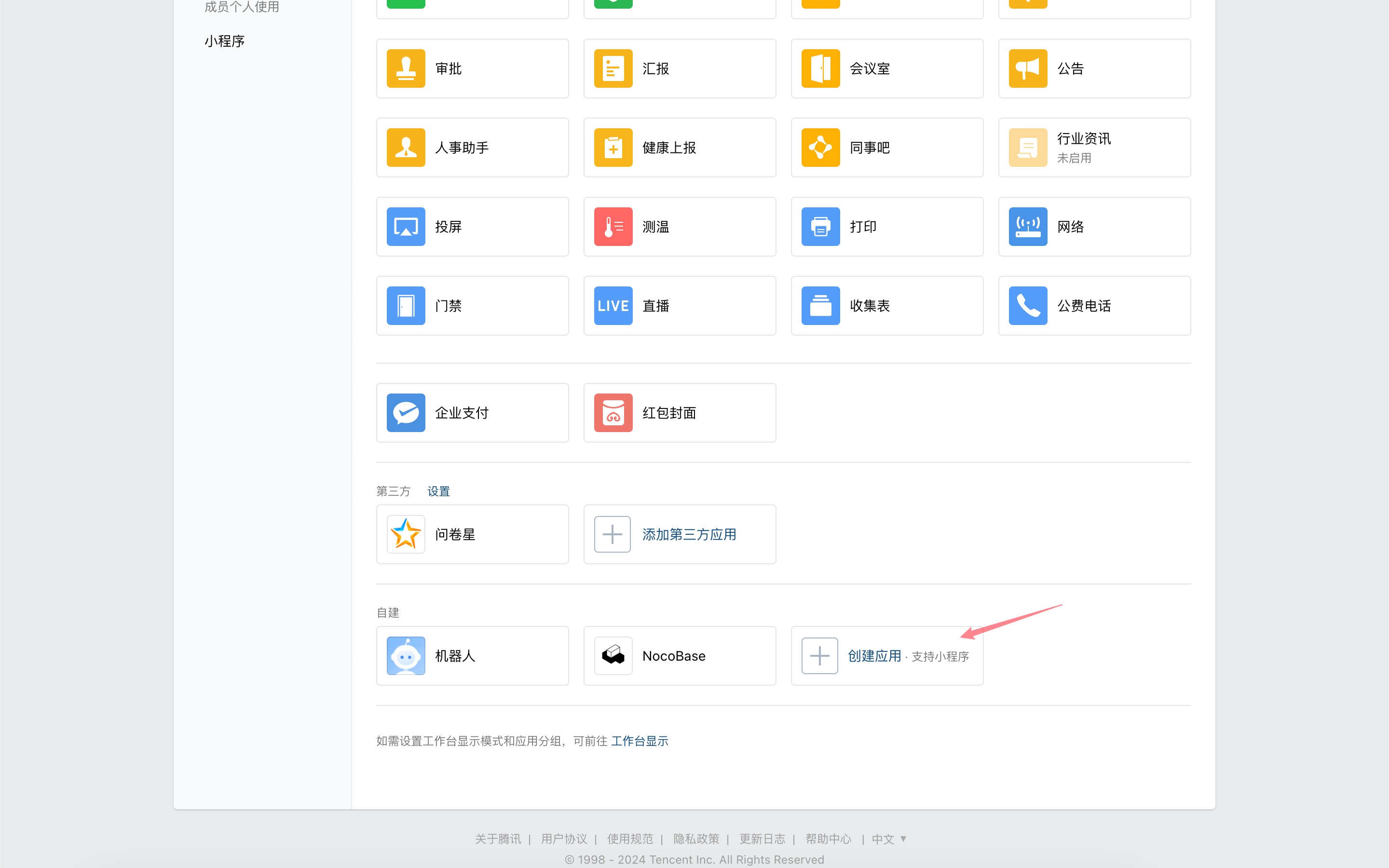
Klik op de applicatie om naar de detailpagina te gaan, scroll naar beneden en klik op "WeCom geautoriseerde login".
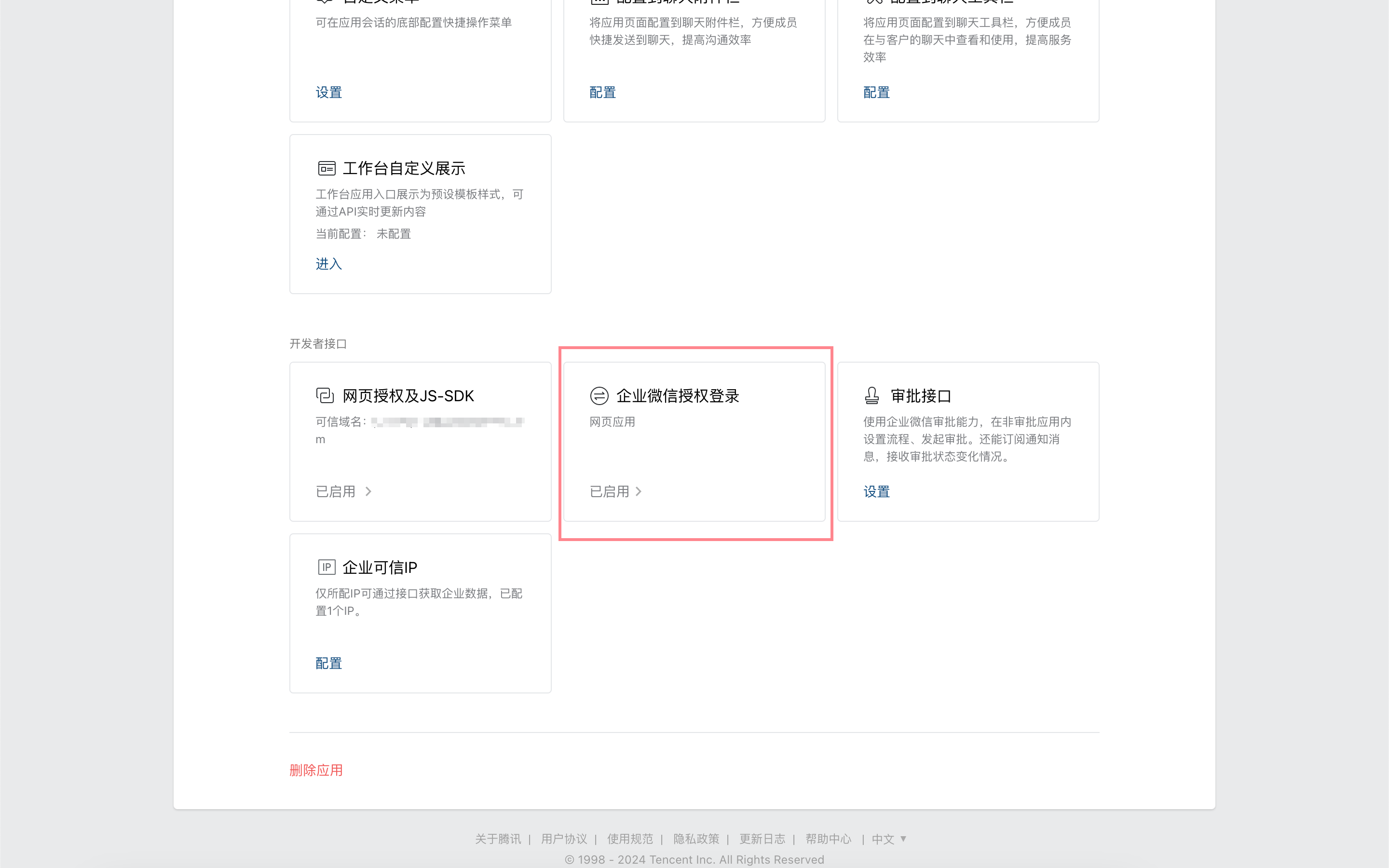
Stel het geautoriseerde callback-domein in op het domein van uw NocoBase-applicatie.

Ga terug naar de detailpagina van de app en klik op "Webautorisatie en JS-SDK".
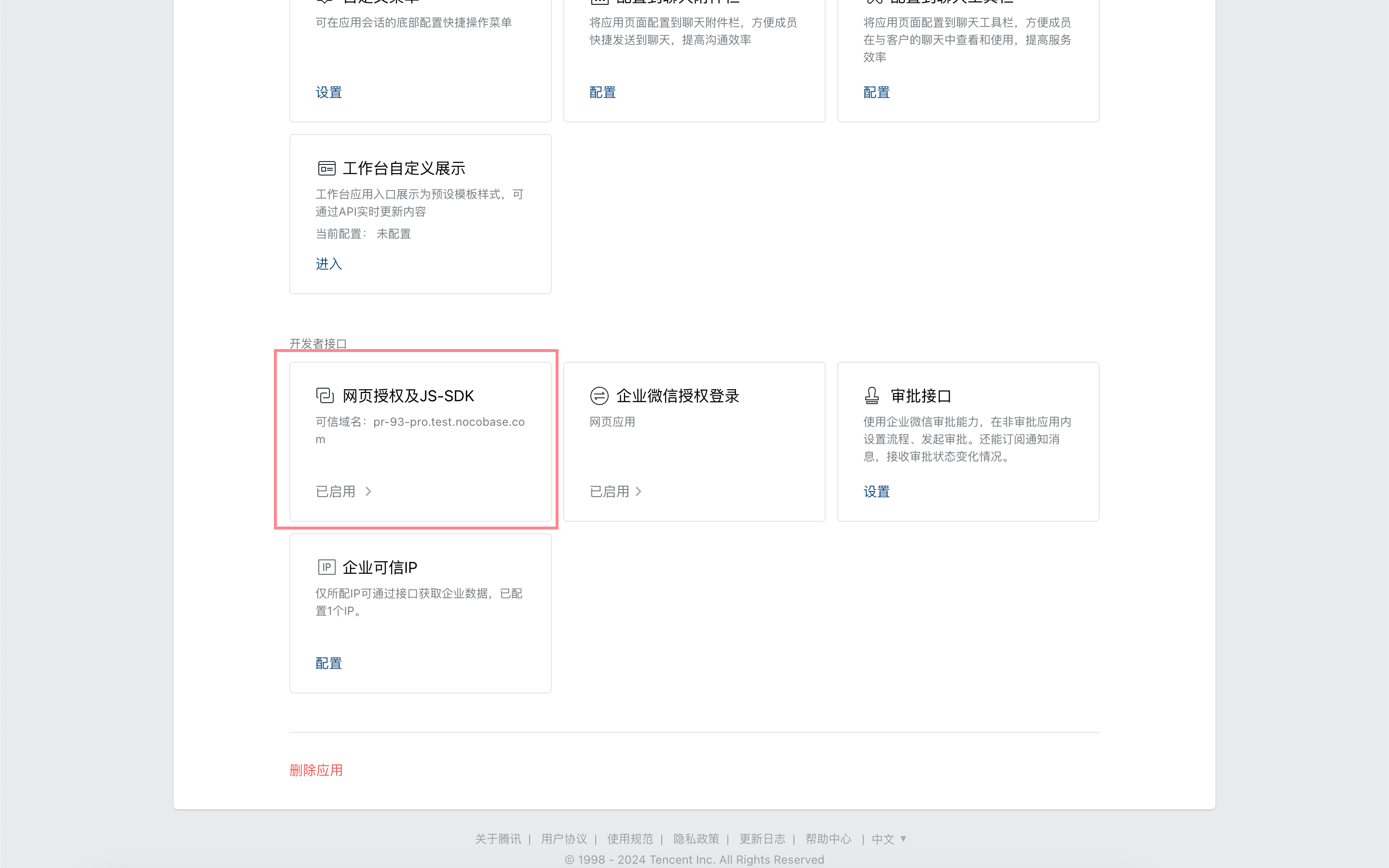
Stel het callback-domein voor de OAuth2.0 webautorisatiefunctie van de app in en verifieer dit.
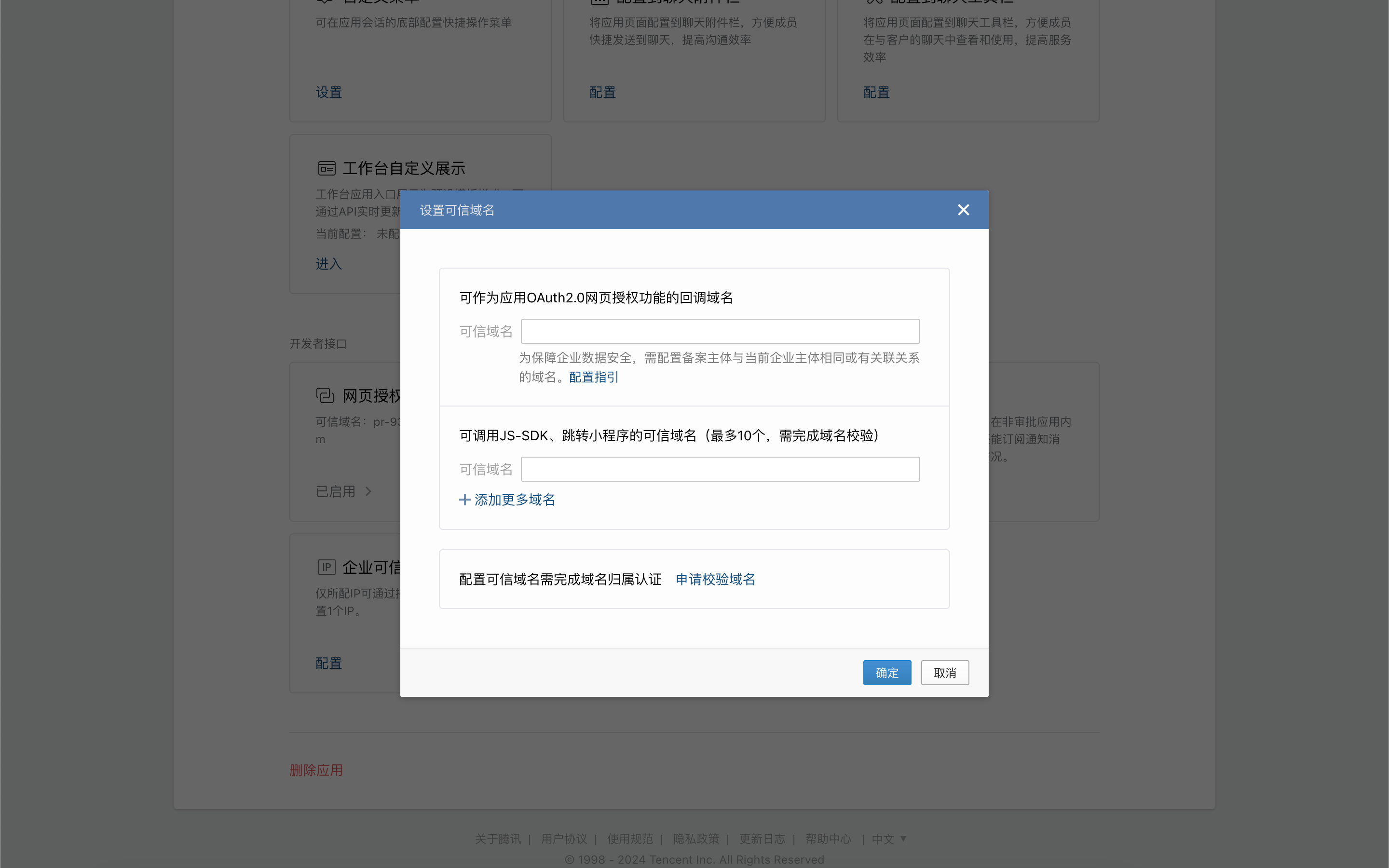
Klik op de detailpagina van de app op "Vertrouwd bedrijfs-IP".
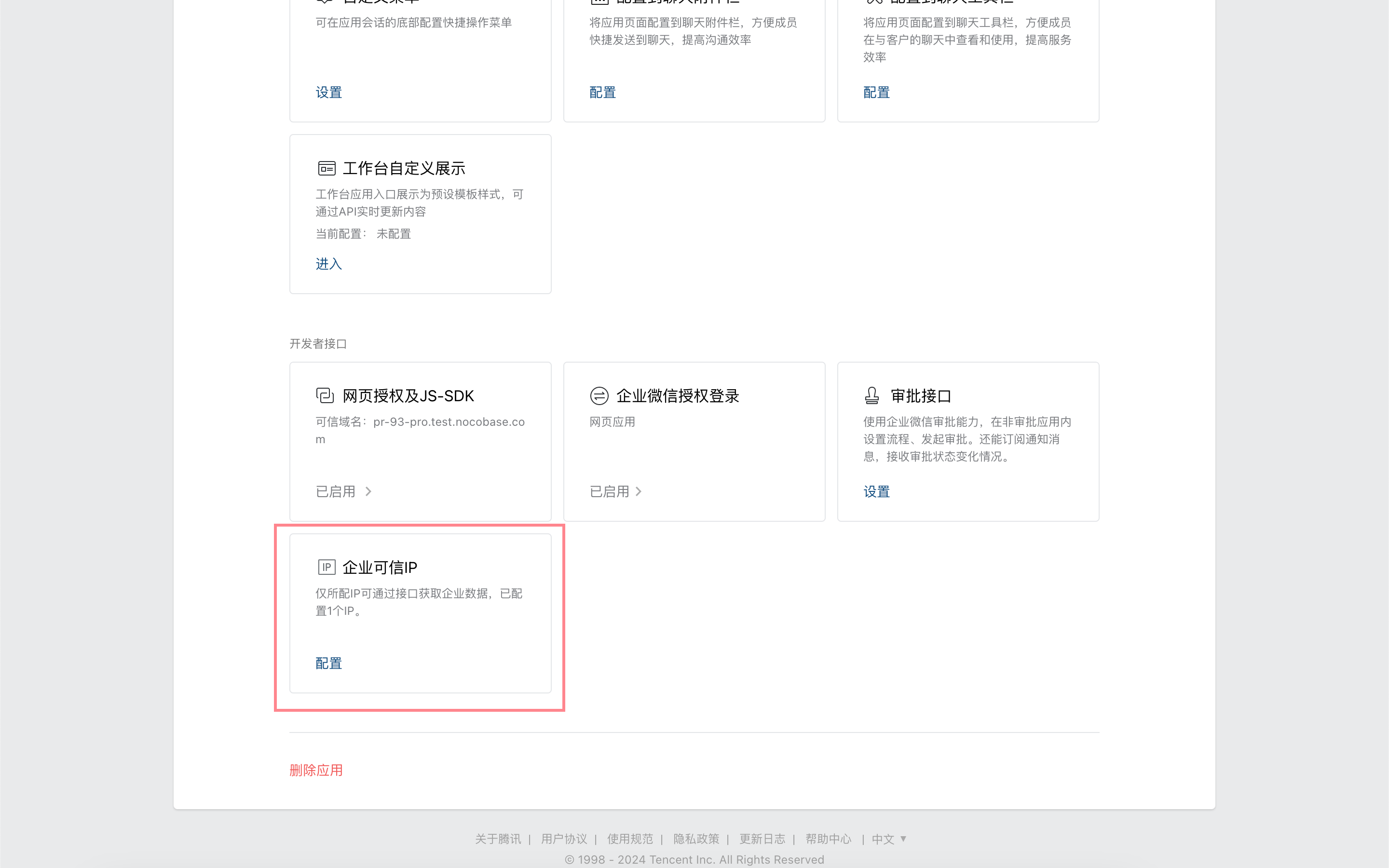
Configureer het IP-adres van de NocoBase-applicatie.
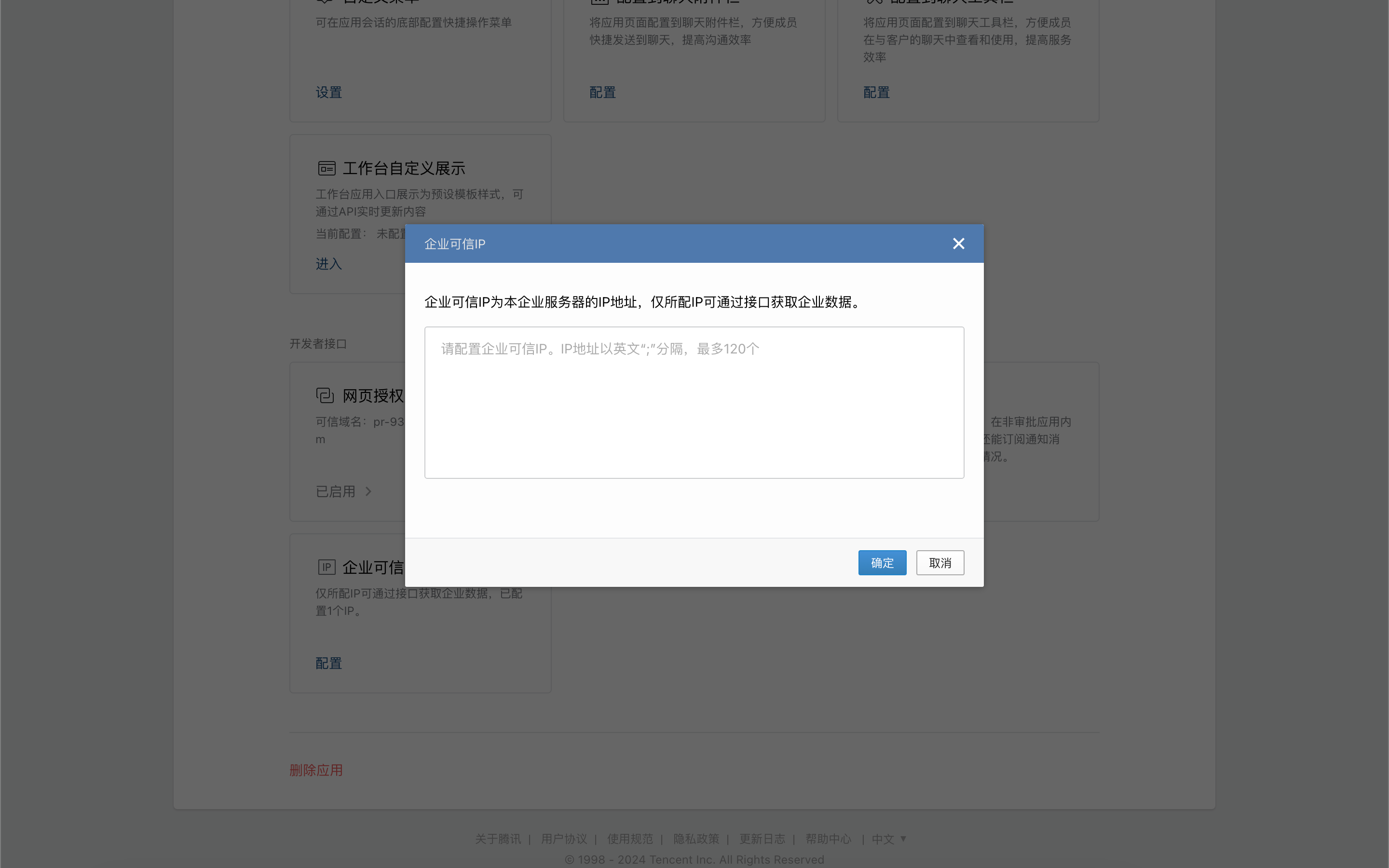
Referenties ophalen uit de WeCom-beheerconsole
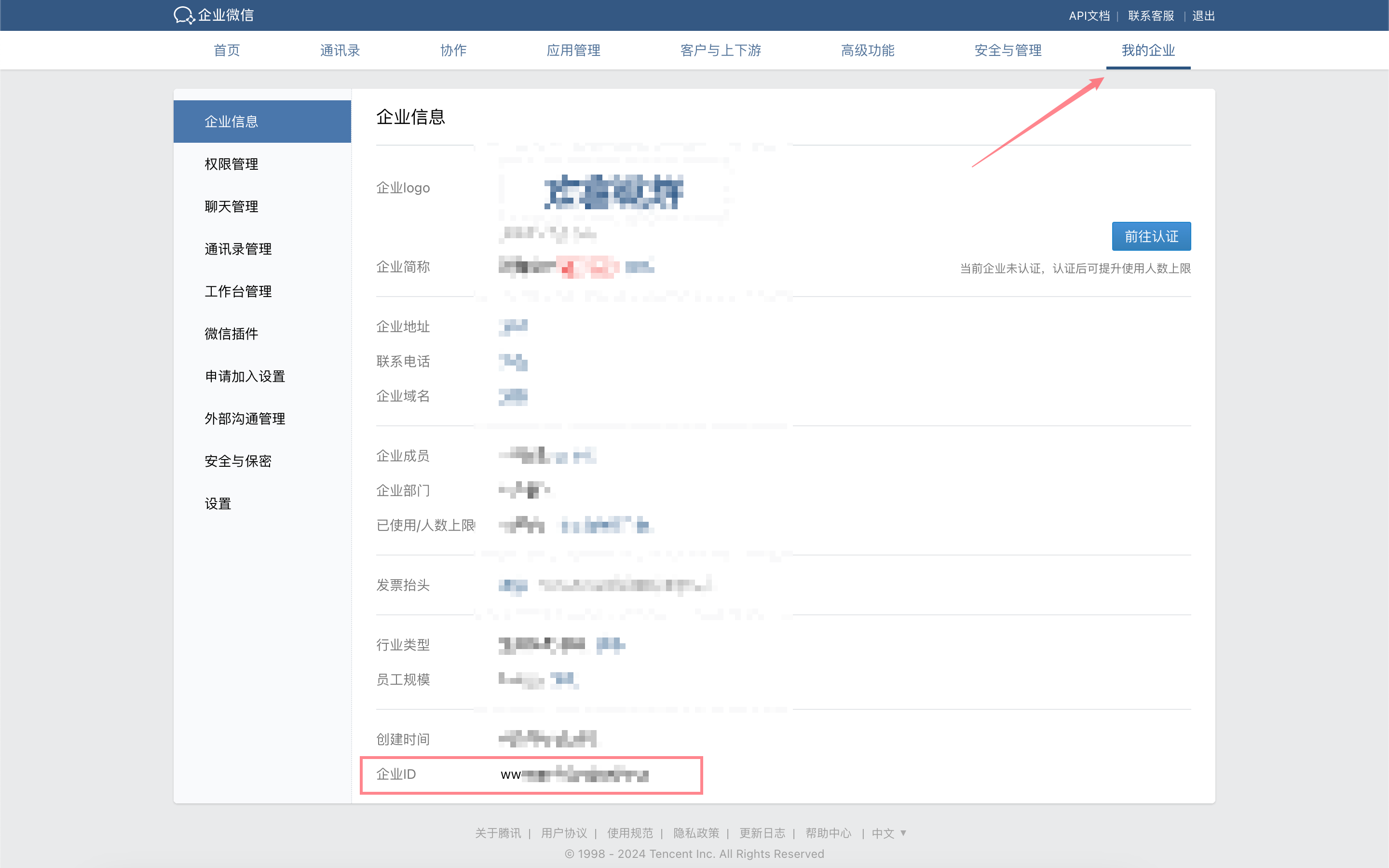
Kopieer in de WeCom-beheerconsole, onder "Mijn bedrijf", de "Bedrijfs-ID".
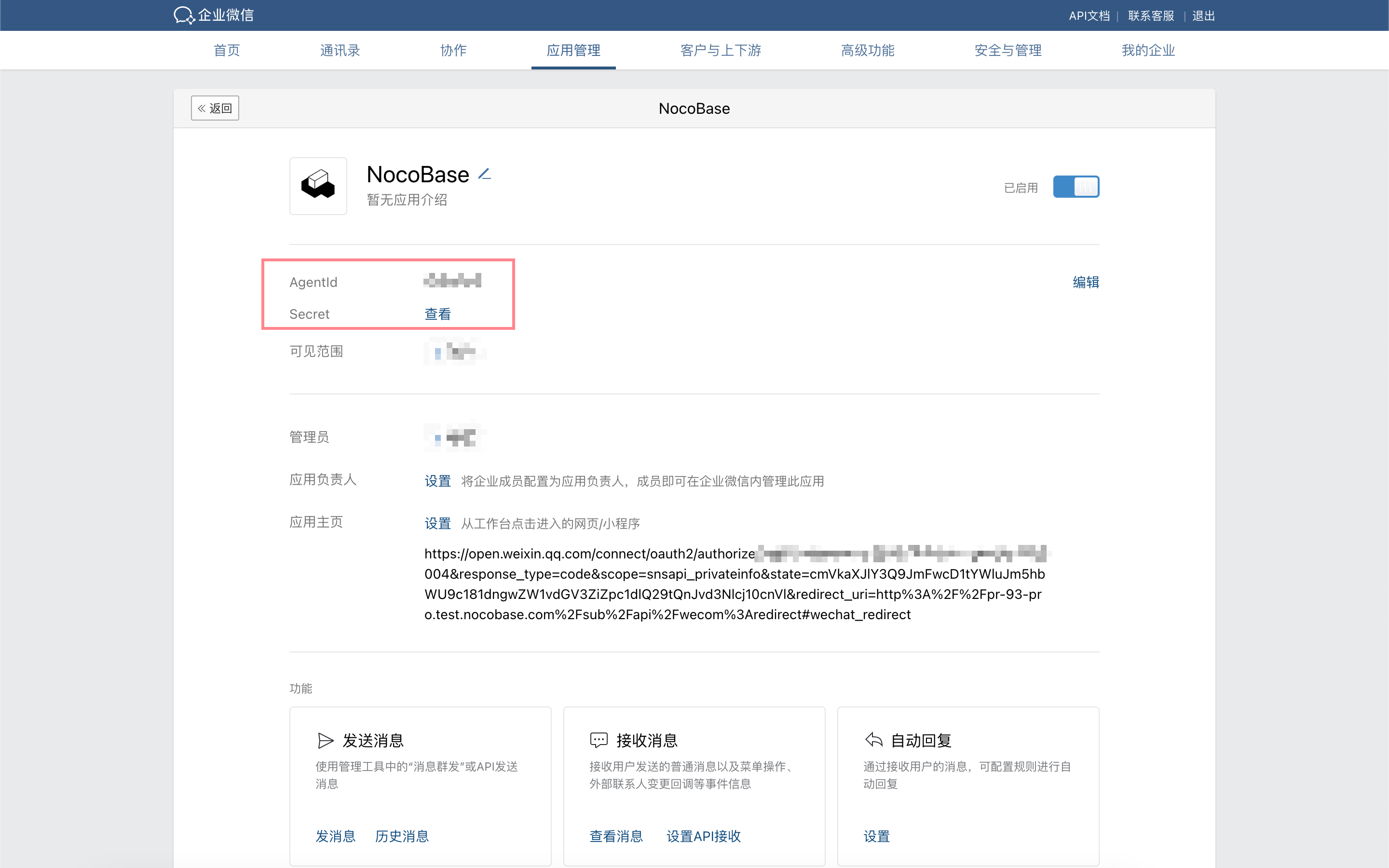
Ga in de WeCom-beheerconsole, onder "Appbeheer", naar de detailpagina van de in de vorige stap aangemaakte applicatie en kopieer de AgentId en Secret.
WeCom-authenticatie toevoegen in NocoBase
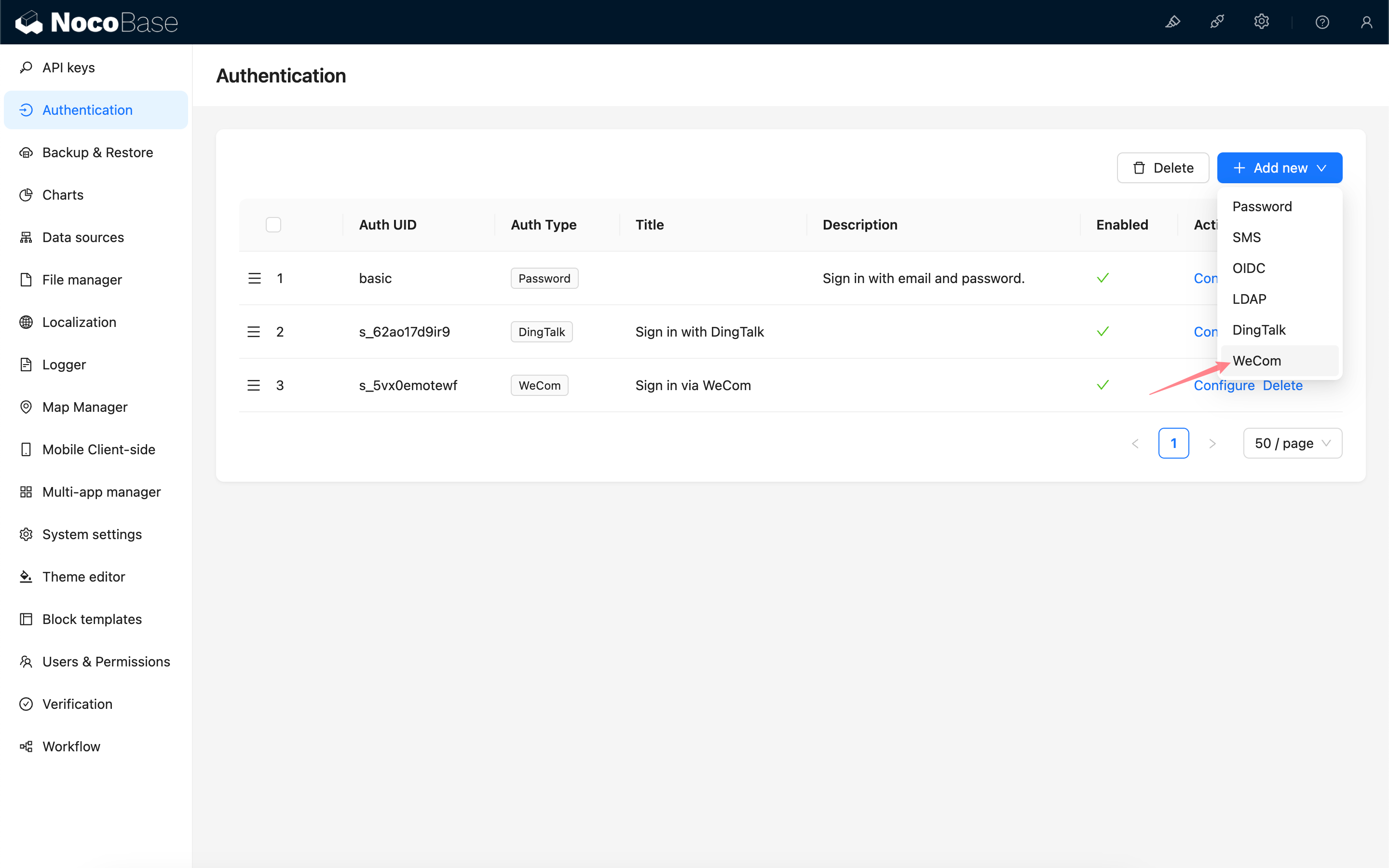
Ga naar de beheerpagina van de gebruikersauthenticatie-plugin.
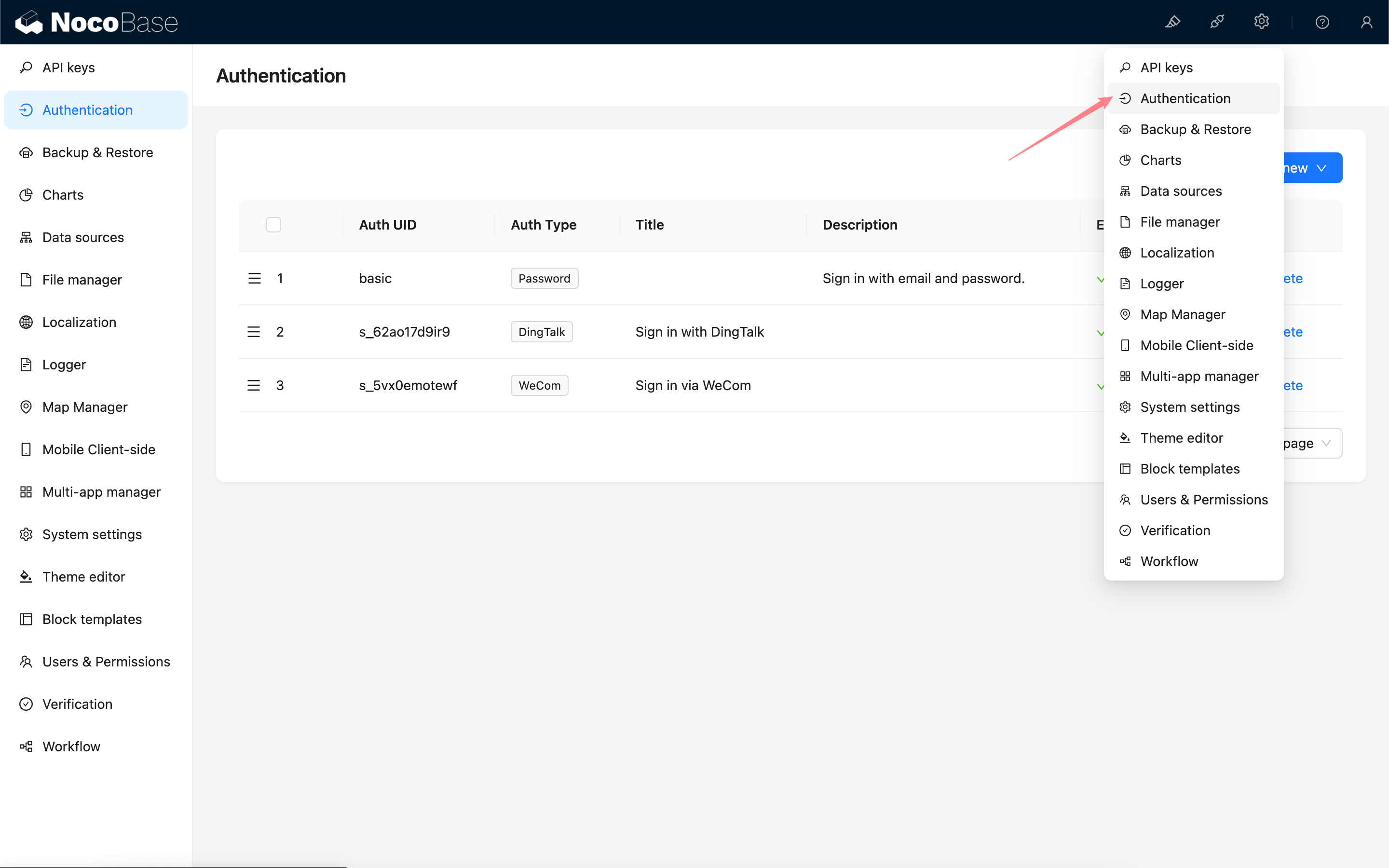
Toevoegen - WeCom
Configuratie
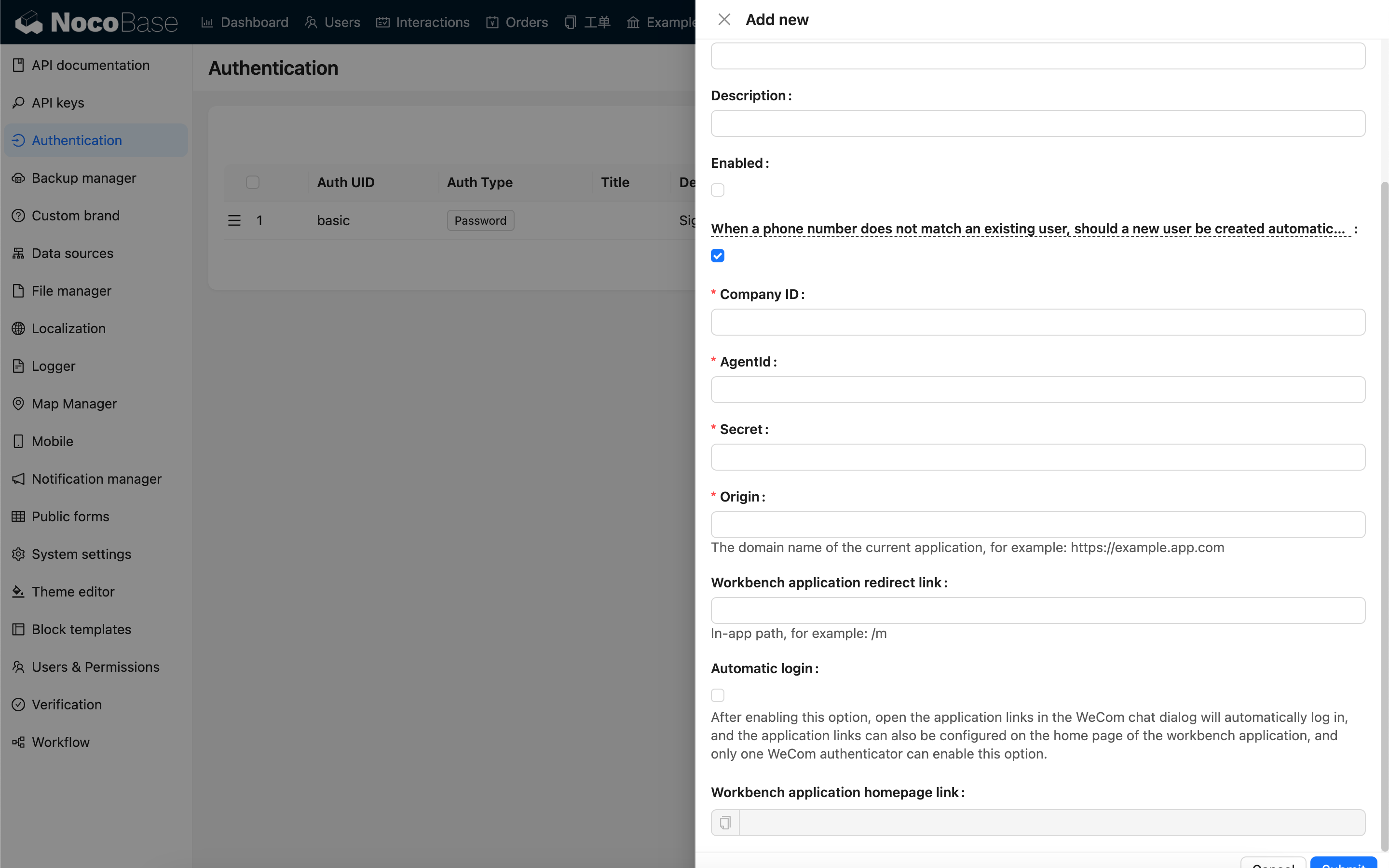
| Optie | Beschrijving | Versievereiste |
|---|---|---|
| Wanneer een telefoonnummer niet overeenkomt met een bestaande gebruiker, moet er dan automatisch een nieuwe gebruiker worden aangemaakt | Wanneer een telefoonnummer niet overeenkomt met een bestaande gebruiker, wordt er dan automatisch een nieuwe gebruiker aangemaakt. | - |
| Bedrijfs-ID | Bedrijfs-ID, op te halen via de WeCom-beheerconsole. | - |
| AgentId | Op te halen via de configuratie van de aangepaste applicatie in de WeCom-beheerconsole. | - |
| Secret | Op te halen via de configuratie van de aangepaste applicatie in de WeCom-beheerconsole. | - |
| Origin | Het domein van de huidige applicatie. | - |
| Omleidingslink voor de werkbankapplicatie | Het applicatiepad waarnaar wordt omgeleid na een succesvolle login. | v1.4.0 |
| Automatische login | Automatisch inloggen wanneer de applicatielink wordt geopend in de WeCom-browser. Wanneer er meerdere WeCom-authenticators zijn geconfigureerd, kan slechts één deze optie ingeschakeld hebben. | v1.4.0 |
| Startpaginalink van de werkbankapplicatie | De startpaginalink van de werkbankapplicatie. | - |
Startpagina van de WeCom-applicatie configureren
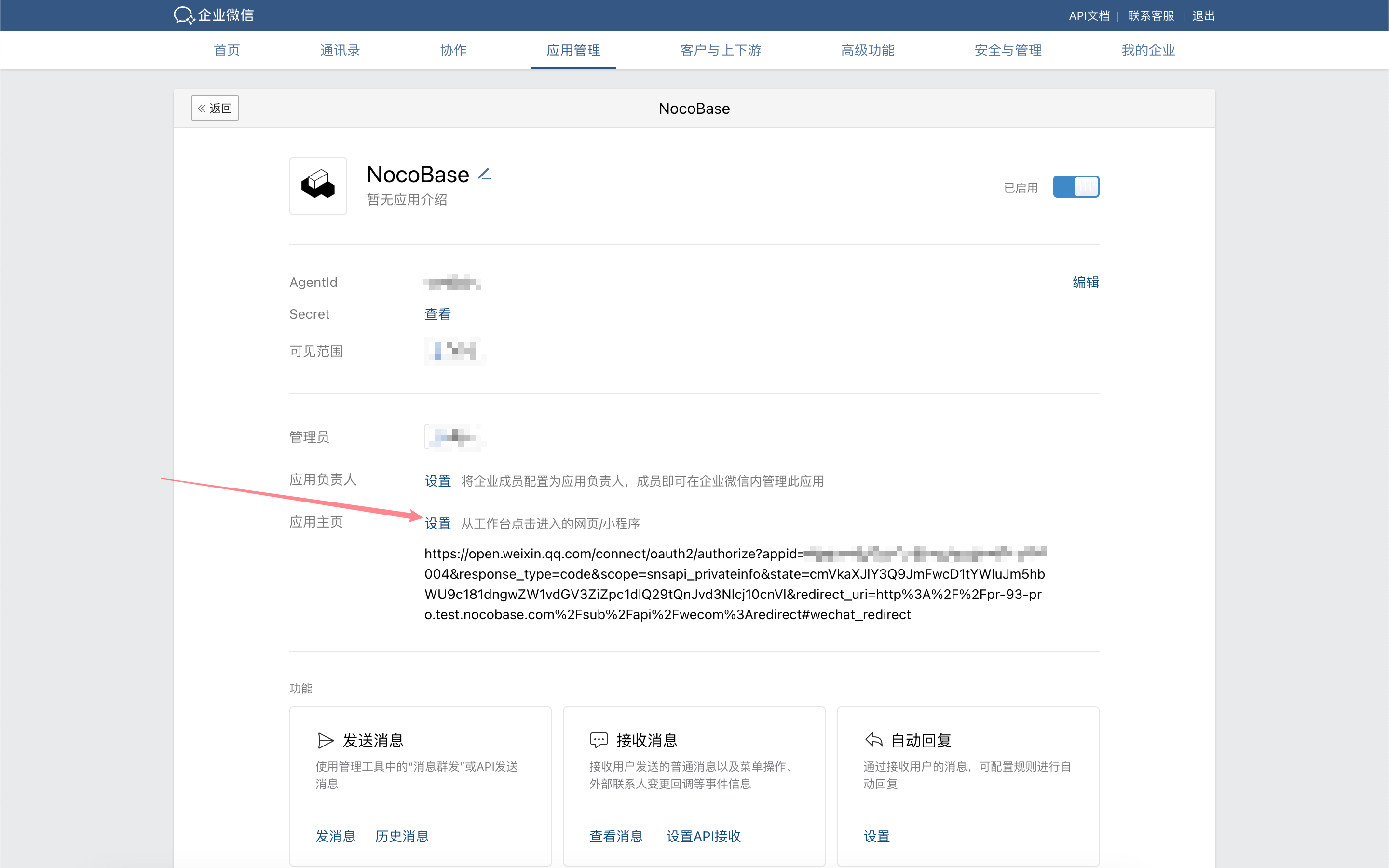
Voor versies v1.4.0 en hoger, wanneer de optie "Automatische login" is ingeschakeld, kan de link naar de startpagina van de applicatie worden vereenvoudigd tot: https://<url>/<path>, bijvoorbeeld https://example.nocobase.com/admin.
U kunt ook afzonderlijke links configureren voor mobiel en desktop, bijvoorbeeld https://example.nocobase.com/m en https://example.nocobase.com/admin.
Ga naar de WeCom-beheerconsole en plak de gekopieerde startpaginalink van de werkbankapplicatie in het adresveld van de startpagina van de betreffende applicatie.

Inloggen
Ga naar de inlogpagina en klik op de knop onder het inlogformulier om in te loggen via een derde partij.
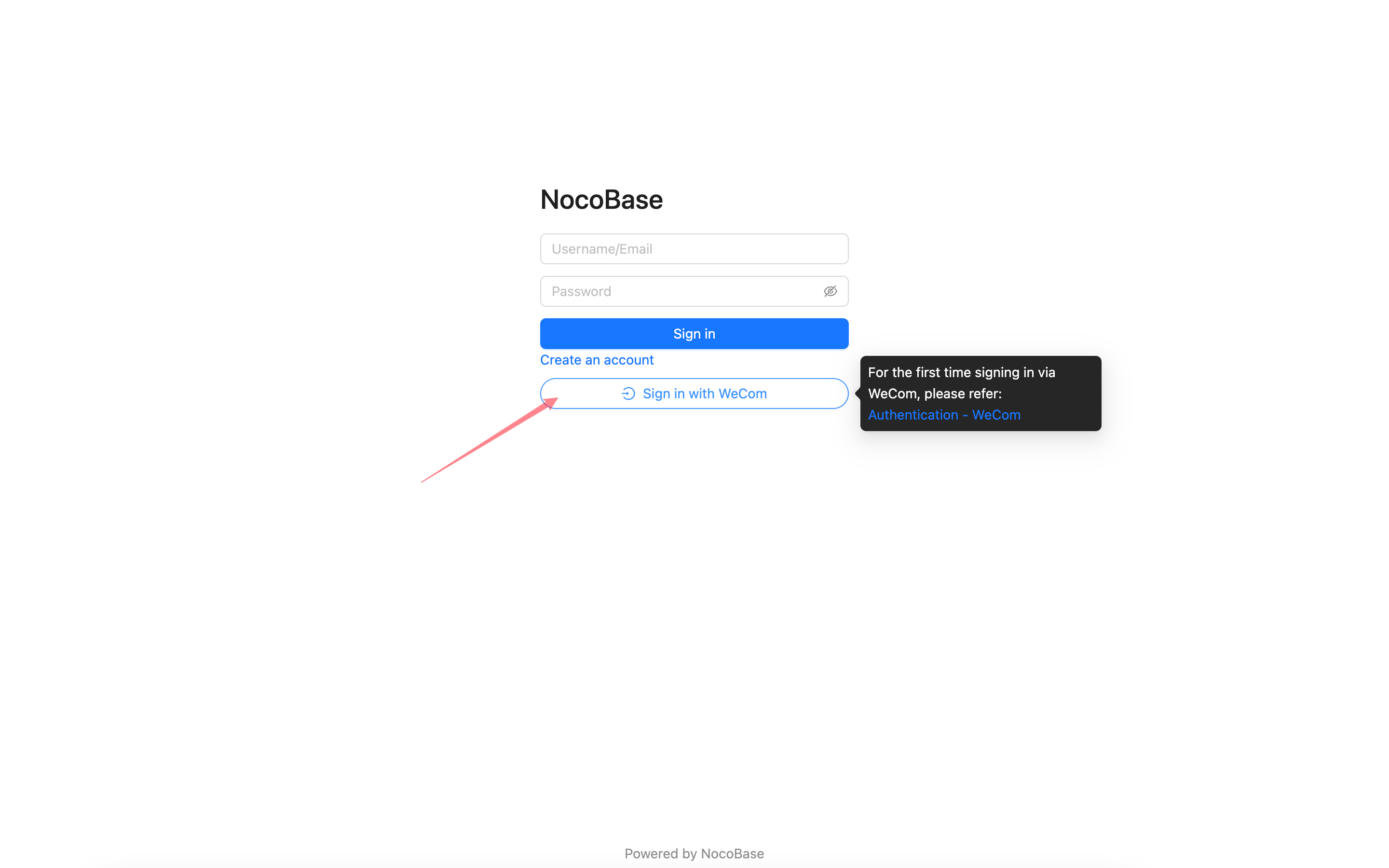
Vanwege de toegangsbeperkingen van WeCom voor gevoelige informatie zoals telefoonnummers, kan autorisatie alleen worden voltooid binnen de WeCom-client. Wanneer u voor de eerste keer inlogt met WeCom, volgt u de onderstaande stappen om de initiële loginautorisatie binnen de WeCom-client te voltooien.
Eerste keer inloggen
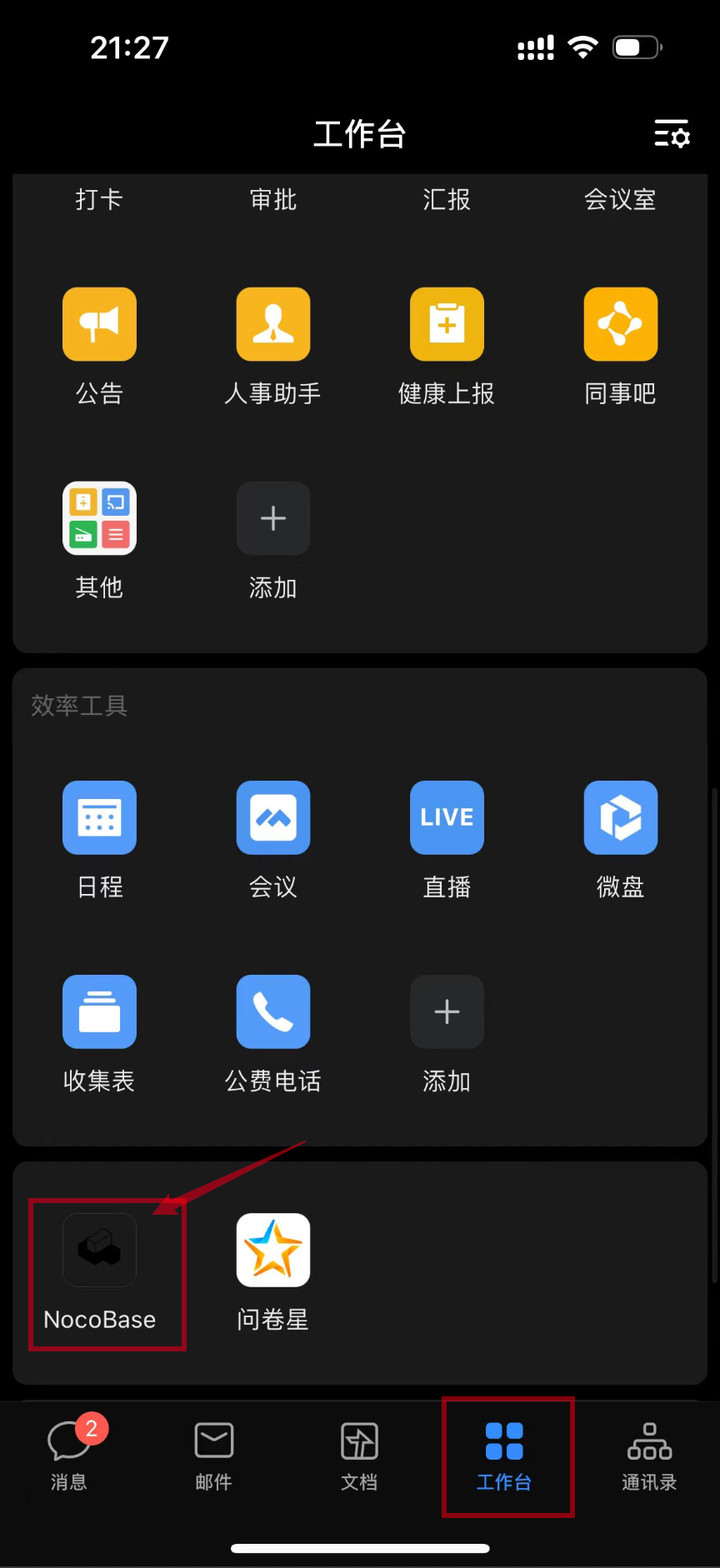
Ga vanuit de WeCom-client naar de Werkbank, scroll naar beneden en klik op de applicatie om de startpagina te openen die u eerder hebt geconfigureerd. Hiermee voltooit u de initiële autorisatie. Daarna kunt u WeCom gebruiken om in te loggen bij uw NocoBase-applicatie.