

Dit document is vertaald door AI. Voor onnauwkeurigheden, raadpleeg de Engelse versie
Wachtwoordauthenticatie
GebruikersauthenticatieCommunity Edition+Configuratie-interface
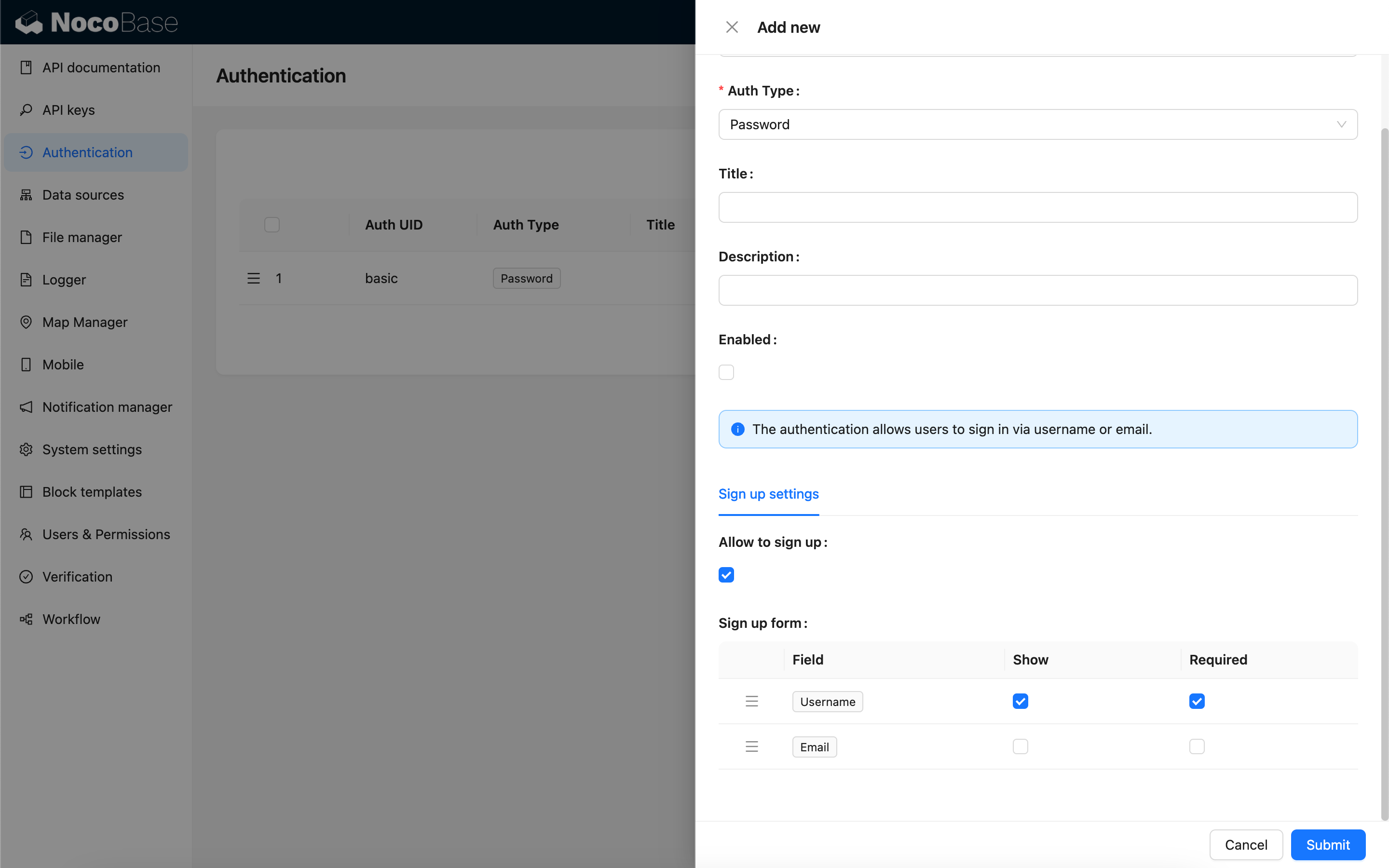
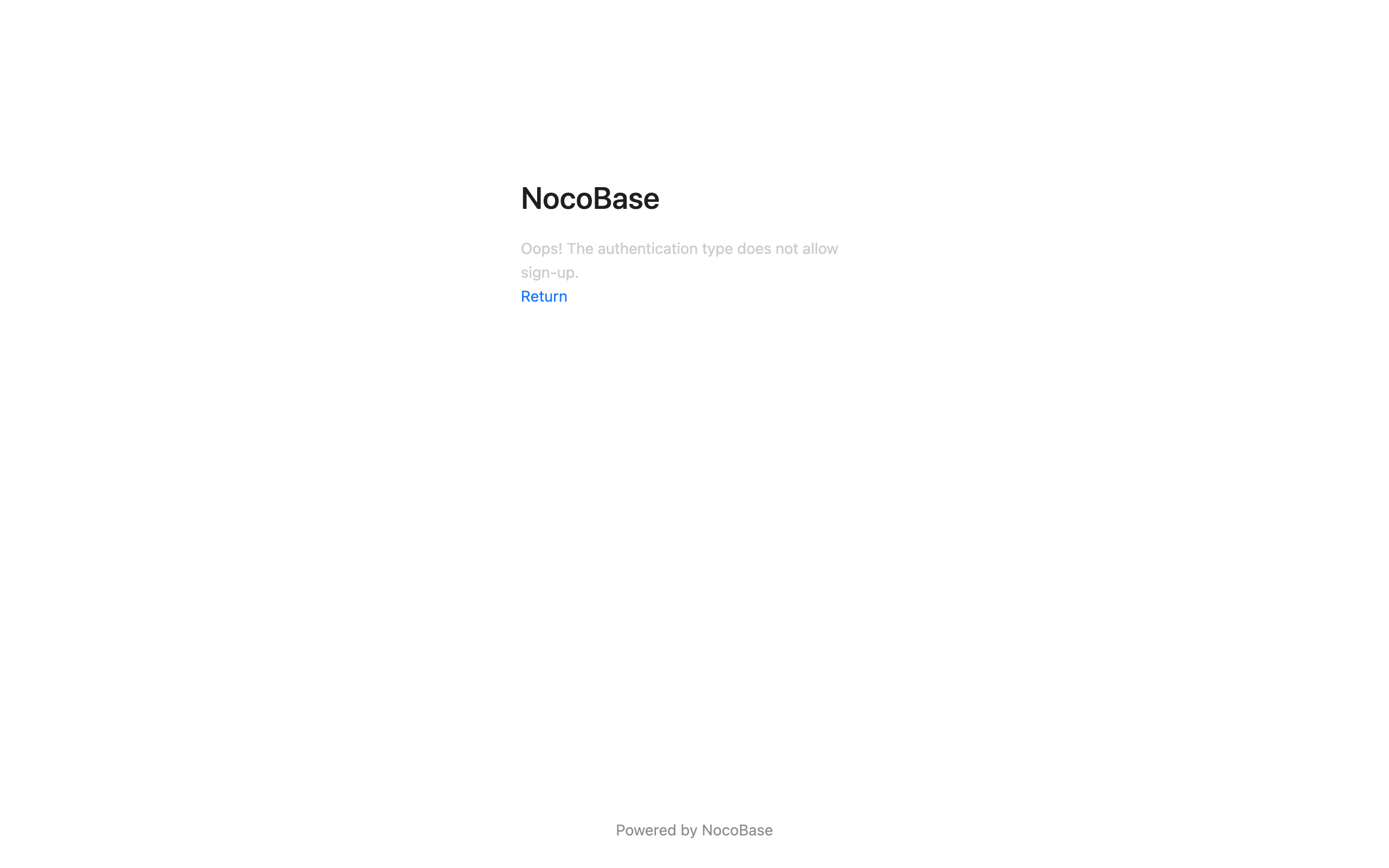
Registratie toestaan
Wanneer registratie is toegestaan, toont de inlogpagina een link om een account aan te maken, en kunt u naar de registratiepagina gaan.
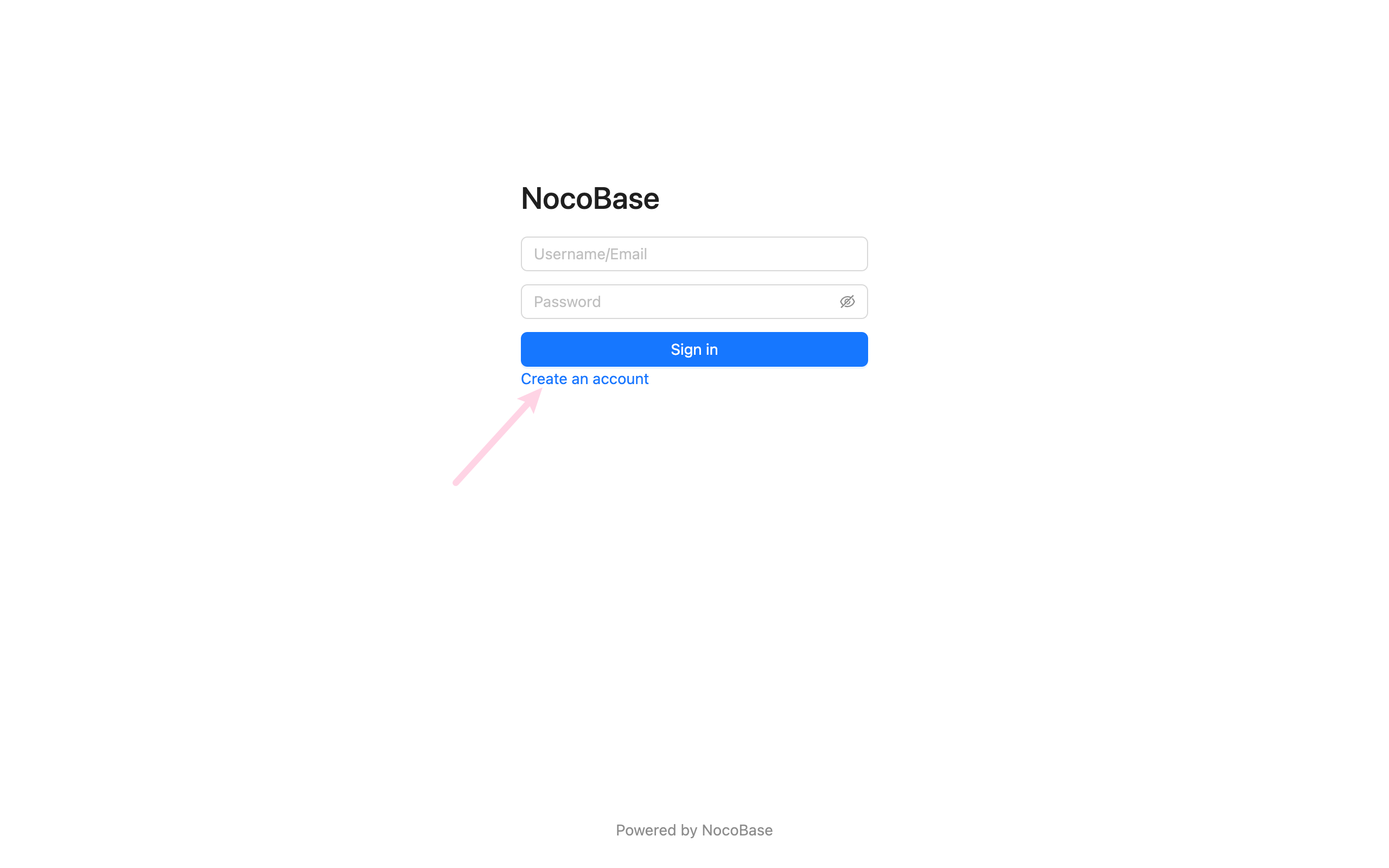
Registratiepagina
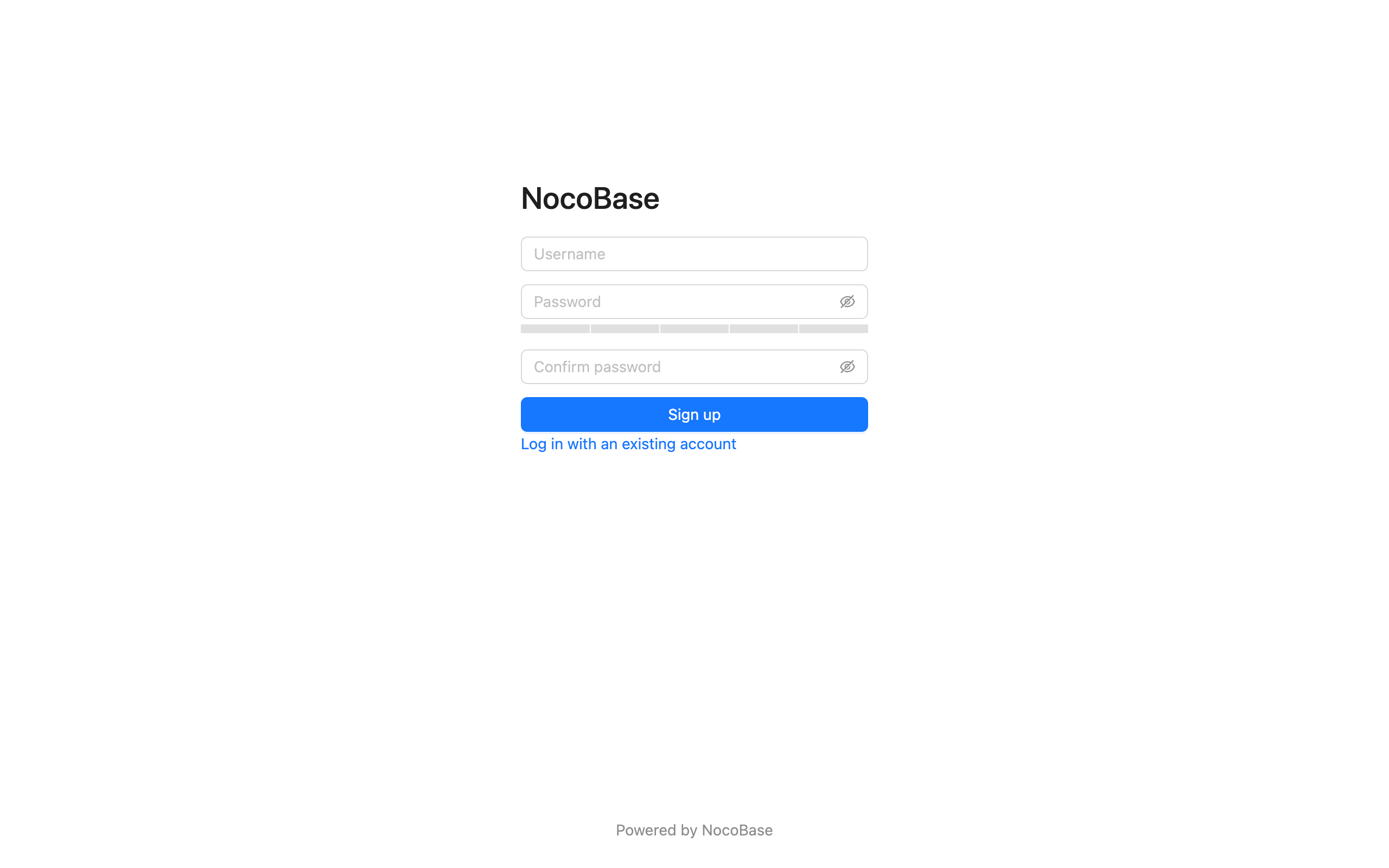
Wanneer registratie niet is toegestaan, toont de inlogpagina geen link om een account aan te maken.
Wanneer registratie niet is toegestaan, is de registratiepagina niet toegankelijk.
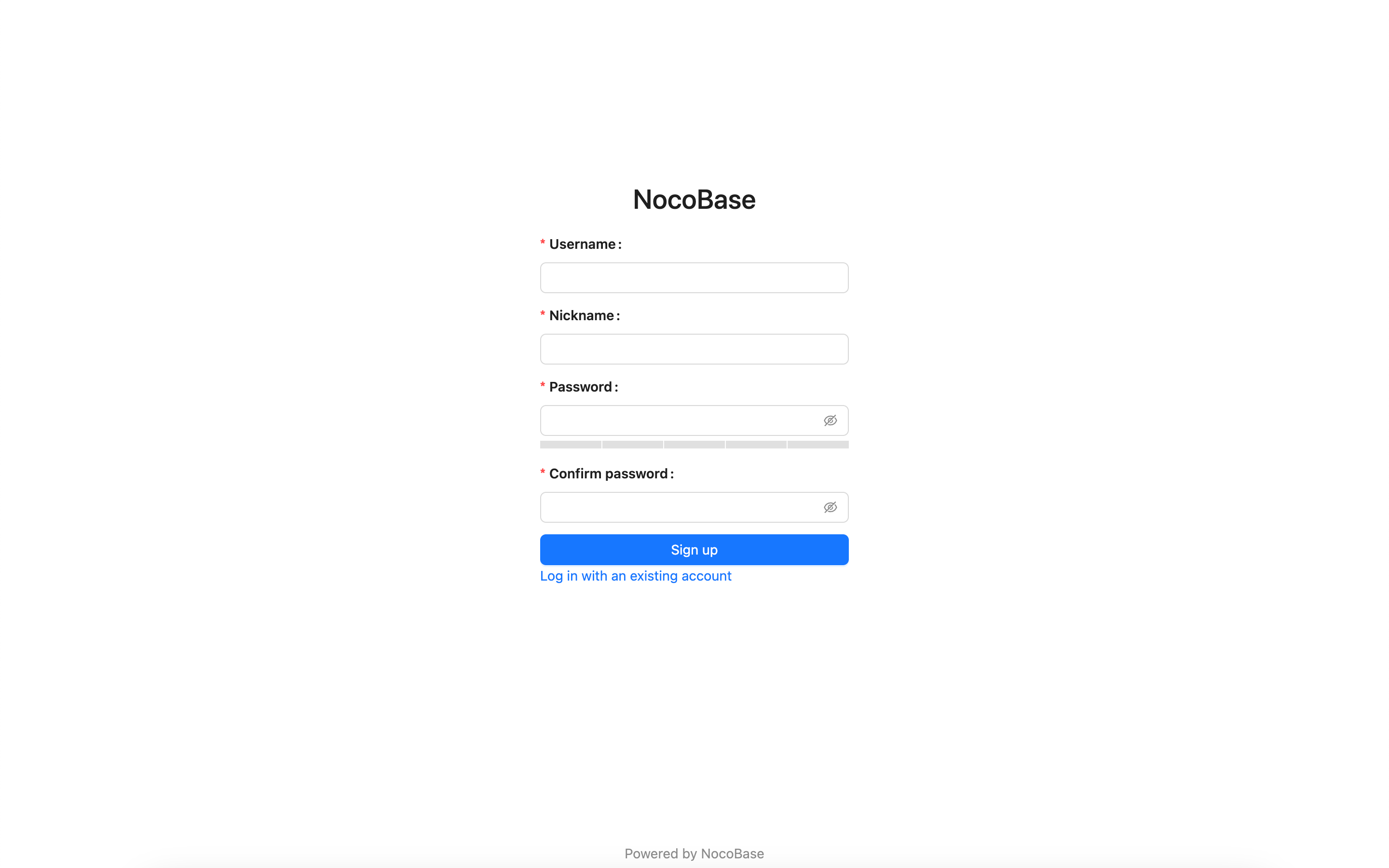
Instellingen registratieformulierv1.4.0-beta.7+
U kunt instellen welke velden in de gebruikerscollectie in het registratieformulier moeten worden weergegeven en of ze verplicht zijn. Minimaal één van de velden 'gebruikersnaam' of 'e-mailadres' moet worden ingesteld als 'weergeven' en 'verplicht'.
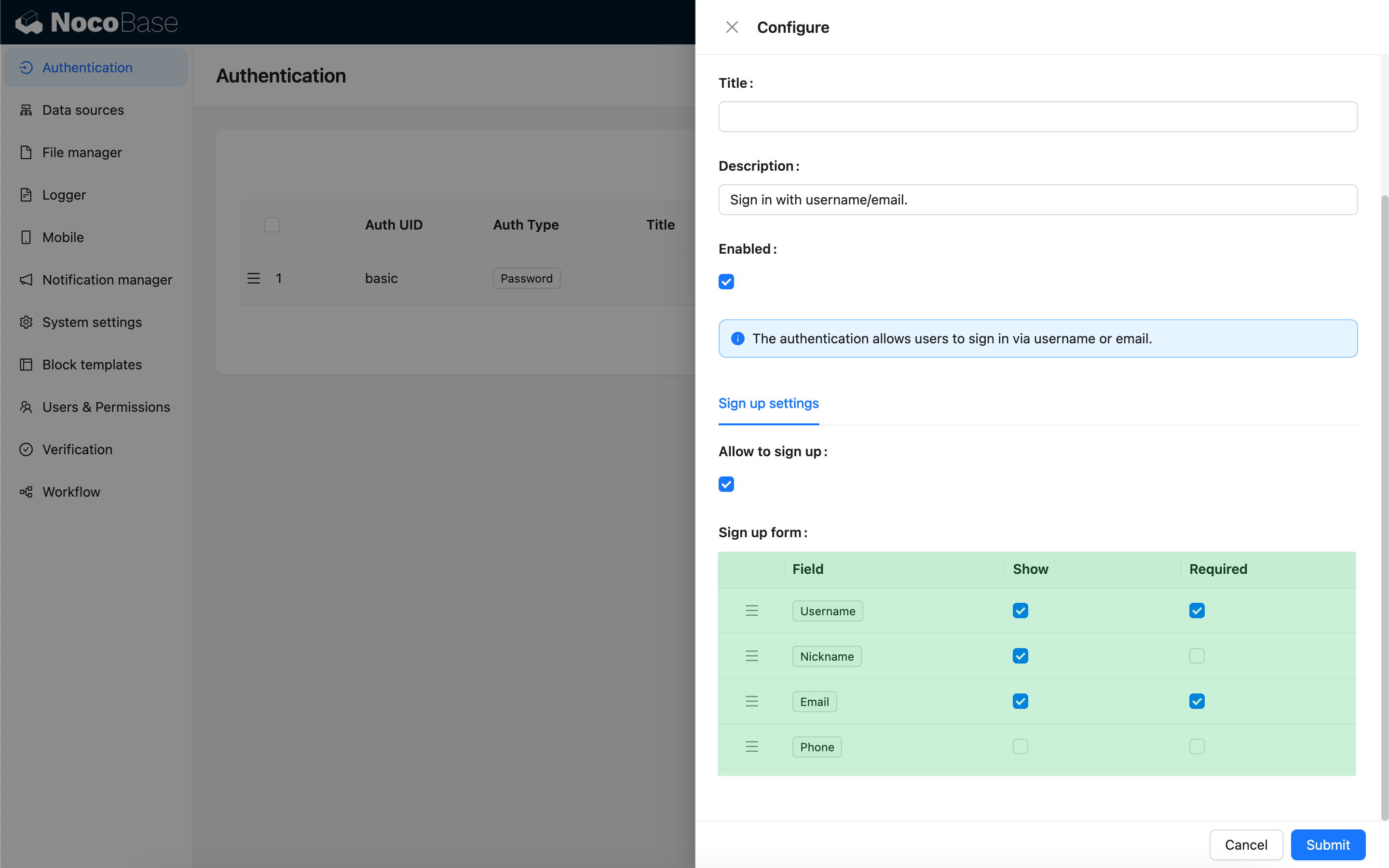
Registratiepagina
Wachtwoord vergetenv1.8.0+
De 'wachtwoord vergeten'-functie stelt gebruikers in staat om hun wachtwoord opnieuw in te stellen via e-mailverificatie, mochten ze het vergeten zijn.
Configuratie door beheerder
-
Wachtwoord vergeten-functie inschakelen
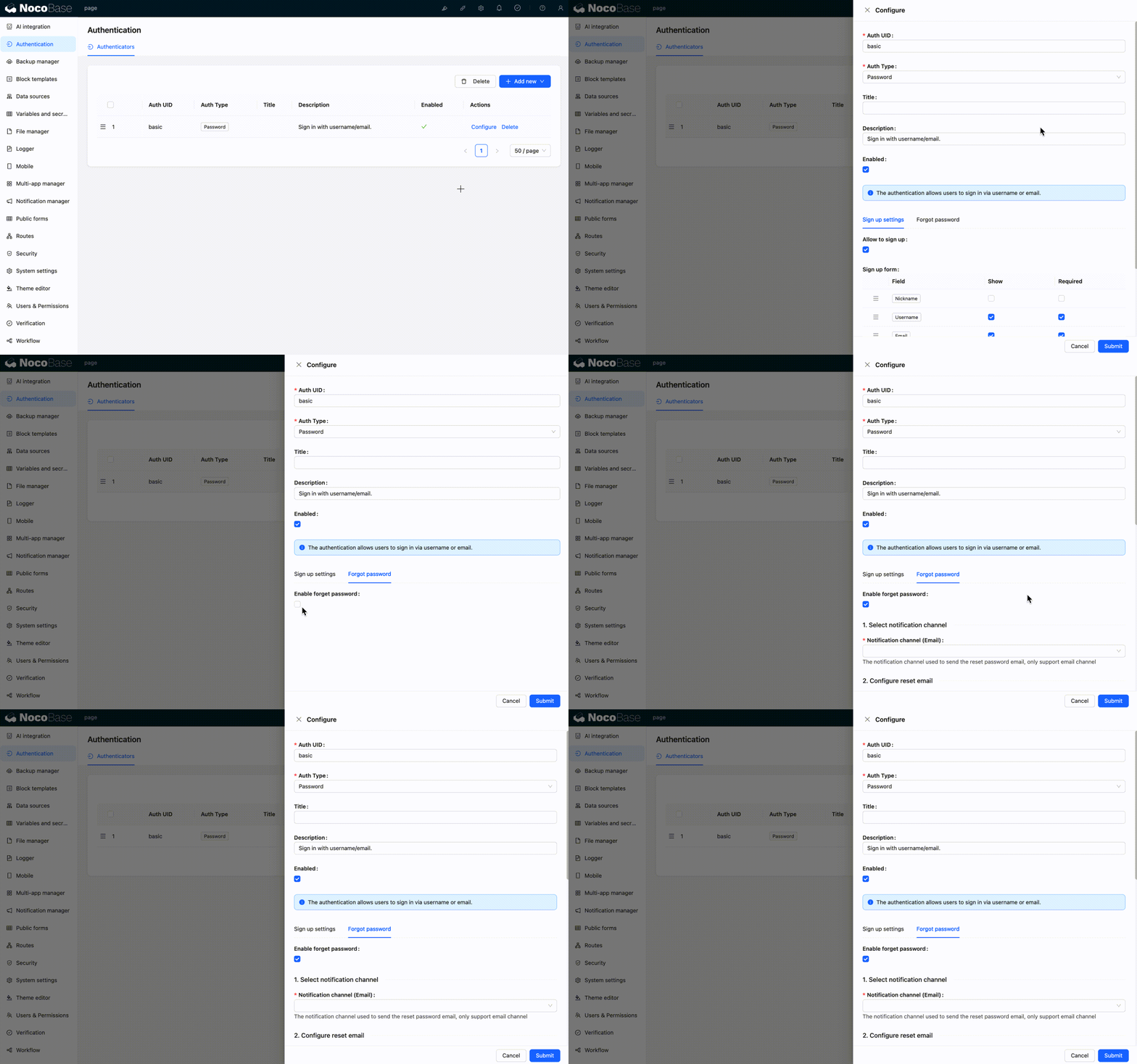
Ga naar het tabblad 'Instellingen' > 'Gebruikersauthenticatie' > 'Wachtwoord vergeten' en vink het selectievakje 'Wachtwoord vergeten-functie inschakelen' aan.
-
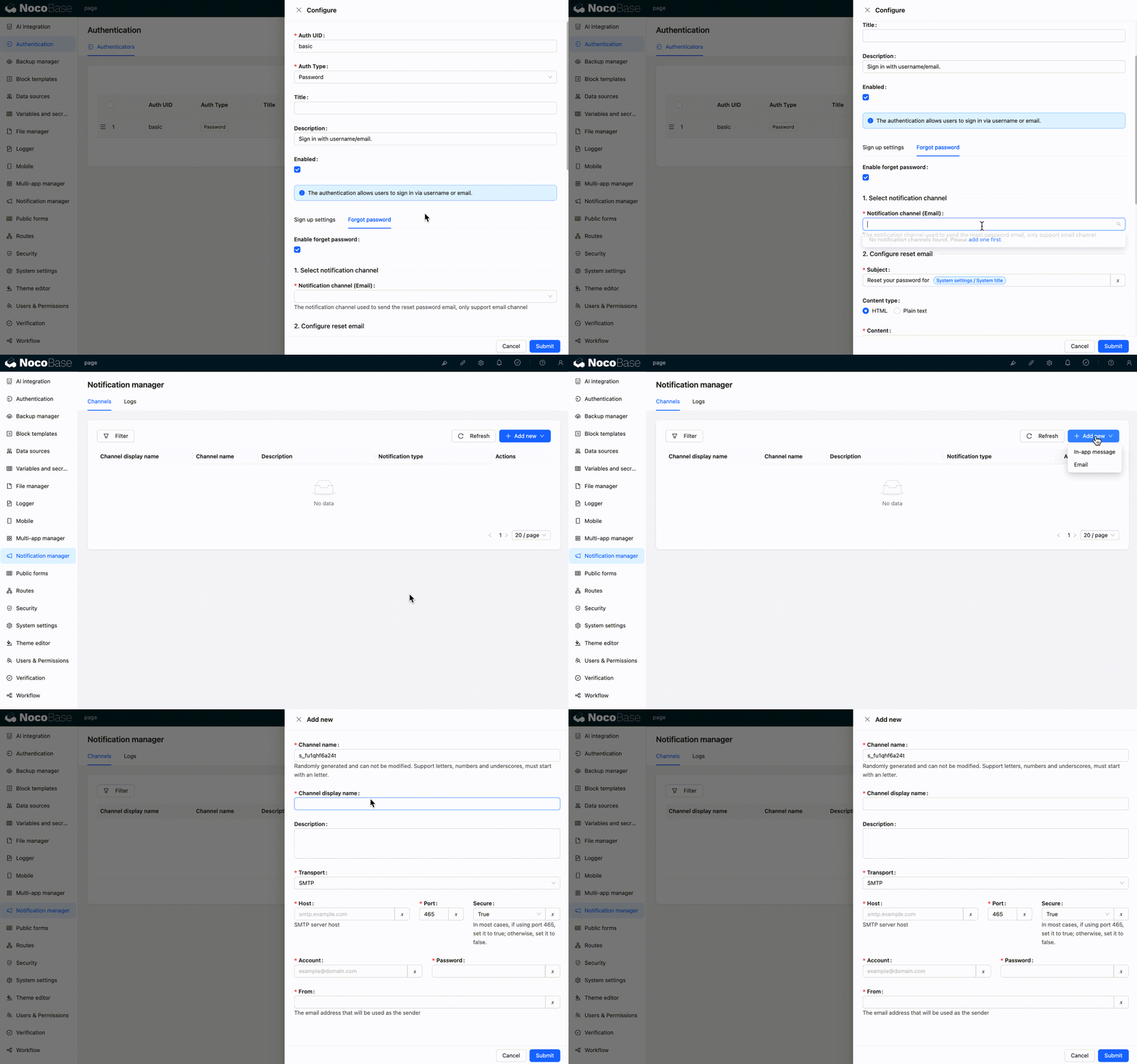
Notificatiekanaal configureren
Selecteer een e-mailnotificatiekanaal (momenteel wordt alleen e-mail ondersteund). Als er geen notificatiekanaal beschikbaar is, moet u er eerst een toevoegen.
-
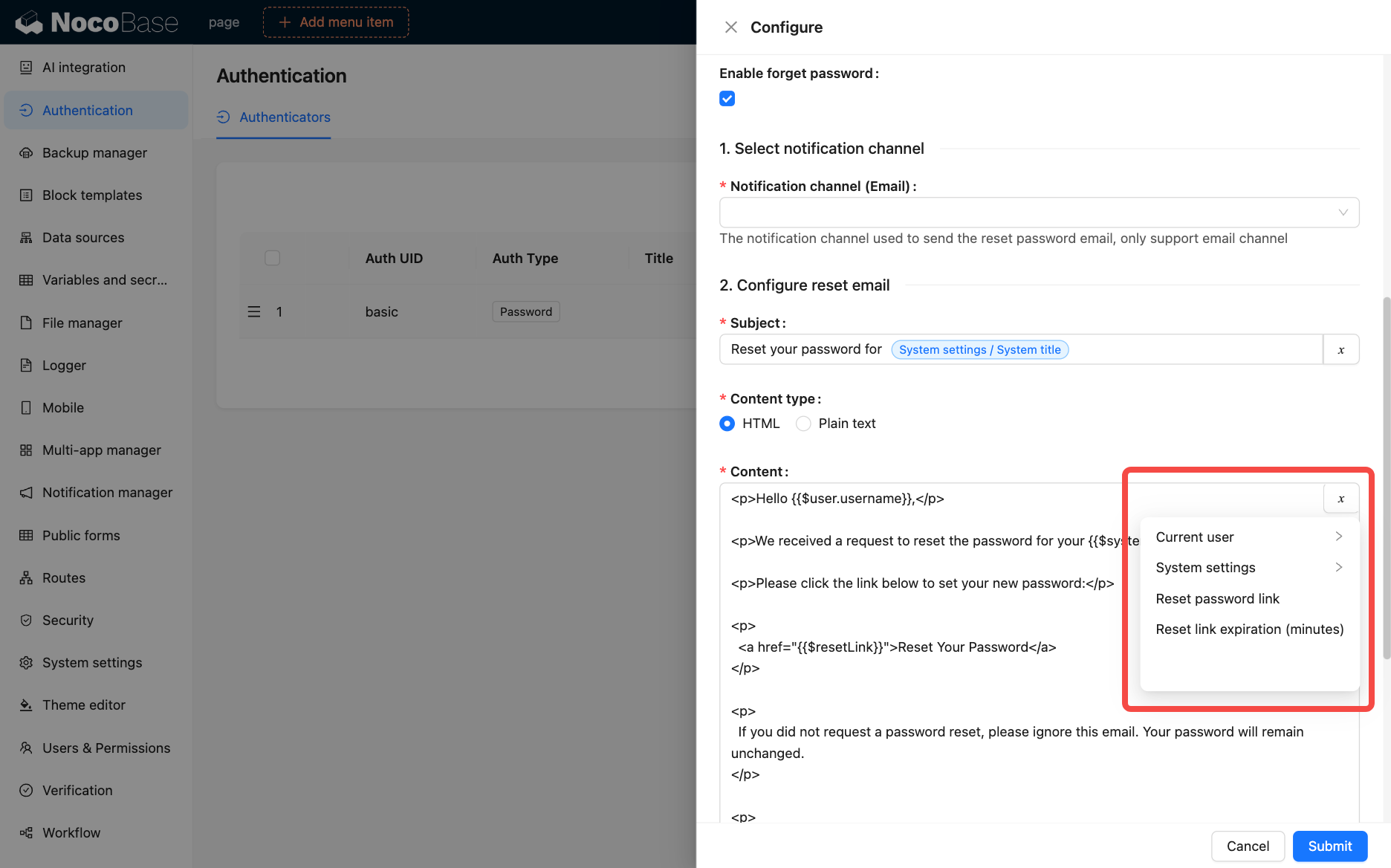
E-mail voor wachtwoordherstel configureren
Pas het e-mailonderwerp en de inhoud aan. HTML- of platte tekstindeling wordt ondersteund. U kunt de volgende variabelen gebruiken:
- Huidige gebruiker
- Systeeminstellingen
- Link voor wachtwoordherstel
- Geldigheidsduur herstellink (minuten)
-
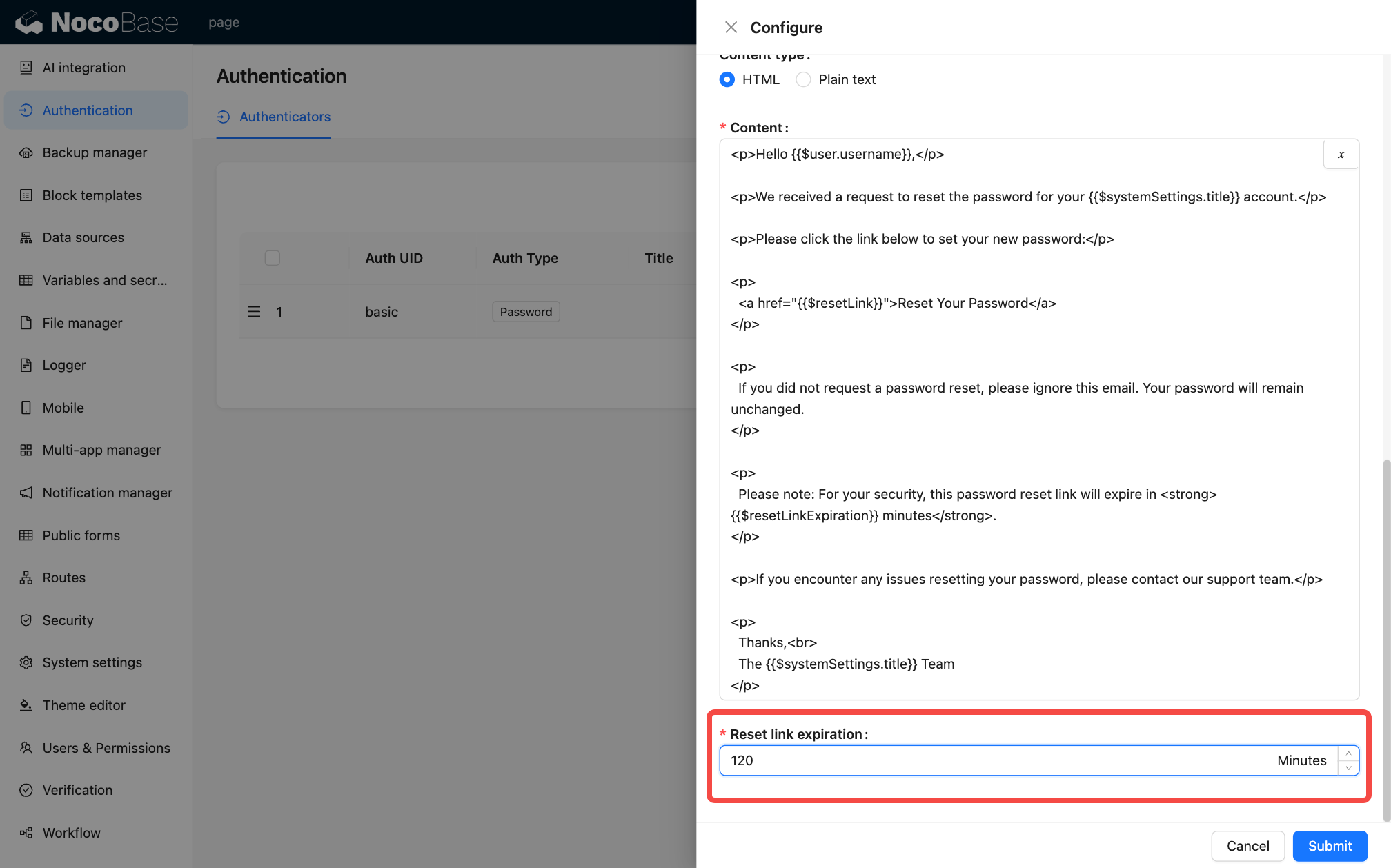
Geldigheidsduur herstellink instellen
Stel de geldigheidsduur (in minuten) van de herstellink in. De standaardwaarde is 120 minuten.
Gebruikersworkflow
-
Wachtwoordherstel aanvragen
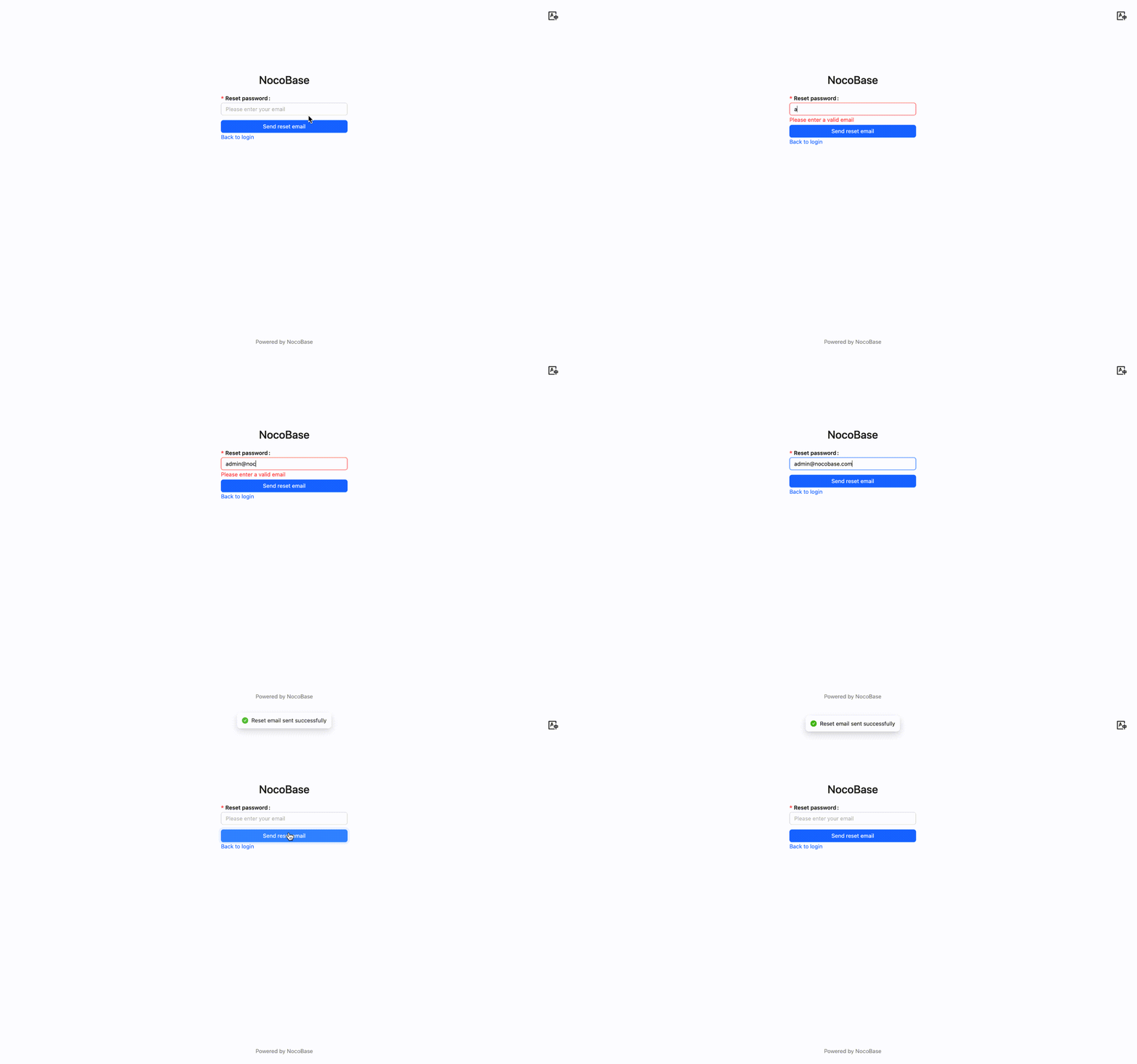
Klik op de inlogpagina op de link 'Wachtwoord vergeten' (de beheerder moet de wachtwoord vergeten-functie eerst inschakelen) om naar de pagina 'Wachtwoord vergeten' te gaan.
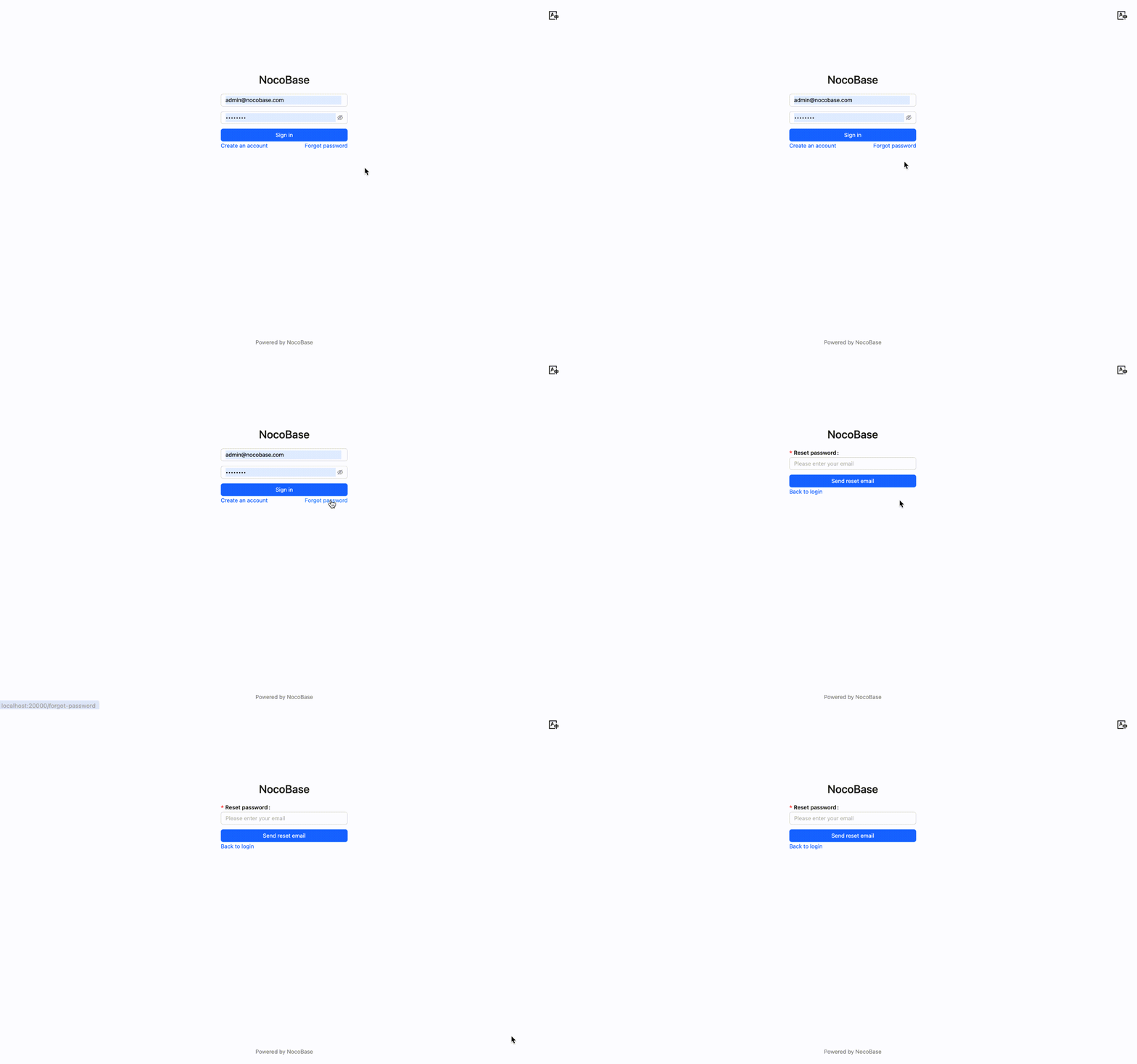
Voer het geregistreerde e-mailadres in en klik op de knop 'Herstele-mail verzenden'.
-
Wachtwoord opnieuw instellen
De gebruiker ontvangt een e-mail met een herstellink. Klik op de link om een pagina te openen waar u een nieuw wachtwoord kunt instellen.
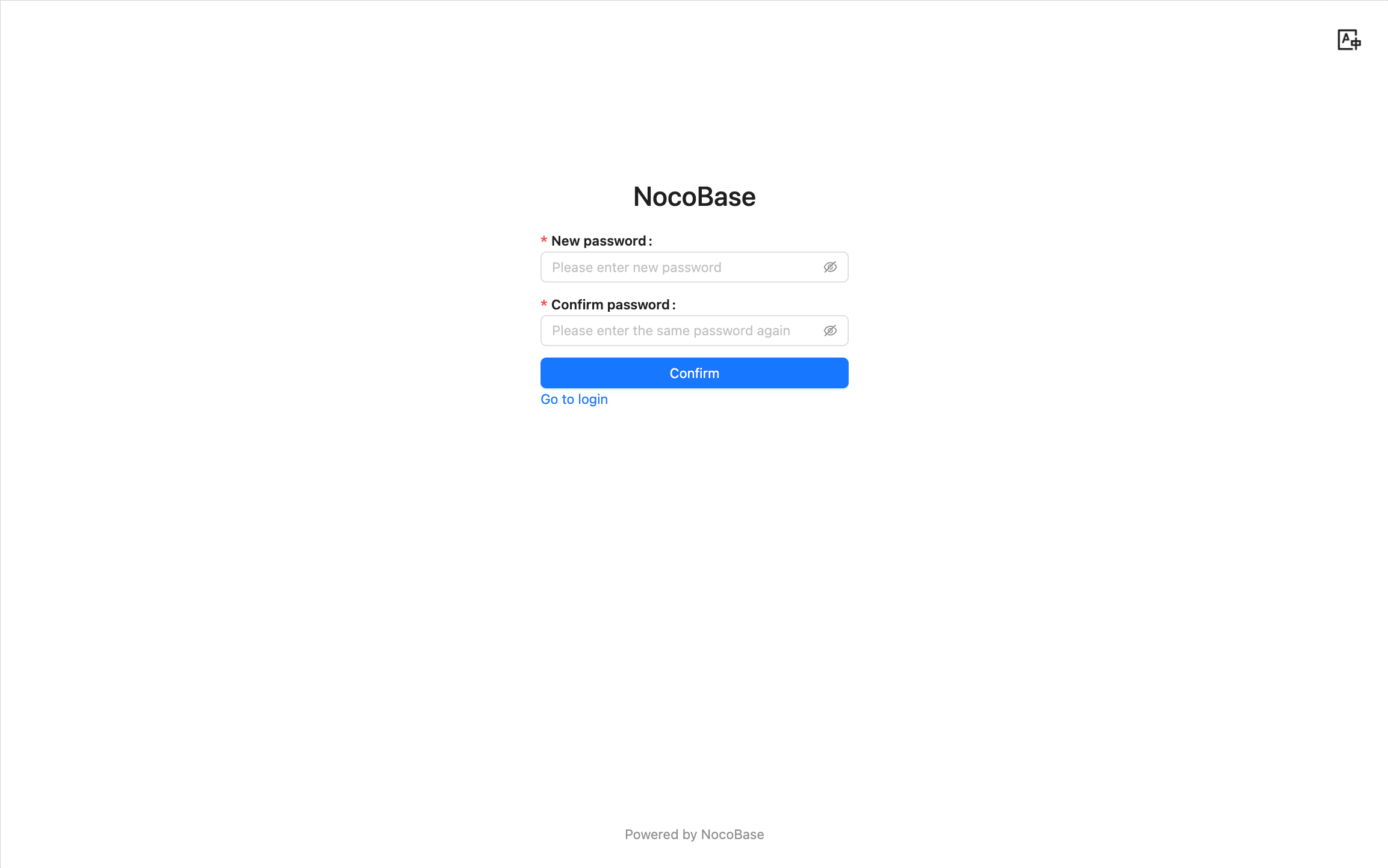
Nadat u het hebt ingesteld, kunt u met het nieuwe wachtwoord inloggen op het systeem.
Aandachtspunten
- De herstellink heeft een tijdslimiet; deze is standaard 120 minuten geldig na generatie (configureerbaar door de beheerder).
- De link kan slechts één keer worden gebruikt en vervalt onmiddellijk na gebruik.
- Als u de herstele-mail niet ontvangt, controleer dan of het e-mailadres correct is, of controleer uw spammap.
- De beheerder moet ervoor zorgen dat de e-mailserver correct is geconfigureerd om te garanderen dat de herstele-mail succesvol kan worden verzonden.