TIP
Dit document is vertaald door AI. Voor onnauwkeurigheden, raadpleeg de Engelse versie
Google Workspace
Google instellen als IdP
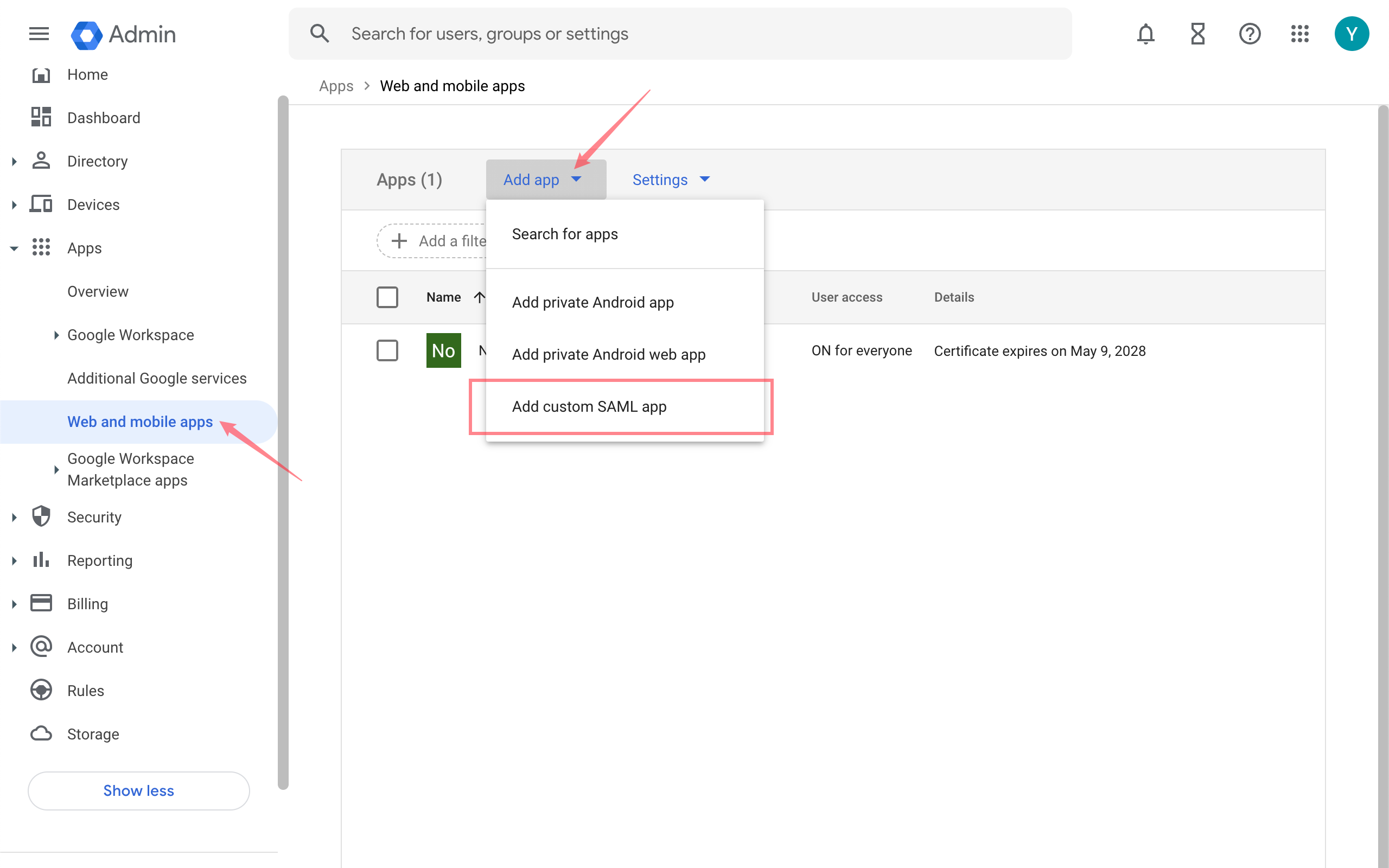
Google Beheerconsole - Apps - Web- en mobiele apps
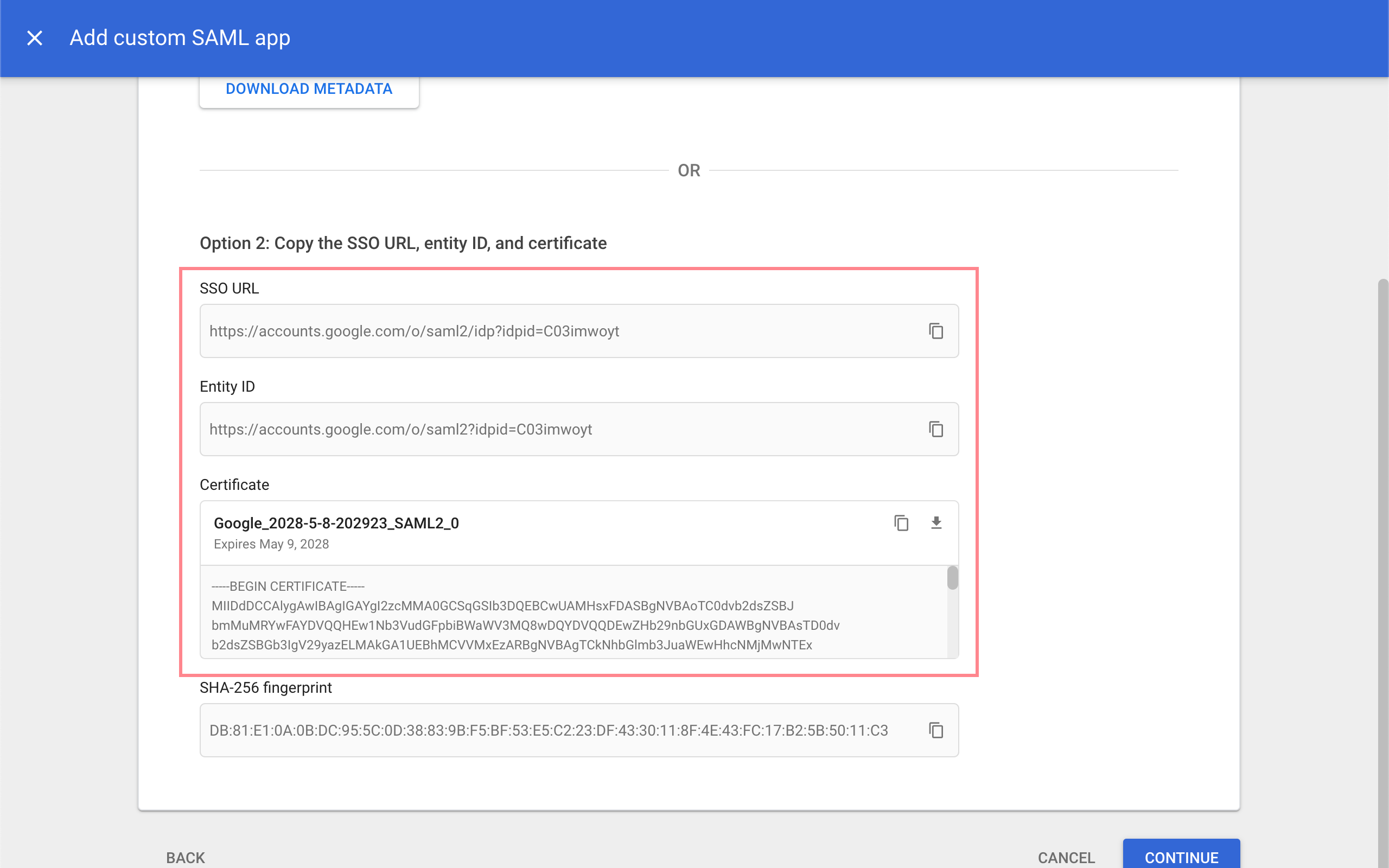
Nadat u de app heeft ingesteld, kopieert u de SSO-URL, de Entiteits-ID en het Certificaat.
Een nieuwe authenticatieprovider toevoegen in NocoBase
Plugin-instellingen - Gebruikersauthenticatie - Toevoegen - SAML
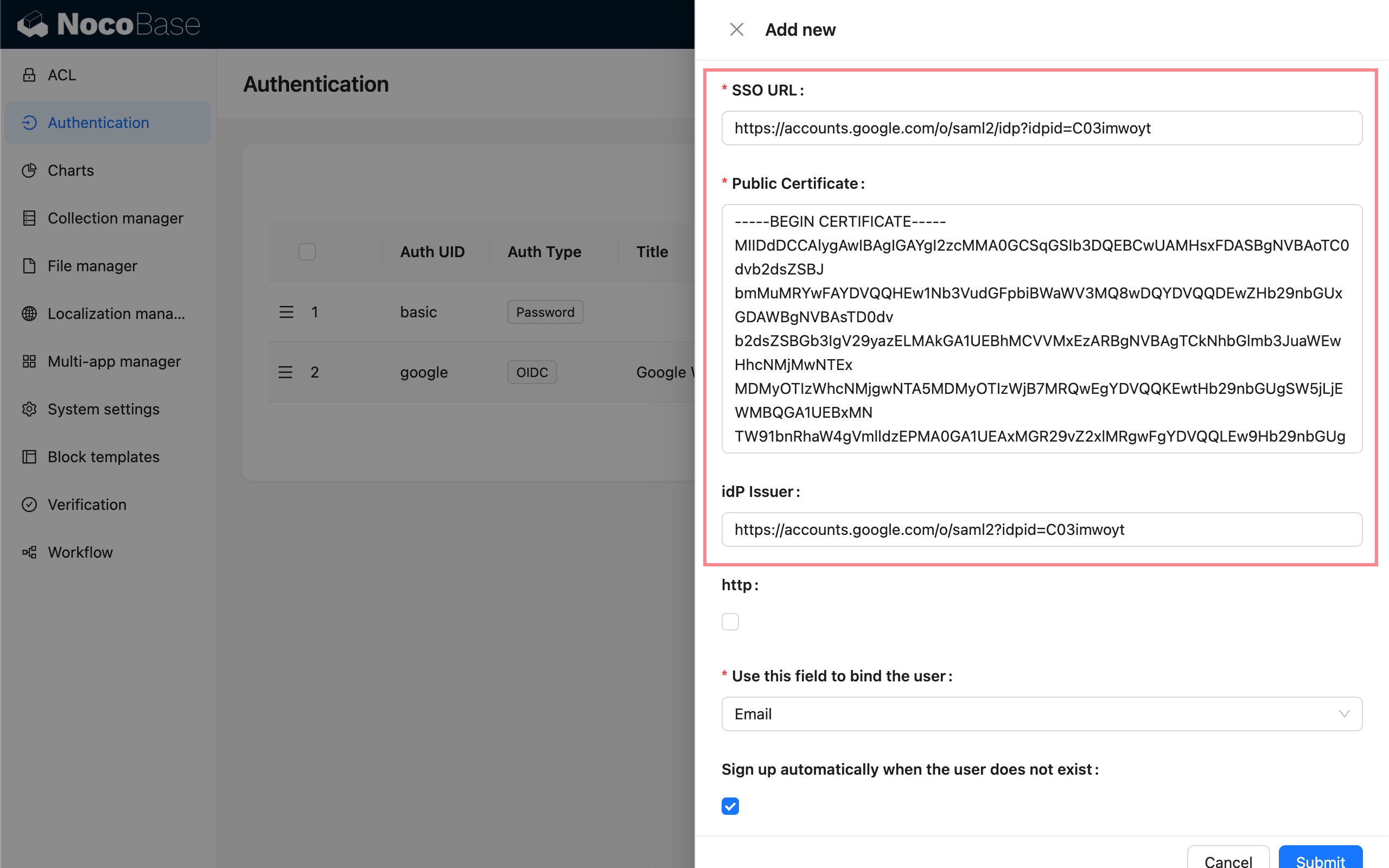
Vul de zojuist gekopieerde informatie als volgt in:
- SSO URL: SSO-URL
- Public Certificate: Certificaat
- IdP Issuer: Entiteits-ID
- HTTP: Vink aan als u lokaal test via HTTP
Kopieer vervolgens de SP Issuer/Entiteits-ID en de ACS URL uit het gedeelte 'Usage'.
SP-informatie invullen in Google
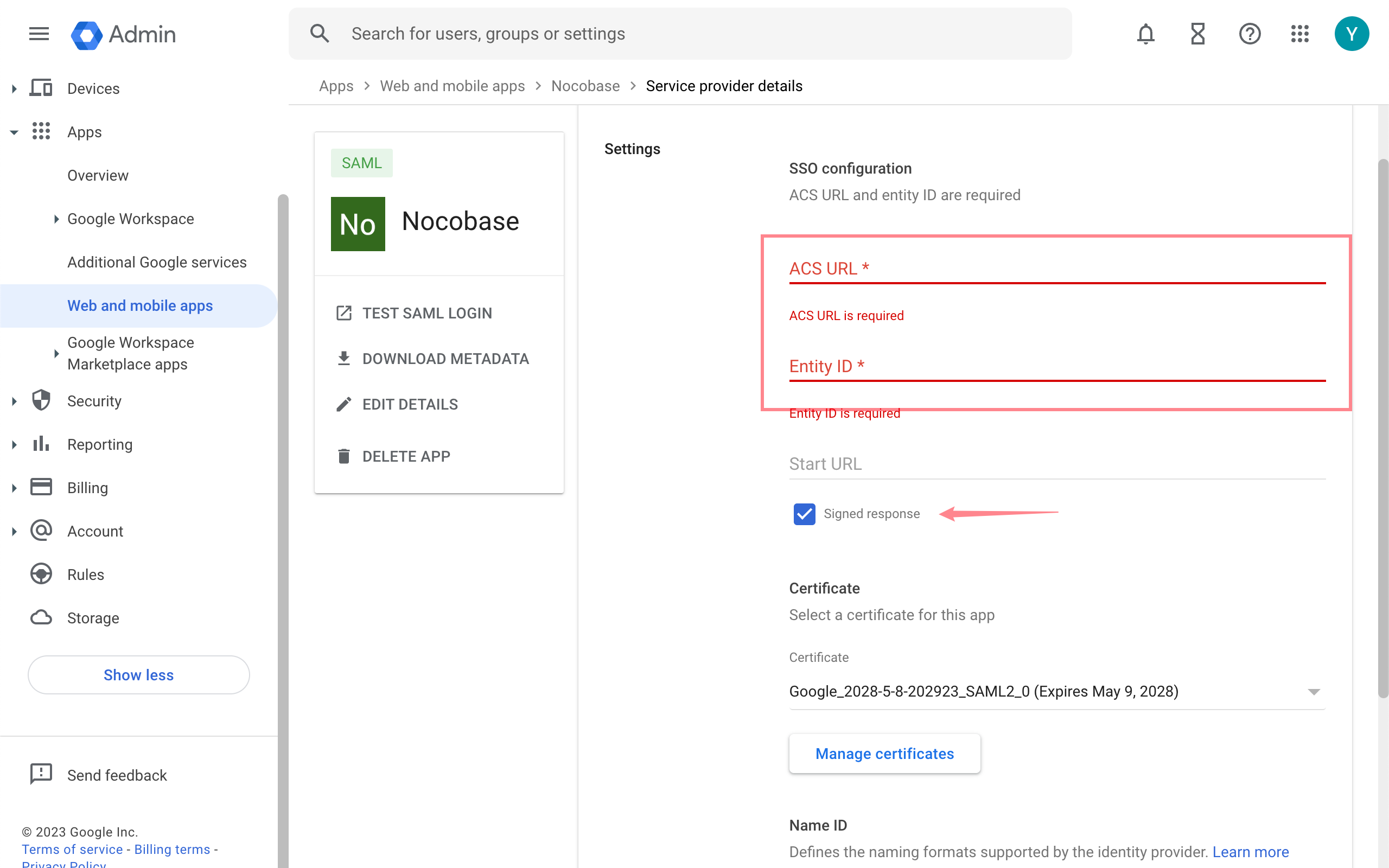
Ga terug naar de Google Console en voer op de pagina Service Provider Details de zojuist gekopieerde ACS URL en Entiteits-ID in. Vink ook Signed Response aan.
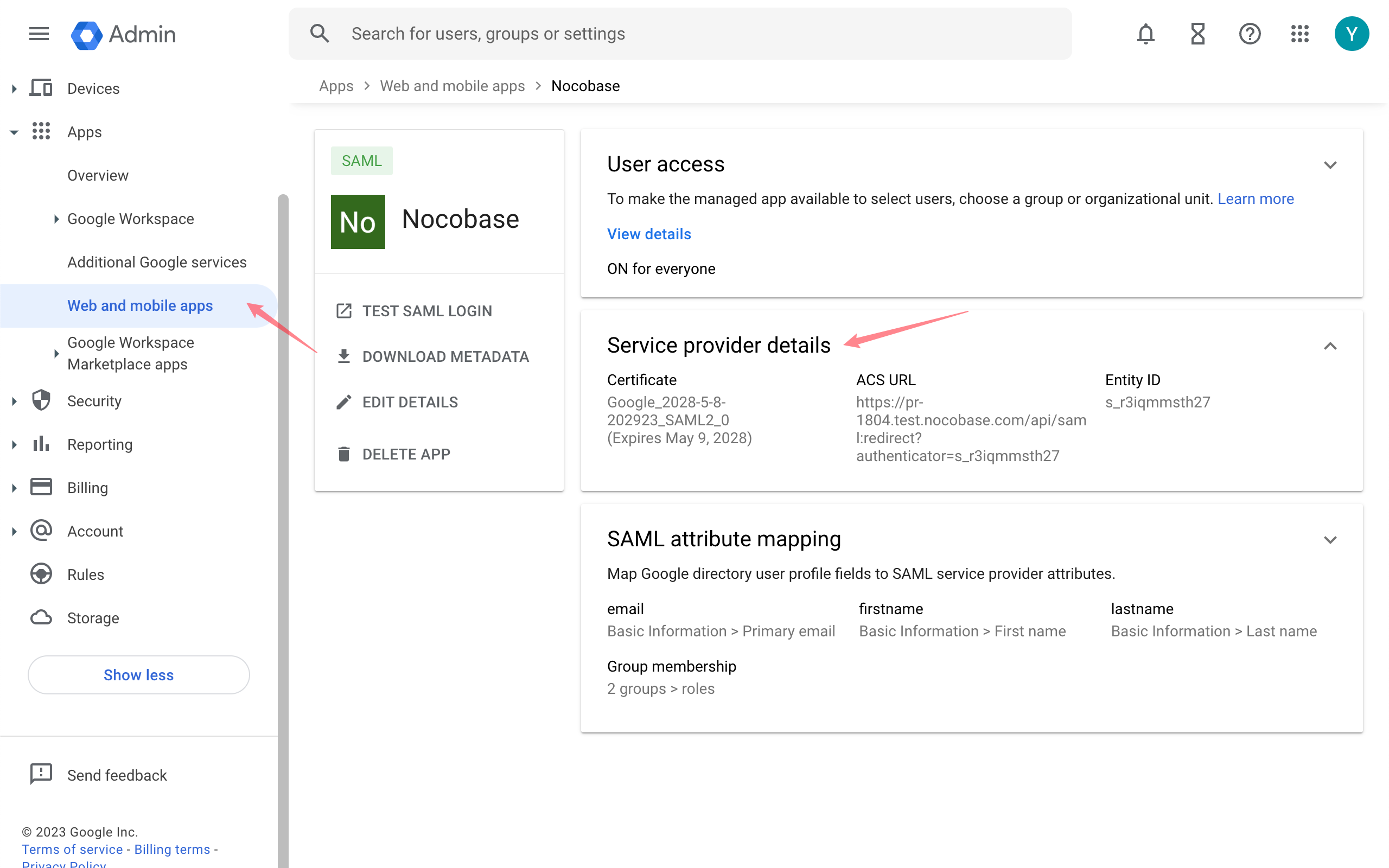
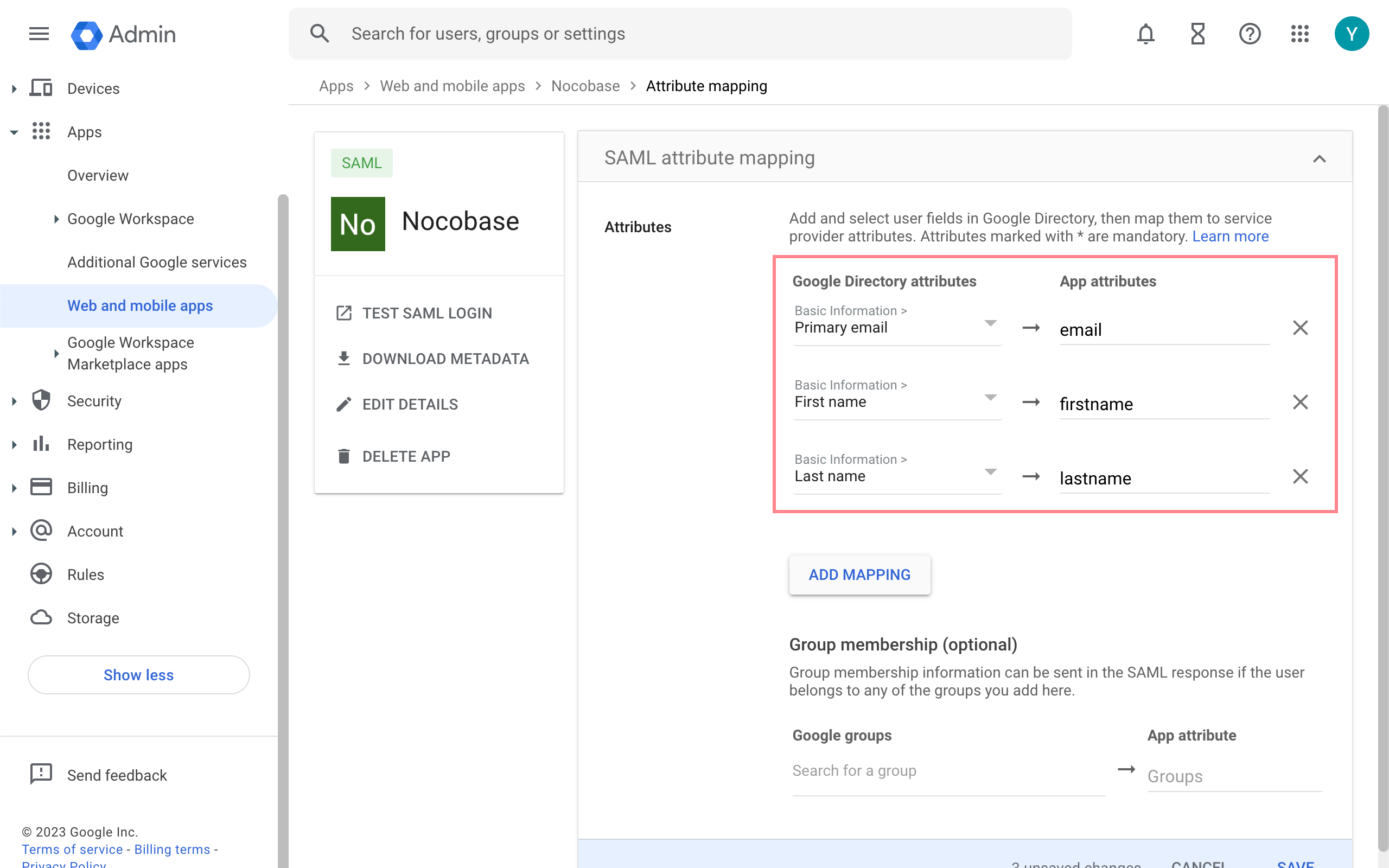
Onder Attribuuttoewijzing voegt u toewijzingen toe voor de corresponderende attributen.