Esta documentação foi traduzida automaticamente por IA.
Autenticação: WeCom
WeComProfessional Edition+Introdução
O plugin WeCom permite que os usuários façam login no NocoBase usando suas contas WeCom.
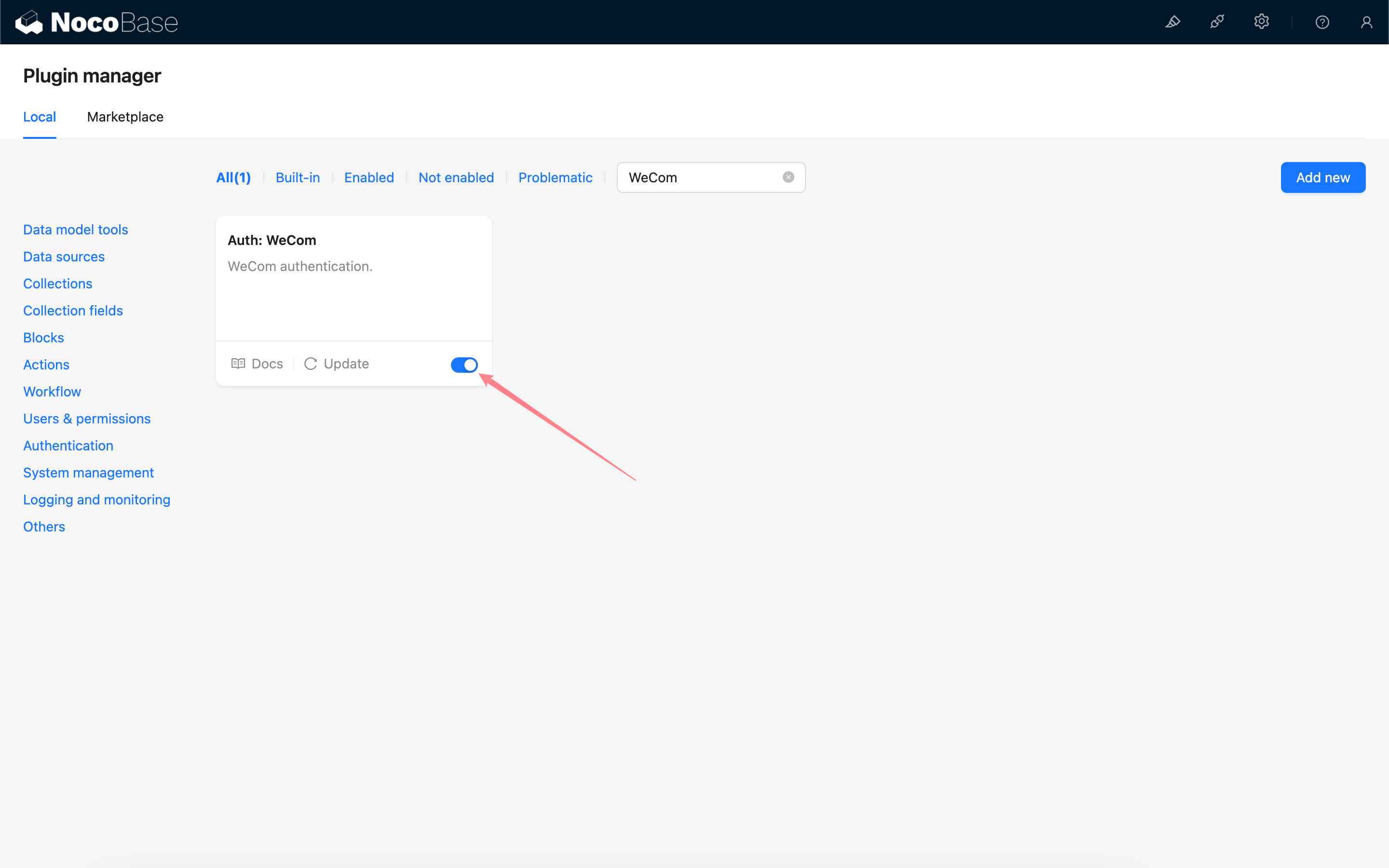
Ativar Plugin
Criar e Configurar um Aplicativo Personalizado WeCom
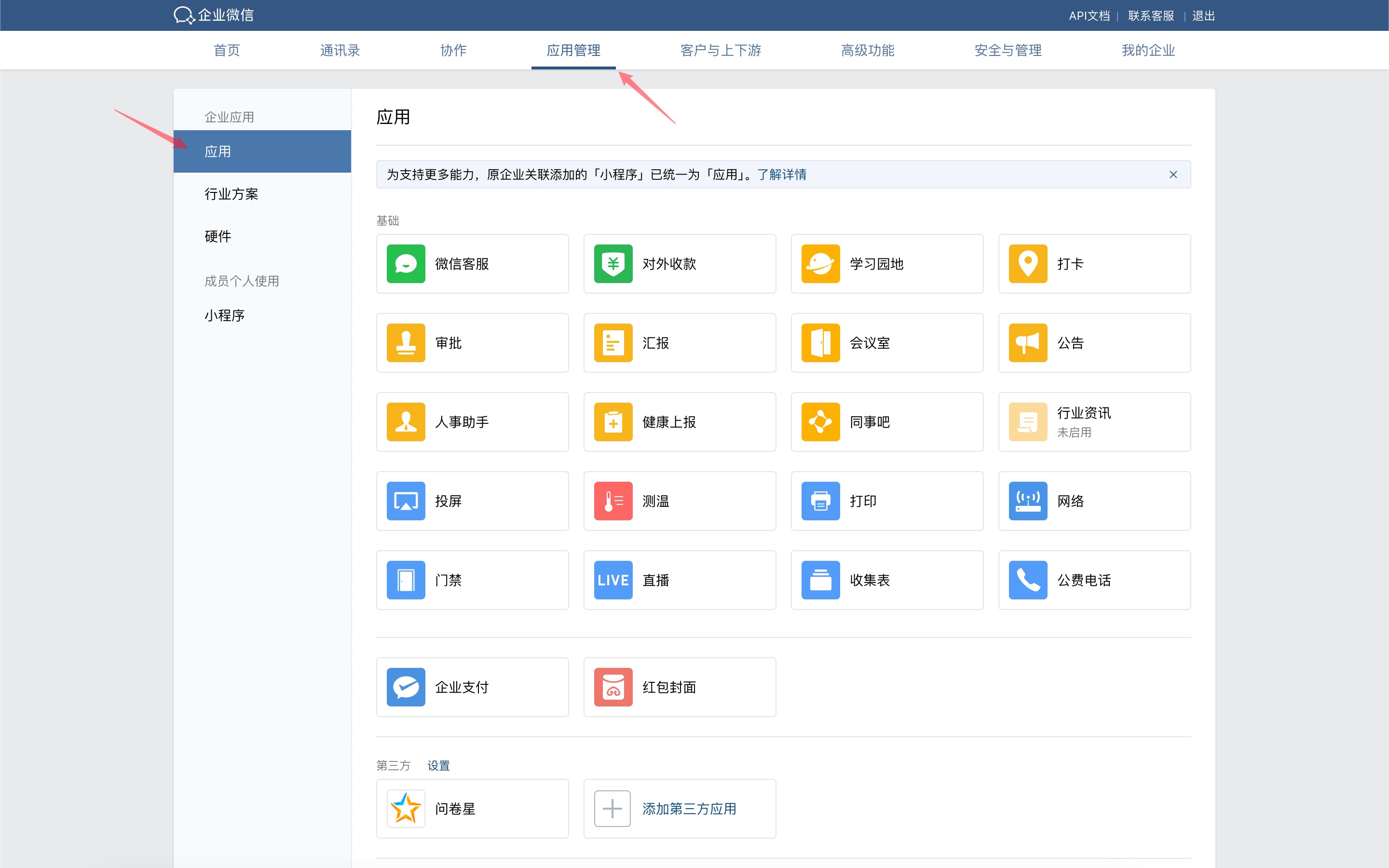
Acesse o painel de administração do WeCom para criar um aplicativo personalizado.
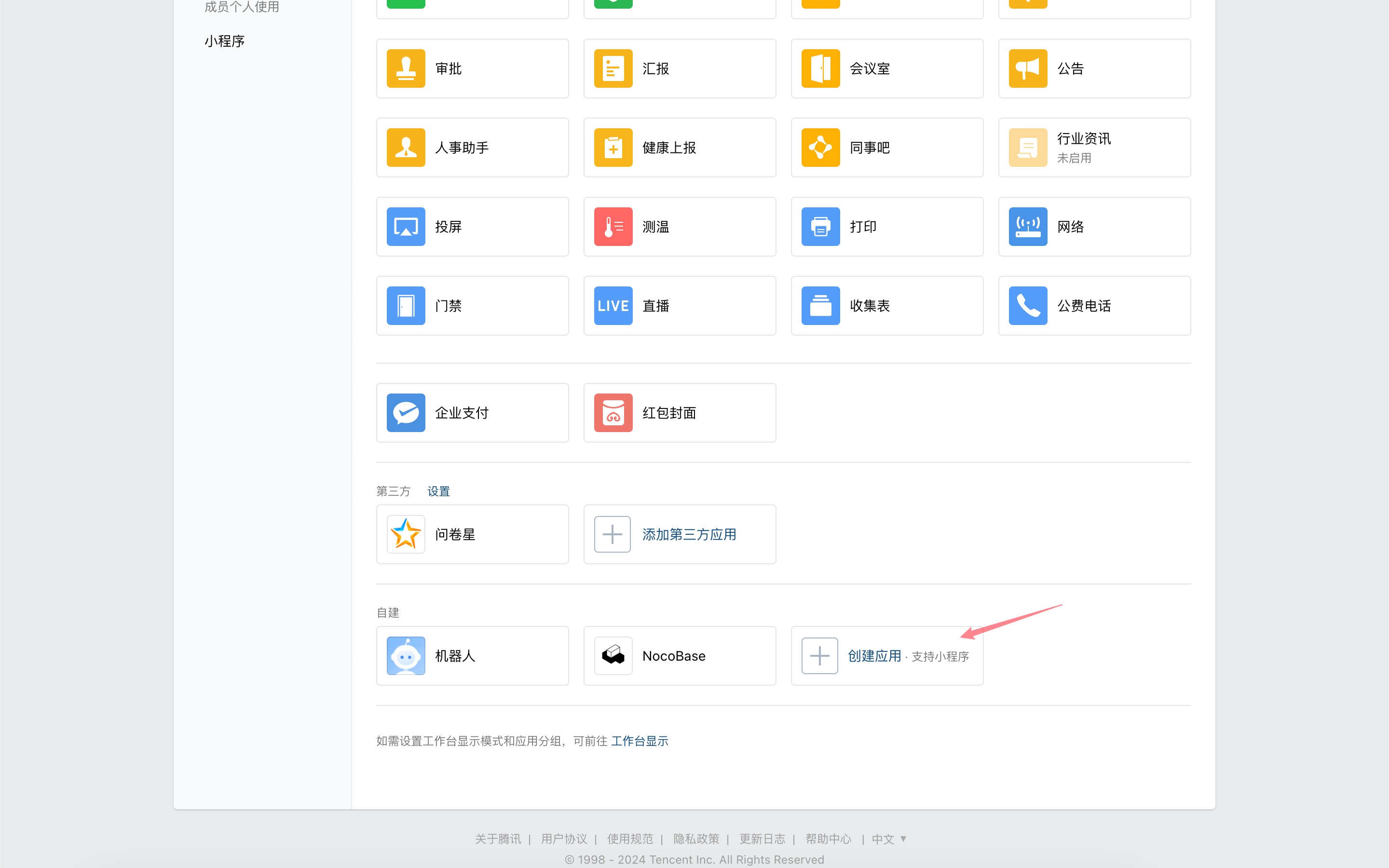
Clique no aplicativo para acessar sua página de detalhes, role a página para baixo e clique em "Login Autorizado WeCom".
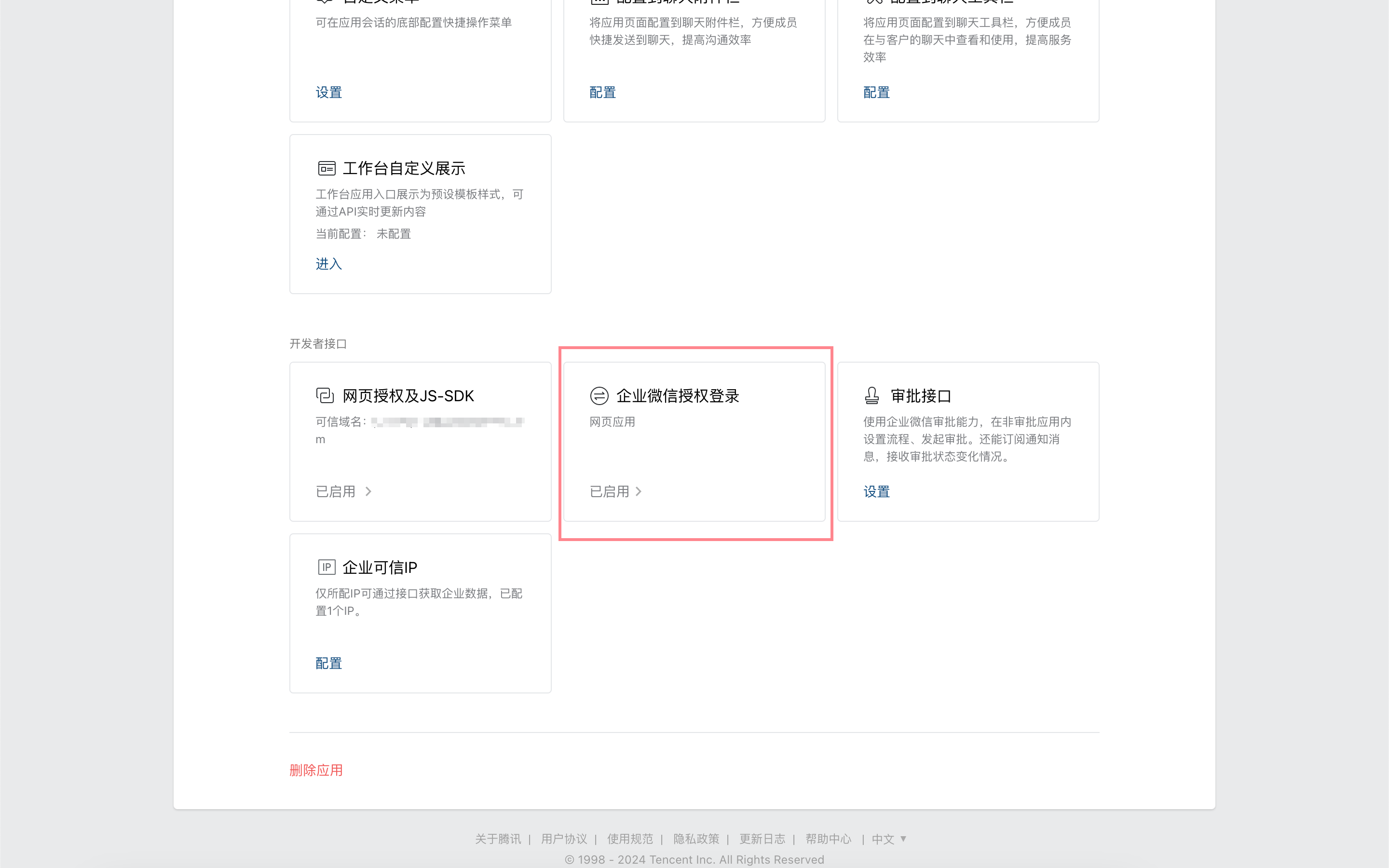
Defina o domínio de callback autorizado para o domínio do seu aplicativo NocoBase.

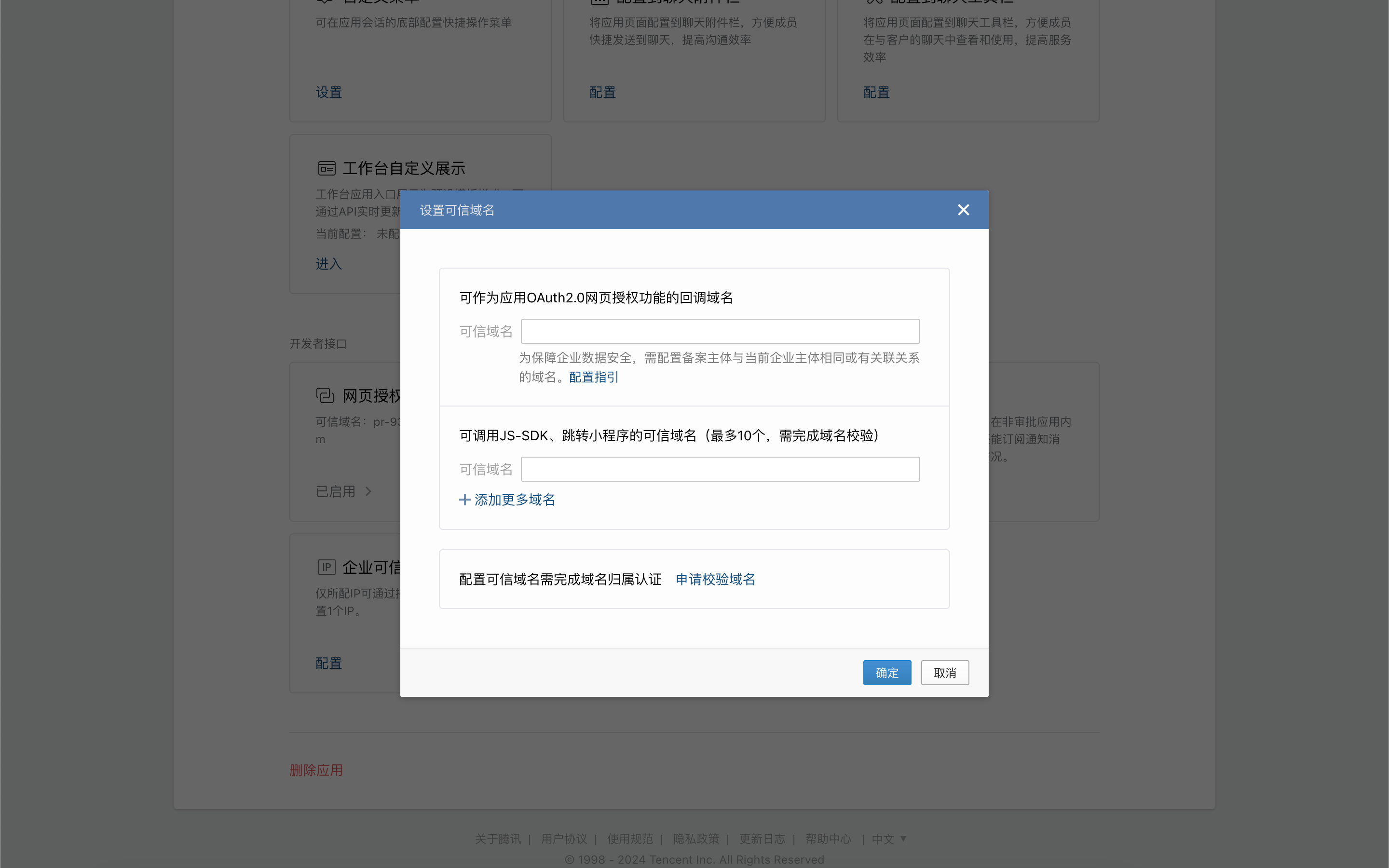
Volte para a página de detalhes do aplicativo e clique em "Autorização Web e JS-SDK".
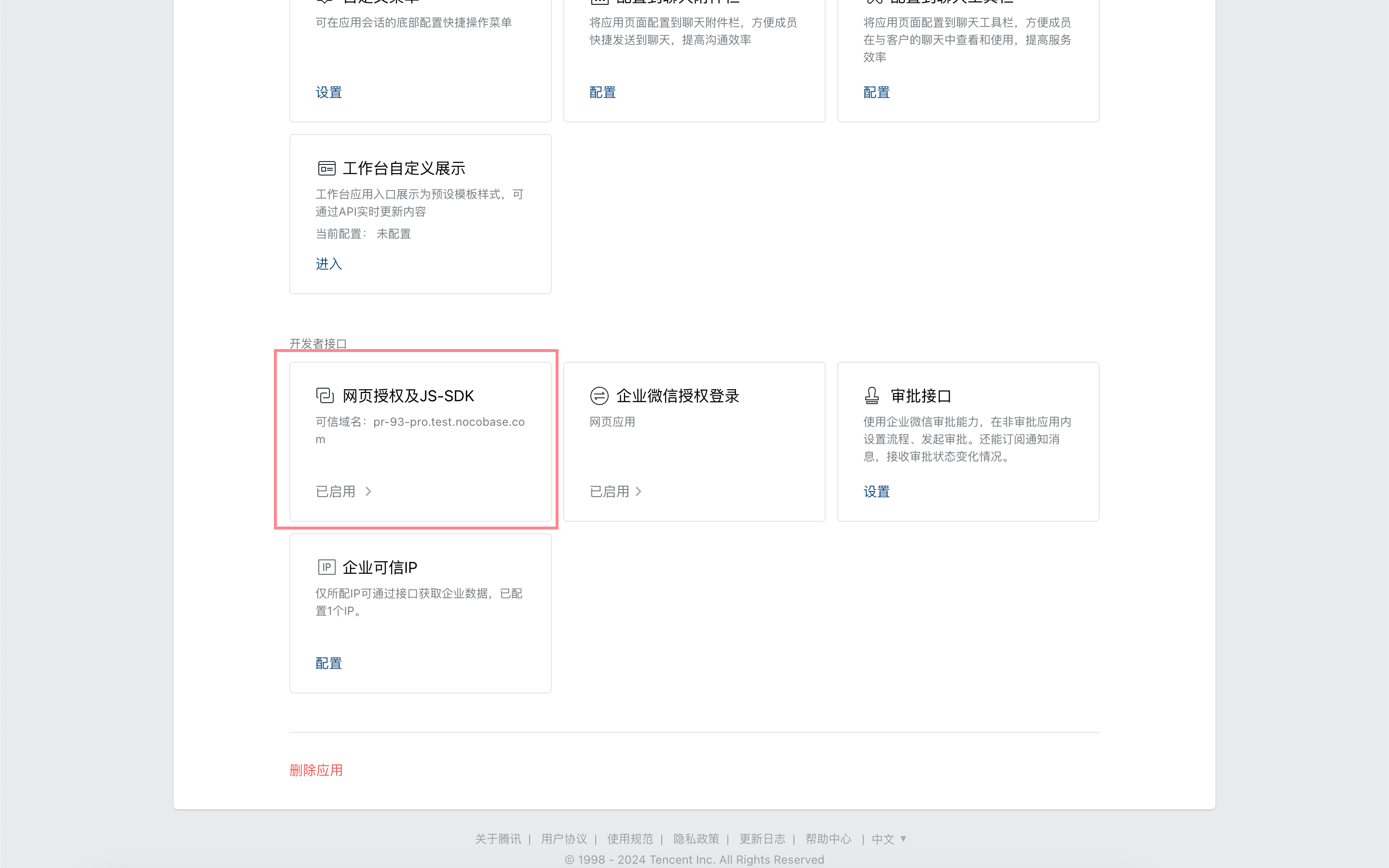
Defina e verifique o domínio de callback para o recurso de autorização web OAuth2.0 do aplicativo.
Na página de detalhes do aplicativo, clique em "IP Confiável da Empresa".
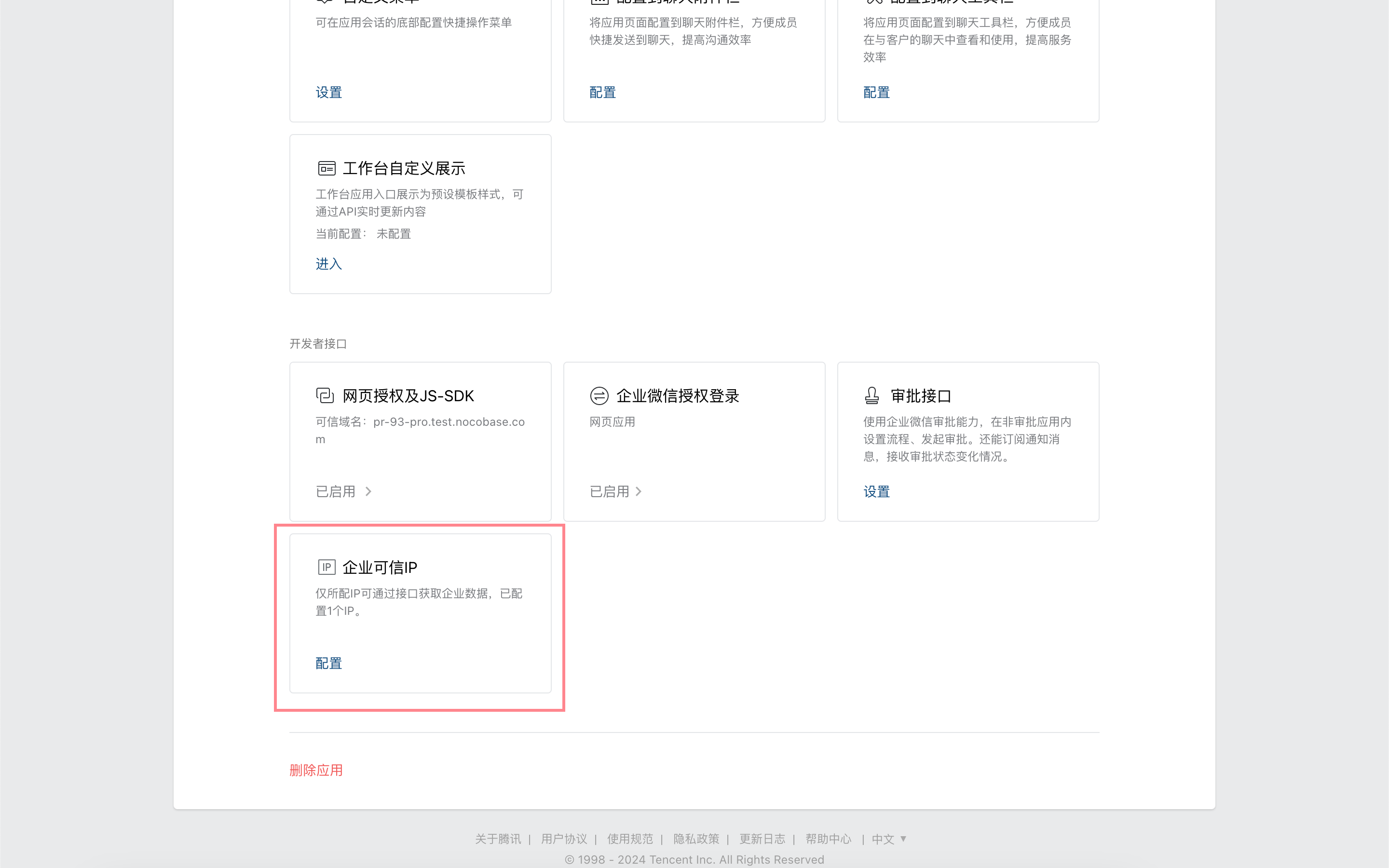
Configure o IP do aplicativo NocoBase.
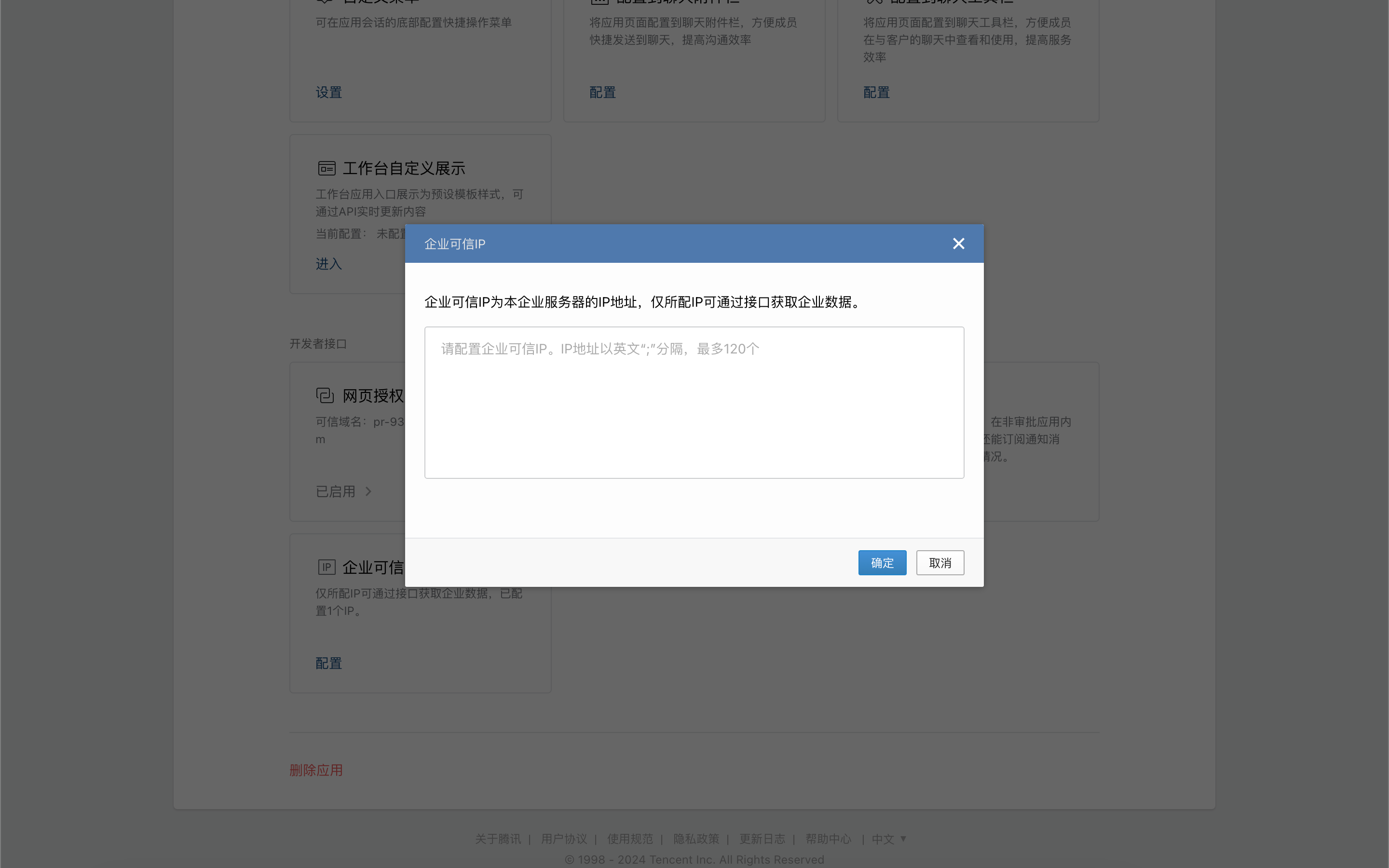
Obter Credenciais no Painel de Administração do WeCom
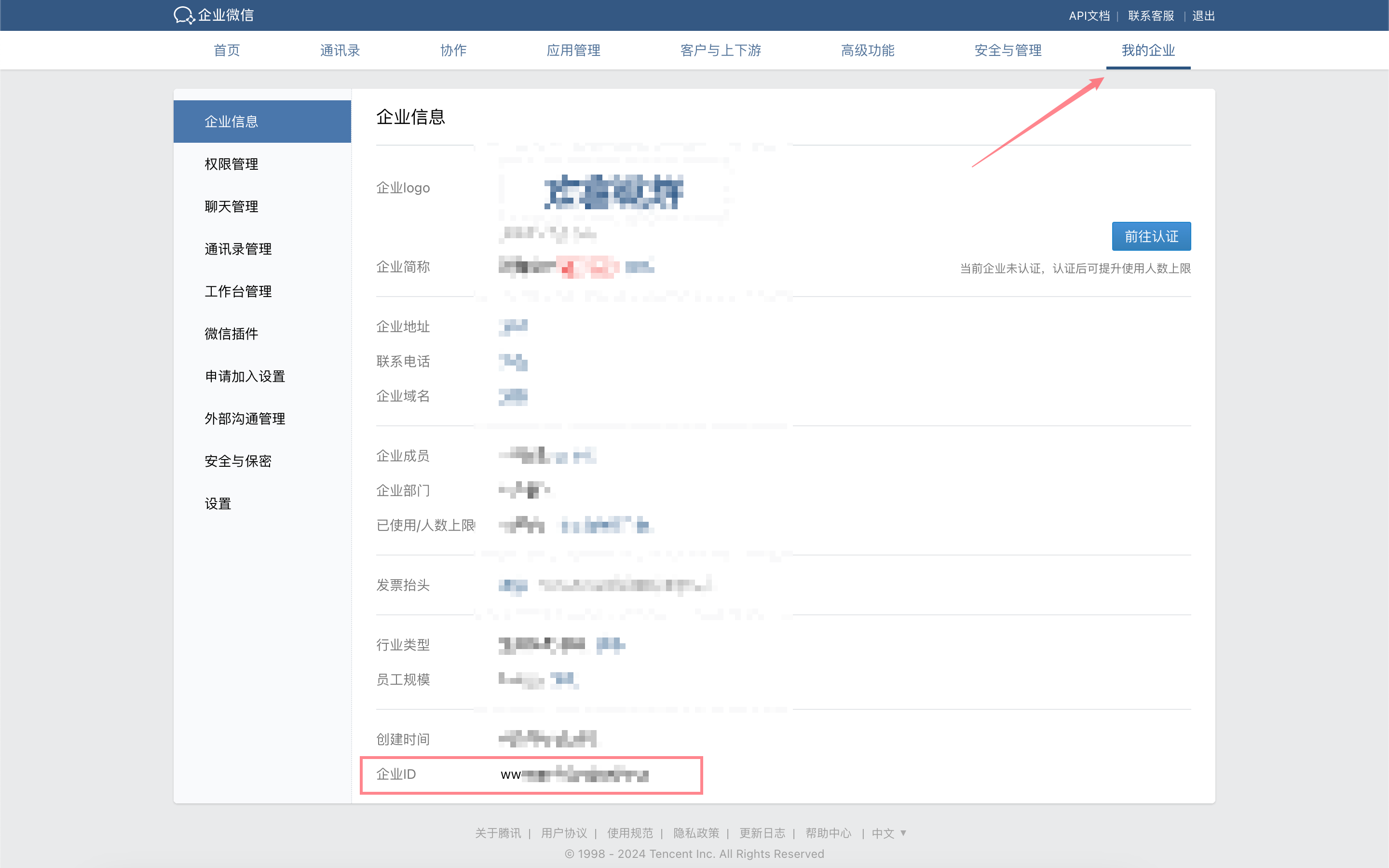
No painel de administração do WeCom, em "Minha Empresa", copie o "ID da Empresa".
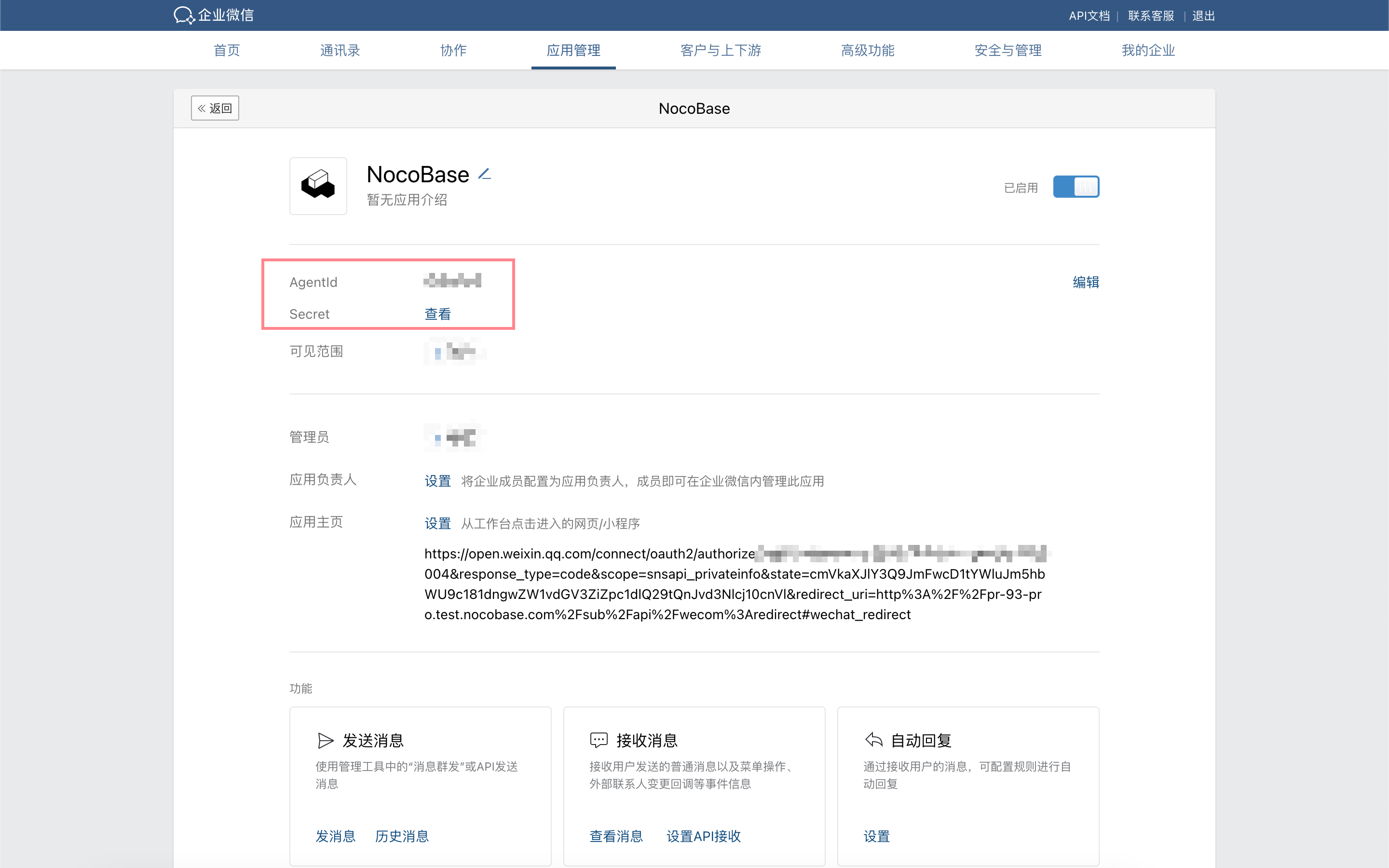
No painel de administração do WeCom, em "Gerenciamento de Aplicativos", acesse a página de detalhes do aplicativo criado na etapa anterior e copie o AgentId e o Secret.
Adicionar Autenticação WeCom no NocoBase
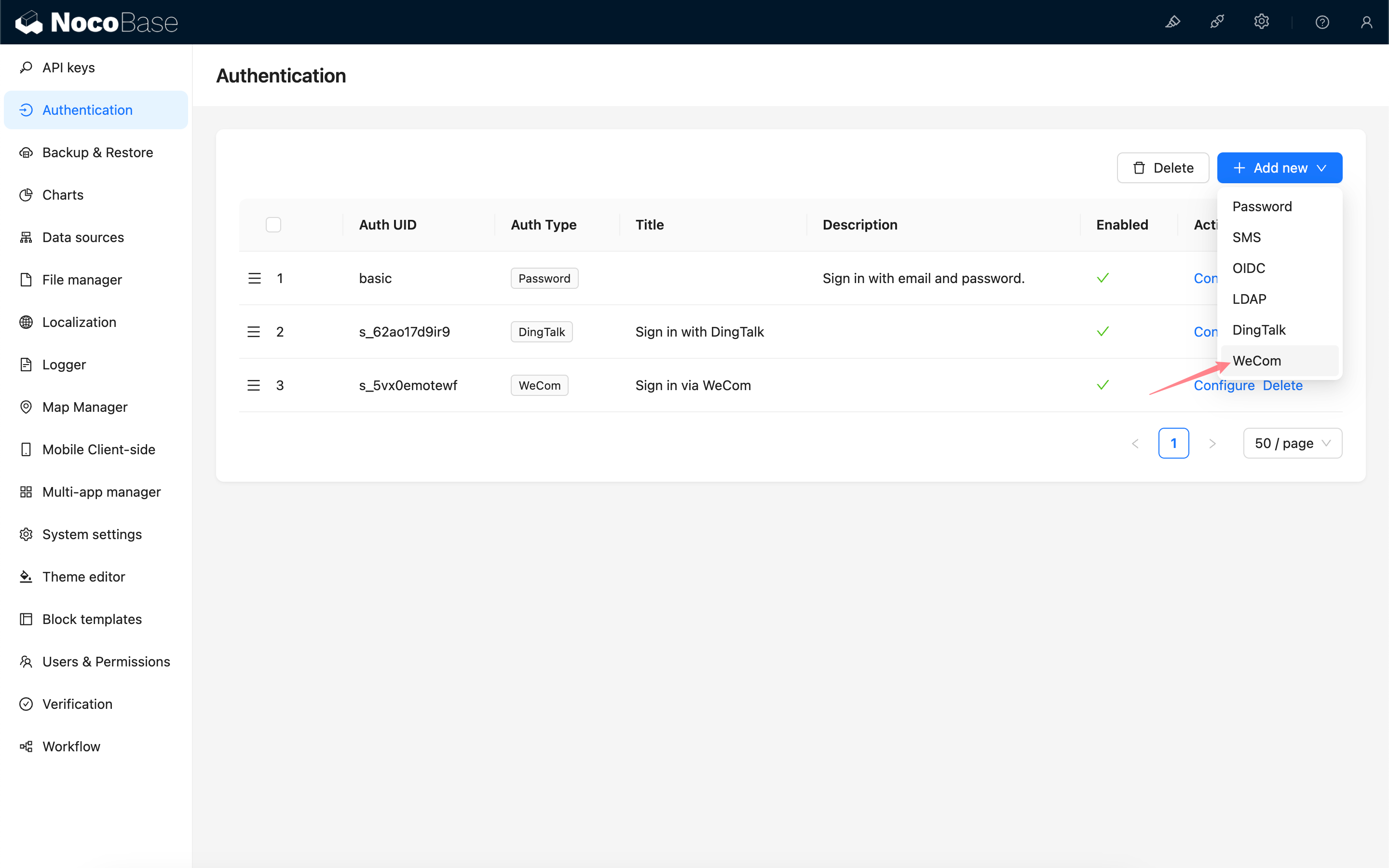
Acesse a página de gerenciamento de plugins de autenticação de usuário.
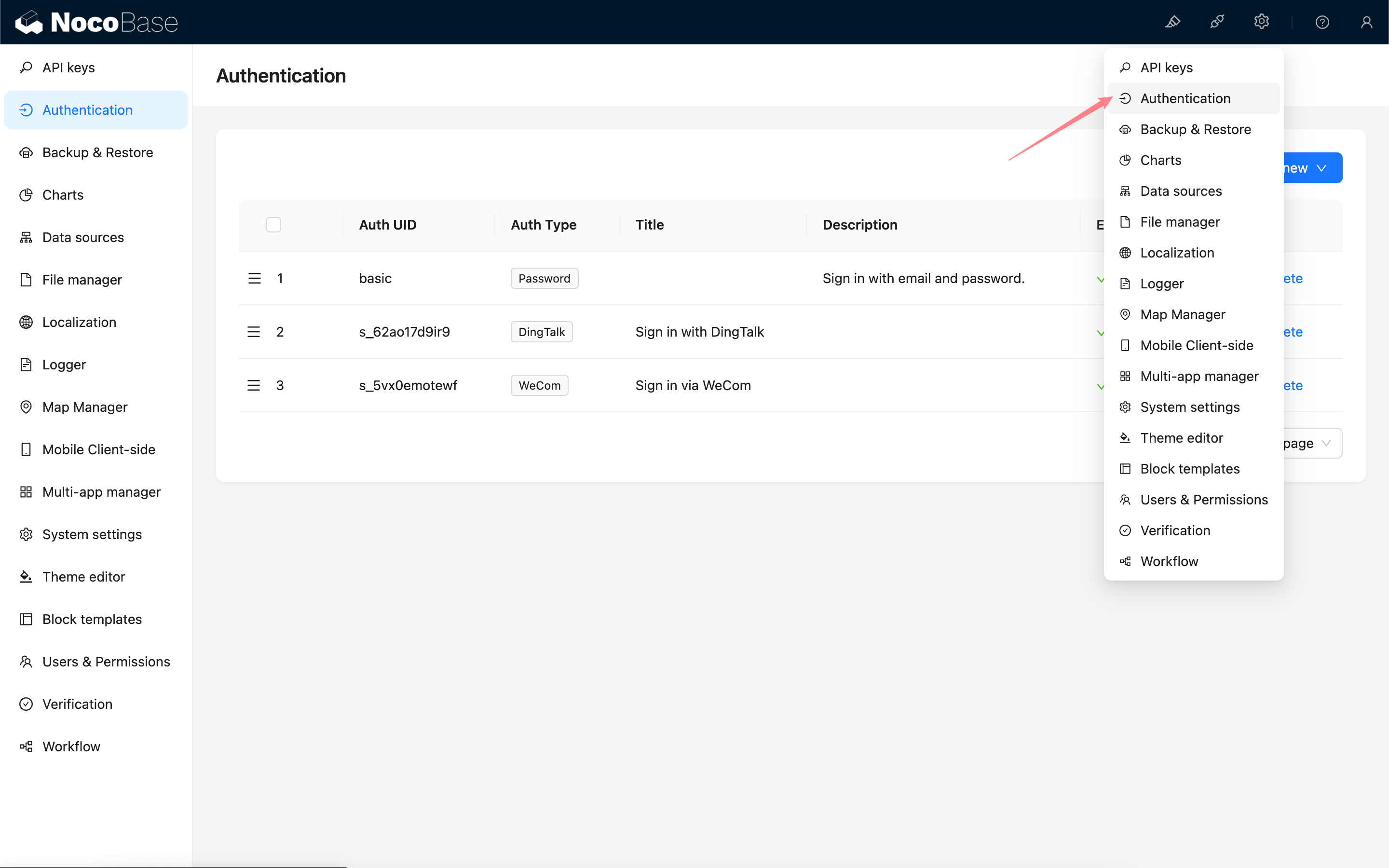
Adicionar - WeCom
Configuração
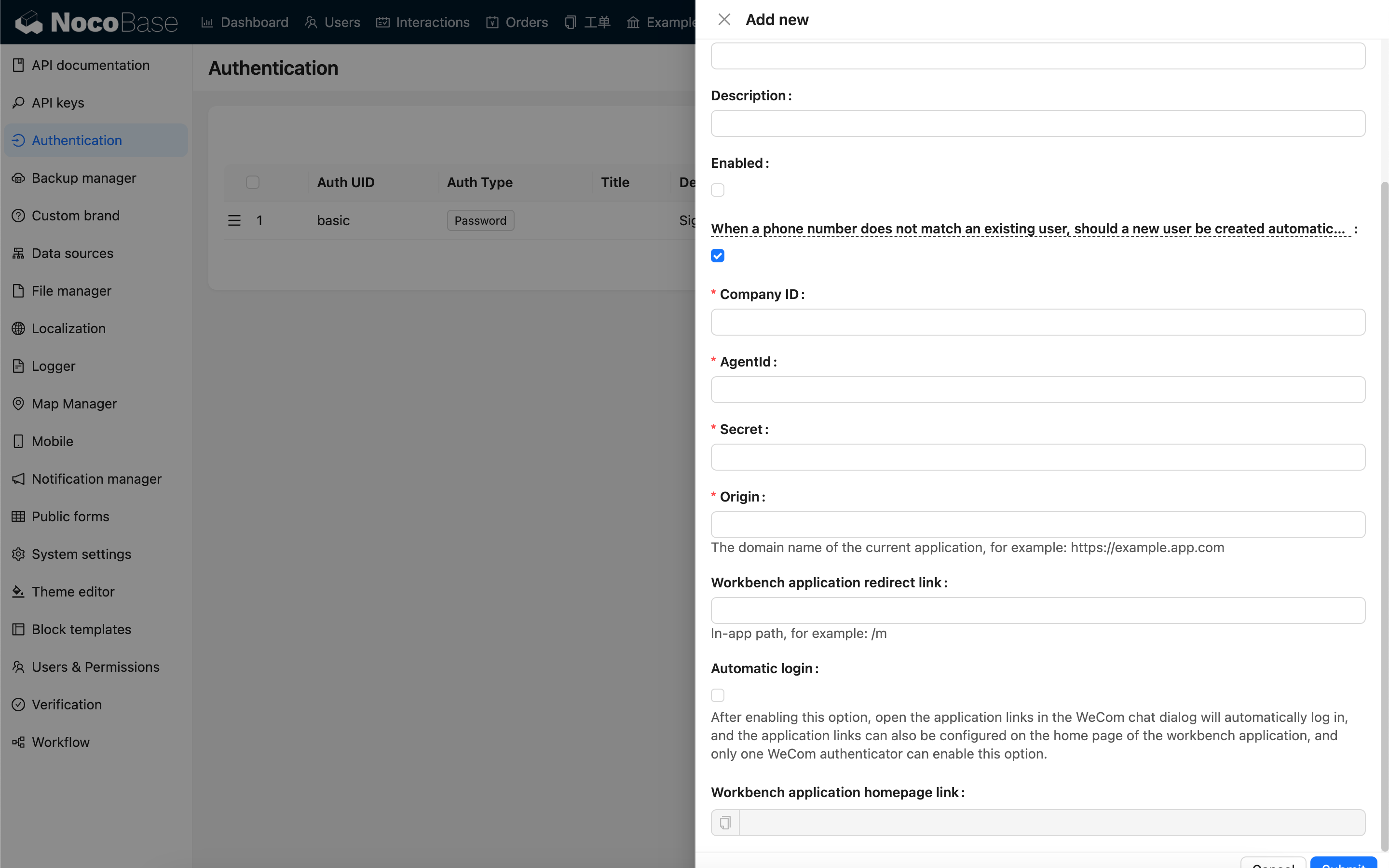
| Opção | Descrição | Requisito de Versão |
|---|---|---|
| When a phone number does not match an existing user, should a new user be created automatically | Quando um número de telefone não corresponder a um usuário existente, um novo usuário deve ser criado automaticamente? | - |
| Company ID | ID da Empresa, obtido no painel de administração do WeCom. | - |
| AgentId | Obtido na configuração do aplicativo personalizado no painel de administração do WeCom. | - |
| Secret | Obtido na configuração do aplicativo personalizado no painel de administração do WeCom. | - |
| Origin | O domínio do aplicativo atual. | - |
| Link de redirecionamento do aplicativo de área de trabalho | O caminho do aplicativo para redirecionar após um login bem-sucedido. | v1.4.0 |
| Login automático | Fazer login automaticamente quando o link do aplicativo for aberto no navegador WeCom. Quando vários autenticadores WeCom são configurados, apenas um pode ter esta opção ativada. | v1.4.0 |
| Link da página inicial do aplicativo de área de trabalho | Link da página inicial do aplicativo de área de trabalho. | - |
Configurar a Página Inicial do Aplicativo WeCom
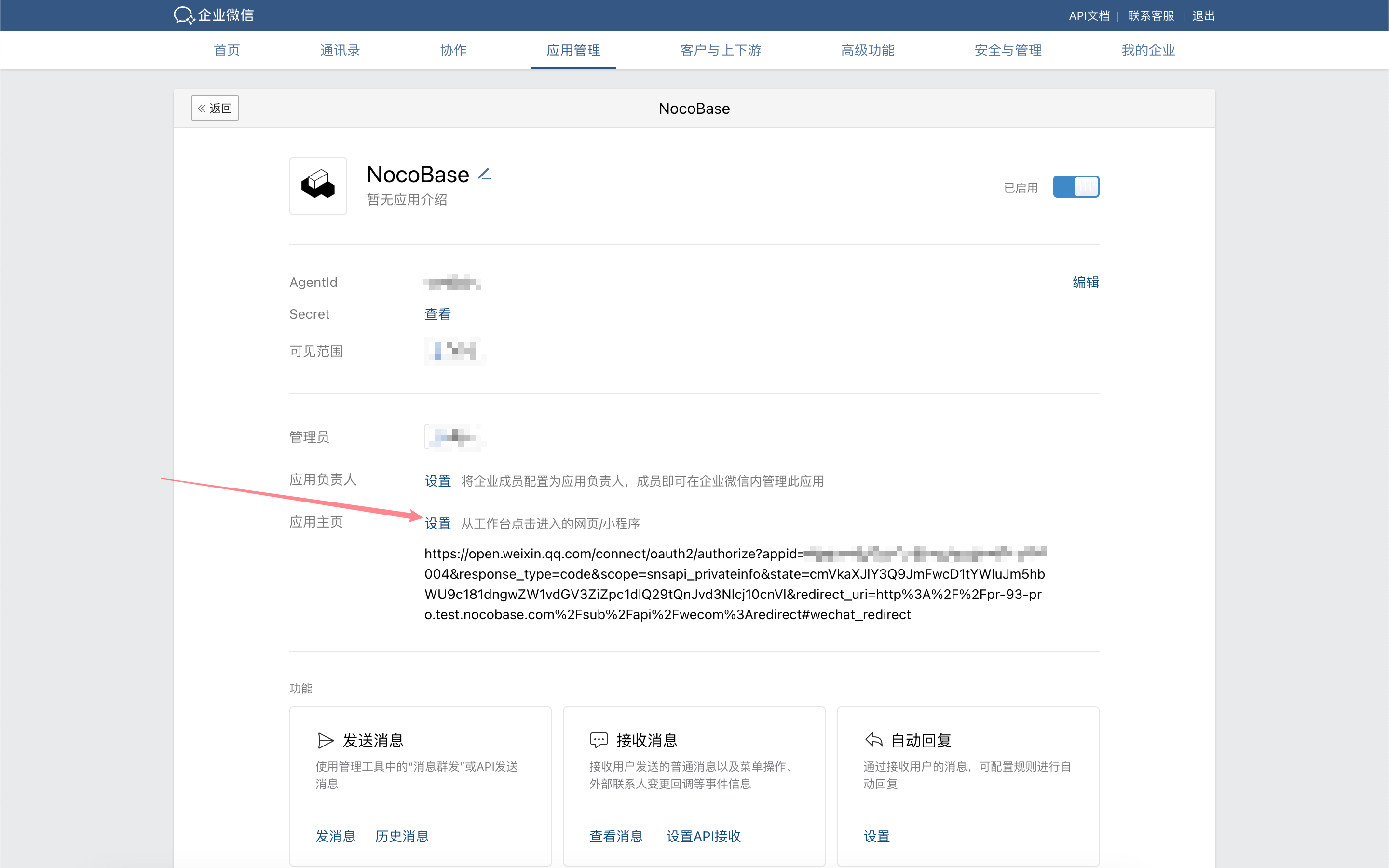
Para versões v1.4.0 e superiores, quando a opção "Login automático" está ativada, o link da página inicial do aplicativo pode ser simplificado para: https://<url>/<path>, por exemplo, https://example.nocobase.com/admin.
Você também pode configurar links separados para dispositivos móveis e desktop, por exemplo, https://example.nocobase.com/m e https://example.nocobase.com/admin.
Acesse o painel de administração do WeCom e cole o link da página inicial do aplicativo de área de trabalho copiado no campo de endereço da página inicial do aplicativo correspondente.

Login
Acesse a página de login e clique no botão abaixo do formulário de login para iniciar o login de terceiros.
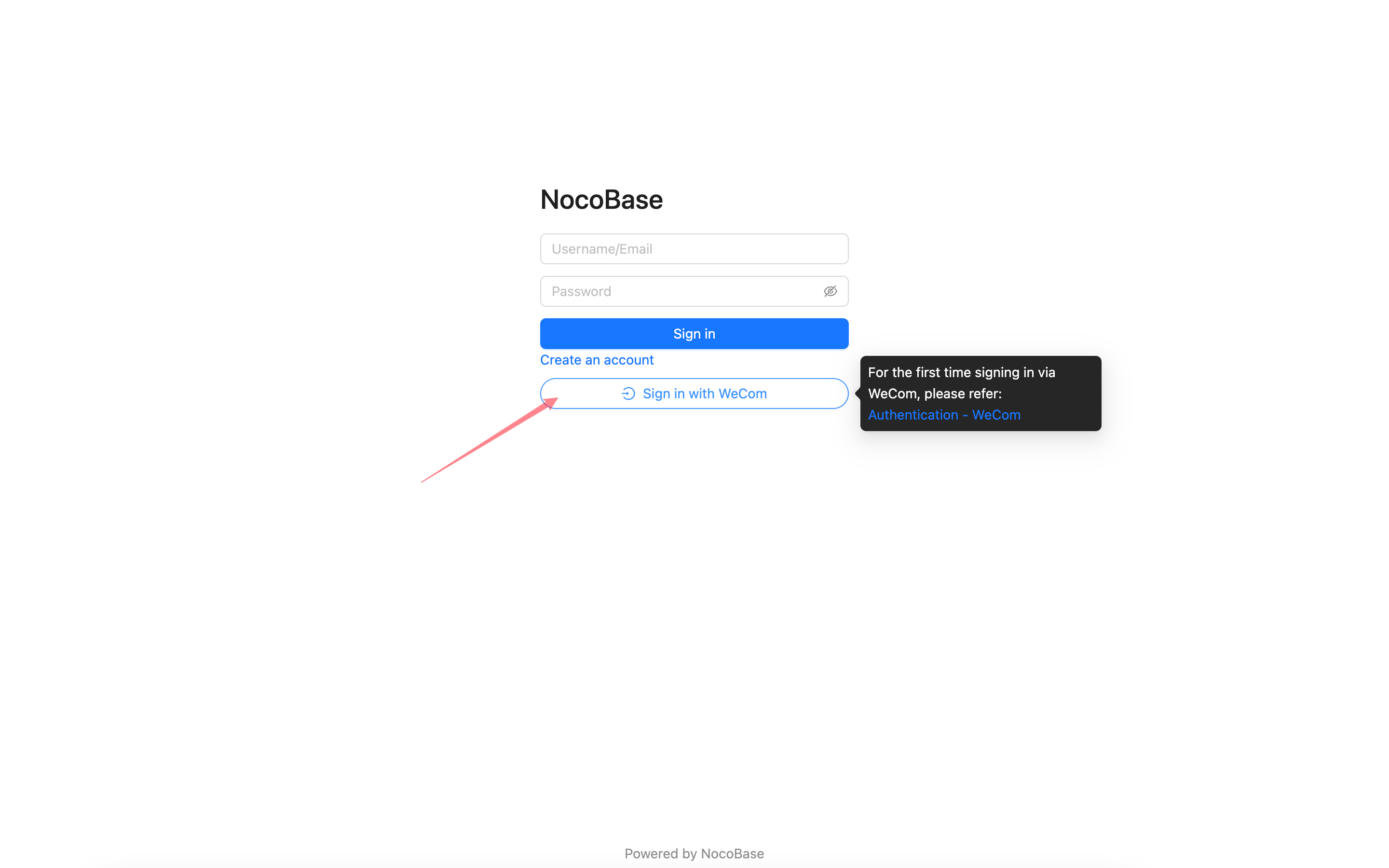
Devido às restrições de permissão do WeCom sobre informações sensíveis, como números de telefone, a autorização só pode ser concluída dentro do cliente WeCom. Ao fazer login com o WeCom pela primeira vez, siga os passos abaixo para concluir a autorização de login inicial dentro do cliente WeCom.
Primeiro Login
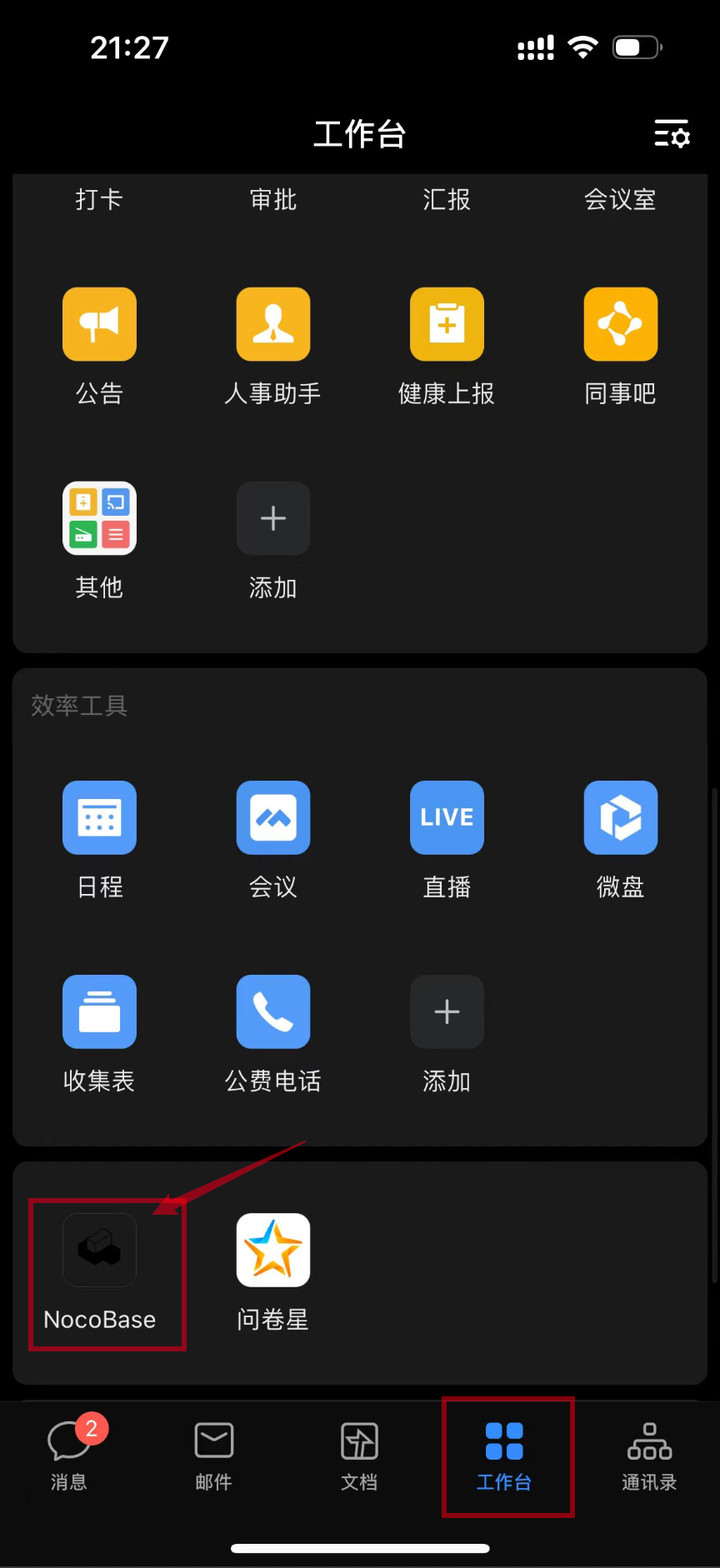
No cliente WeCom, acesse a Área de Trabalho, role até o final e clique no aplicativo para acessar a página inicial que você configurou anteriormente. Isso concluirá a autorização inicial. Depois disso, você poderá usar o WeCom para fazer login no seu aplicativo NocoBase.