logologo
Começar
Manual
Desenvolvimento
Plugins
API
English
简体中文
日本語
한국어
Deutsch
Français
Español
Português
Русский
Italiano
Türkçe
Українська
Tiếng Việt
Bahasa Indonesia
ไทย
Polski
Nederlands
Čeština
العربية
עברית
हिन्दी
Svenska
Começar
Manual
Desenvolvimento
Plugins
API
logologo

Autenticação de Usuário

Visão Geral
Gerenciamento de Autenticadores

Tipos de Autenticação

Senha
SMS

OIDC

Configurações

Exemplos

Login com Google
Login com Microsoft

SAML

Configurações

Exemplos

Login com Google
LDAP
CAS
WeCom
DingTalk
Chave de API

Guia de Desenvolvimento

Estender Tipos de Autenticação
Referência da API

Verificação

Visão Geral

Tipos de Verificação

SMS
Autenticador TOTP

Guia de Desenvolvimento

Estender Tipos de Verificação
Estender Cenários de Verificação
Estender Provedor de SMS
Referência da API
Autenticação de Dois Fatores (2FA)
Previous PageConfigurações
Next PageLDAP
Aviso de tradução por IA

Esta documentação foi traduzida automaticamente por IA.

#Google Workspace

#Configurar o Google como IdP

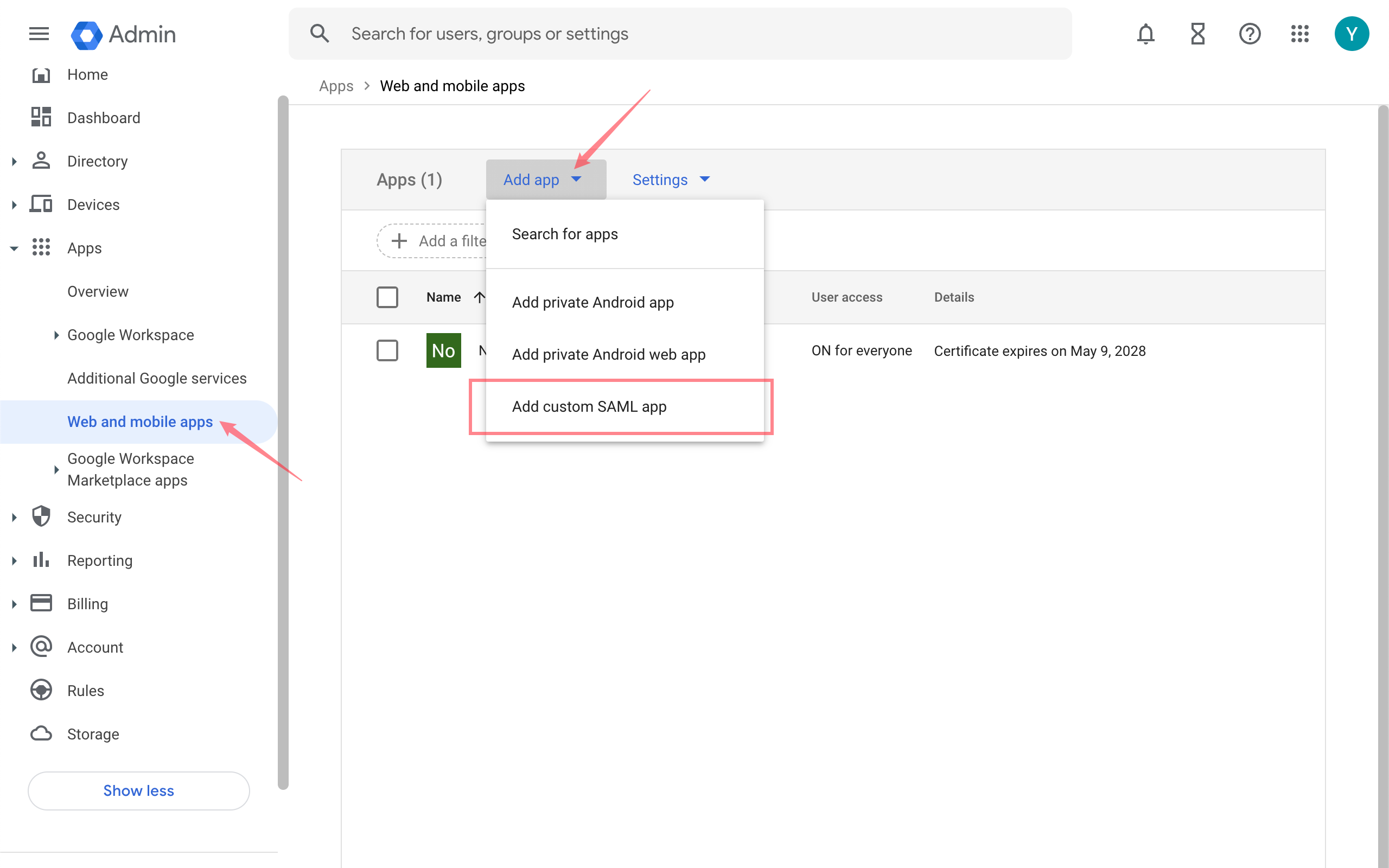
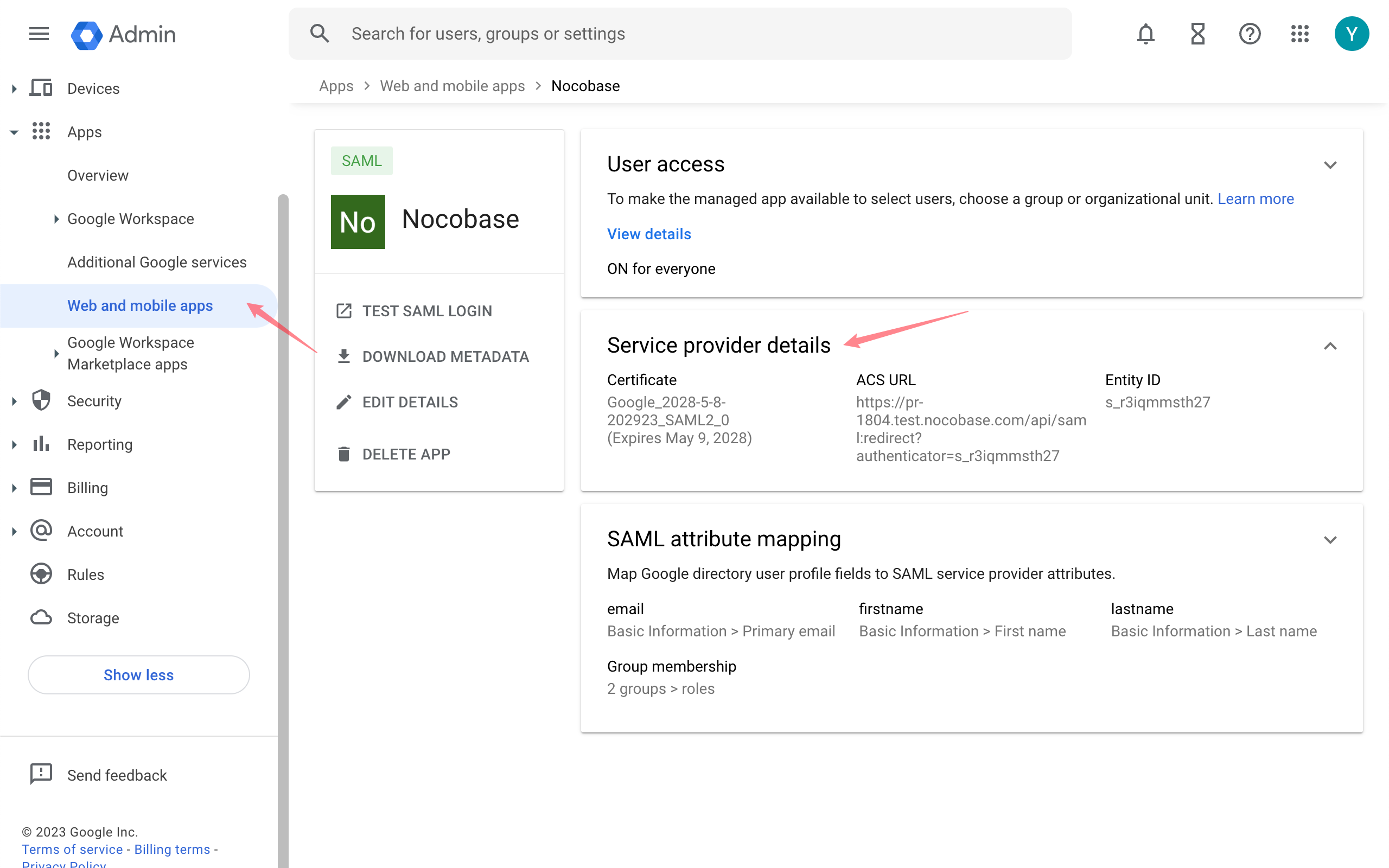
Console de Administração do Google - Aplicativos - Aplicativos web e para dispositivos móveis
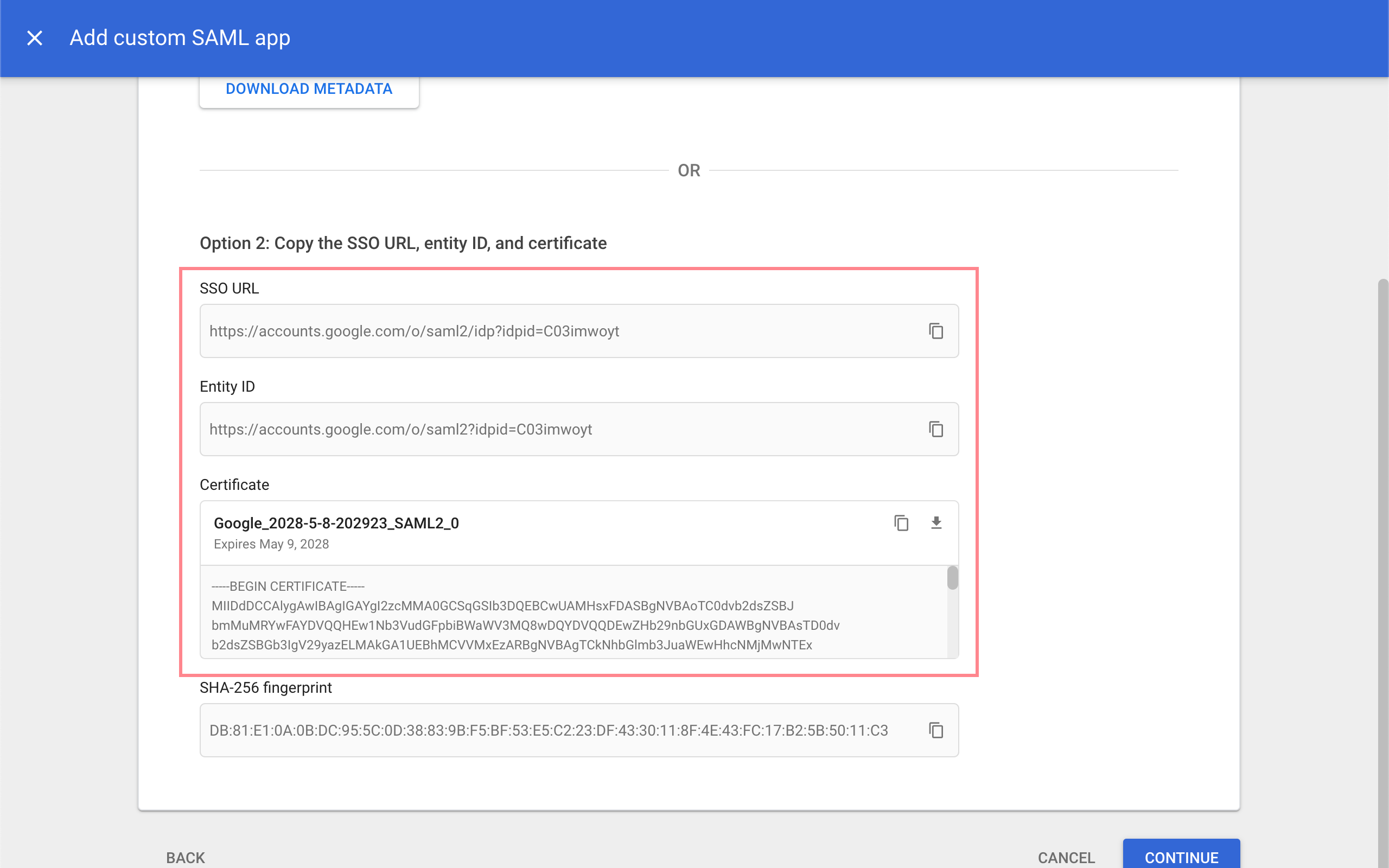
Após configurar o aplicativo, copie a SSO URL, o ID da Entidade e o Certificado.
#Adicionar um novo Autenticador no NocoBase

Configurações do Plugin - Autenticação de Usuário - Adicionar - SAML
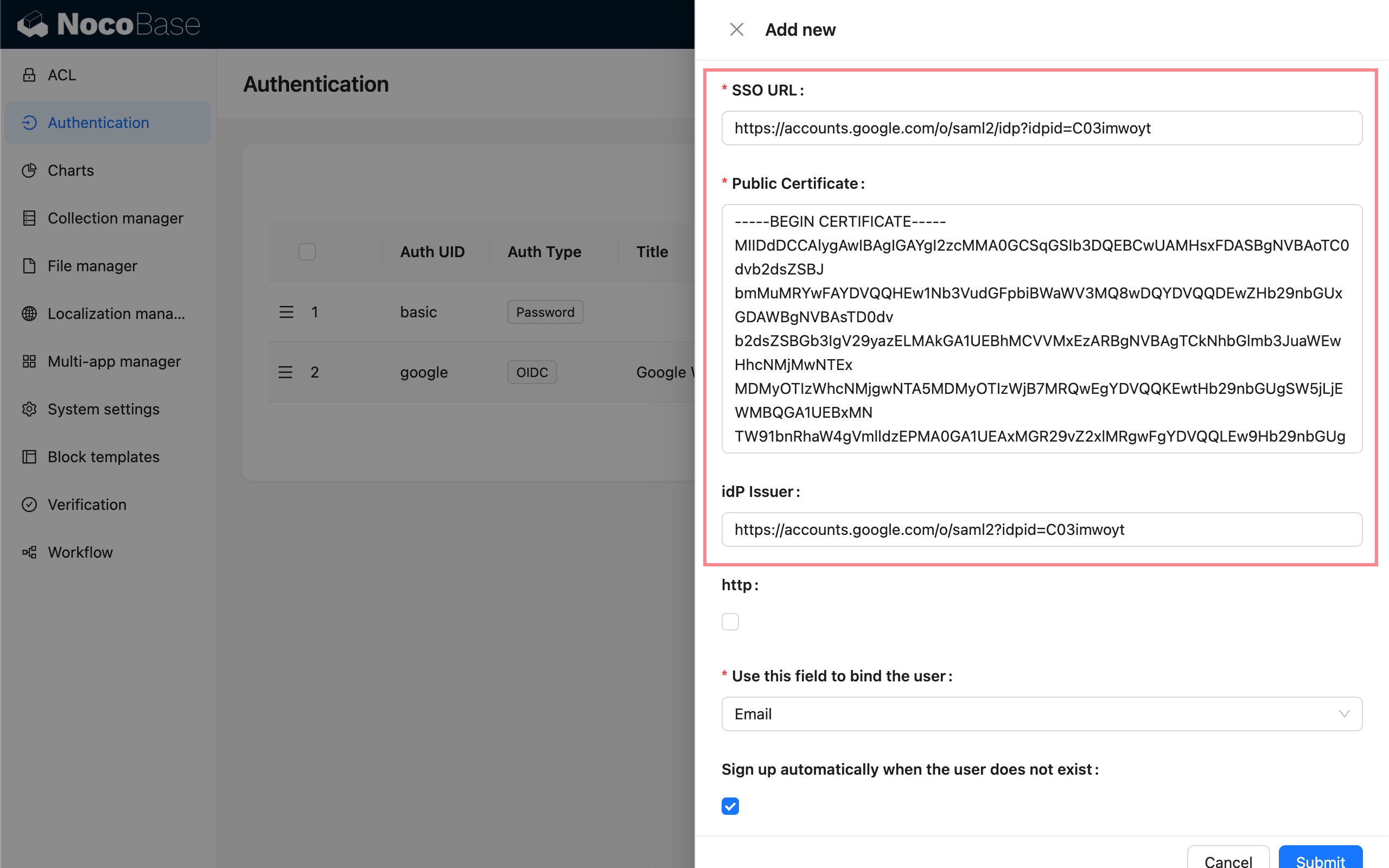
Preencha as informações copiadas nos campos correspondentes:

  • SSO URL: SSO URL
  • Certificado Público: Certificado
  • Emissor do IdP: ID da Entidade
  • http: Marque esta opção se estiver testando localmente com http

Em seguida, copie o SP Issuer/EntityID e a ACS URL da seção Uso.

#Preencher as Informações do SP no Google

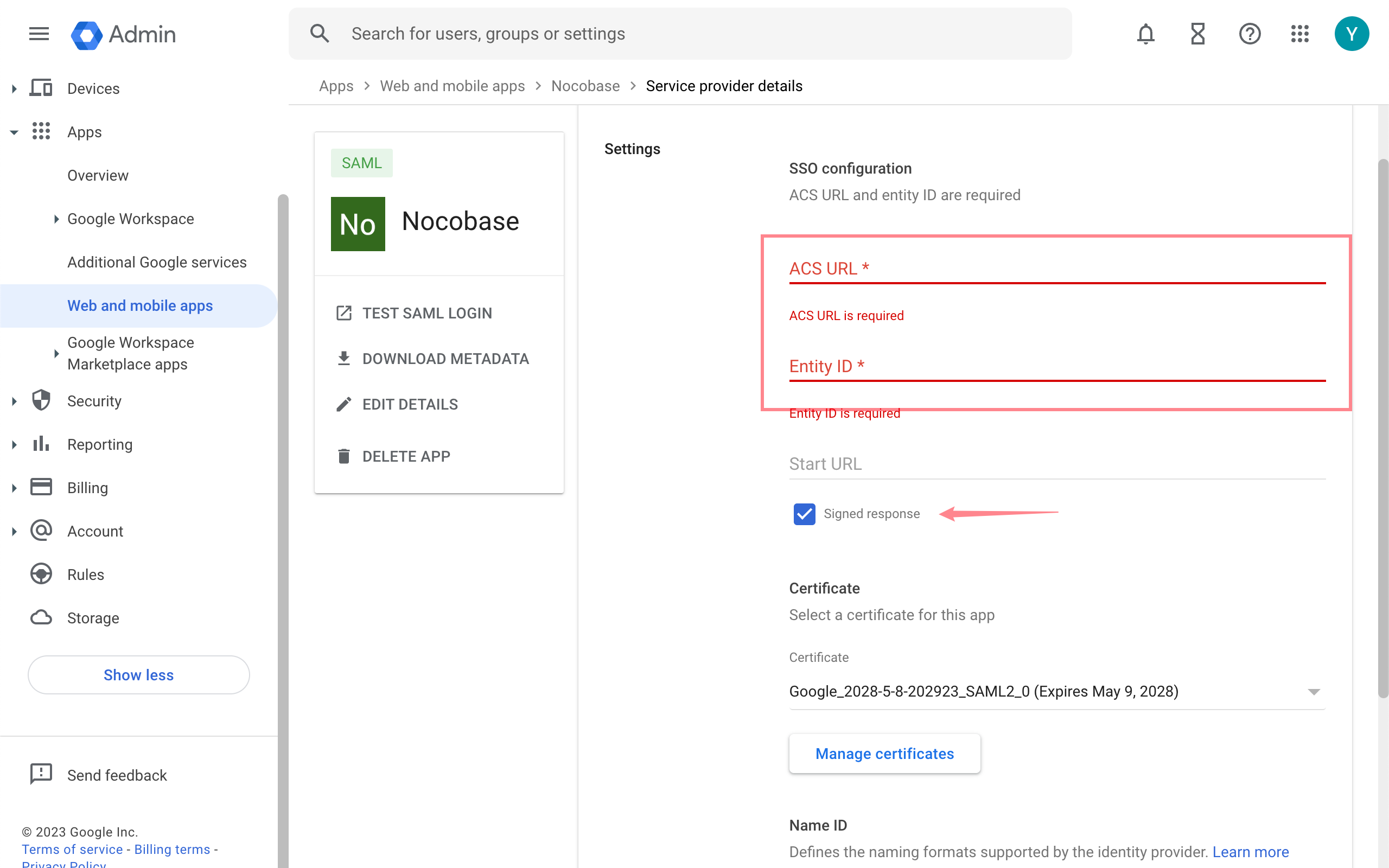
Volte ao Console do Google, na página Detalhes do Provedor de Serviços, insira a ACS URL e o ID da Entidade copiados anteriormente e marque a opção Resposta Assinada.
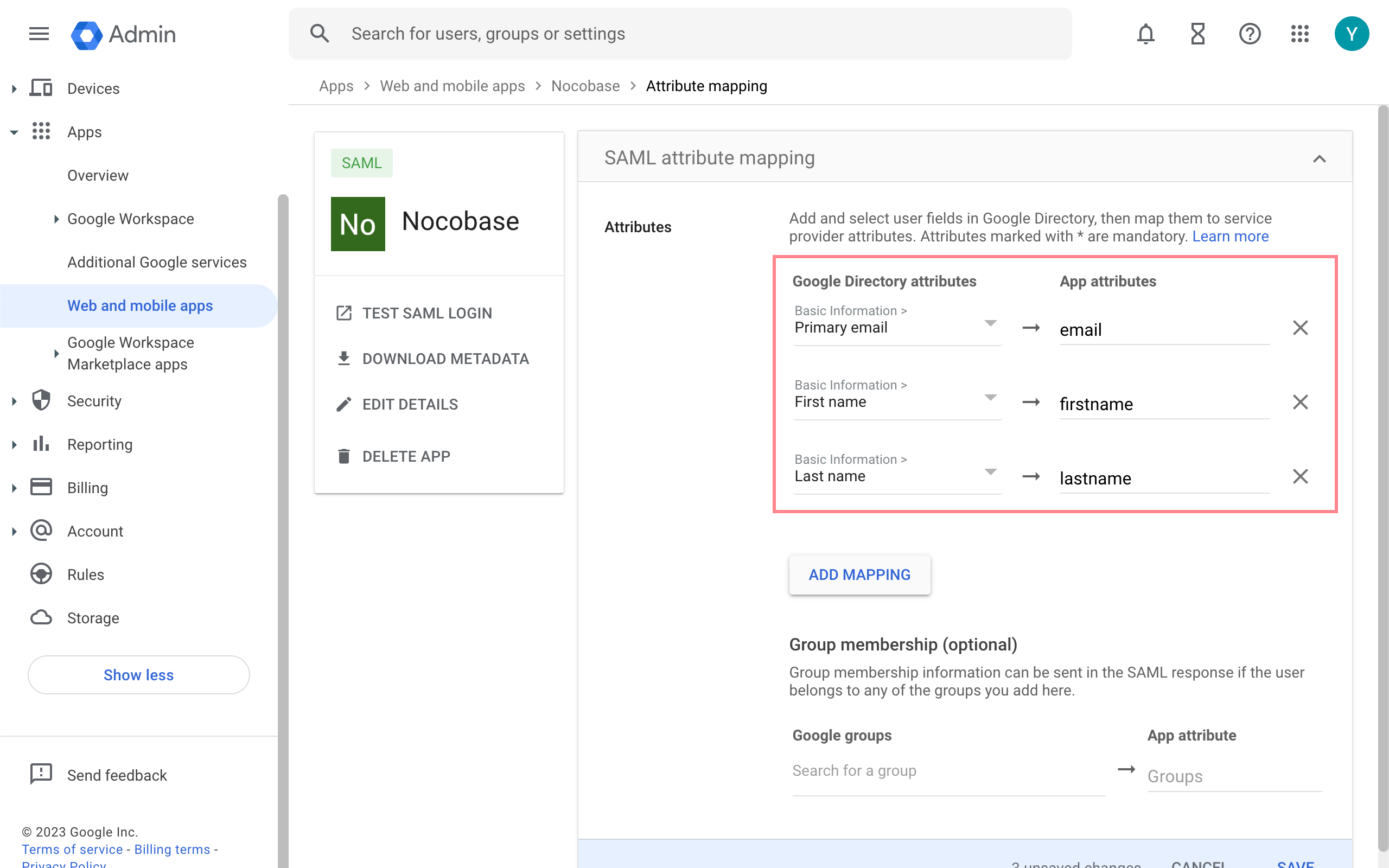
Na seção Mapeamento de Atributos, adicione mapeamentos para os atributos correspondentes.