

Autenticação por Senha
AuthenticationCommunity Edition+Interface de Configuração
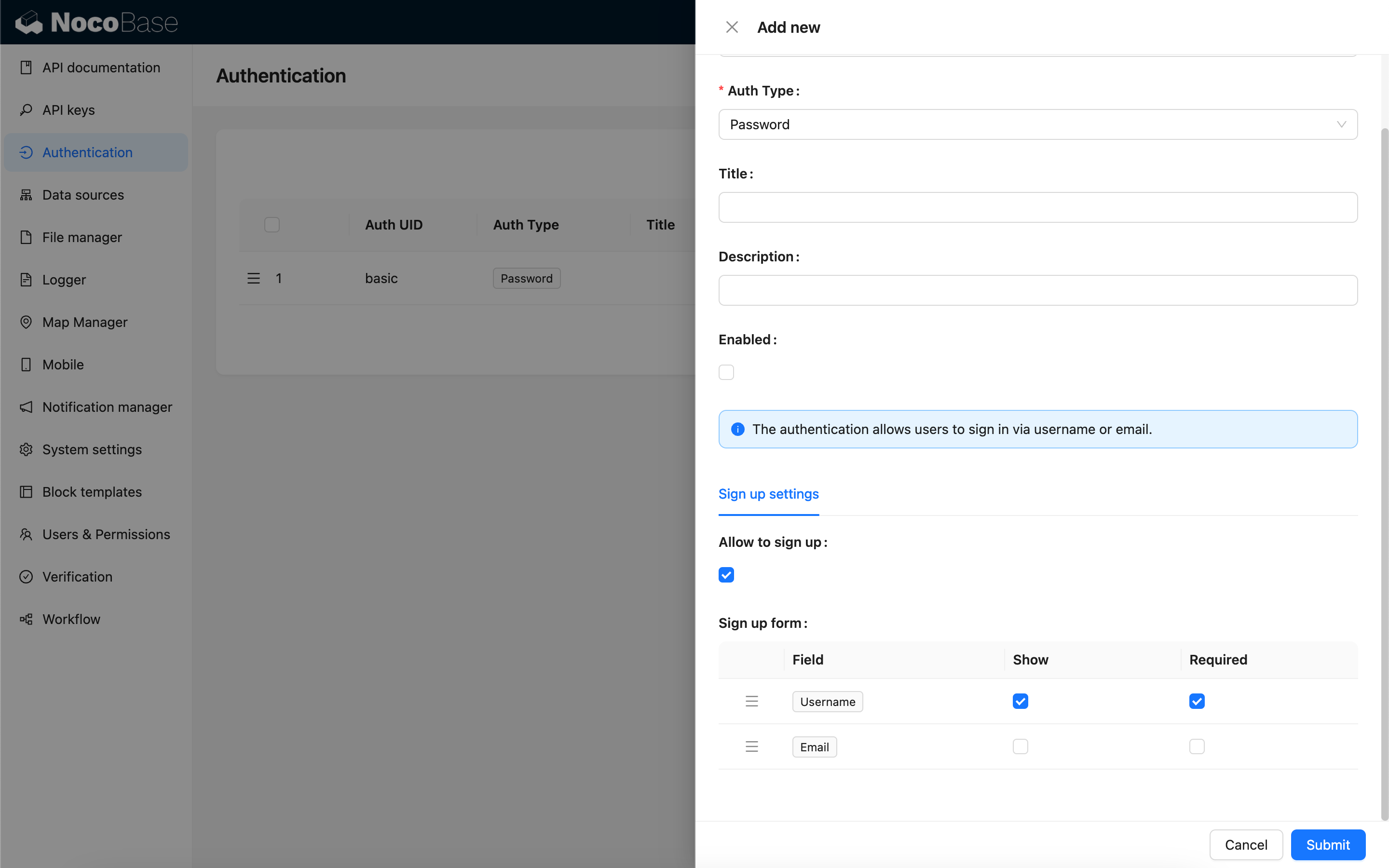
Permitir Cadastro
Quando o cadastro é permitido, a página de login exibirá o link para criar uma conta, e você poderá acessar a página de cadastro.
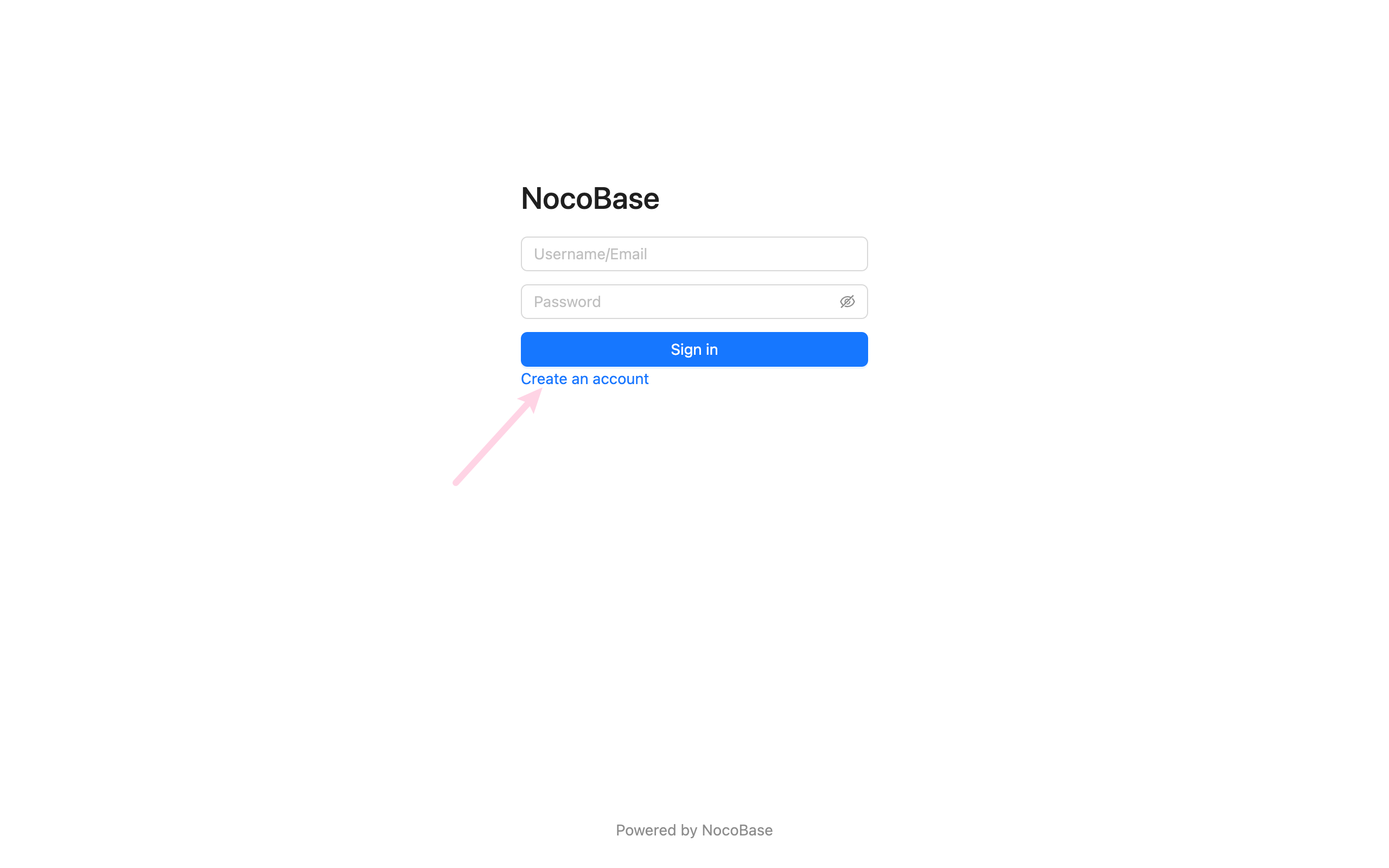
Página de cadastro
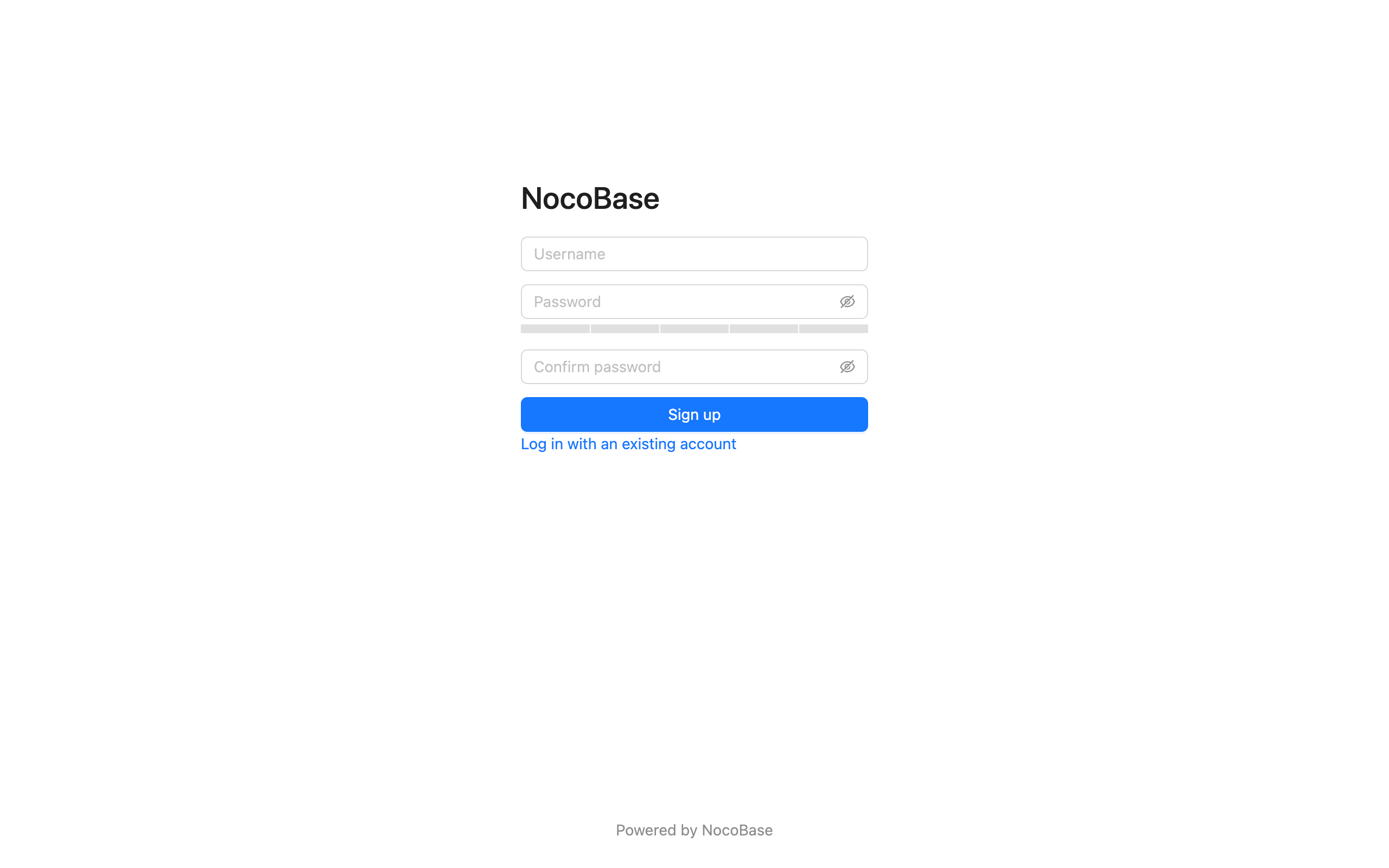
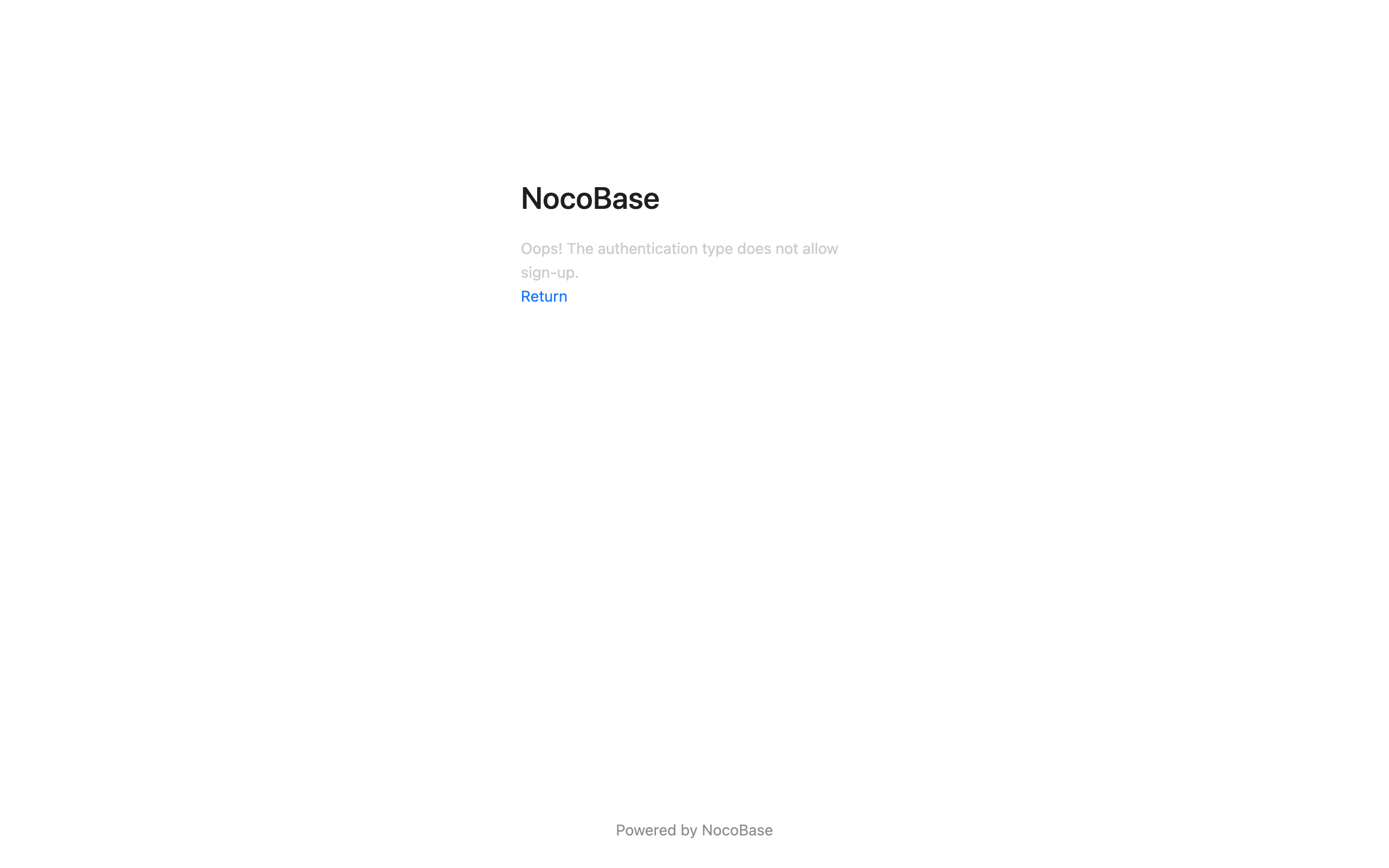
Quando o cadastro não é permitido, a página de login não exibirá o link para criar uma conta.
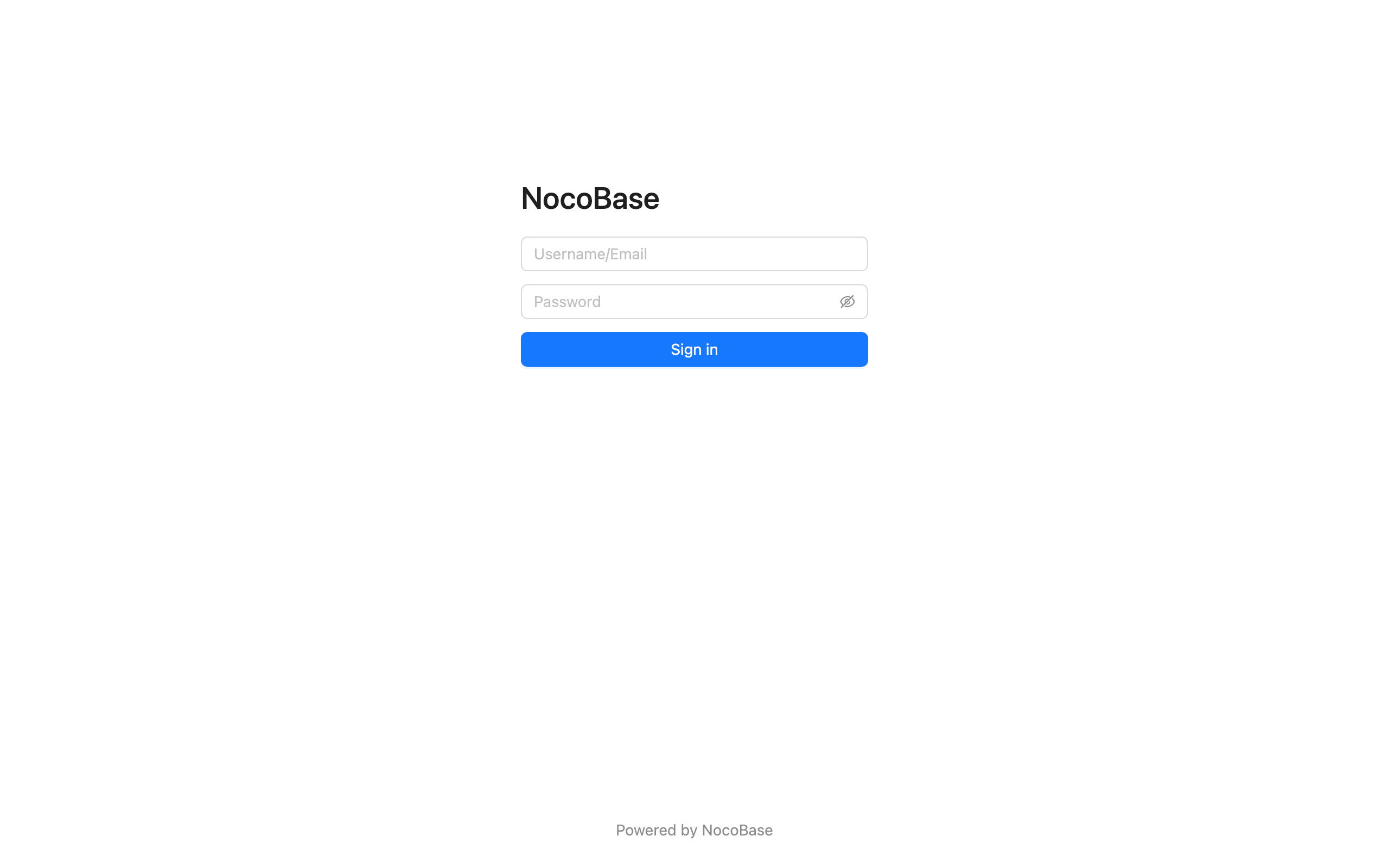
Quando o cadastro não é permitido, a página de cadastro não poderá ser acessada.
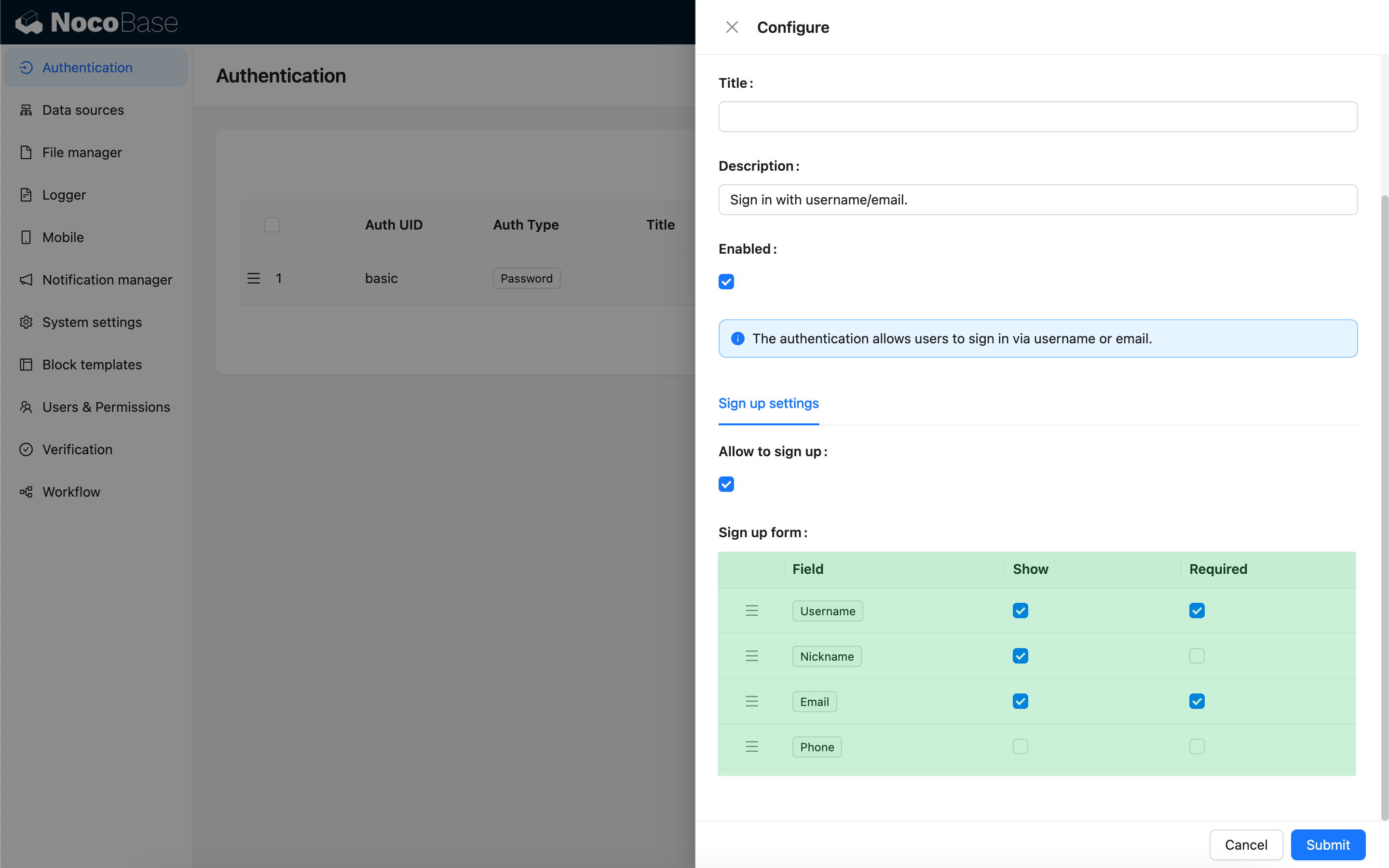
Configurações do Formulário de Cadastrov1.4.0-beta.7+
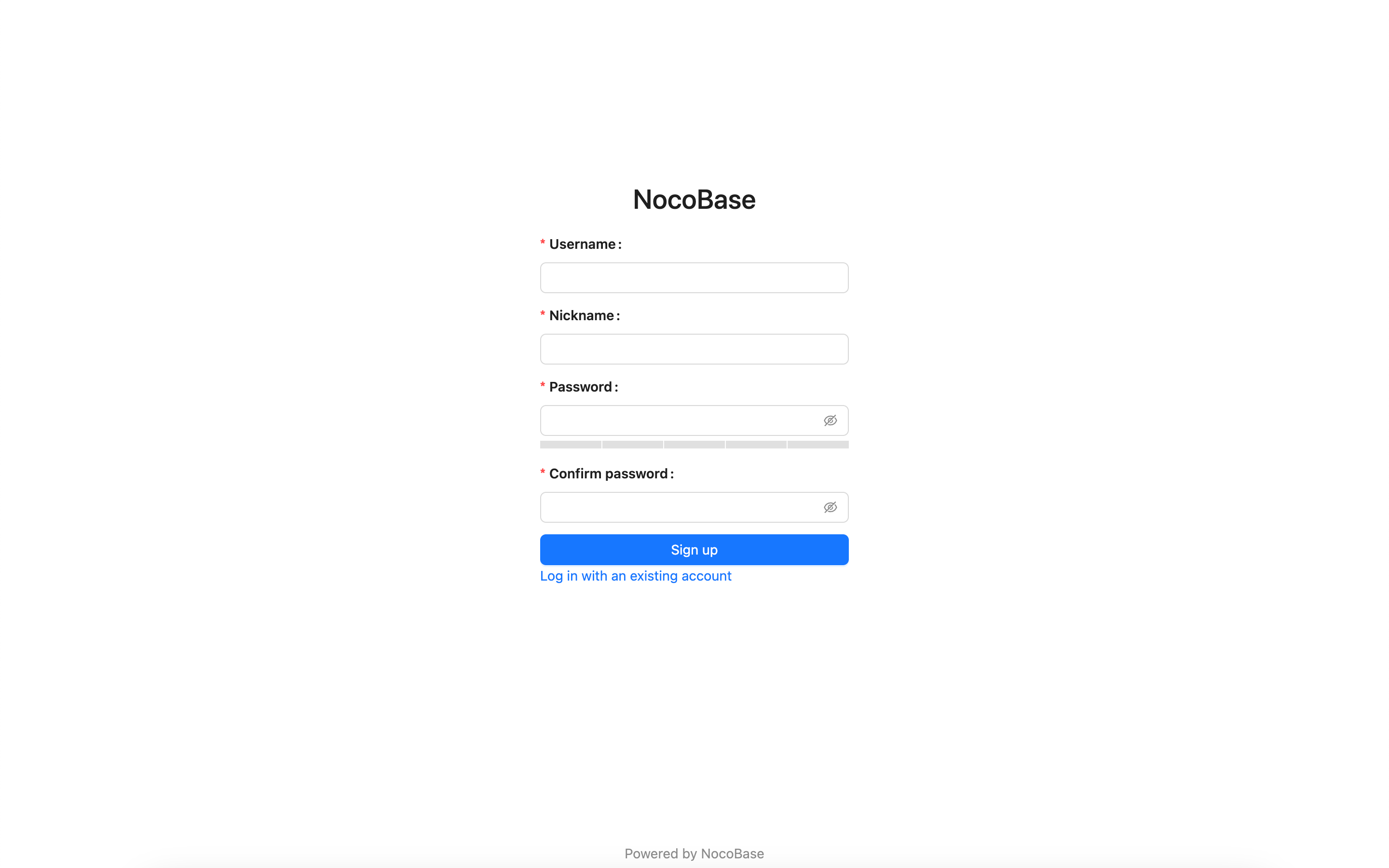
Você pode definir quais campos da coleção de usuários devem ser exibidos no formulário de cadastro e se são obrigatórios. Pelo menos um dos campos, nome de usuário ou e-mail, precisa ser configurado para exibição e como obrigatório.
Página de cadastro
Esqueci a Senhav1.8.0+
A funcionalidade de 'Esqueci a Senha' permite que os usuários redefinam suas senhas por meio de verificação de e-mail, caso a esqueçam.
Configuração do Administrador
-
Ativar a Funcionalidade 'Esqueci a Senha'
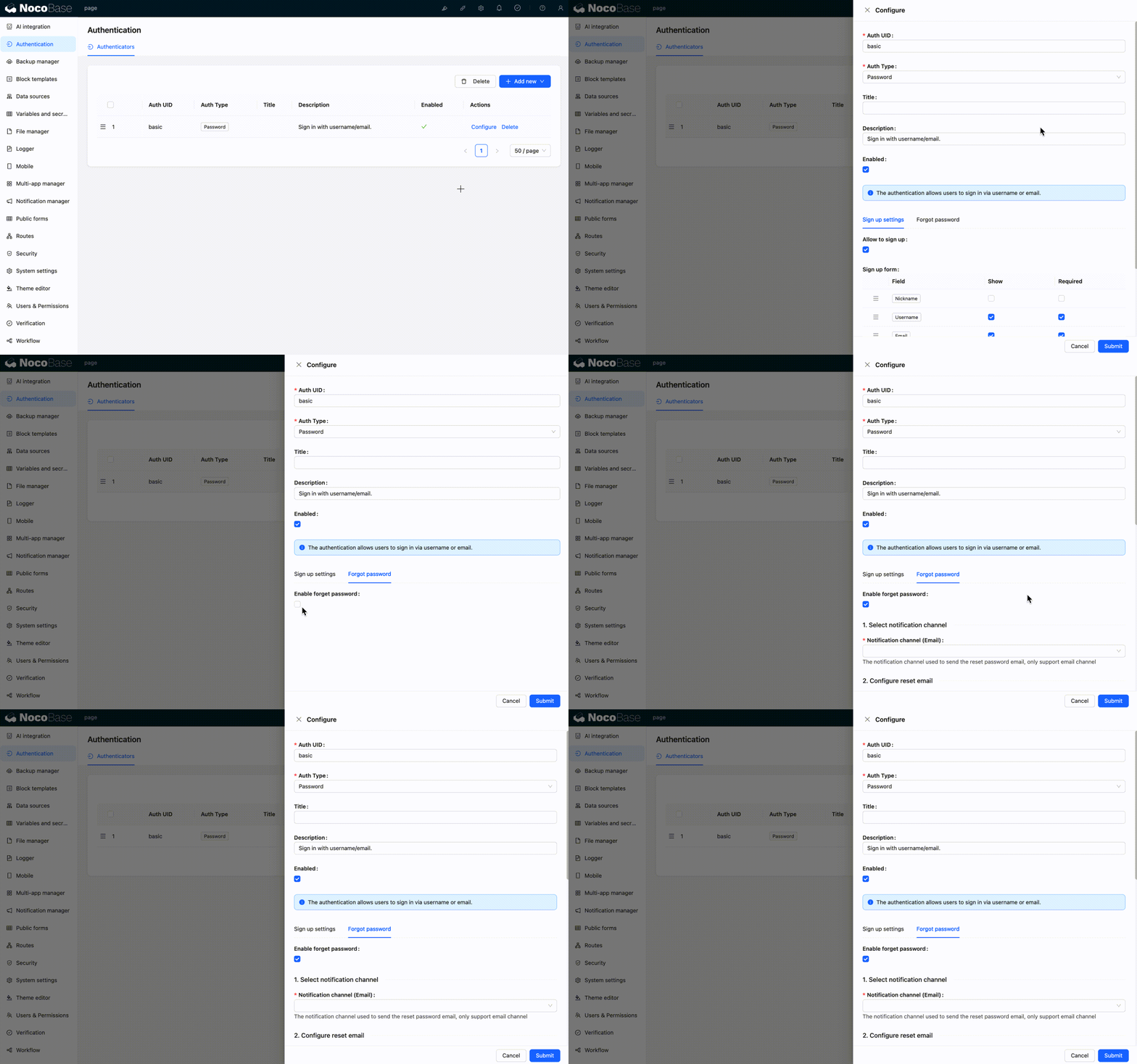
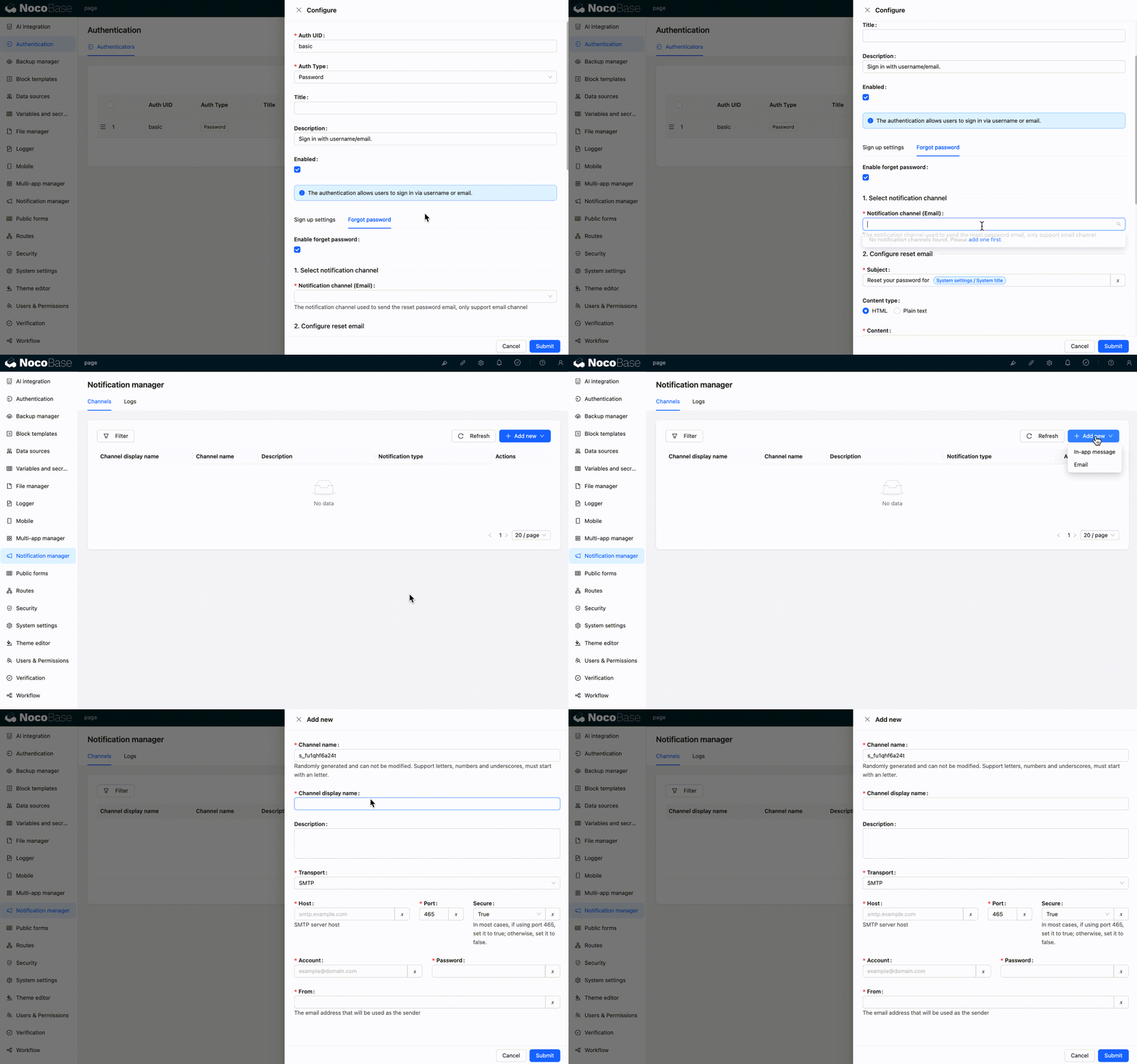
Na aba "Configurações" > "Autenticação" > "Esqueci a Senha", marque a caixa de seleção "Ativar a Funcionalidade 'Esqueci a Senha'".
-
Configurar Canal de Notificação
Selecione um canal de notificação por e-mail (atualmente, apenas e-mail é suportado). Se não houver um canal de notificação disponível, você precisará adicionar um primeiro.
-
Configurar E-mail de Redefinição de Senha
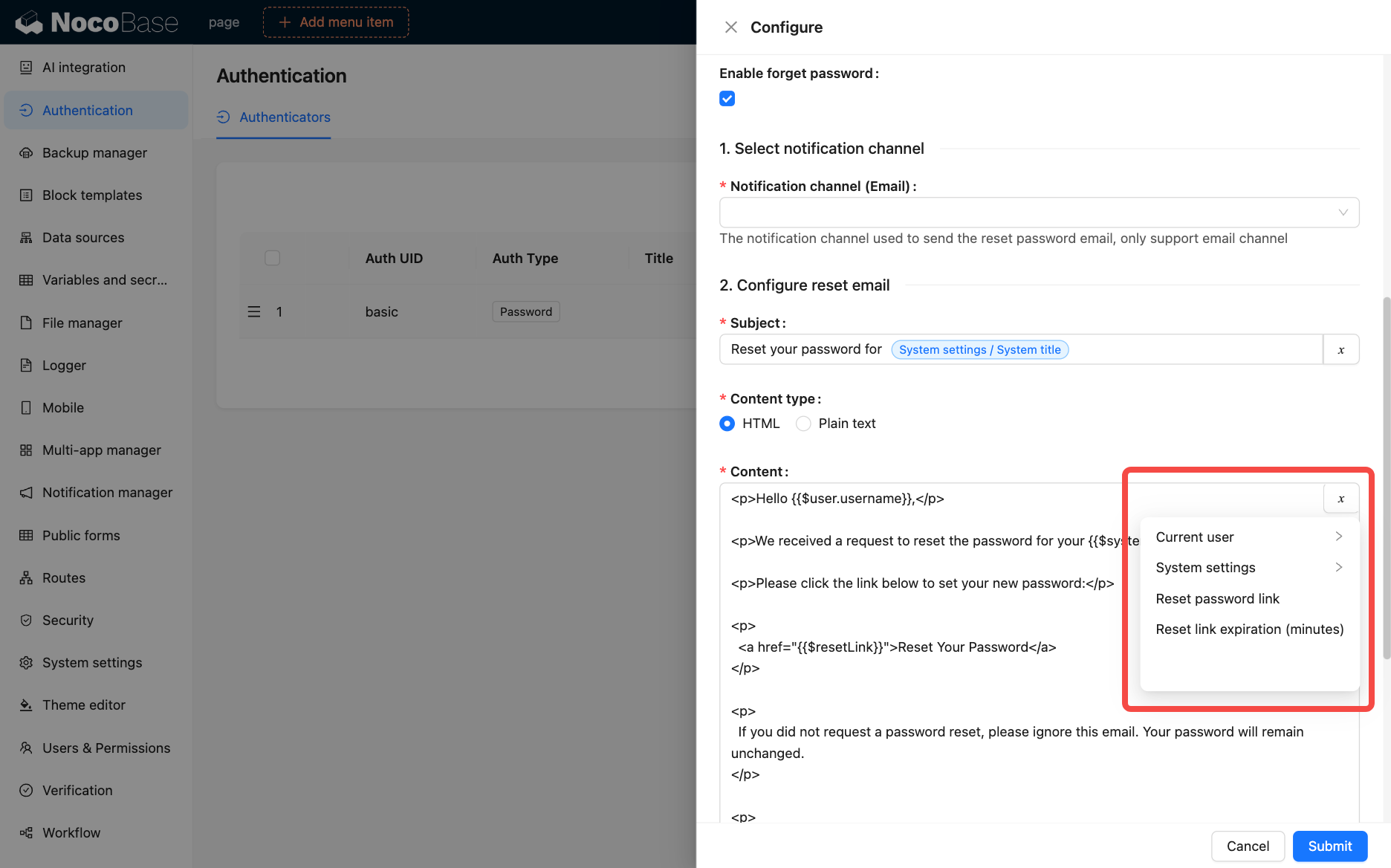
Personalize o assunto e o conteúdo do e-mail, com suporte a formato HTML ou texto simples. Você pode usar as seguintes variáveis:
- Usuário atual
- Configurações do sistema
- Link para redefinir senha
- Validade do link de redefinição (minutos)
-
Definir Validade do Link de Redefinição
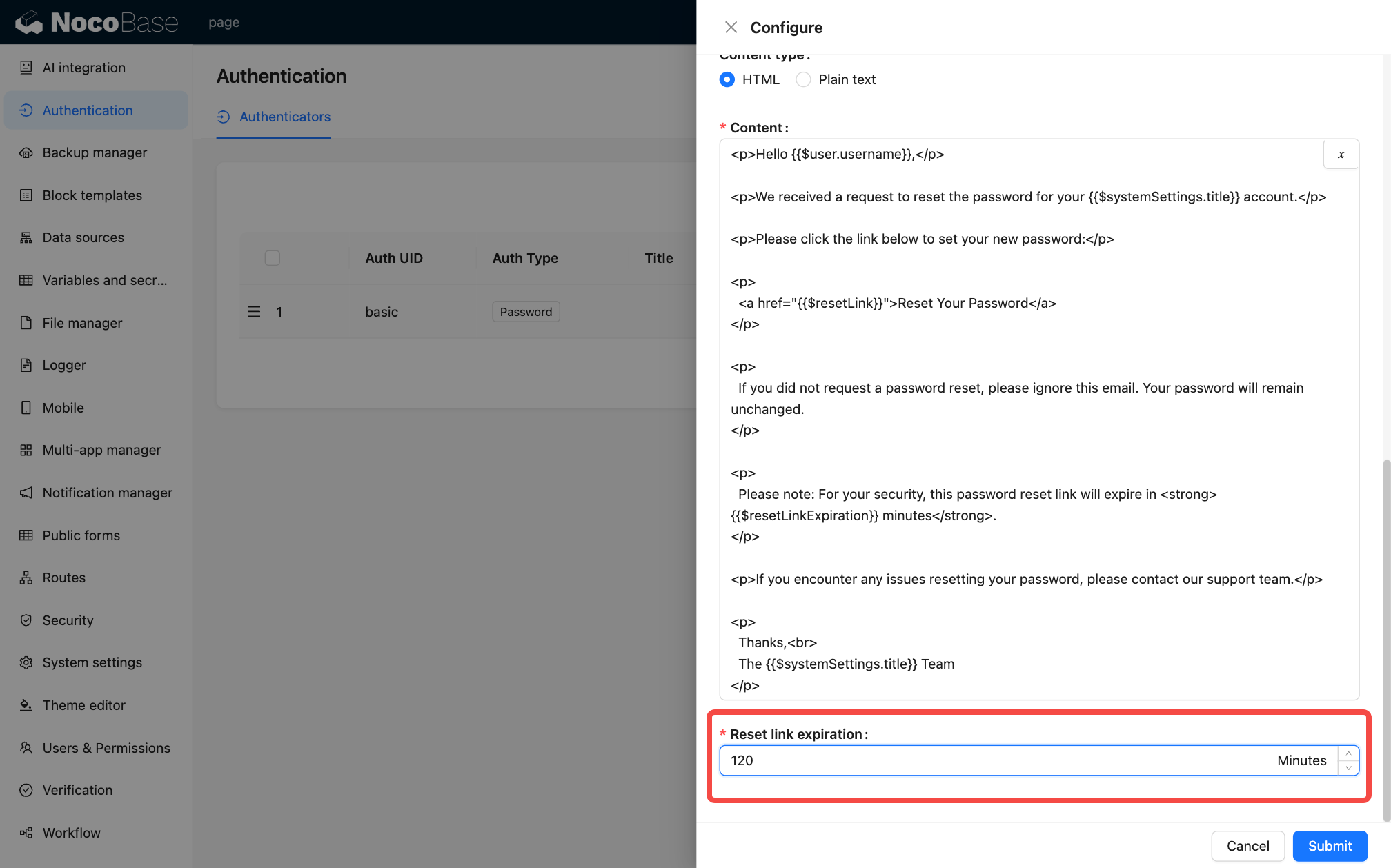
Defina o período de validade (em minutos) para o link de redefinição; o padrão é 120 minutos.
Fluxo de Uso do Usuário
-
Iniciar Solicitação de Redefinição de Senha
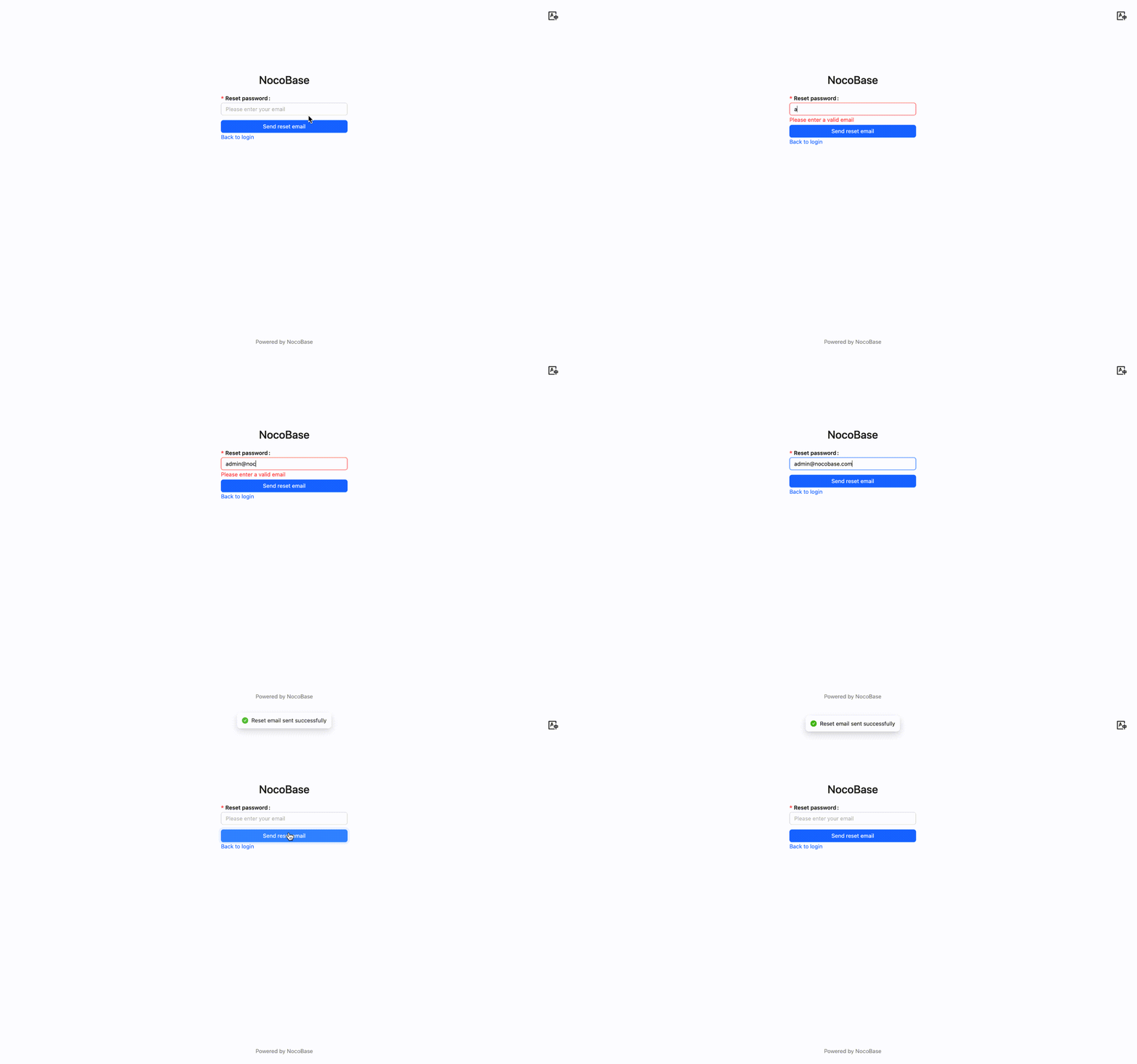
Na página de login, clique no link "Esqueci a Senha" (o administrador precisa ter ativado a funcionalidade 'Esqueci a Senha' primeiro) para acessar a página de redefinição de senha.
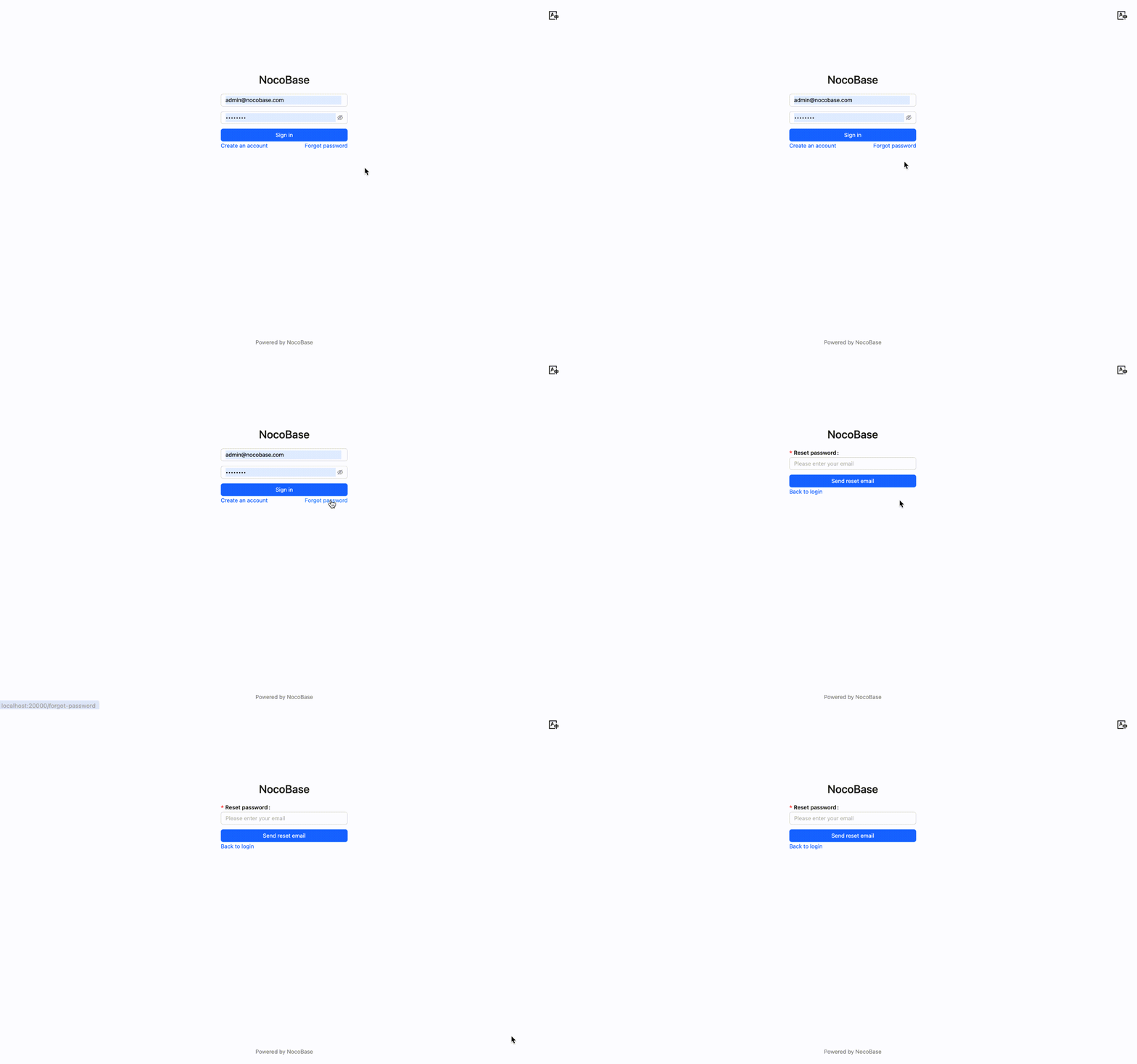
Insira o endereço de e-mail cadastrado e clique no botão "Enviar E-mail de Redefinição".
-
Redefinir Senha
O usuário receberá um e-mail contendo um link de redefinição. Após clicar no link, uma página será aberta para que você possa definir uma nova senha.
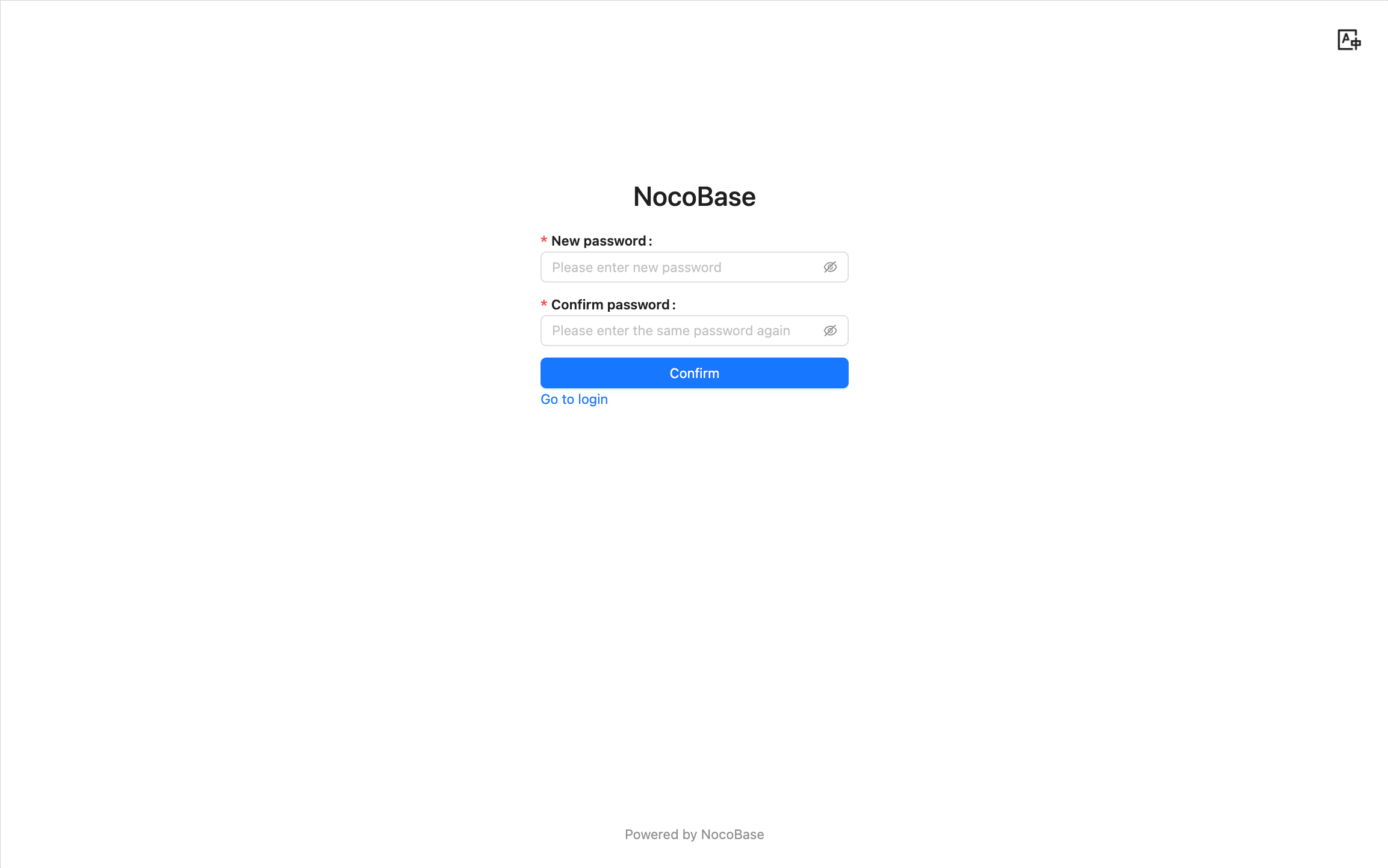
Após a configuração, o usuário poderá fazer login no sistema com a nova senha.
Observações
- O link de redefinição tem um limite de tempo; por padrão, ele é válido por 120 minutos após a geração (configurável pelo administrador).
- O link pode ser usado apenas uma vez e se torna inválido imediatamente após o uso.
- Se o usuário não receber o e-mail de redefinição, verifique se o endereço de e-mail está correto ou confira a pasta de spam.
- O administrador deve garantir que a configuração do servidor de e-mail esteja correta para assegurar que o e-mail de redefinição seja enviado com sucesso.