Detta dokument har översatts av AI. För eventuella felaktigheter, se den engelska versionen
Block
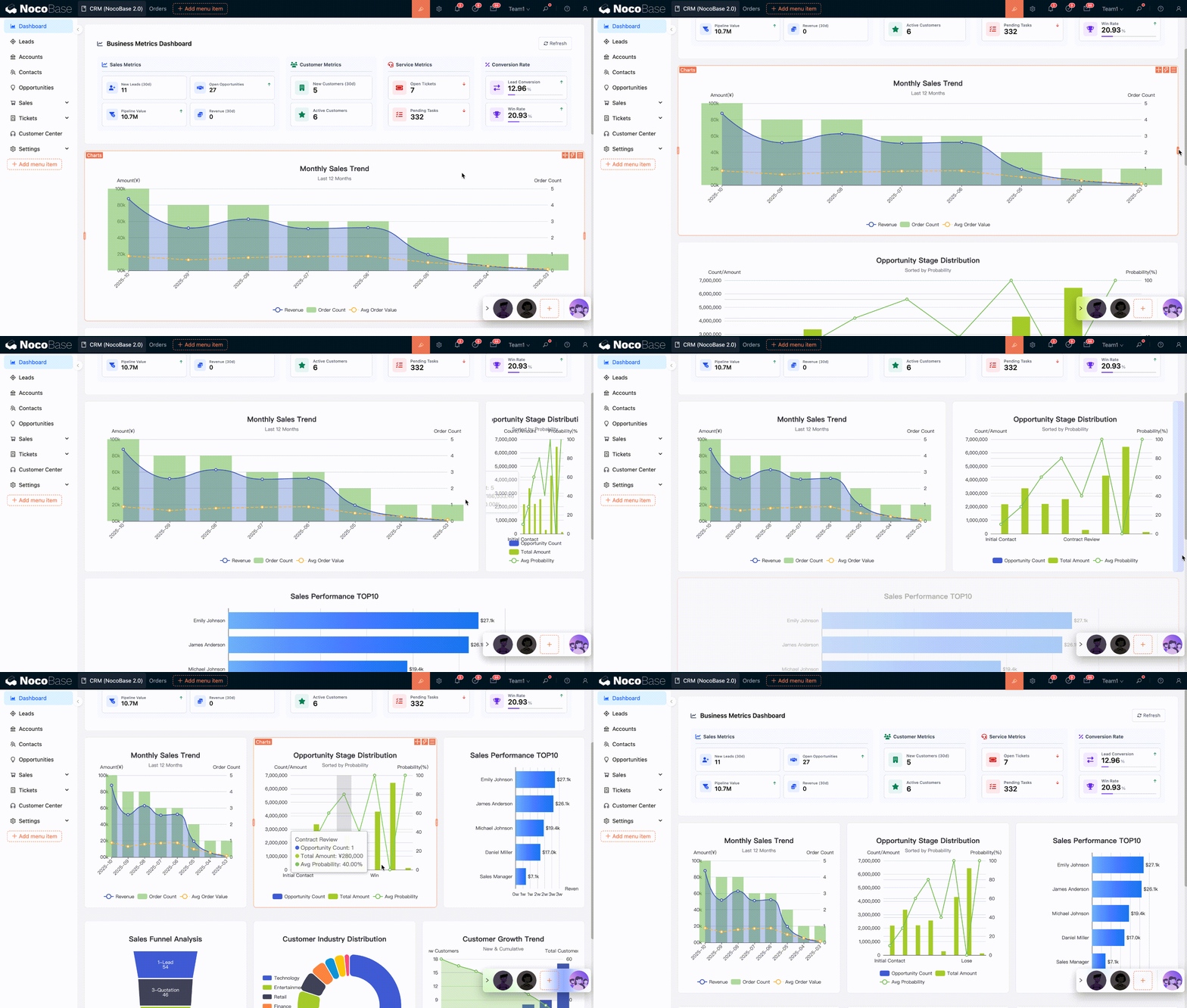
Block är bärare av data och innehåll. De kan placeras på en sida (Page), i en dialogruta (Modal) eller i en sidopanel (Drawer), och flera block kan fritt dras och arrangeras.
Blocktyper
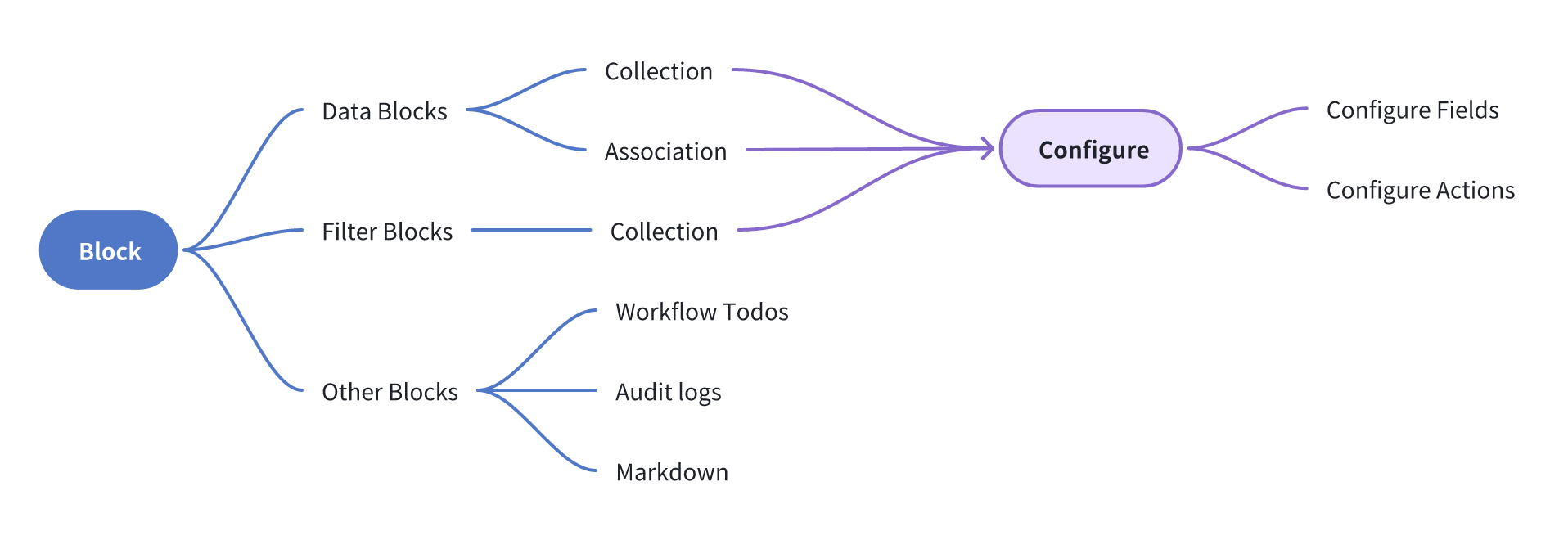
- Datablock: Används för att visa data från en datakälla på gränssnittet.
- Filterblock: Används för att hämta data från en datakälla som filtervillkor för att filtrera andra datablock.
- Övriga block: Används för att bära specifikt eller oberoende innehåll som arbetsflödesuppgifter, granskningsloggar, Markdown, med mera.
Lägg till block
Block kan placeras på en sida (Page), i en dialogruta (Modal) eller i en sidopanel (Drawer).
Block på en sida
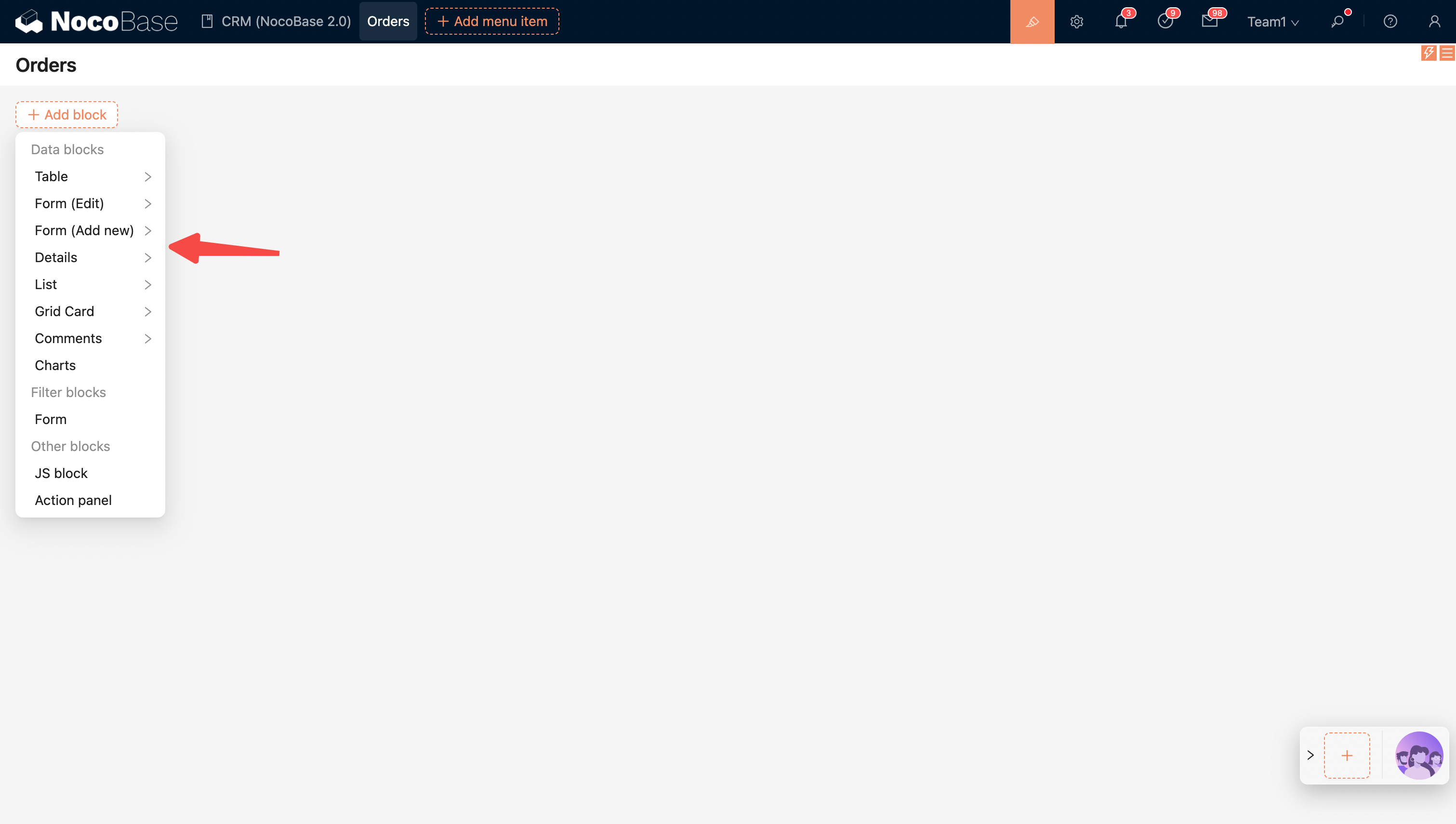
För närvarande inkluderar blocktyperna på en sida: Datablock, Filterblock och Övriga block.
Block i en popup (dialogruta eller sidopanel)
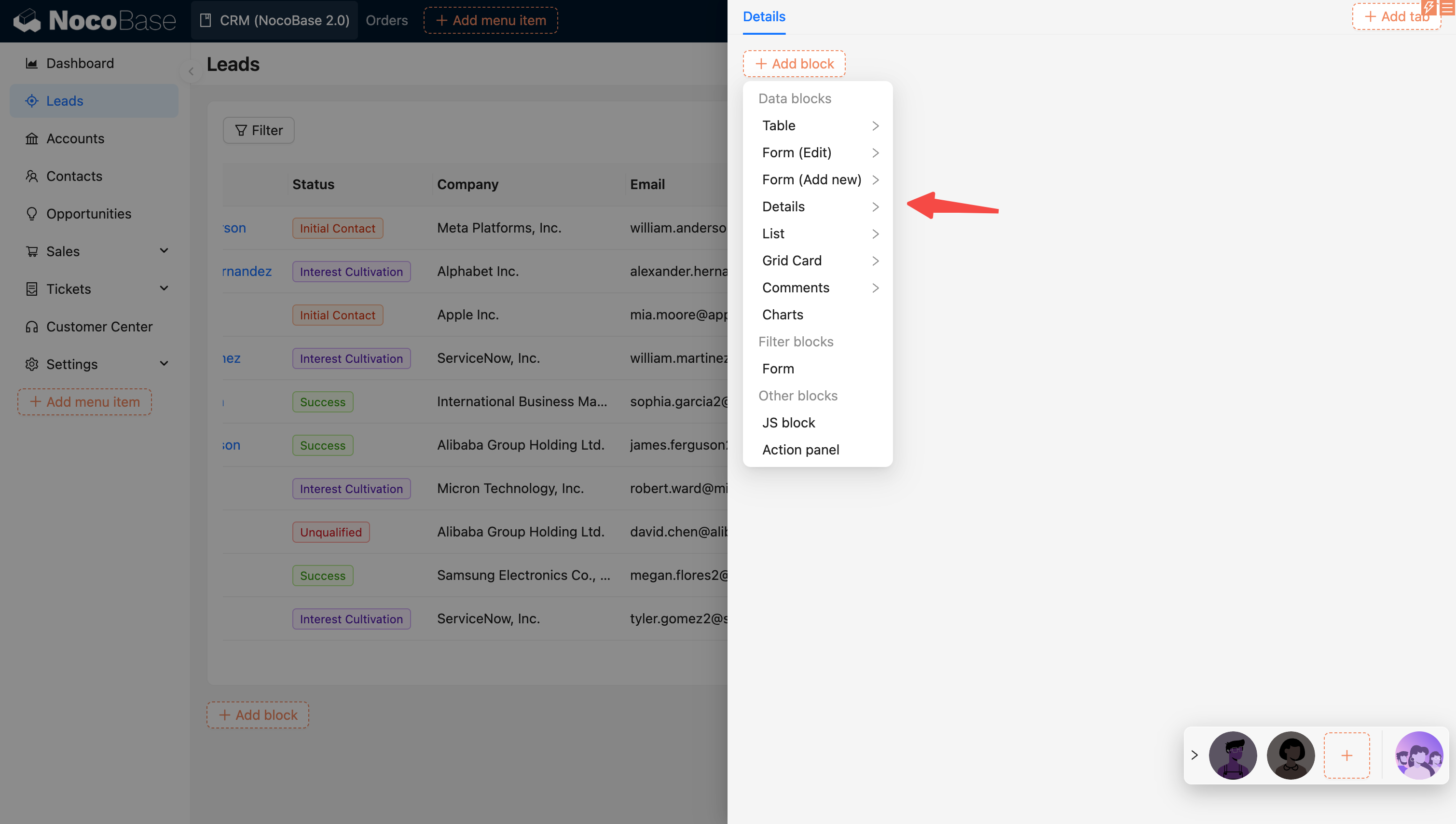
Popups finns i två typer: dialogrutor och sidopaneler. Precis som på sidor kan ni också lägga till block. Skillnaden är att formulärblock i popups vanligtvis används för att lägga till, redigera eller visa en enskild post. Blocktyperna inkluderar Datablock och Övriga block.
Blockdesignern
Varje block har tre små ikoner i det övre högra hörnet. Från vänster till höger är de:
- Dra och släpp-layout
- Händelseflöde
- Blockinställningar
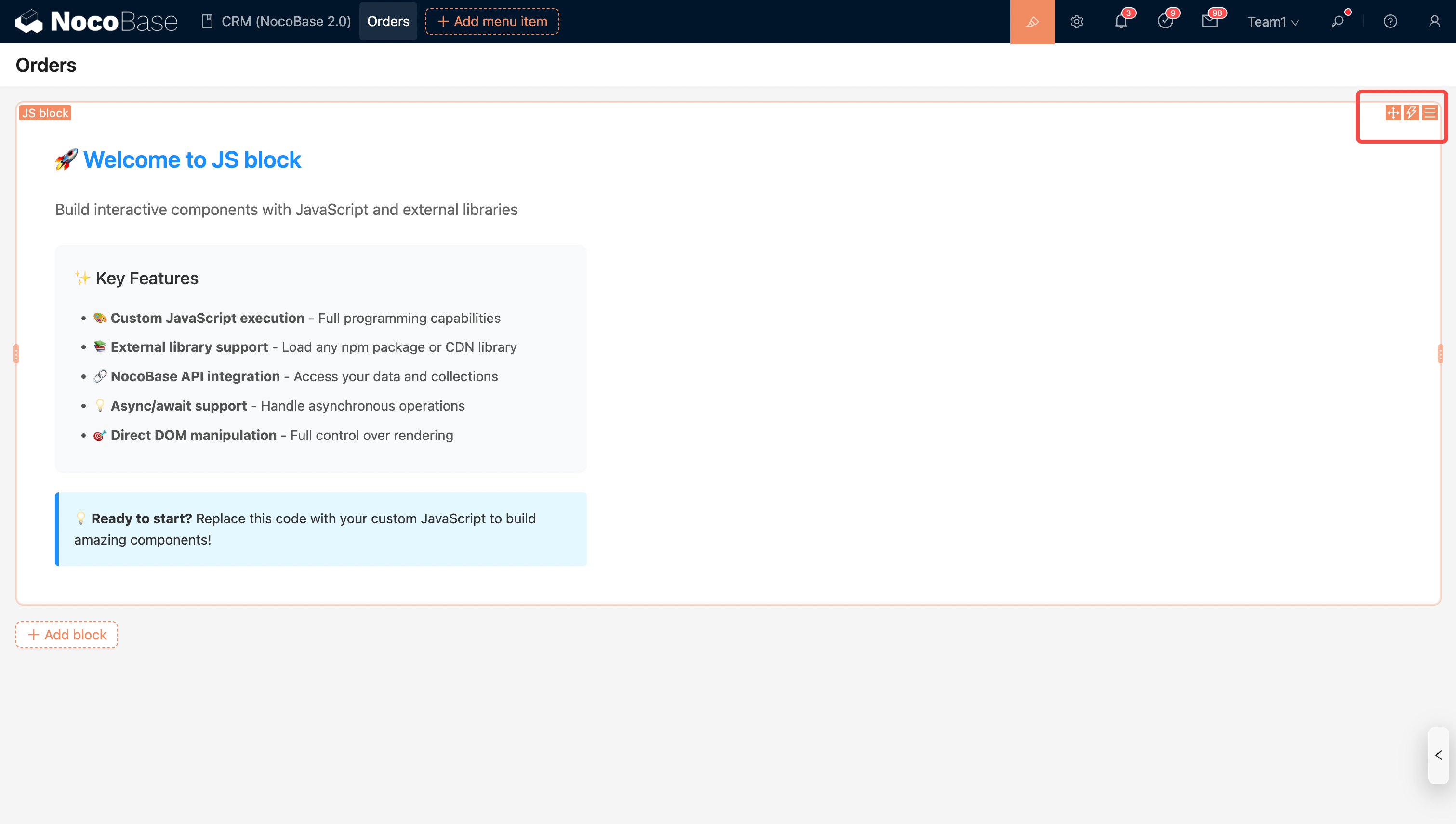
För enkla block är alla konfigurationsalternativ samlade under "Blockinställningar", till exempel JS-blocket.
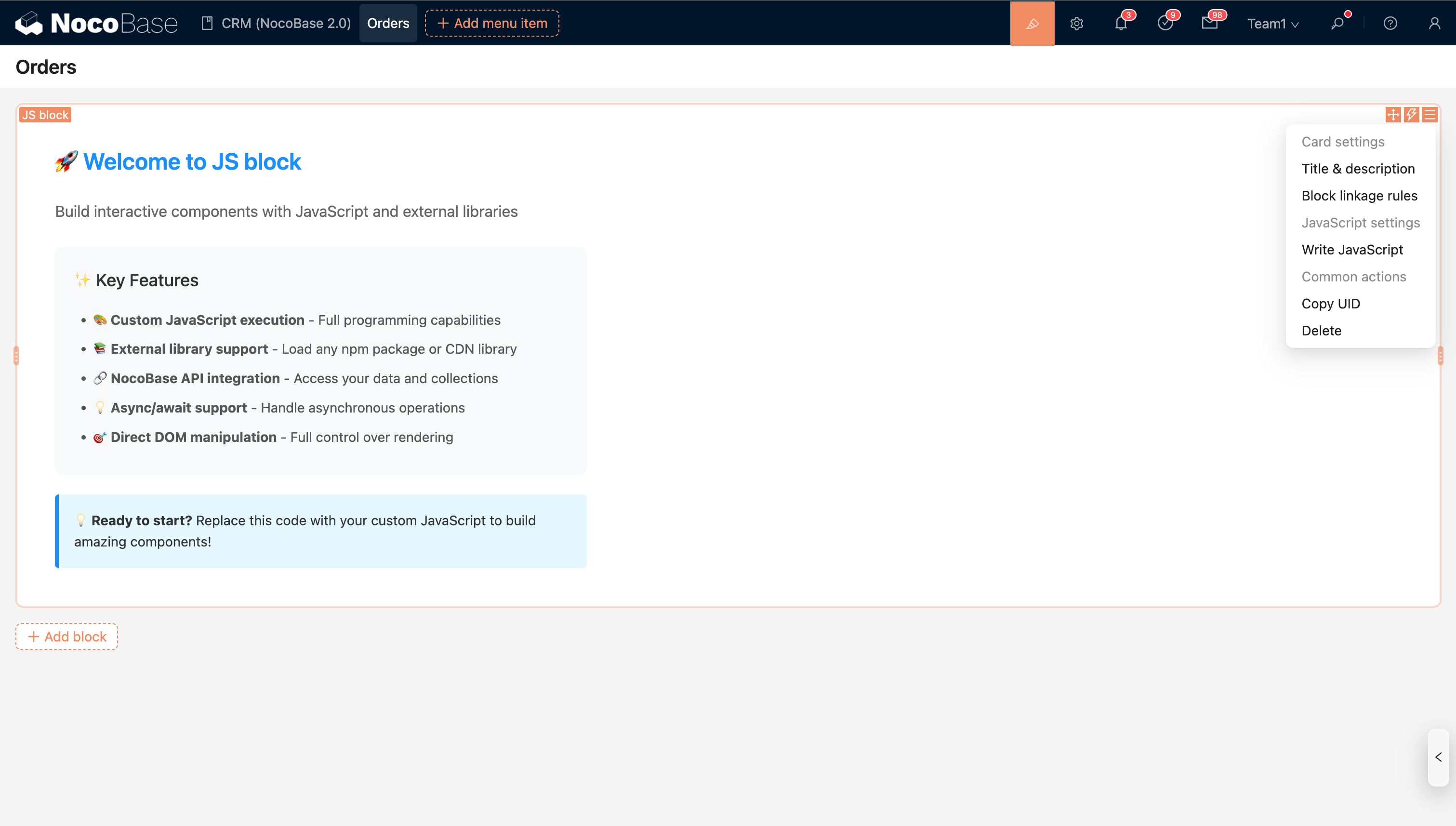
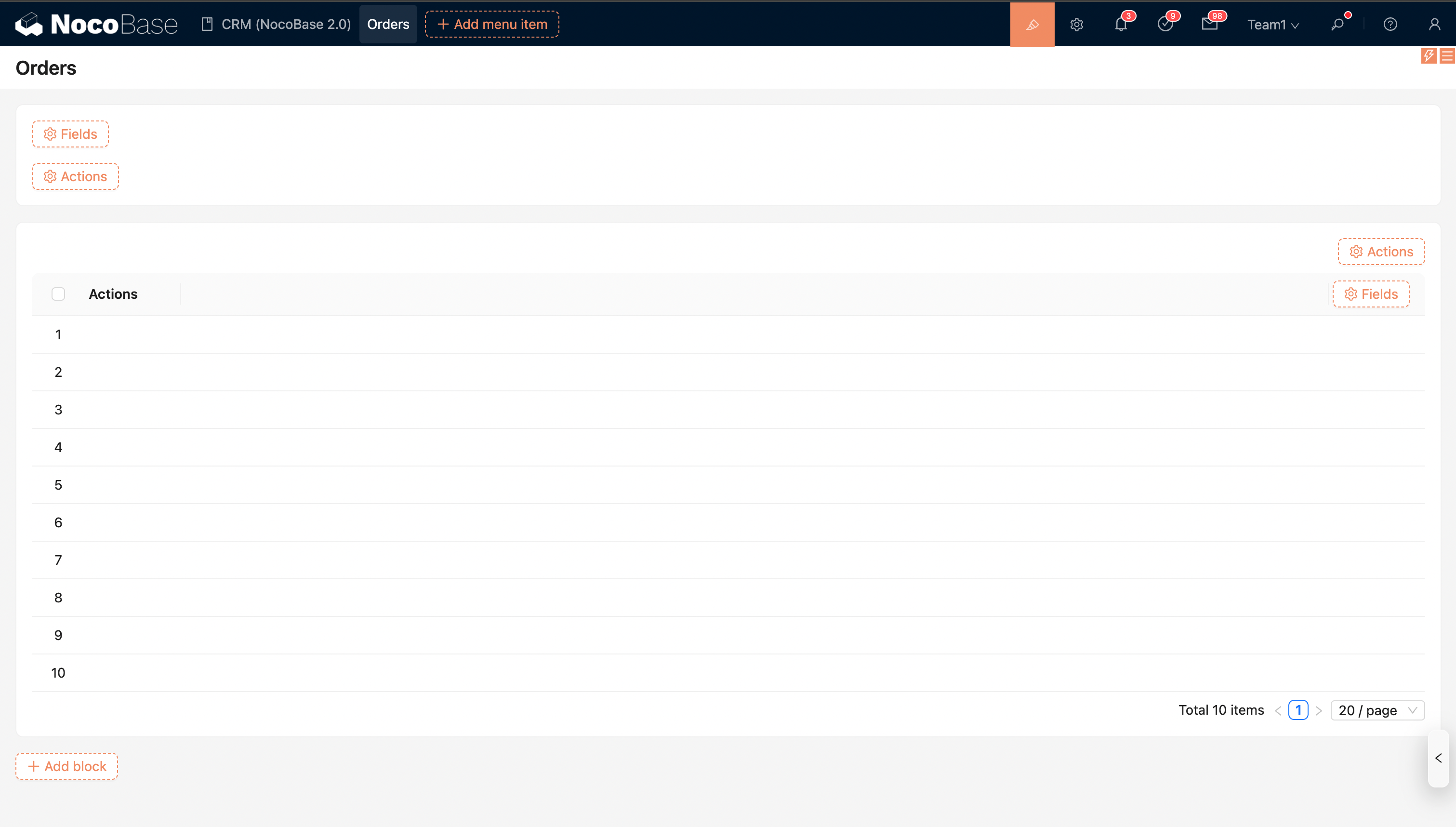
Komplexa datablock erbjuder också separata, inbäddade "Konfigurera fält" och "Konfigurera åtgärder".
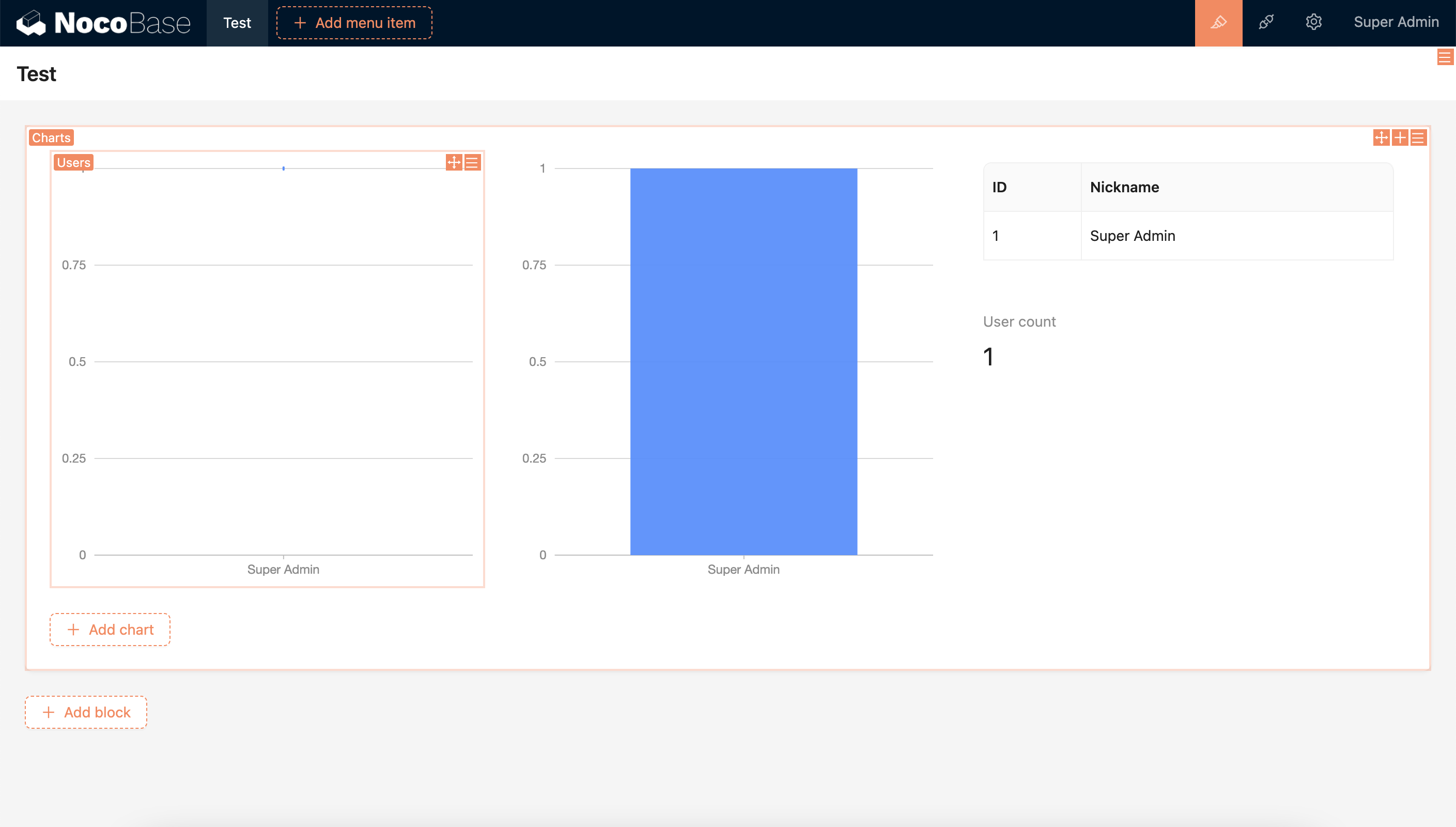
Utöver detta kan ni fritt utforska fler kapslingsmöjligheter, som till exempel i diagramblocket.
Blocklayout
Layouten för flera block kan justeras genom att dra och släppa.