

Detta dokument har översatts av AI. För korrekt information, se den engelska versionen.
JS Action
Introduktion
JS Action används för att köra JavaScript vid knappklick för att anpassa valfria affärsbeteenden. Den kan användas i formulärverktygsfält, tabellverktygsfält (samlingsnivå), tabellrader (postnivå) och andra platser för att implementera validering, meddelanden, gränssnittsanrop, öppna popup-fönster/lådor, uppdatera data och andra operationer.
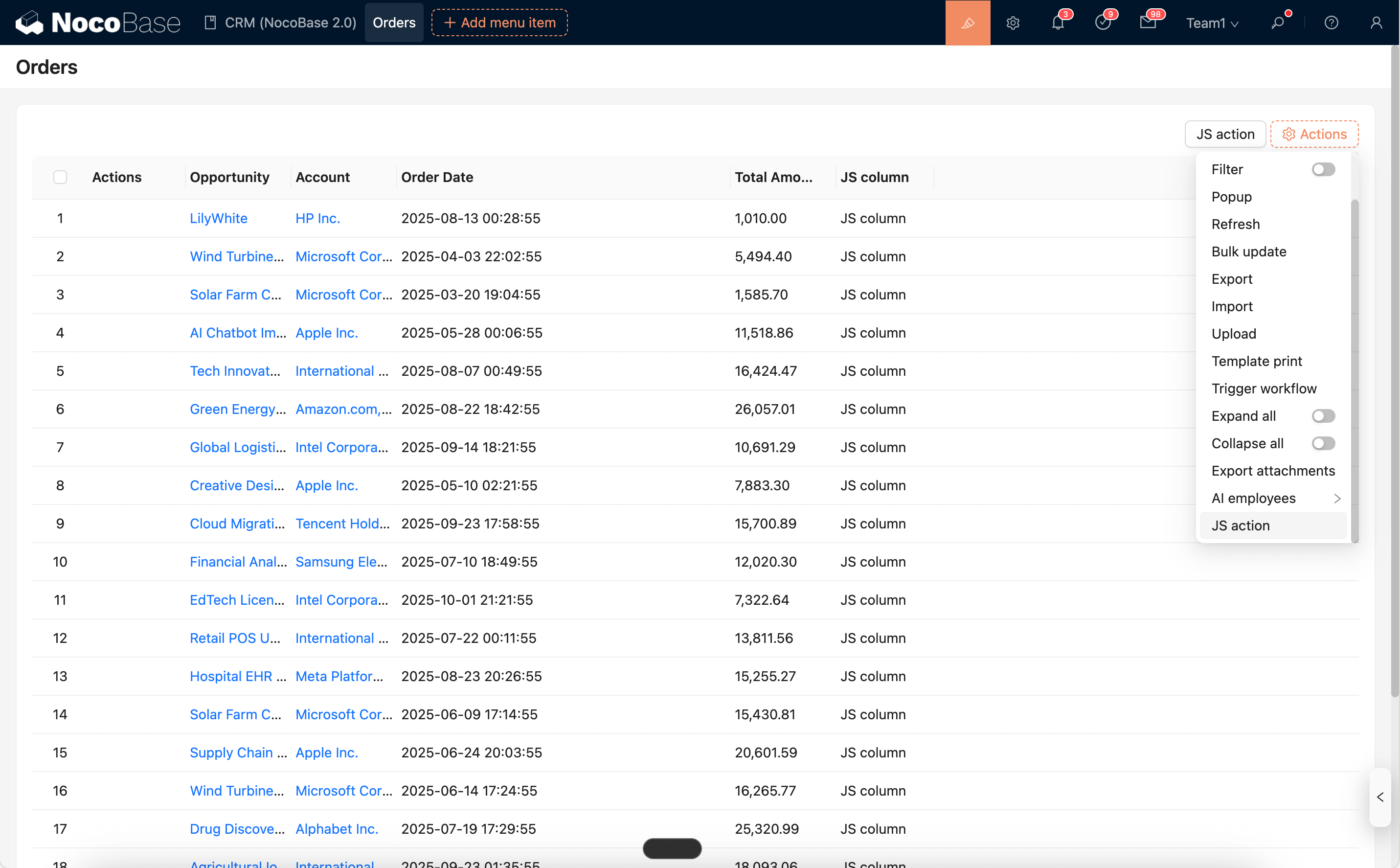
Körningskontext-API (vanliga)
-
ctx.api.request(options): Gör en HTTP-begäran; -
ctx.openView(viewUid, options): Öppnar en konfigurerad vy (låda/dialogruta/sida); -
ctx.message/ctx.notification: Globala meddelanden och aviseringar; -
ctx.t()/ctx.i18n.t(): Internationalisering; -
ctx.resource: Dataresurs för kontext på samlingsnivå (t.ex. tabellverktygsfält, inklusivegetSelectedRows(),refresh()etc.); -
ctx.record: Den aktuella radposten för kontext på postnivå (t.ex. tabellradsknappar); -
ctx.form: AntD Form-instans för kontext på formulärnivå (t.ex. knappar i formulärverktygsfält); -
ctx.collection: Metainformation för den aktuella samlingen; -
Kodredigeraren stöder
Snippets-fragment ochRunförhandsgranskning (se nedan). -
ctx.requireAsync(url): Laddar asynkront AMD/UMD-bibliotek via URL; -
ctx.importAsync(url): Importerar dynamiskt ESM-moduler via URL; -
ctx.libs.React/ctx.libs.ReactDOM/ctx.libs.antd/ctx.libs.antdIcons/ctx.libs.dayjs/ctx.libs.lodash/ctx.libs.math/ctx.libs.formula: Inbyggda React / ReactDOM / Ant Design / Ant Design-ikoner / dayjs / lodash / math.js / formula.js och andra universella bibliotek för JSX-rendering, tidshantering, datamanipulering och matematiska beräkningar.
De faktiska tillgängliga variablerna varierar beroende på var knappen är placerad, ovanstående är en översikt över vanliga funktioner.
Redigerare och kodfragment
Snippets: Öppnar en lista över inbyggda kodfragment, sökbara och kan infogas vid den aktuella markörpositionen med ett klick.Run: Kör den aktuella koden direkt och matar ut körningsloggar tillLogs-panelen längst ner; stöderconsole.log/info/warn/erroroch felmarkering för positionering.
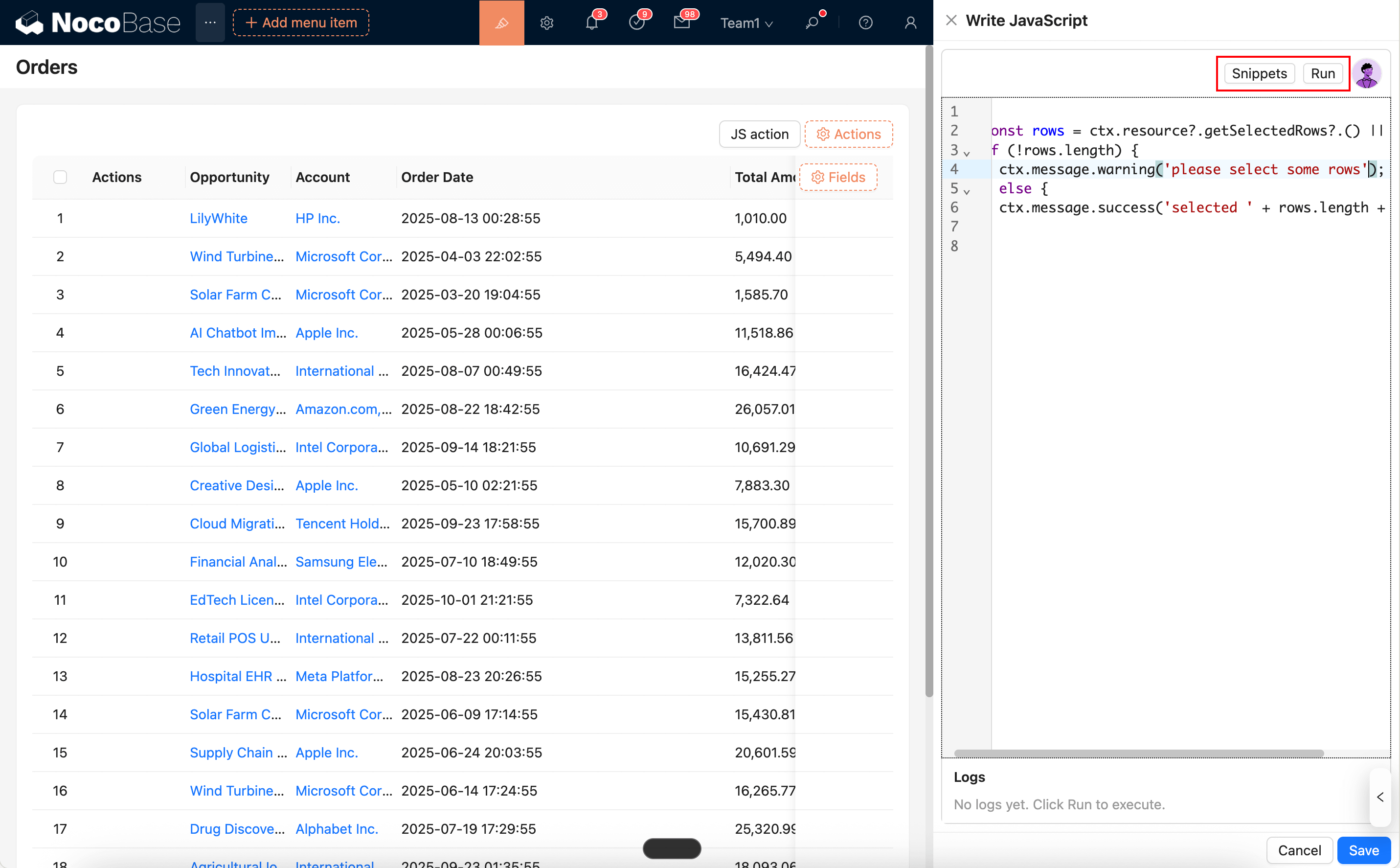
- Kan kombineras med AI-medarbetare för att generera/ändra skript: AI-medarbetare · Nathan: Frontend-ingenjör
Vanliga användningsområden (förenklade exempel)
1) Gränssnittsanrop och meddelanden
2) Samlingsknapp: Validera val och bearbeta
3) Postknapp: Läs aktuell radpost
4) Öppna vy (låda/dialogruta)
5) Uppdatera data efter inskick
Att tänka på
- Beteendeidempotens: Undvik flera inskick orsakade av upprepade klick, ni kan lägga till en statusbrytare i logiken eller inaktivera knappen.
- Felhantering: Lägg till try/catch för gränssnittsanrop och ge användarmeddelanden.
- Vykoppling: När ni öppnar popup-fönster/lådor via
ctx.openView, rekommenderas det att ni skickar parametrar explicit och vid behov aktivt uppdaterar den överordnade resursen efter ett lyckat inskick.