logologo
Start
Manual
Utveckling
Plugins
API
English
简体中文
日本語
한국어
Deutsch
Français
Español
Português
Русский
Italiano
Türkçe
Українська
Tiếng Việt
Bahasa Indonesia
ไทย
Polski
Nederlands
Čeština
العربية
עברית
हिन्दी
Svenska
Start
Manual
Utveckling
Plugins
API
logologo
Översikt

Block

Översikt

Datablock

Tabell
Formulär
Detaljer
Lista
Rutnätskort
Diagram

Filterblock

Formulär

Andra block

Åtgärdspanel
Iframe
Referensblock
Markdown
JS-block

Blockinställningar

Dataomfång
Layout
Blockinteraktionsregler
Fältinteraktionsregler
Sorteringsregler
Ta bort block
Blocktitel

Fält

Översikt

Allmänna inställningar

Tabellfält
Detaljfält
Filterformulärfält
Formulärfält

Specifika inställningar

Datum
Filhanterare
Underformulär
Rullgardinsväljare
Dataväljare
Kaskadväljare
Undertabell
Underdetaljer
Titel
JS-fält
JS-objekt
JS-kolumn

Fältinställningar

Standardvärde
Fältetikett
Visa etikett
Fälttips
Dataomfång
Fältkomponent
Talformatering
Läge
Obligatorisk
Titelfält
Valideringsregler
Relationsfältkomponent

Åtgärder

Översikt

Åtgärdsinställningar

Redigera-knapp
Bekräftelse
Fälttilldelning
Koppla arbetsflöde
Redigeringsfönster
Åtgärdsinteraktionsregler

Åtgärdstyper

Ny
Visa
Ta bort
Redigera
Importera
Importera Pro
Exportera
Exportera Pro
Exportera bilagor
Filtrera
Länk
Öppna popup
Uppdatera
Skicka data
Starta arbetsflöde
Uppdatera post
Massuppdatera
Lägg till underpost
JS-åtgärd
Åtgärdsbehörigheter

Avancerat

Interaktionsregler
Händelseflöde
Variabler
Kör JS
Previous PageÅtgärdspanel
Next PageReferensblock
TIP

Detta dokument har översatts av AI. För eventuella felaktigheter, se den engelska versionen

#Iframe-block

This feature is provided by the plugin «Block: iframe»

#Introduktion

Iframe-blocket låter dig bädda in externa webbsidor eller innehåll på den aktuella sidan. Du kan enkelt integrera externa applikationer på sidan genom att konfigurera en URL eller direkt infoga HTML-kod. När du använder en HTML-sida kan du flexibelt anpassa innehållet för att möta specifika visningsbehov. Denna metod är särskilt lämplig för scenarier som kräver anpassade visningar, eftersom den kan ladda externa resurser utan omdirigering, vilket förbättrar användarupplevelsen och sidans interaktivitet.
20251026205102

#Mall-syntax

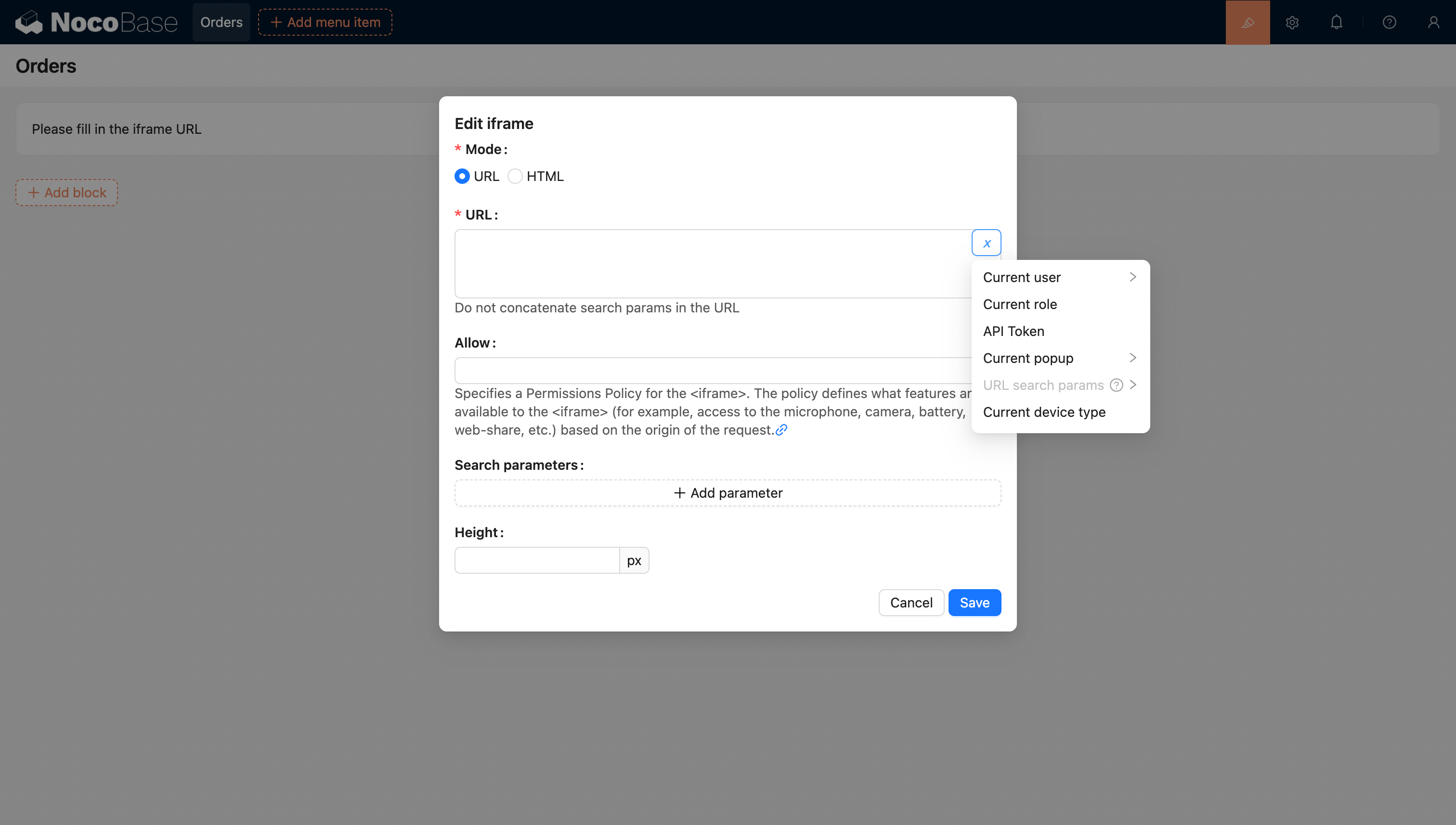
I HTML-läge stöder blockinnehållet användning av Liquid mallmotor-syntax.
20251026205331

#Variabelstöd

#HTML-variabelstöd

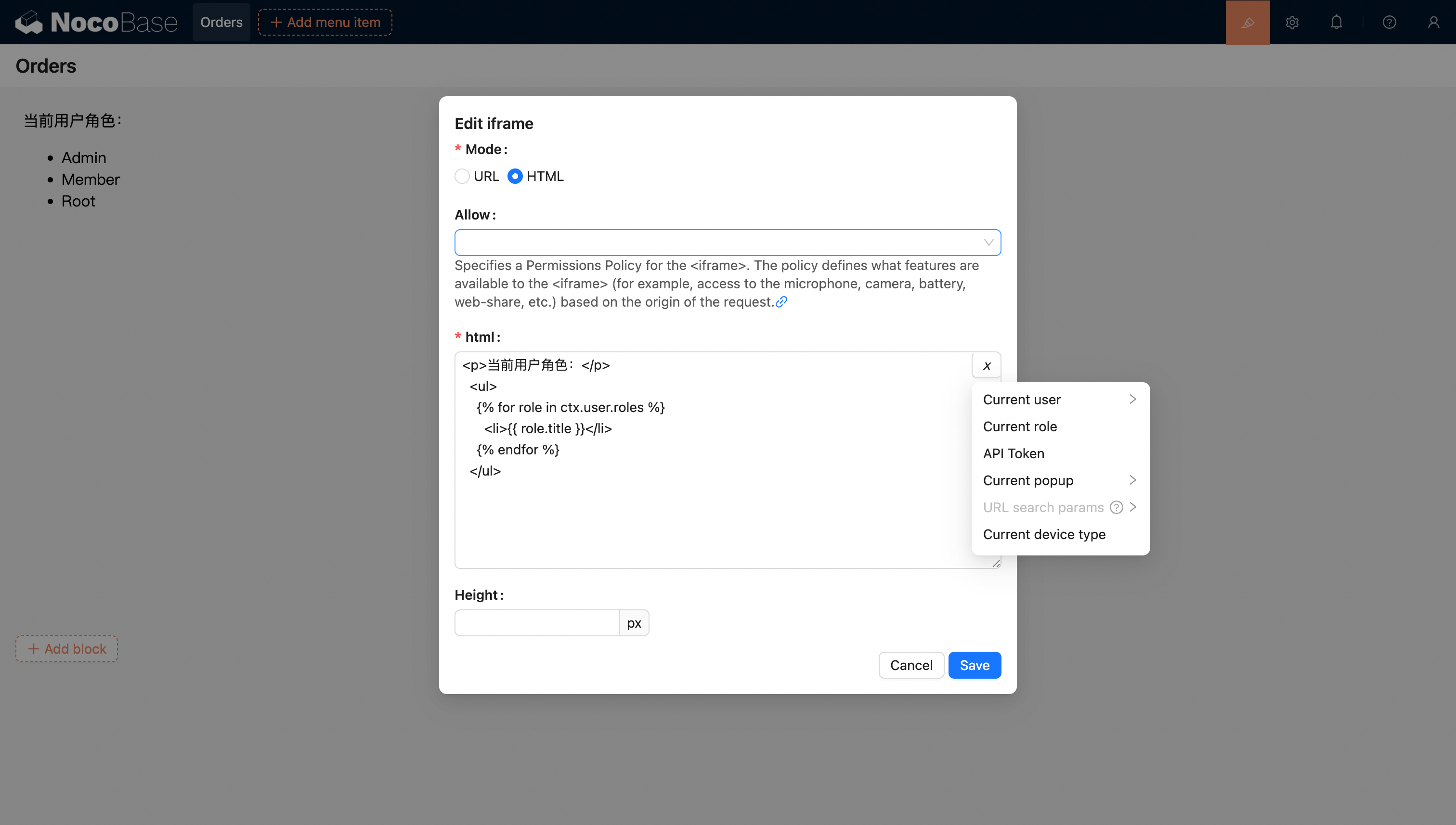
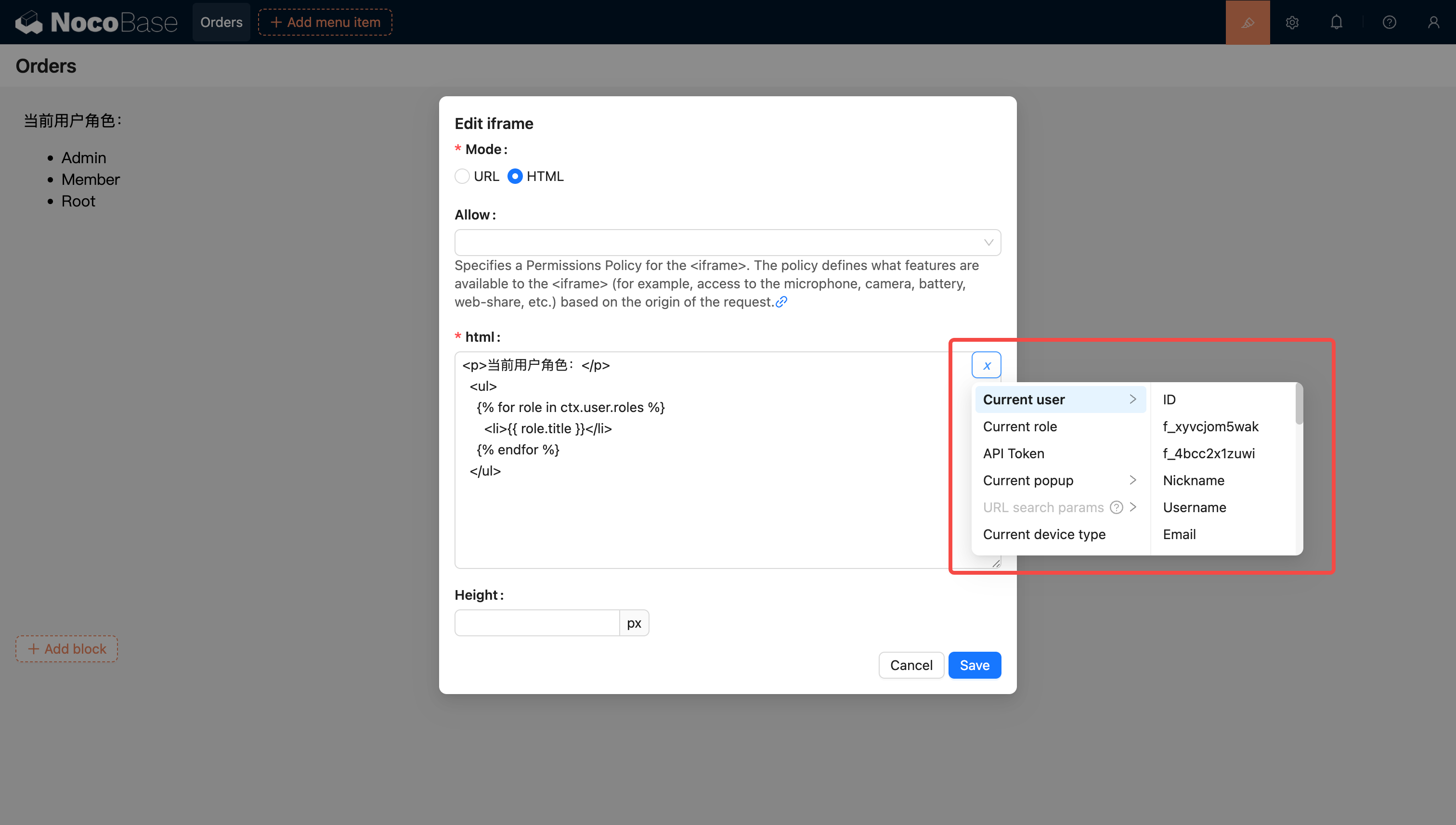
  • Stöder val av variabler från det aktuella blockets kontext med hjälp av variabelväljaren. 20251026205441
  • Stöder injicering och användning av variabler i applikationen via kod.

Du kan också injicera anpassade variabler i applikationen via kod och använda dem i HTML. Till exempel, för att skapa en dynamisk kalenderapplikation med Vue 3 och Element Plus:

<!doctype html>
<html lang="zh">
  <head>
    <meta charset="UTF-8" />
    <meta name="viewport" content="width=device-width, initial-scale=1.0" />
    <title>Vue3 CDN Example</title>
    <script src="https://cdn.bootcdn.net/ajax/libs/vue/3.5.9/vue.global.prod.js"></script>
    <script src="https://unpkg.com/element-plus"></script>
    <script src="https://unpkg.com/element-plus/dist/locale/zh-cn"></script>
    <link
      rel="stylesheet"
      href="https://unpkg.com/element-plus/dist/index.css"
    />
  </head>
  <body>
    <div id="app">
      <el-container>
        <el-main>
          <el-calendar v-model="month">
            <div class="header-container">
              <div class="action-group">
                <span class="month-display">{{ month }}</span>
                <el-button-group>
                  <el-button
                    type="primary"
                    :loading="loading"
                    @click="changeMonth(-1)"
                    >Last month</el-button
                  >
                  <el-button
                    type="primary"
                    :loading="loading"
                    @click="changeMonth(1)"
                    >Next month</el-button
                  >
                </el-button-group>
              </div>
            </div>
          </el-calendar>
        </el-main>
      </el-container>
    </div>
    <script>
      const { createApp, ref, provide } = Vue;
      const app = createApp({
        setup() {
          const month = ref(new Date().toISOString().slice(0, 7));
          const loading = ref(false);

          const changeMonth = (offset) => {
            const date = new Date(month.value + '-01');
            date.setMonth(date.getMonth() + offset);
            month.value = date.toISOString().slice(0, 7);
          };
          provide('month', month);
          provide('changeMonth', changeMonth);
          return { month, loading, changeMonth };
        },
      });
      app.use(ElementPlus);
      app.mount('#app');
    </script>
  </body>
</html>

20250320163250

Exempel: En enkel kalenderkomponent skapad med React och Ant Design (antd), som använder dayjs för att hantera datum.

<!doctype html>
<html lang="zh">
  <head>
    <meta charset="UTF-8" />
    <meta name="viewport" content="width=device-width, initial-scale=1.0" />
    <title>React CDN Example</title>
    <script src="https://unpkg.com/react@18/umd/react.production.min.js"></script>
    <script src="https://unpkg.com/react-dom@18/umd/react-dom.production.min.js"></script>
    <link
      rel="stylesheet"
      href="https://cdn.jsdelivr.net/npm/antd/dist/antd.min.css"
    />
    <script src="https://unpkg.com/dayjs/dayjs.min.js"></script>
  </head>
  <body>
    <div id="app"></div>
    <script src="https://cdn.jsdelivr.net/npm/antd/dist/antd.min.js"></script>
    <script>
      document.addEventListener('DOMContentLoaded', function () {
        const { useState } = React;
        const { Calendar, Button, Space, Typography } = window.antd;
        const { Title } = Typography;
        const CalendarComponent = () => {
          const [month, setMonth] = useState(dayjs().format('YYYY-MM'));
          const [loading, setLoading] = useState(false);
          const changeMonth = (offset) => {
            const newMonth = dayjs(month)
              .add(offset, 'month')
              .format('YYYY-MM');
            setMonth(newMonth);
          };
          return React.createElement(
            'div',
            { style: { padding: 20 } },
            React.createElement(
              'div',
              {
                style: {
                  display: 'flex',
                  justifyContent: 'space-between',
                  alignItems: 'center',
                  marginBottom: 16,
                },
              },
              React.createElement(Title, { level: 4 }, month),
              React.createElement(
                Space,
                null,
                React.createElement(
                  Button,
                  { type: 'primary', loading, onClick: () => changeMonth(-1) },
                  'Last month',
                ),
                React.createElement(
                  Button,
                  { type: 'primary', loading, onClick: () => changeMonth(1) },
                  'Next month',
                ),
              ),
            ),
            React.createElement(Calendar, {
              fullscreen: false,
              value: dayjs(month),
            }),
          );
        };
        ReactDOM.createRoot(document.getElementById('app')).render(
          React.createElement(CalendarComponent),
        );
      });
    </script>
  </body>
</html>

20250320164537

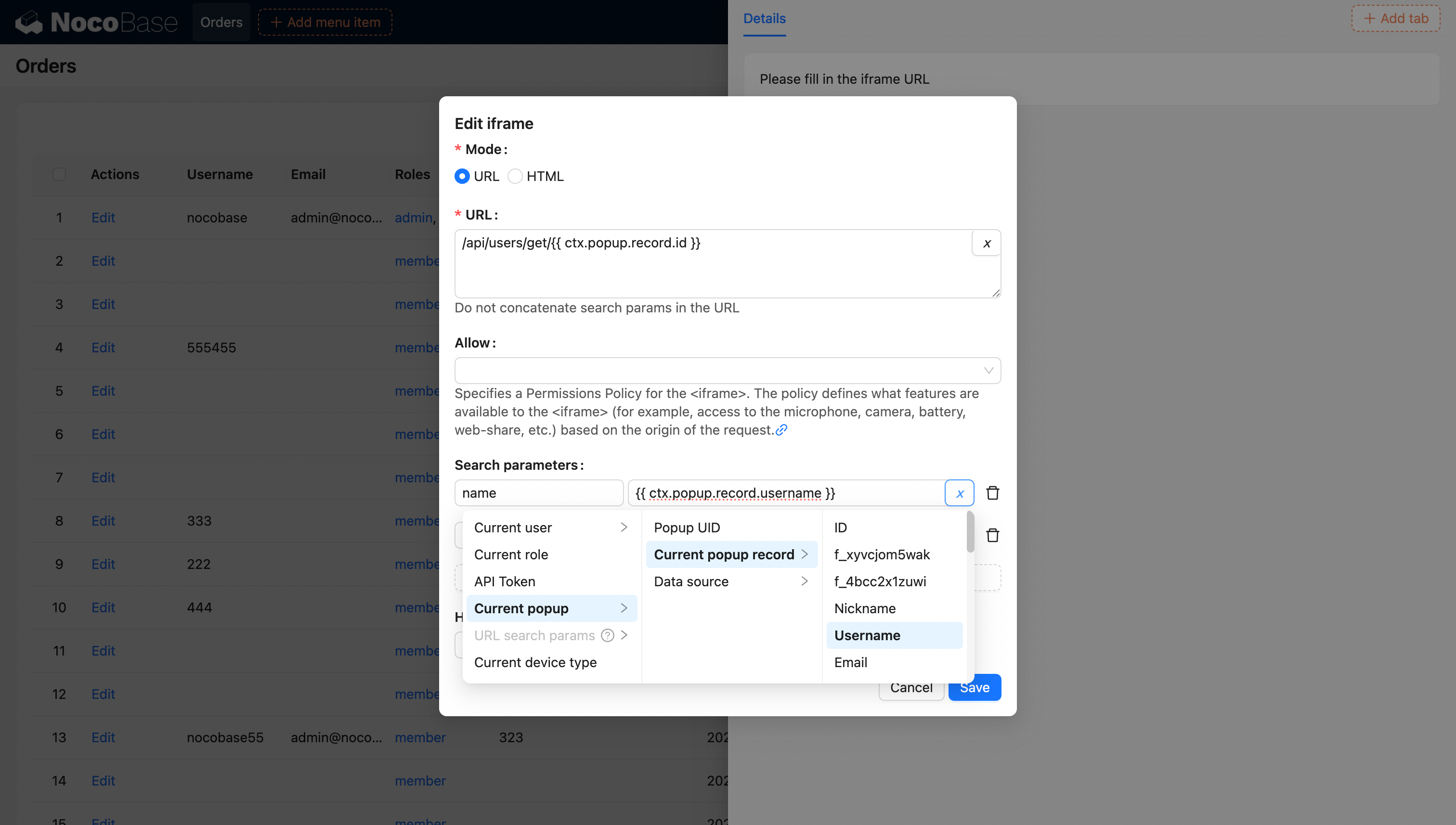
#URL-variabelstöd

20251026212608

För mer information om variabler, se Variabler.