เอกสารนี้แปลโดย AI หากมีข้อมูลที่ไม่ถูกต้อง โปรดดูเวอร์ชันภาษาอังกฤษ
การยืนยันตัวตนแบบสองปัจจัย (2FA)
การยืนยันตัวตนแบบสองปัจจัย (2FA)Enterprise Edition+บทนำ
การยืนยันตัวตนแบบสองปัจจัย (2FA) เป็นมาตรการรักษาความปลอดภัยเพิ่มเติมที่ใช้เมื่อเข้าสู่ระบบแอปพลิเคชันครับ/ค่ะ เมื่อเปิดใช้งาน 2FA ผู้ใช้จะต้องระบุวิธีการยืนยันตัวตนอีกรูปแบบหนึ่ง นอกเหนือจากการใช้รหัสผ่าน เช่น รหัส OTP, TOTP เป็นต้น ครับ/ค่ะ
ปัจจุบัน กระบวนการ 2FA ใช้ได้กับการเข้าสู่ระบบด้วยรหัสผ่านเท่านั้นครับ/ค่ะ หากแอปพลิเคชันของคุณเปิดใช้งาน SSO หรือวิธีการยืนยันตัวตนอื่น ๆ โปรดใช้มาตรการป้องกันการยืนยันตัวตนแบบหลายปัจจัย (MFA) ที่ IdP นั้น ๆ จัดหาให้ครับ/ค่ะ
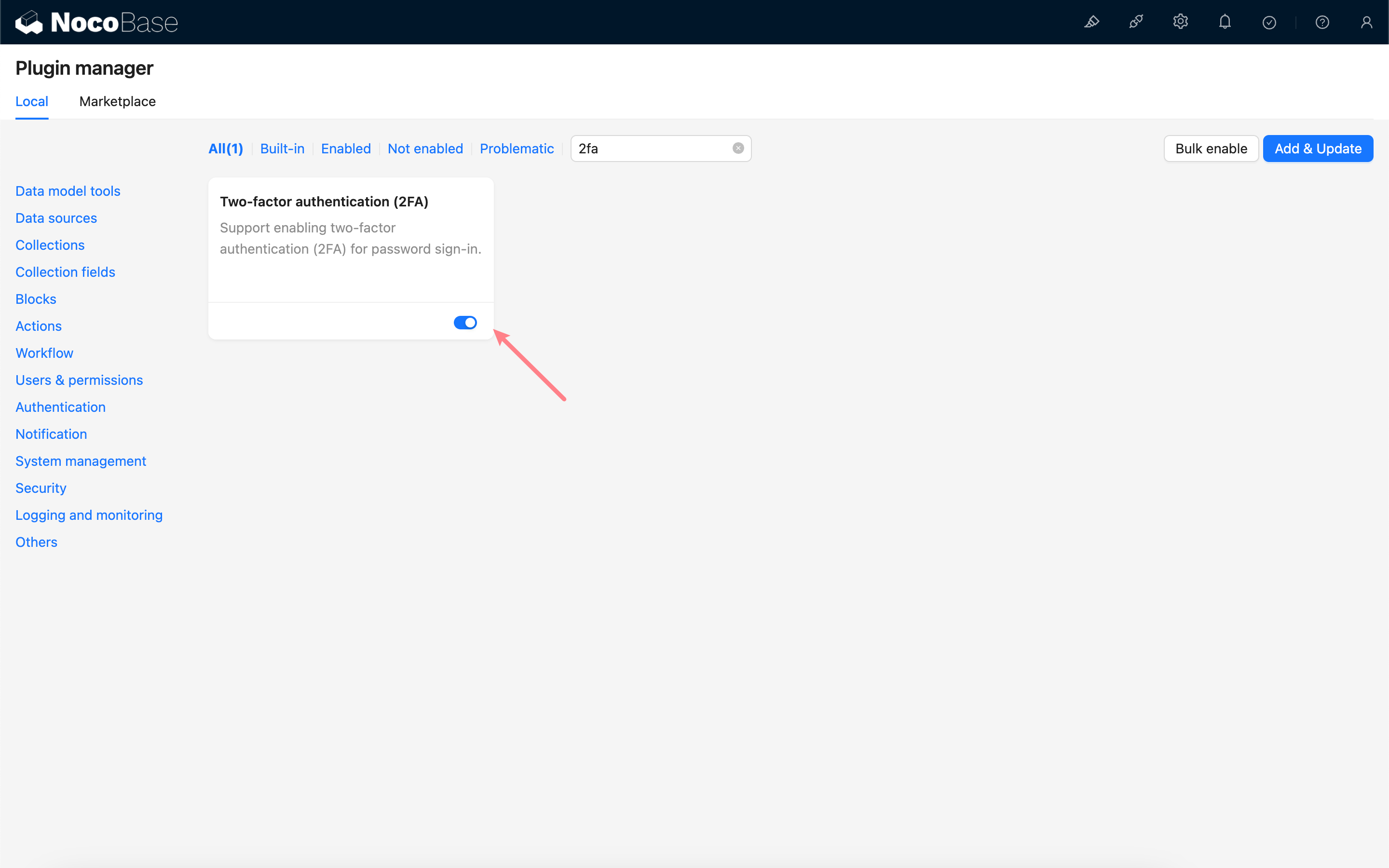
เปิดใช้งานปลั๊กอิน
การตั้งค่าสำหรับผู้ดูแลระบบ
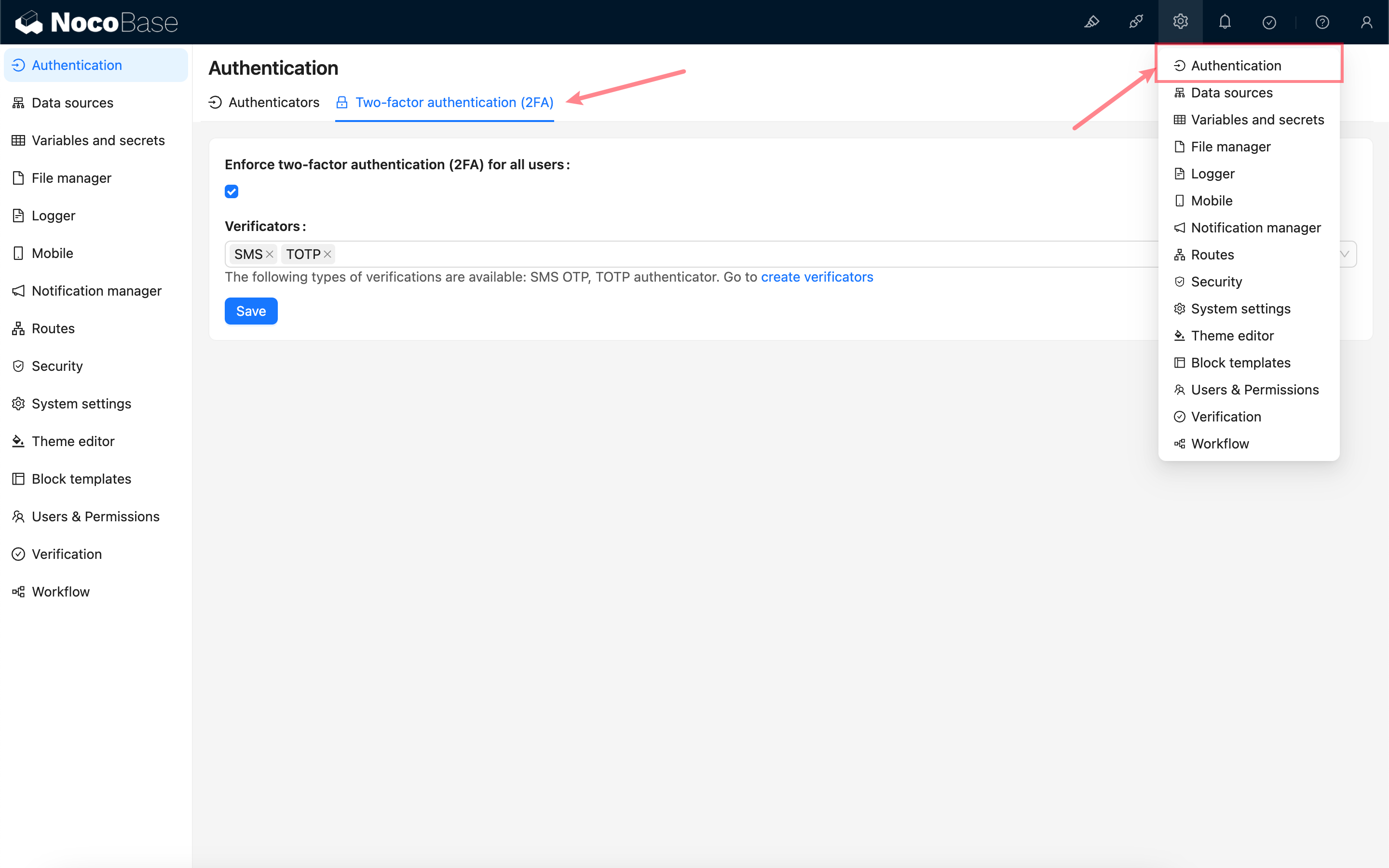
หลังจากเปิดใช้งานปลั๊กอินแล้ว จะมีหน้าการตั้งค่า 2FA เพิ่มเข้ามาในหน้าการจัดการ Authenticator ครับ/ค่ะ
ผู้ดูแลระบบจะต้องเลือกช่อง “บังคับใช้การยืนยันตัวตนแบบสองปัจจัย (2FA) สำหรับผู้ใช้ทั้งหมด” และเลือกประเภทของ Authenticator ที่พร้อมใช้งานเพื่อผูกบัญชีครับ/ค่ะ หากไม่มี Authenticator ที่พร้อมใช้งาน โปรดสร้าง Authenticator ใหม่ในหน้าการจัดการการยืนยันตัวตนก่อนครับ/ค่ะ ดูรายละเอียดเพิ่มเติมได้ที่: การยืนยันตัวตน
การเข้าสู่ระบบของผู้ใช้
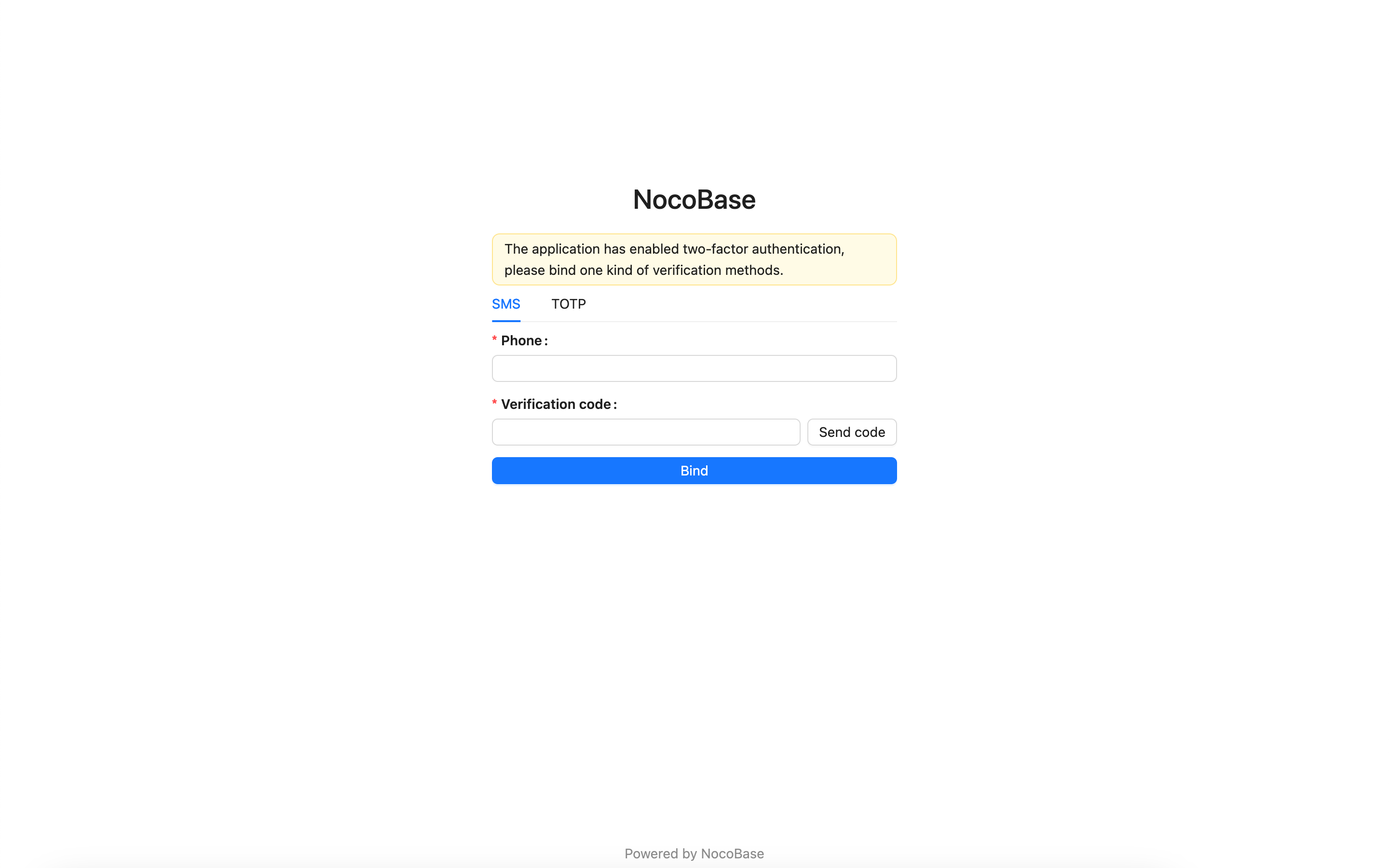
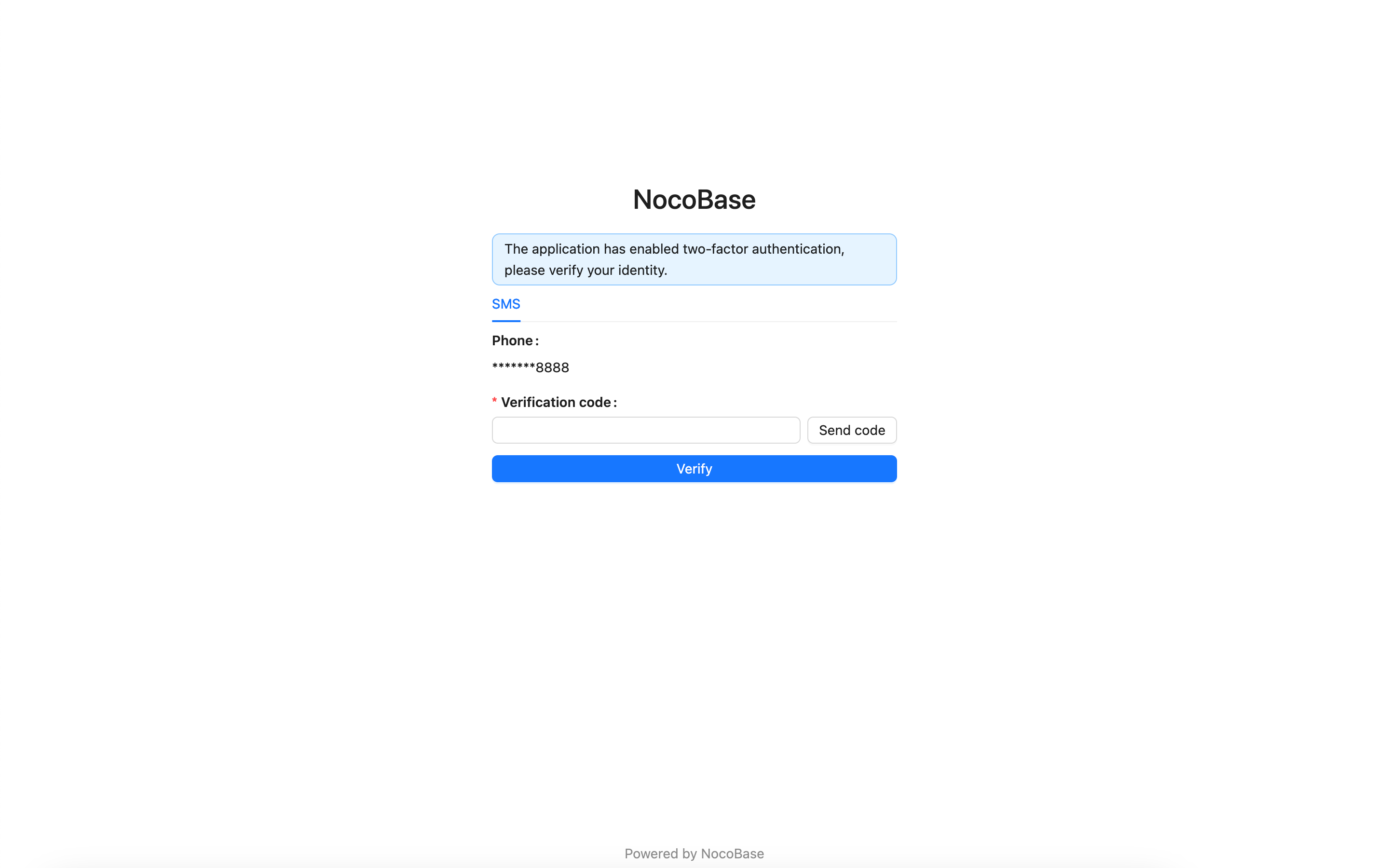
เมื่อแอปพลิเคชันเปิดใช้งาน 2FA แล้ว เมื่อผู้ใช้เข้าสู่ระบบด้วยรหัสผ่าน พวกเขาจะเข้าสู่กระบวนการยืนยันตัวตน 2FA ครับ/ค่ะ
หากผู้ใช้ยังไม่ได้ผูก Authenticator ที่ระบุไว้ ระบบจะแจ้งให้ผู้ใช้ทำการผูกบัญชีครับ/ค่ะ เมื่อผูกบัญชีสำเร็จแล้ว ผู้ใช้จะสามารถเข้าถึงแอปพลิเคชันได้ครับ/ค่ะ
หากผู้ใช้ได้ผูก Authenticator ที่ระบุไว้แล้ว ระบบจะขอให้ผู้ใช้ยืนยันตัวตนผ่าน Authenticator ที่ผูกไว้ครับ/ค่ะ เมื่อยืนยันตัวตนสำเร็จ ผู้ใช้จะสามารถเข้าถึงแอปพลิเคชันได้ครับ/ค่ะ
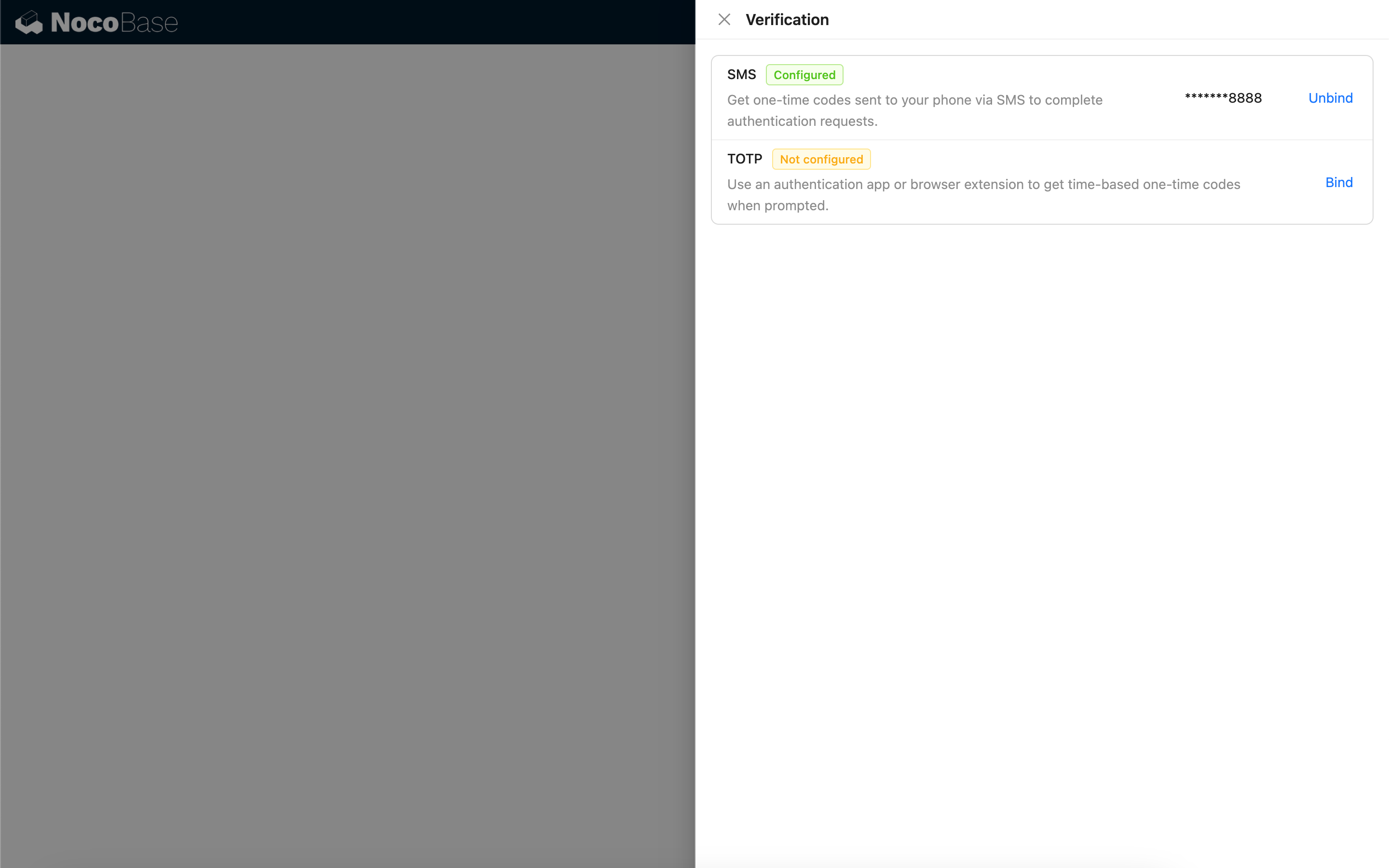
หลังจากเข้าสู่ระบบสำเร็จแล้ว ผู้ใช้สามารถผูก Authenticator เพิ่มเติมได้ที่หน้าการจัดการการยืนยันตัวตนในศูนย์ส่วนตัวครับ/ค่ะ