เอกสารนี้แปลโดย AI หากมีข้อมูลที่ไม่ถูกต้อง โปรดดูเวอร์ชันภาษาอังกฤษ
Google Workspace
ตั้งค่า Google เป็น IdP
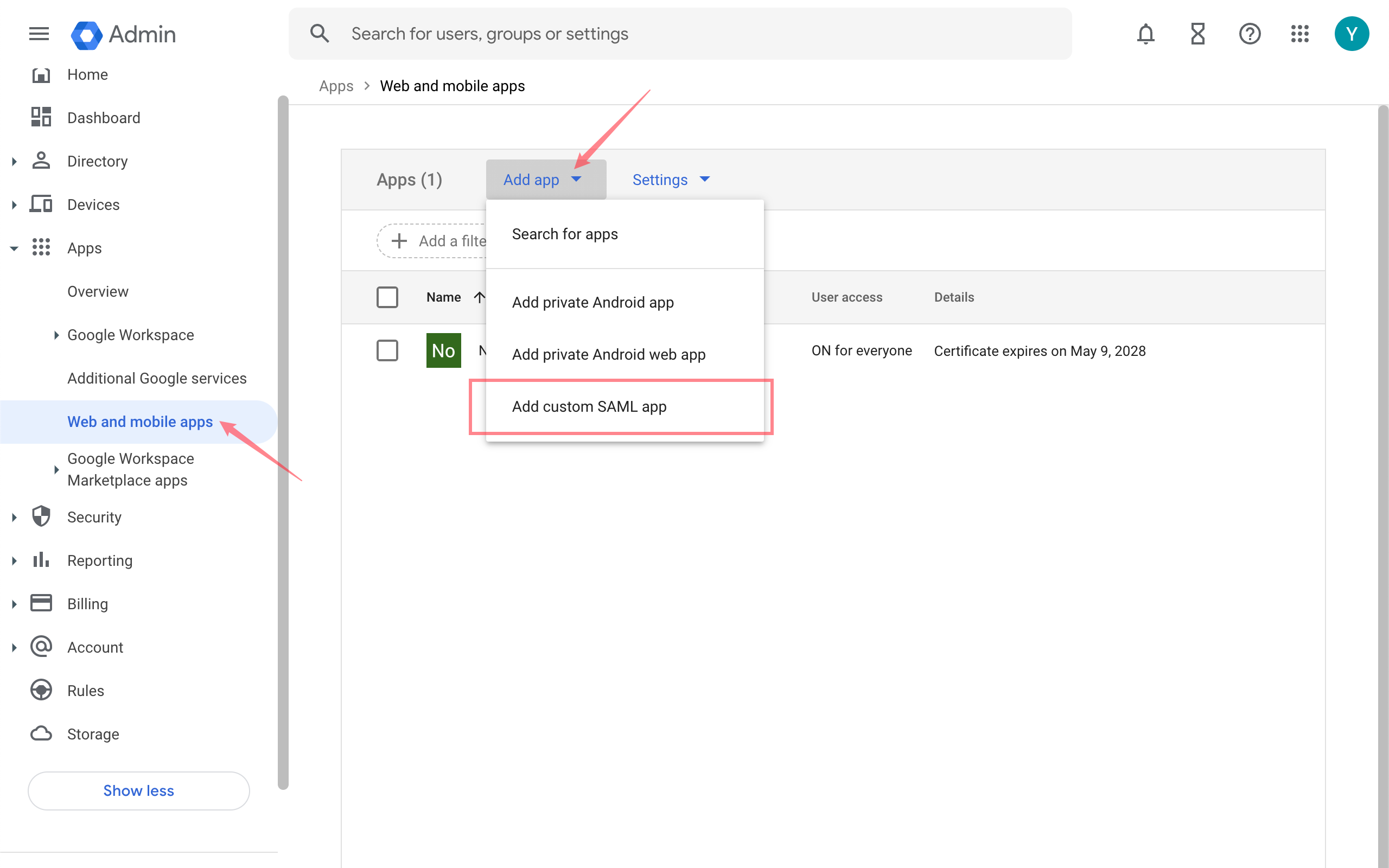
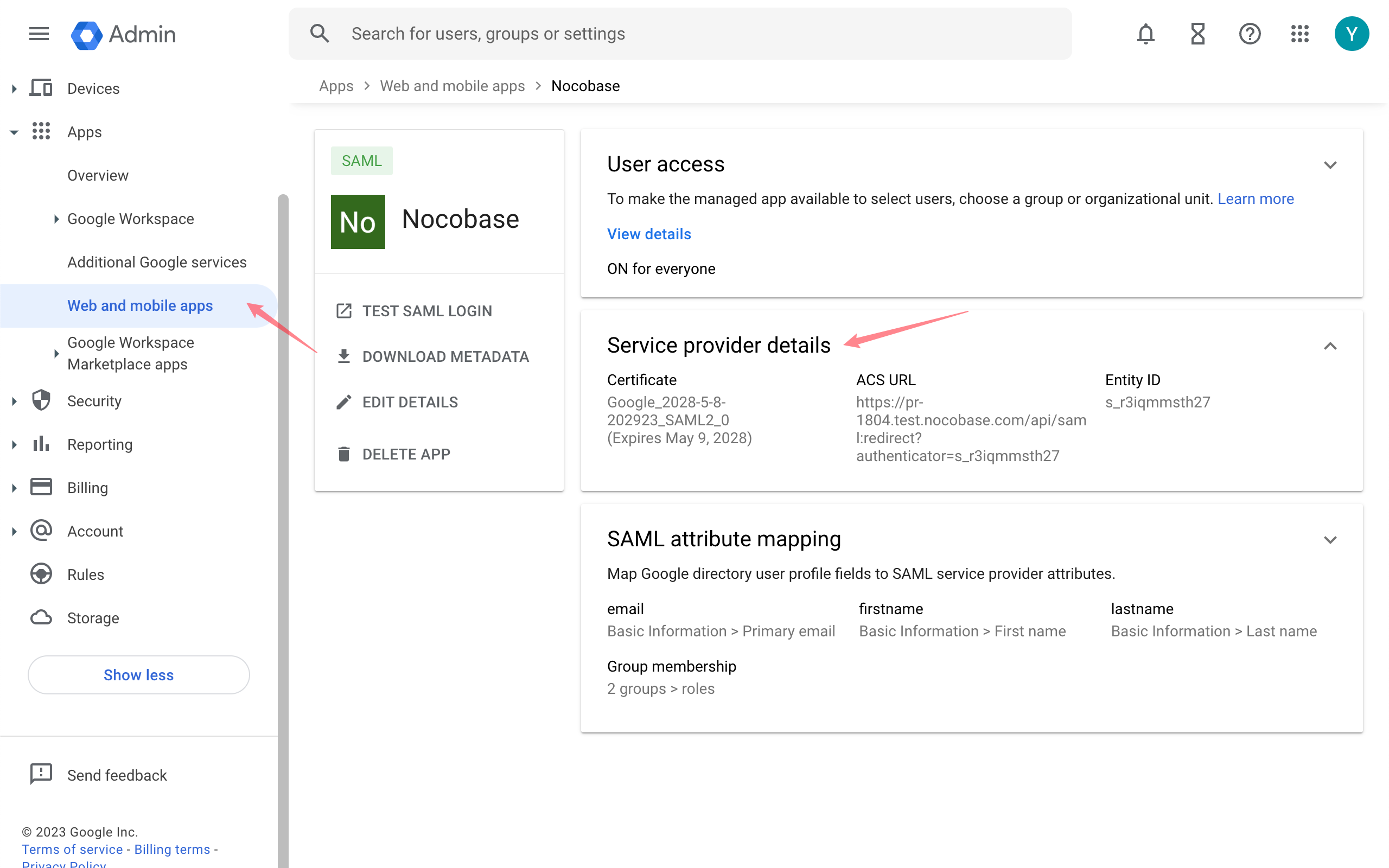
ไปที่ Google Admin Console - แอป (Apps) - แอปบนเว็บและอุปกรณ์เคลื่อนที่ (Web and mobile apps)
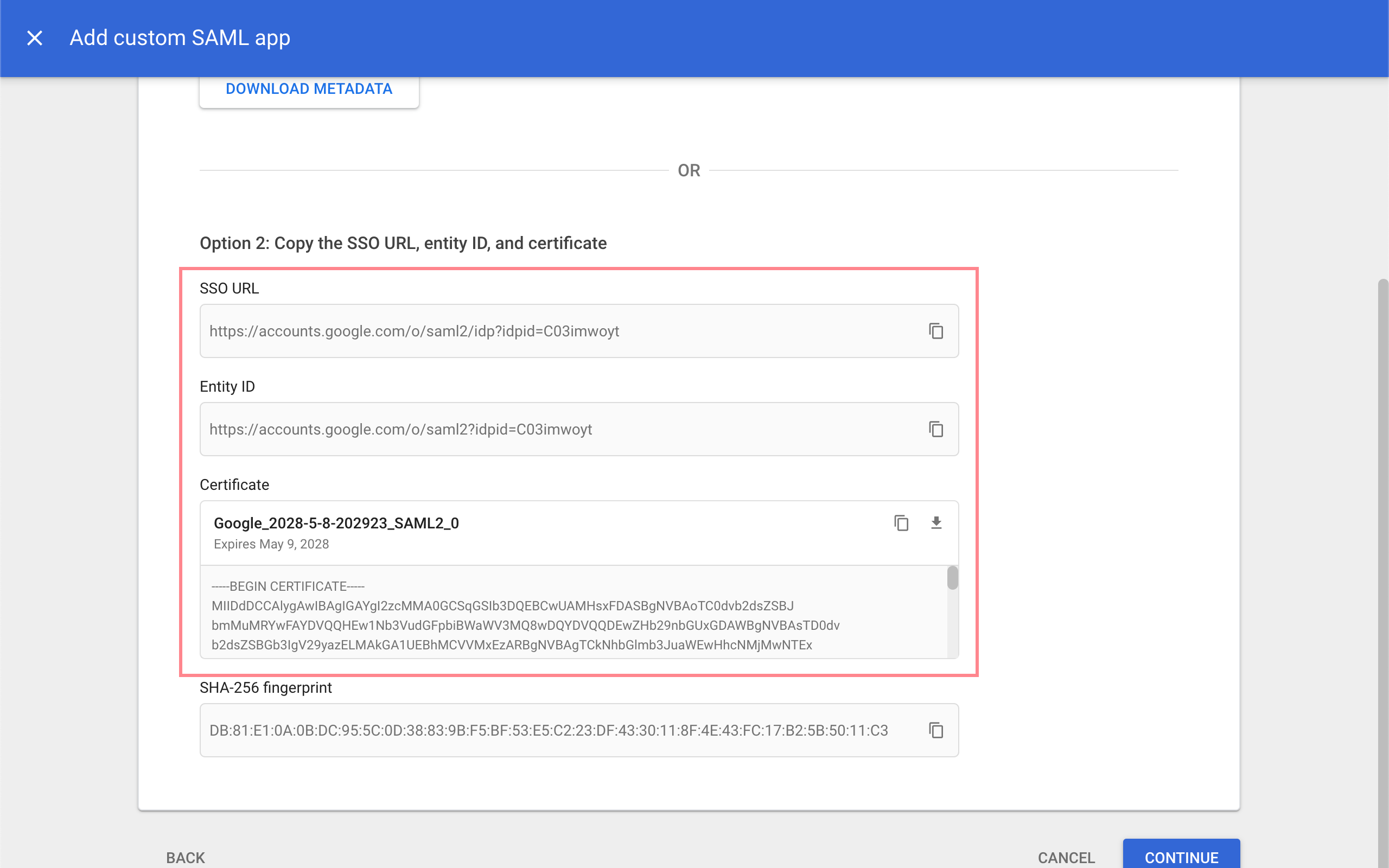
หลังจากตั้งค่าแอปเรียบร้อยแล้ว ให้คัดลอก SSO URL, Entity ID และ Certificate เก็บไว้ครับ/ค่ะ
เพิ่ม Authenticator ใหม่ใน NocoBase
ไปที่ การตั้งค่าปลั๊กอิน (Plugin Settings) - การยืนยันตัวตนผู้ใช้ (User Authentication) - เพิ่ม (Add) - SAML
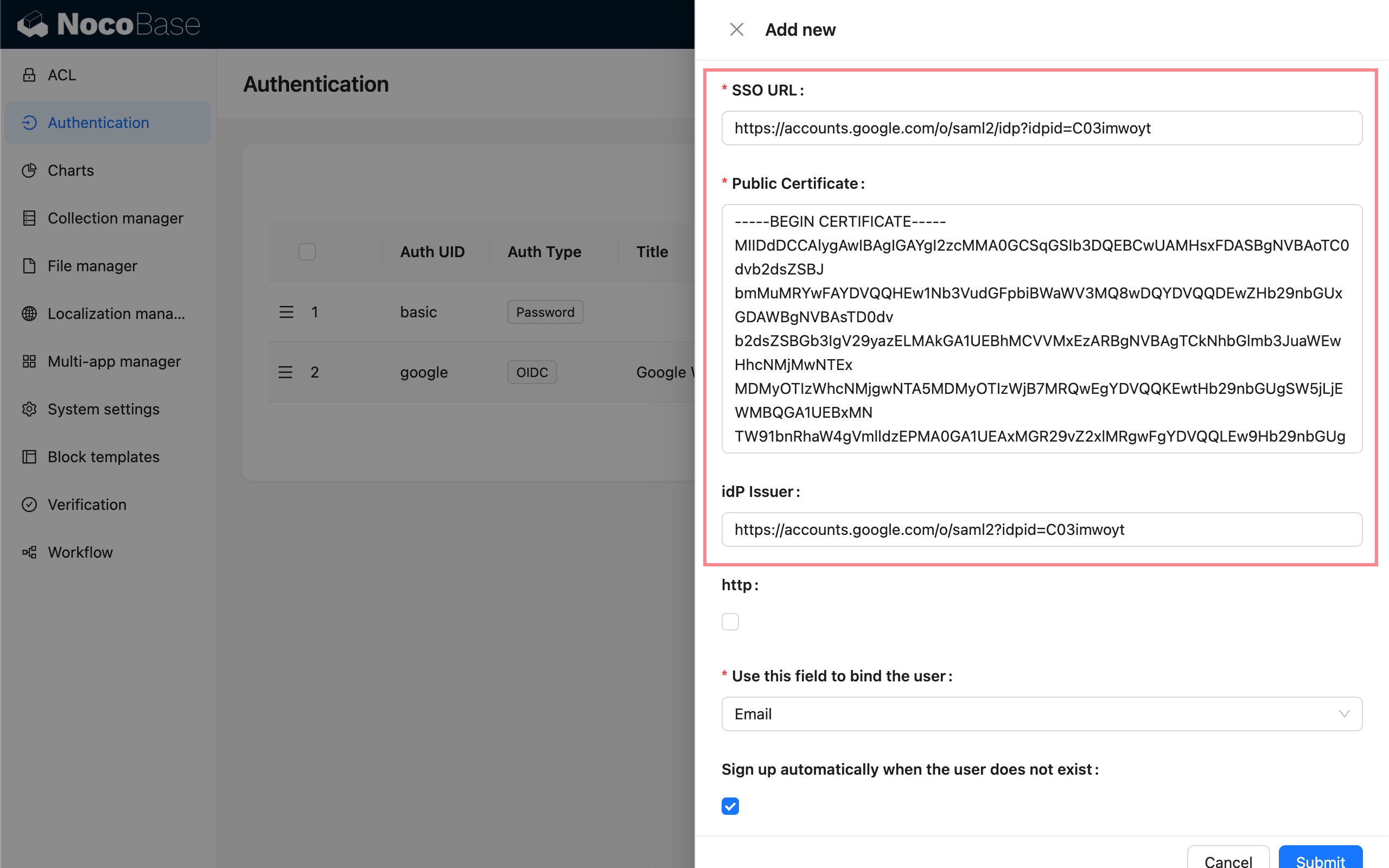
จากนั้นให้กรอกข้อมูลที่เราคัดลอกมาเมื่อสักครู่ตามลำดับดังนี้ครับ/ค่ะ:
- SSO URL: (ใส่ SSO URL ที่คัดลอกมา)
- Public Certificate: (ใส่ Certificate ที่คัดลอกมา)
- idP Issuer: (ใส่ Entity ID ที่คัดลอกมา)
- http: หากเป็นการทดสอบบนเครื่องโลคอลด้วย HTTP ให้เลือกช่องนี้ครับ/ค่ะ
จากนั้น ให้คัดลอก SP Issuer/EntityID และ ACS URL จากส่วน Usage ครับ/ค่ะ
กรอกข้อมูล SP ใน Google
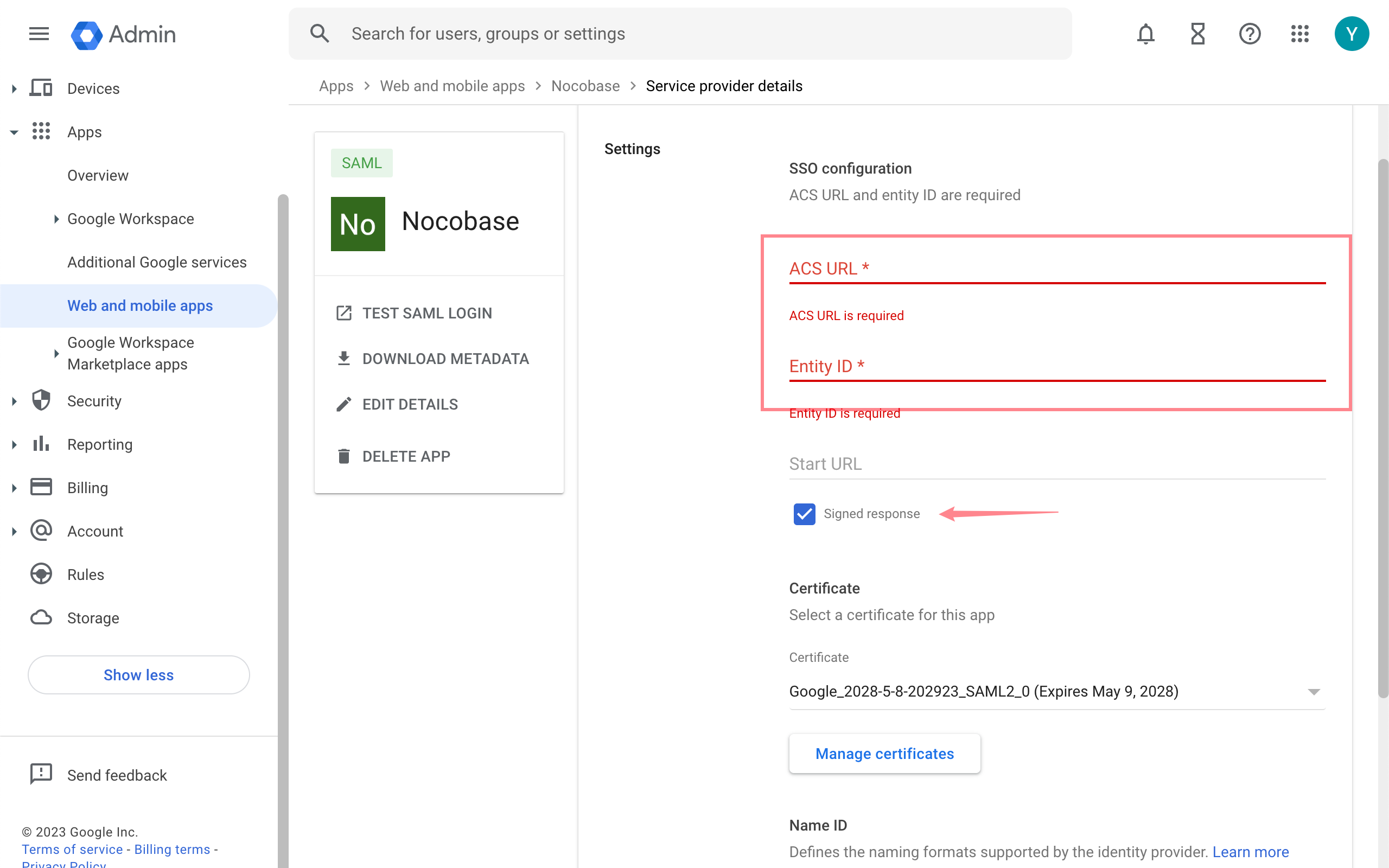
กลับไปที่ Google Console ในหน้า Service Provider Details (รายละเอียดผู้ให้บริการ) ให้ป้อน ACS URL และ Entity ID ที่คัดลอกมาเมื่อสักครู่ และเลือกช่อง Signed Response (การตอบกลับที่ลงนาม) ครับ/ค่ะ
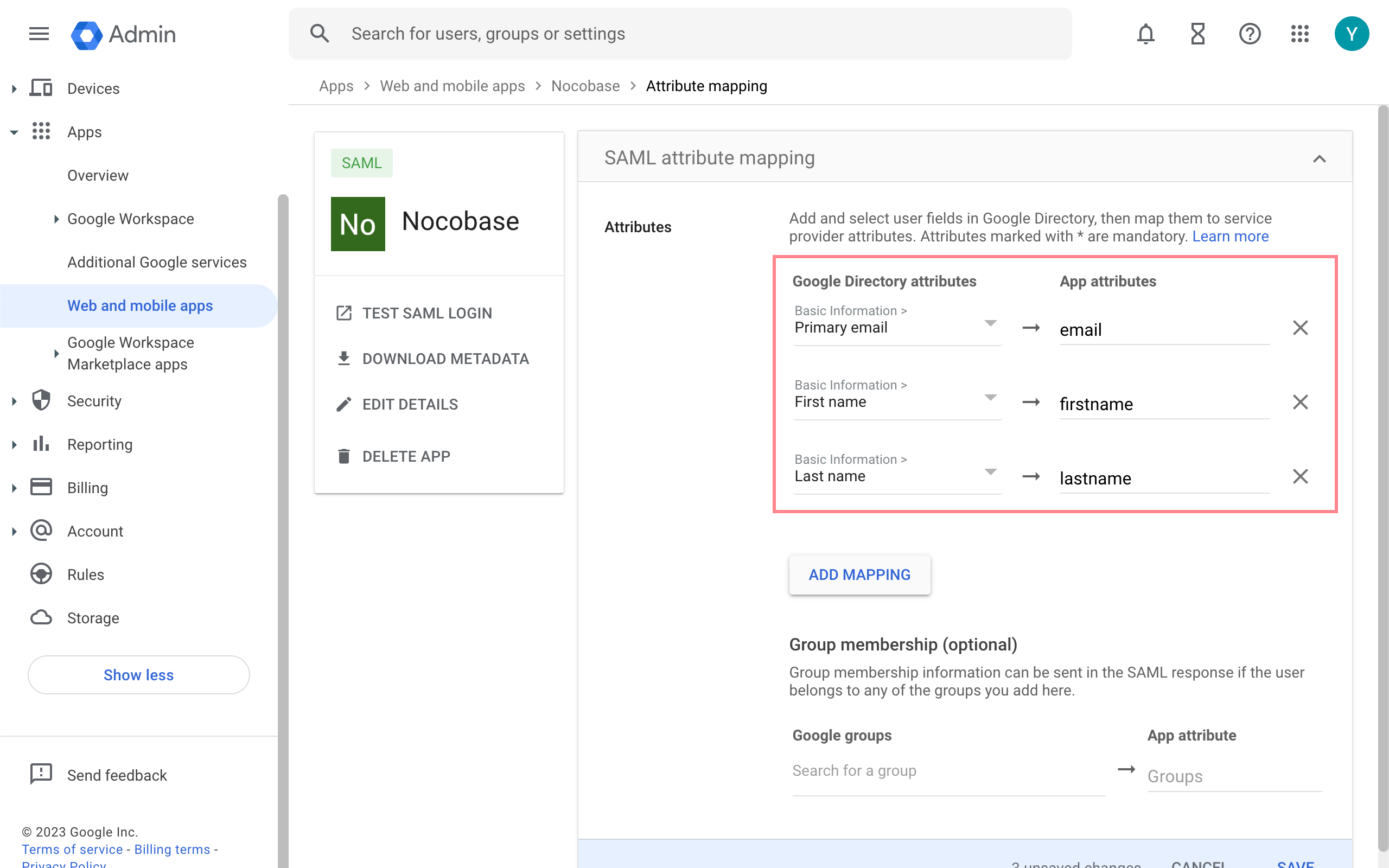
ในส่วน Attribute Mapping (การแมปแอตทริบิวต์) ให้เพิ่มการแมปเพื่อเชื่อมโยงแอตทริบิวต์ที่เกี่ยวข้องครับ/ค่ะ