เอกสารนี้แปลโดย AI หากมีข้อมูลที่ไม่ถูกต้อง โปรดดูเวอร์ชันภาษาอังกฤษ
การยืนยันตัวตน: WeCom
WeComProfessional Edition+บทนำ
ปลั๊กอิน WeCom ช่วยให้ผู้ใช้สามารถเข้าสู่ระบบ NocoBase โดยใช้บัญชี WeCom ได้ครับ/ค่ะ
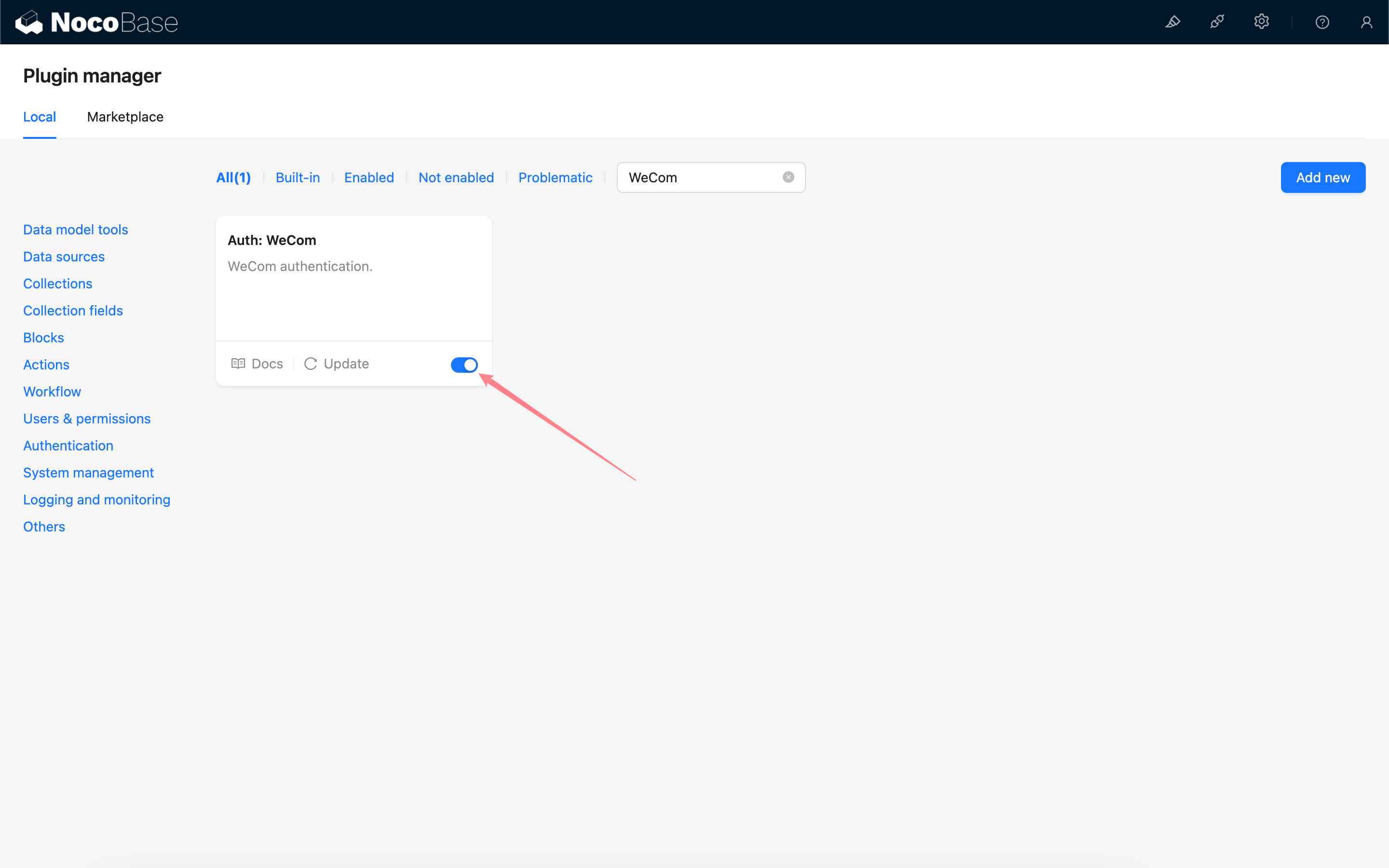
เปิดใช้งานปลั๊กอิน
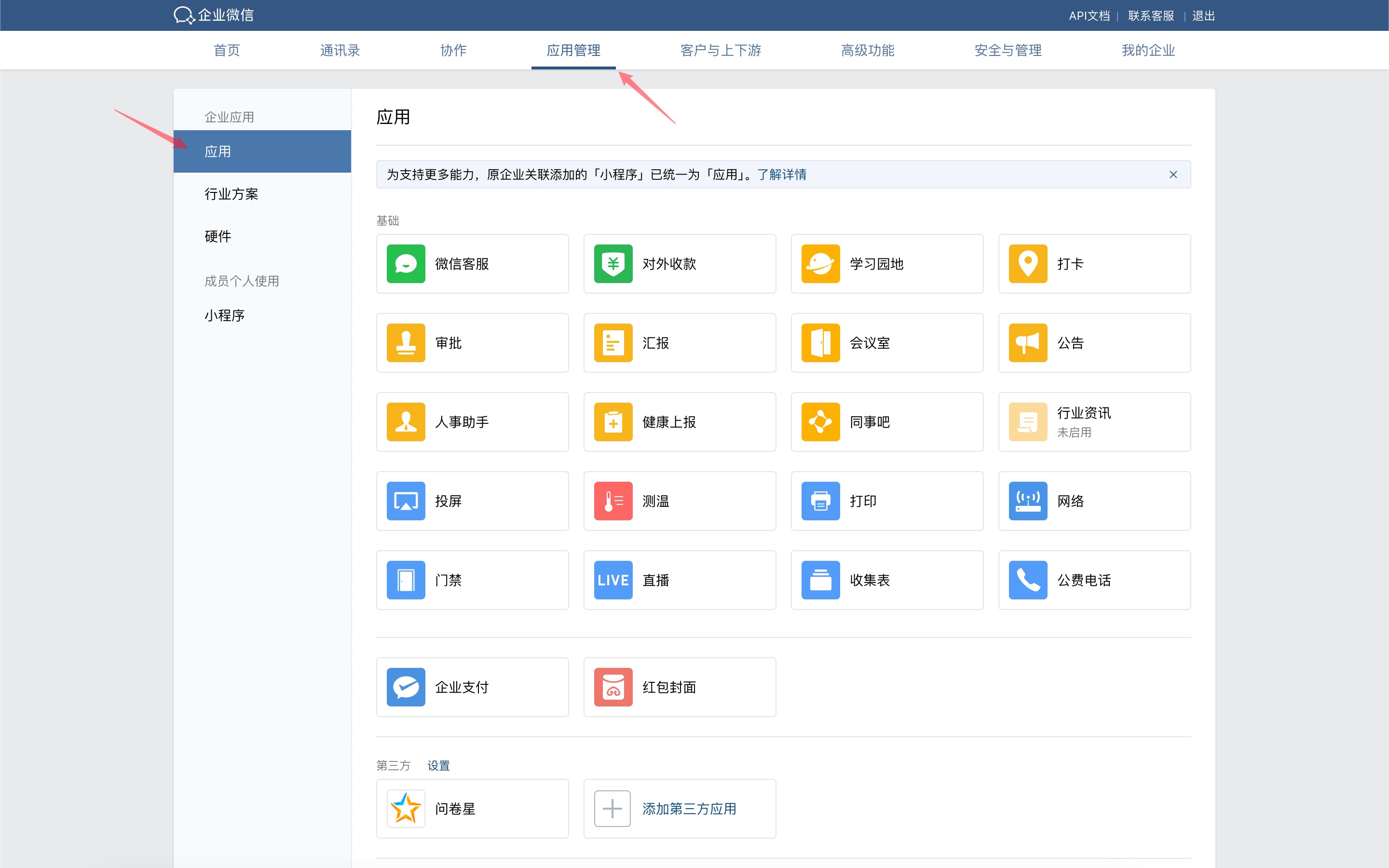
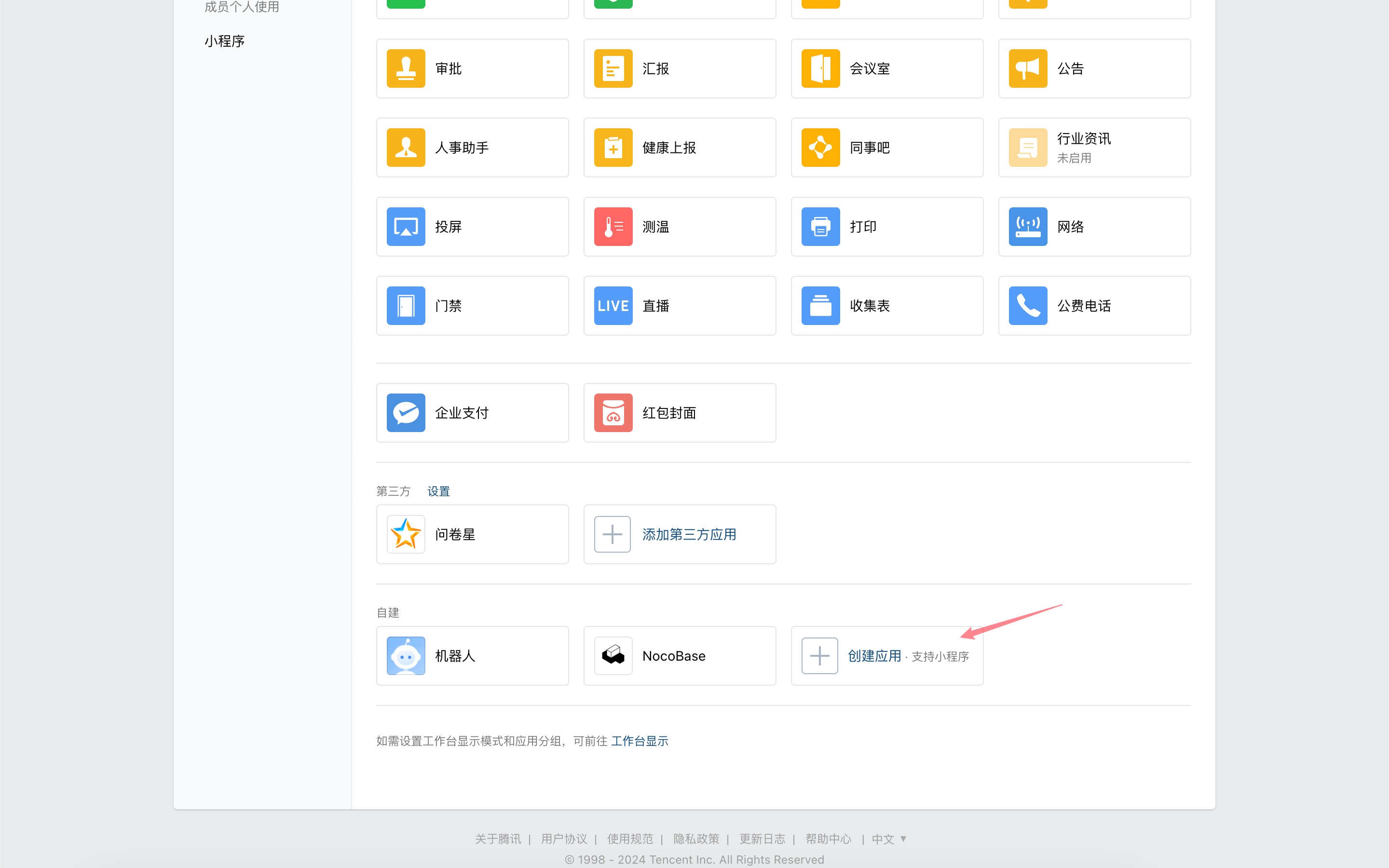
สร้างและตั้งค่าแอปพลิเคชัน WeCom ที่สร้างเอง
ไปที่หน้าผู้ดูแลระบบ WeCom เพื่อสร้างแอปพลิเคชันที่สร้างเองครับ/ค่ะ
คลิกที่แอปพลิเคชันเพื่อเข้าสู่หน้ารายละเอียด เลื่อนหน้าลงมา แล้วคลิกที่ปุ่ม 「เข้าสู่ระบบด้วยการอนุญาตจาก WeCom」 ครับ/ค่ะ
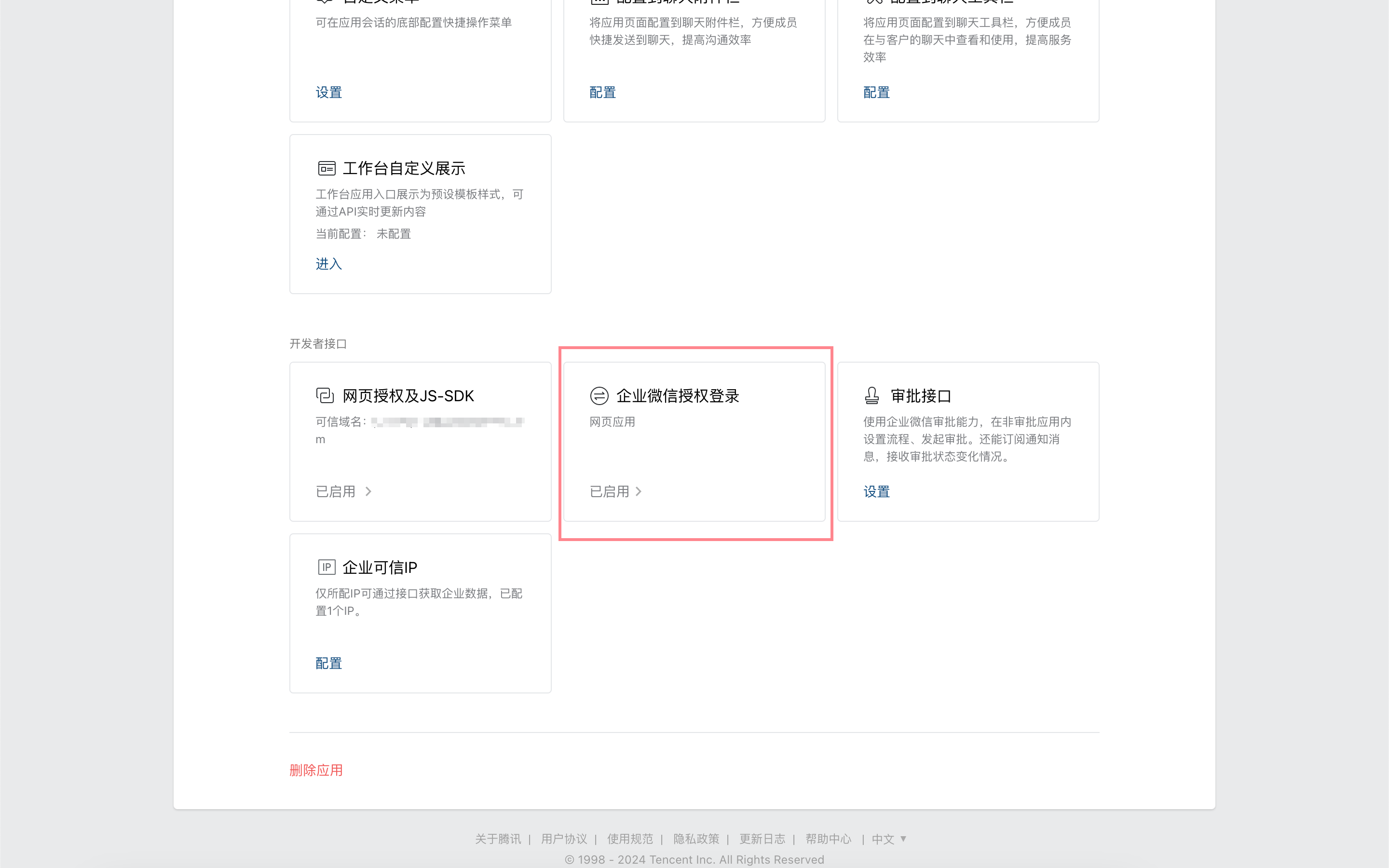
ตั้งค่าโดเมน Callback ที่ได้รับอนุญาตเป็นโดเมนแอปพลิเคชัน NocoBase ของคุณครับ/ค่ะ

กลับไปที่หน้ารายละเอียดแอปพลิเคชัน แล้วคลิกที่ 「การอนุญาตผ่านเว็บและ JS-SDK」 ครับ/ค่ะ
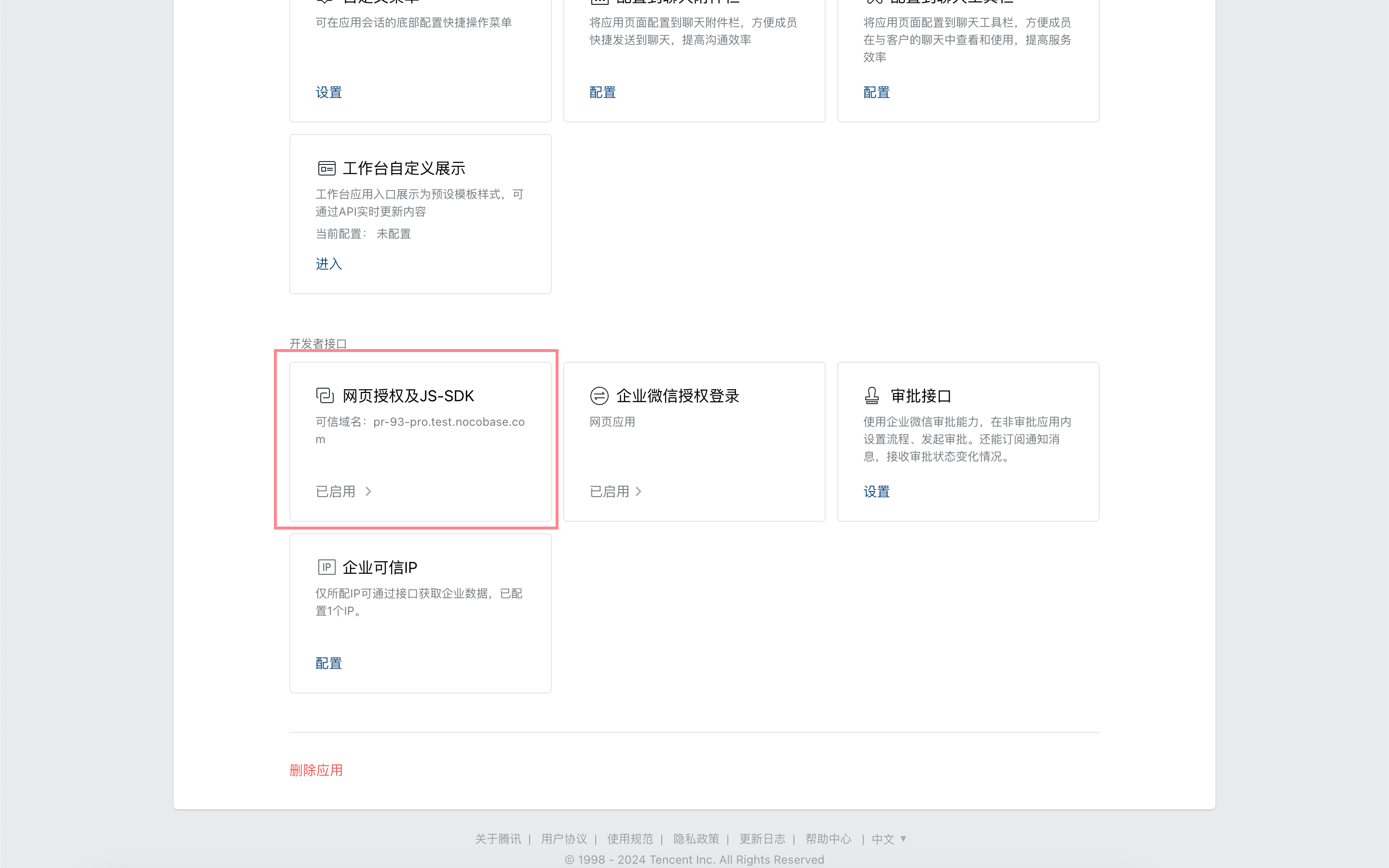
ตั้งค่าและยืนยันโดเมน Callback สำหรับฟังก์ชันการอนุญาตผ่านเว็บ OAuth2.0 ของแอปพลิเคชันครับ/ค่ะ
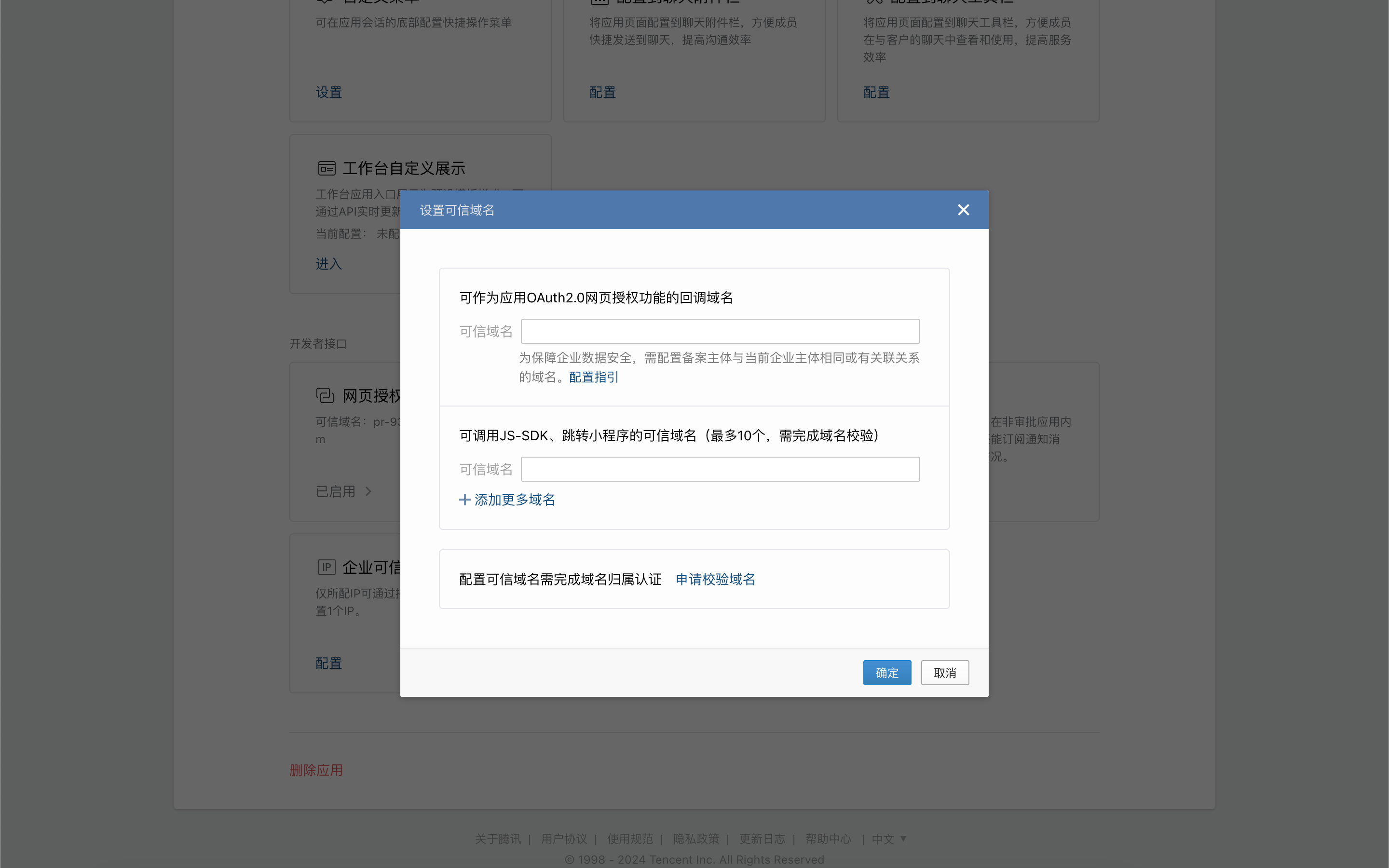
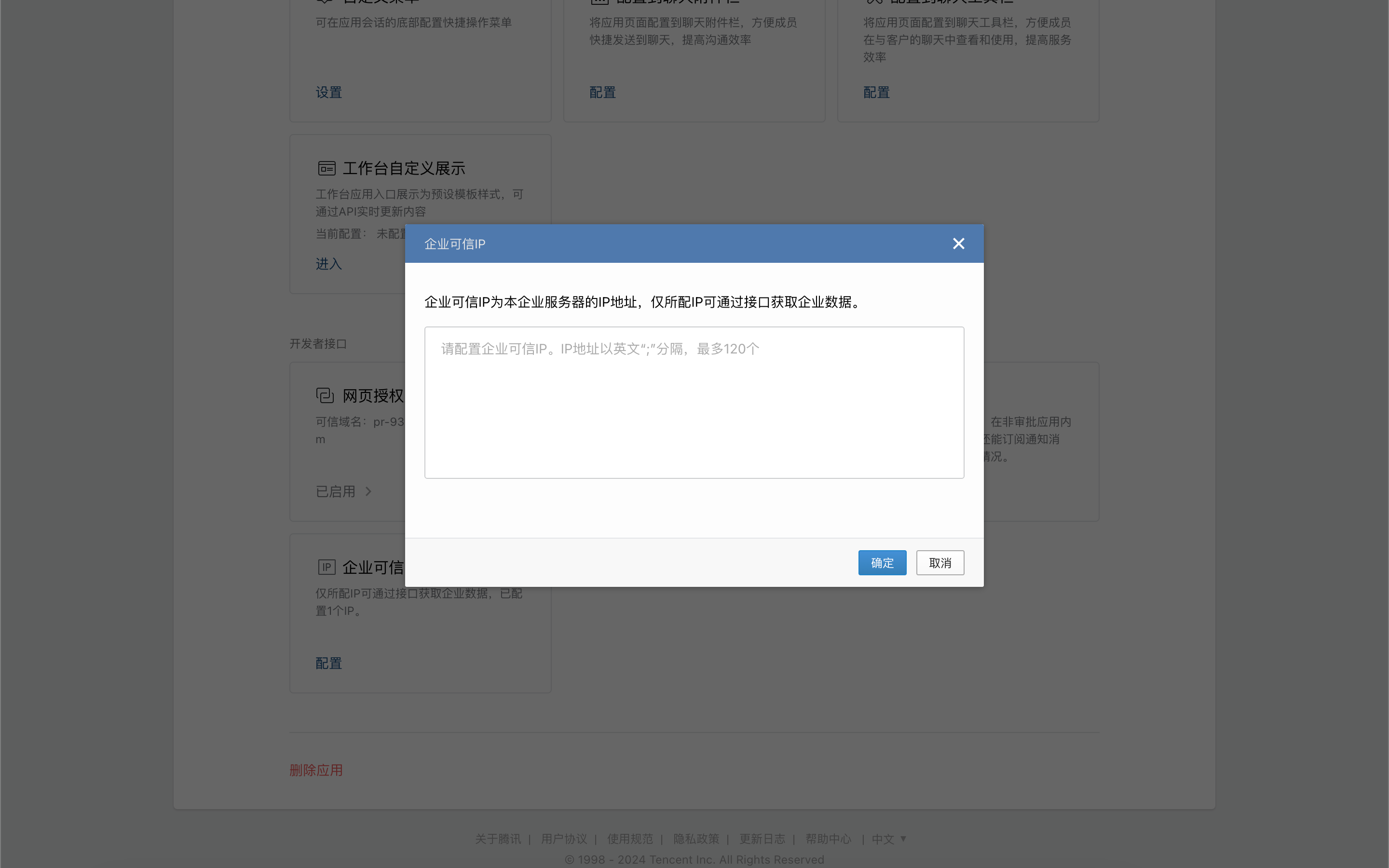
บนหน้ารายละเอียดแอปพลิเคชัน คลิกที่ 「IP ที่เชื่อถือได้ขององค์กร」 ครับ/ค่ะ
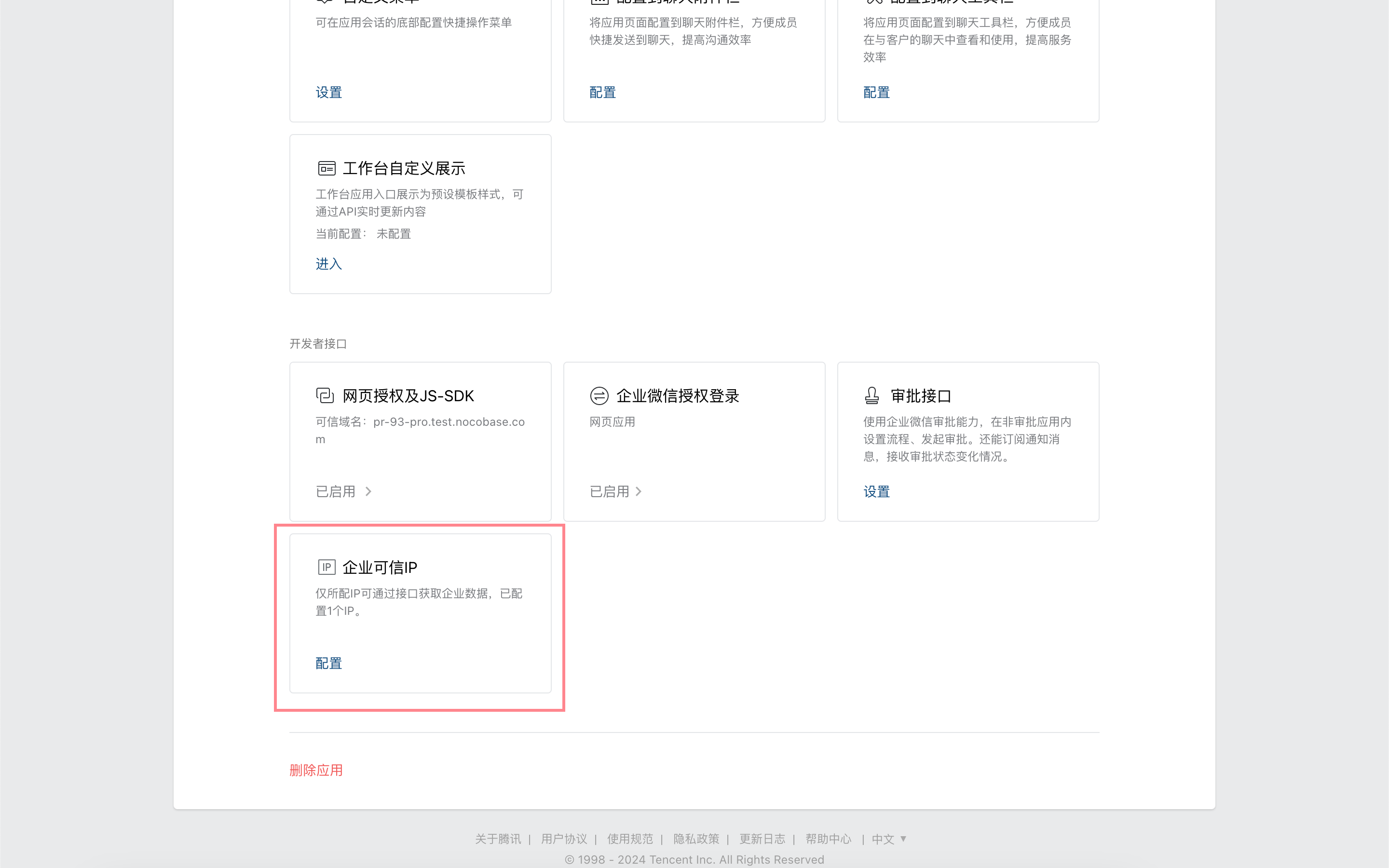
กำหนดค่า IP ของแอปพลิเคชัน NocoBase ครับ/ค่ะ
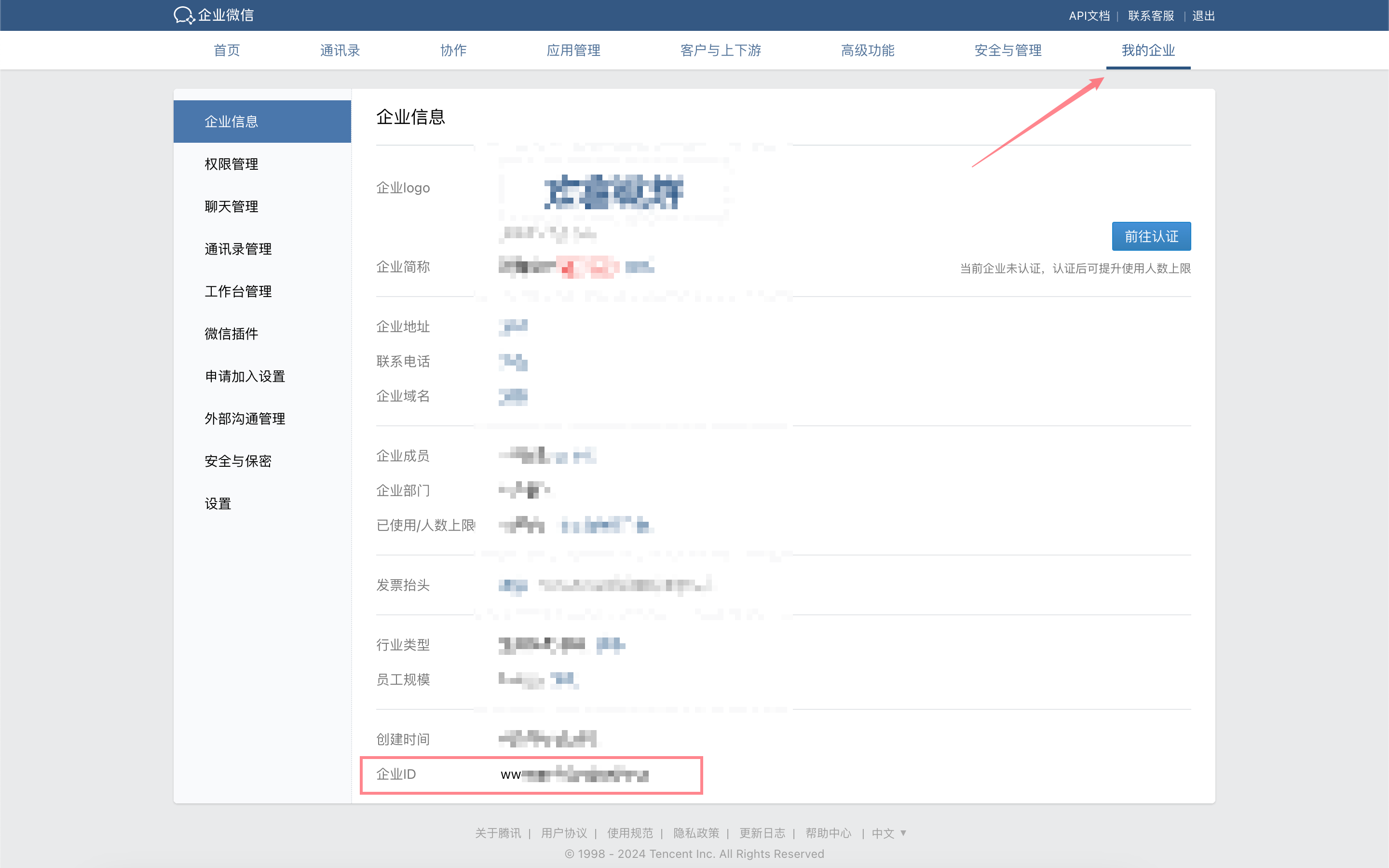
รับข้อมูลรับรองจากหน้าผู้ดูแลระบบ WeCom
ในหน้าผู้ดูแลระบบ WeCom ภายใต้เมนู "บริษัทของฉัน" ให้คัดลอก 「ID บริษัท」 ครับ/ค่ะ
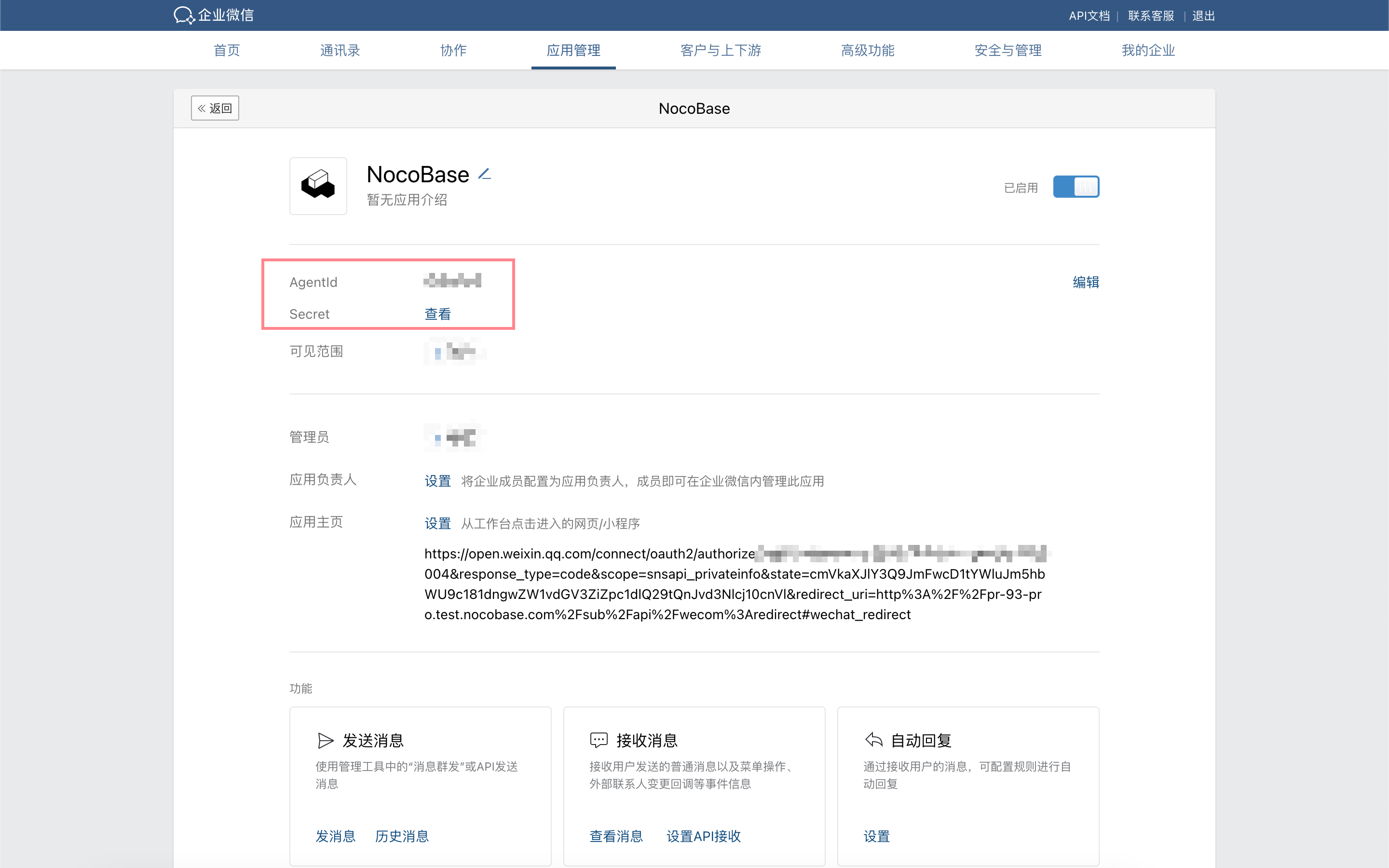
ในหน้าผู้ดูแลระบบ WeCom ภายใต้เมนู "การจัดการแอปพลิเคชัน" ให้ไปที่หน้ารายละเอียดของแอปพลิเคชันที่สร้างไว้ในขั้นตอนก่อนหน้า แล้วคัดลอก AgentId และ Secret ครับ/ค่ะ
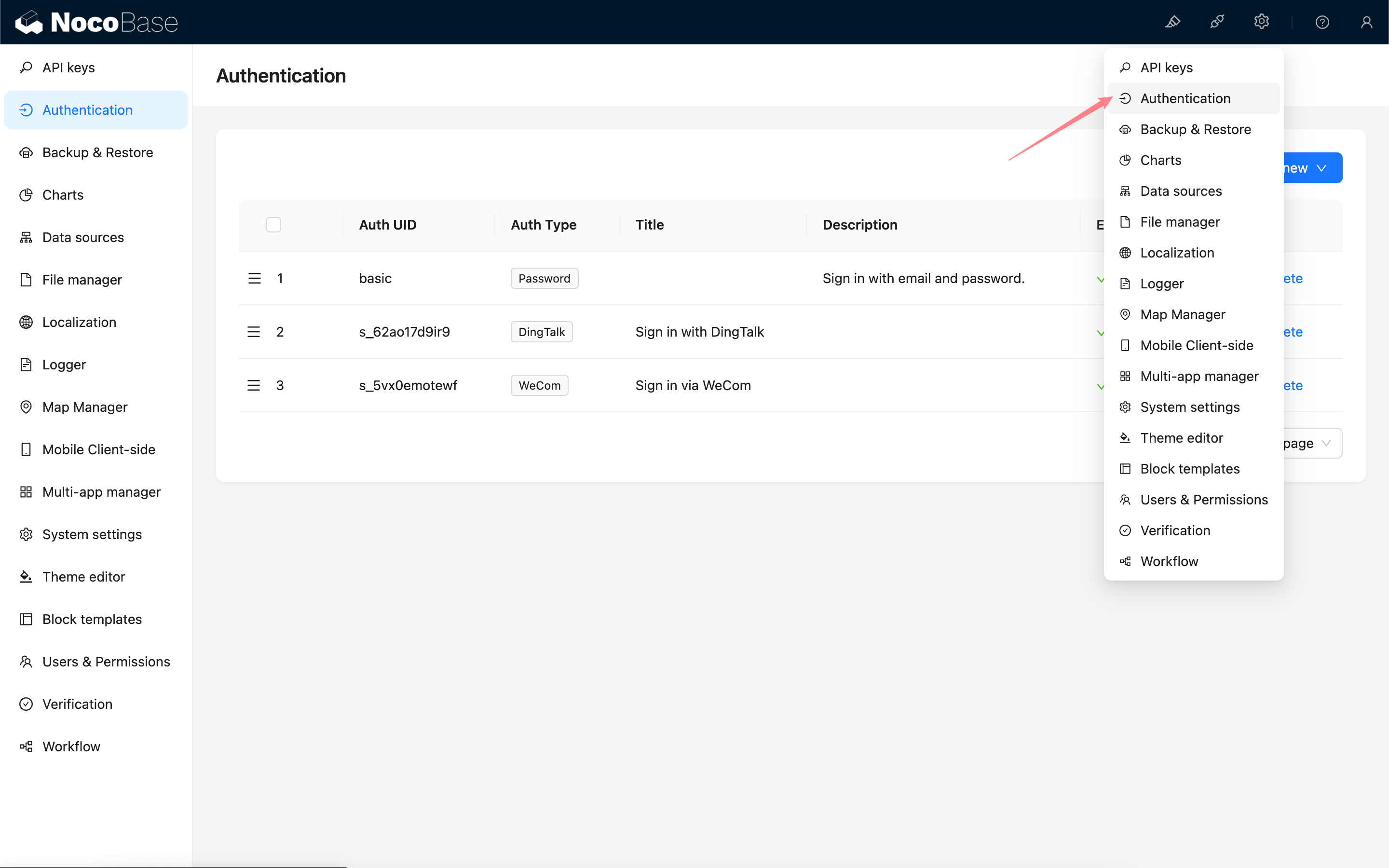
เพิ่มการยืนยันตัวตนด้วย WeCom ใน NocoBase
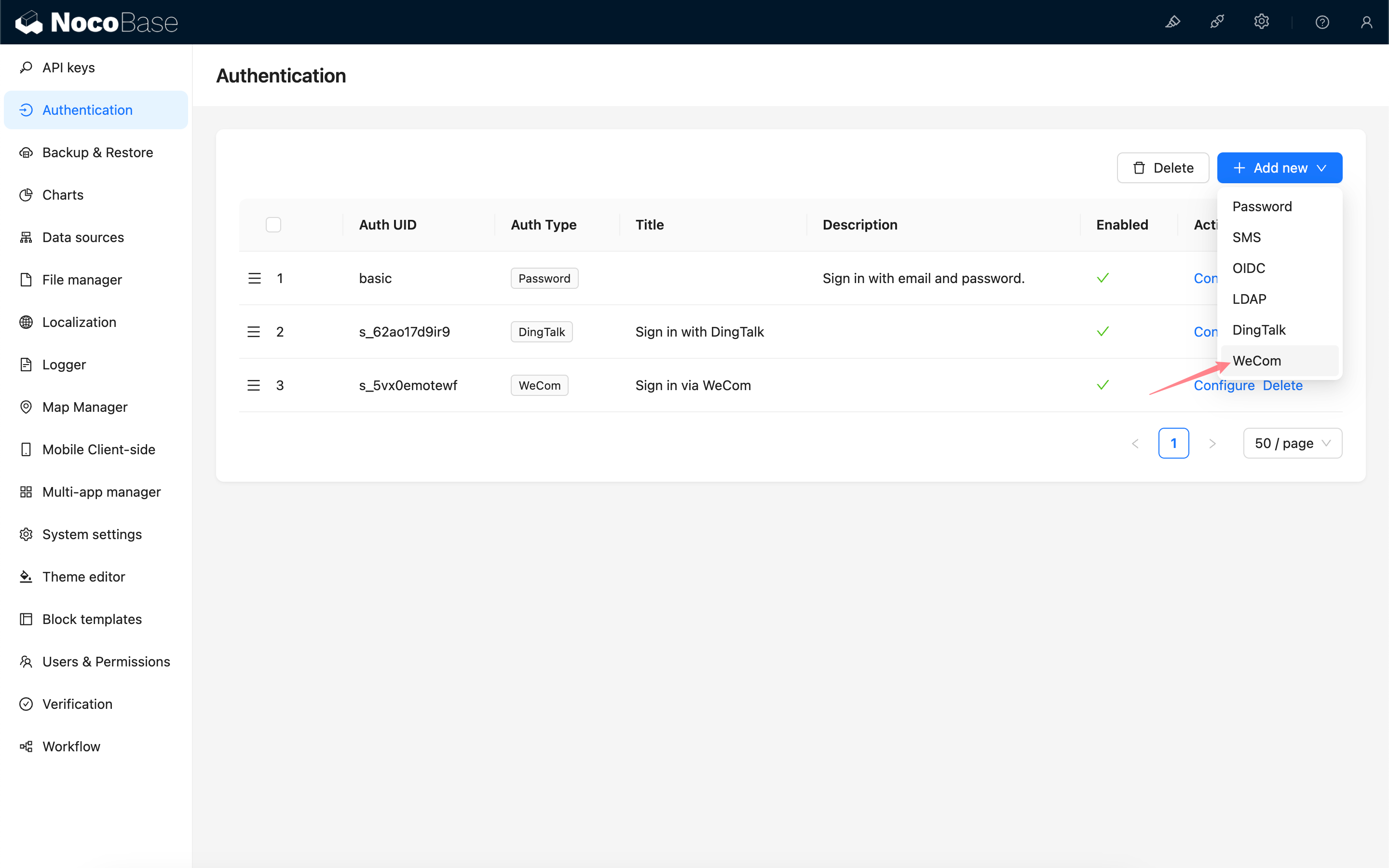
ไปที่หน้าการจัดการปลั๊กอินการยืนยันตัวตนผู้ใช้ครับ/ค่ะ
เพิ่ม - WeCom
การตั้งค่า
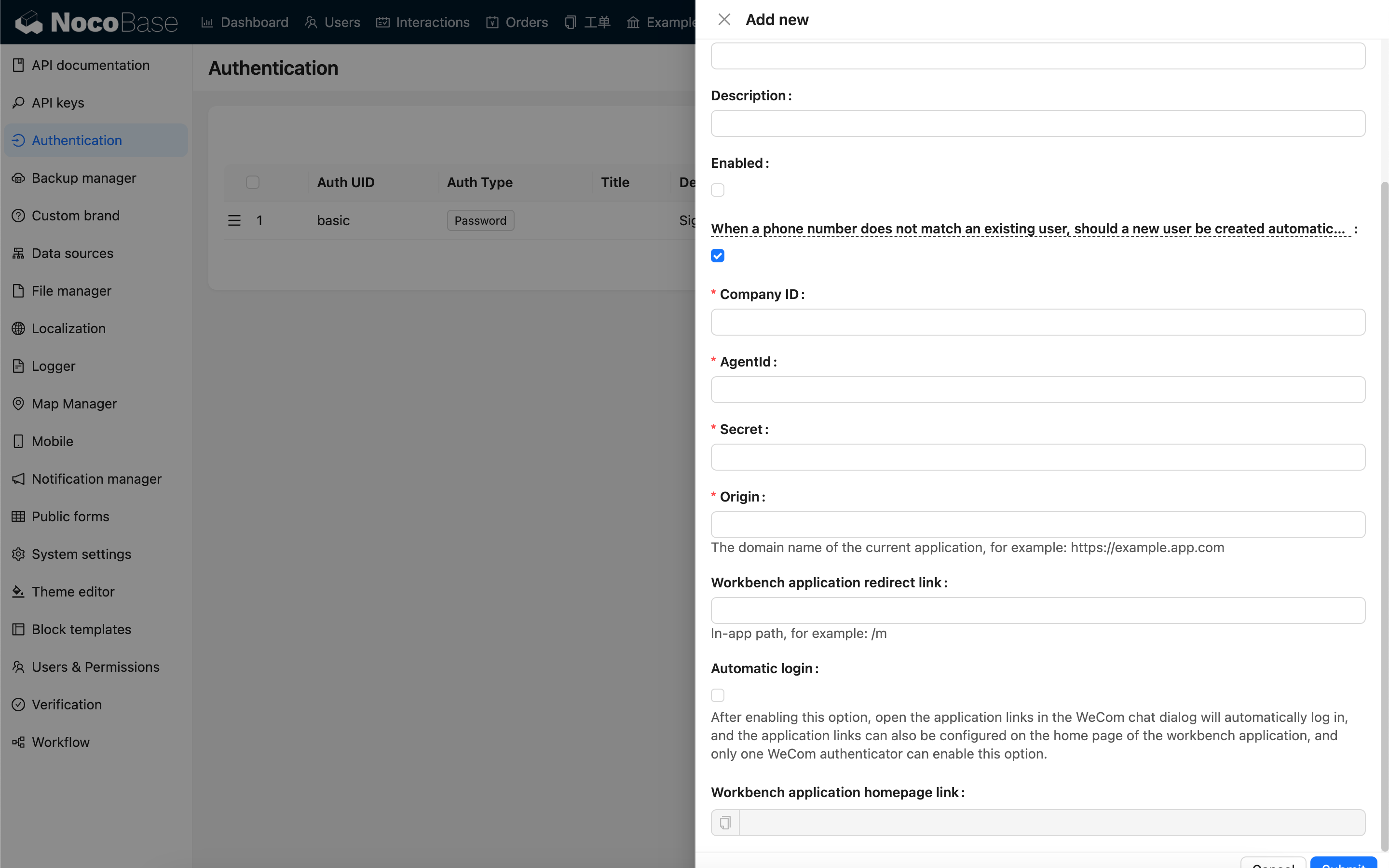
| ตัวเลือกการตั้งค่า | คำอธิบาย | ข้อกำหนดเวอร์ชัน |
|---|---|---|
| เมื่อหมายเลขโทรศัพท์ไม่ตรงกับผู้ใช้ที่มีอยู่ ควรสร้างผู้ใช้ใหม่โดยอัตโนมัติหรือไม่ | เมื่อหมายเลขโทรศัพท์ไม่ตรงกับผู้ใช้ที่มีอยู่ ควรสร้างผู้ใช้ใหม่โดยอัตโนมัติหรือไม่ | - |
| ID บริษัท | ID บริษัท, ได้รับจากหน้าผู้ดูแลระบบ WeCom | - |
| AgentId | ได้รับจากการตั้งค่าแอปพลิเคชันที่สร้างเองในหน้าผู้ดูแลระบบ WeCom | - |
| Secret | ได้รับจากการตั้งค่าแอปพลิเคชันที่สร้างเองในหน้าผู้ดูแลระบบ WeCom | - |
| Origin | โดเมนแอปพลิเคชันปัจจุบัน | - |
| ลิงก์เปลี่ยนเส้นทางแอปพลิเคชัน Workbench | เส้นทางแอปพลิเคชันที่จะเปลี่ยนเส้นทางหลังจากเข้าสู่ระบบสำเร็จ | v1.4.0 |
| เข้าสู่ระบบอัตโนมัติ | เข้าสู่ระบบอัตโนมัติเมื่อเปิดลิงก์แอปพลิเคชันในเบราว์เซอร์ WeCom เมื่อมีการตั้งค่าตัวยืนยันตัวตน WeCom หลายตัว จะมีเพียงตัวเดียวเท่านั้นที่สามารถเปิดใช้งานตัวเลือกนี้ได้ | v1.4.0 |
| ลิงก์หน้าแรกของแอปพลิเคชัน Workbench | ลิงก์หน้าแรกของแอปพลิเคชัน Workbench | - |
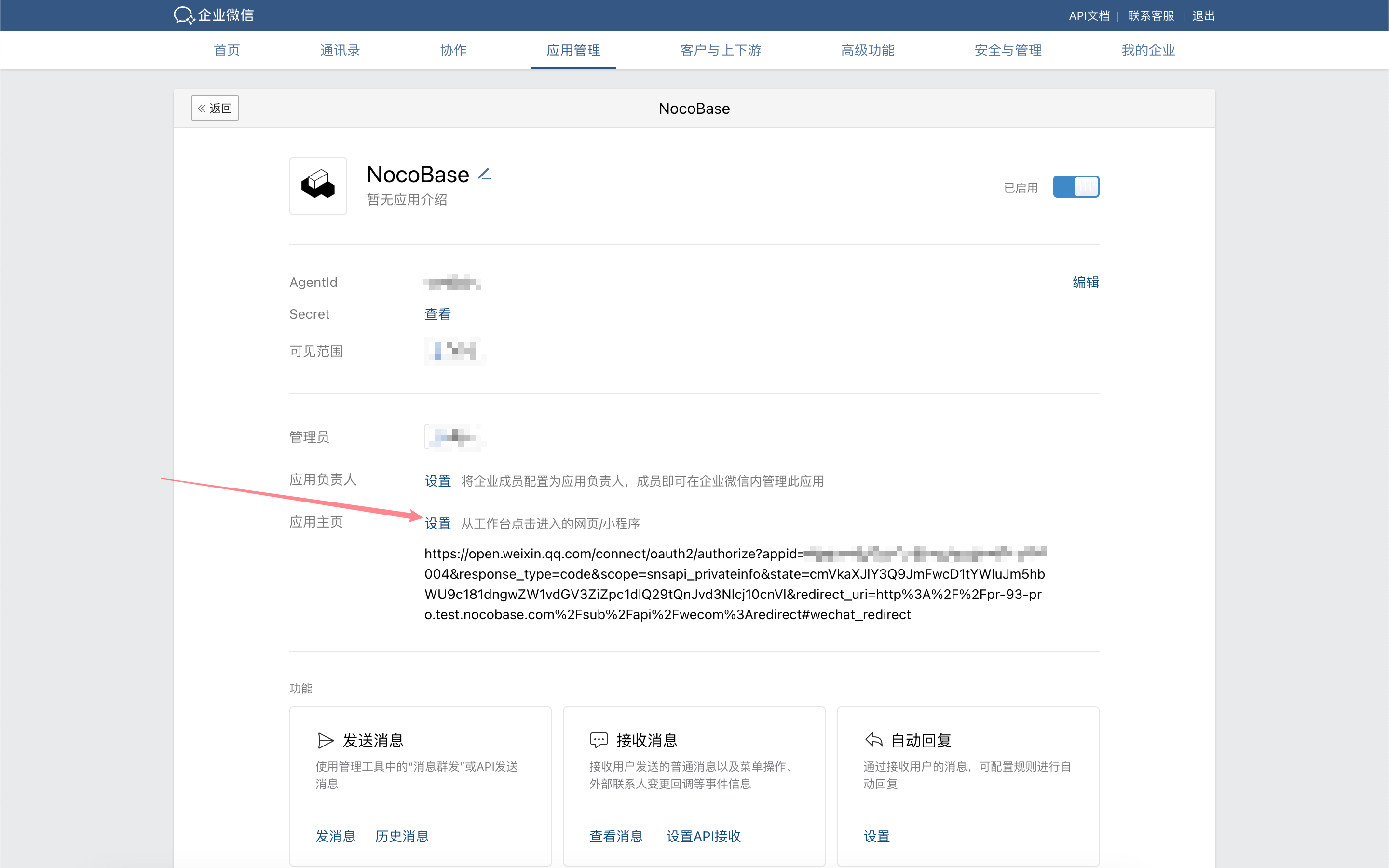
ตั้งค่าหน้าแรกของแอปพลิเคชัน WeCom
สำหรับเวอร์ชัน v1.4.0 ขึ้นไป เมื่อเปิดใช้งานตัวเลือก "เข้าสู่ระบบอัตโนมัติ" ลิงก์หน้าแรกของแอปพลิเคชันสามารถลดรูปให้สั้นลงได้เป็น: https://<url>/<path> ตัวอย่างเช่น https://example.nocobase.com/admin ครับ/ค่ะ
https://example.nocobase.com/m และ https://example.nocobase.com/adminเข้าสู่หน้าผู้ดูแลระบบ WeCom แล้วนำลิงก์หน้าแรกของแอปพลิเคชัน Workbench ที่คัดลอกไว้ไปวางในช่องที่อยู่หน้าแรกของแอปพลิเคชันที่เกี่ยวข้องครับ/ค่ะ

การเข้าสู่ระบบ
เยี่ยมชมหน้าเข้าสู่ระบบ แล้วคลิกปุ่มด้านล่างแบบฟอร์มเข้าสู่ระบบเพื่อเริ่มการเข้าสู่ระบบด้วยบุคคลที่สามครับ/ค่ะ
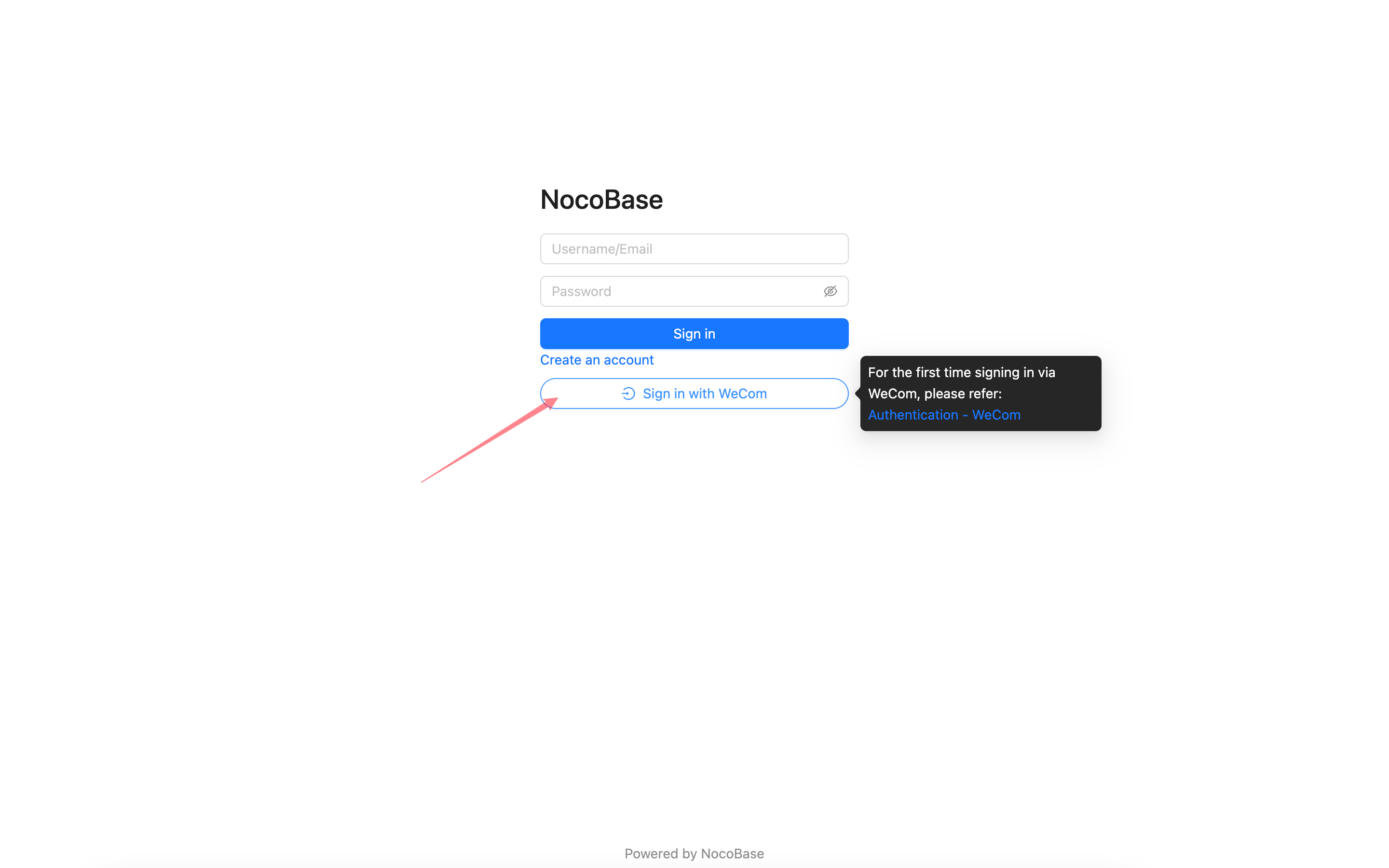
เนื่องจากข้อจำกัดด้านสิทธิ์ของ WeCom สำหรับข้อมูลที่ละเอียดอ่อน เช่น หมายเลขโทรศัพท์ การอนุญาตจะสามารถทำได้ภายในไคลเอนต์ WeCom เท่านั้นครับ/ค่ะ เมื่อเข้าสู่ระบบด้วย WeCom เป็นครั้งแรก โปรดทำตามขั้นตอนด้านล่างเพื่อทำการอนุญาตการเข้าสู่ระบบครั้งแรกภายในไคลเอนต์ WeCom ครับ/ค่ะ
การเข้าสู่ระบบครั้งแรก
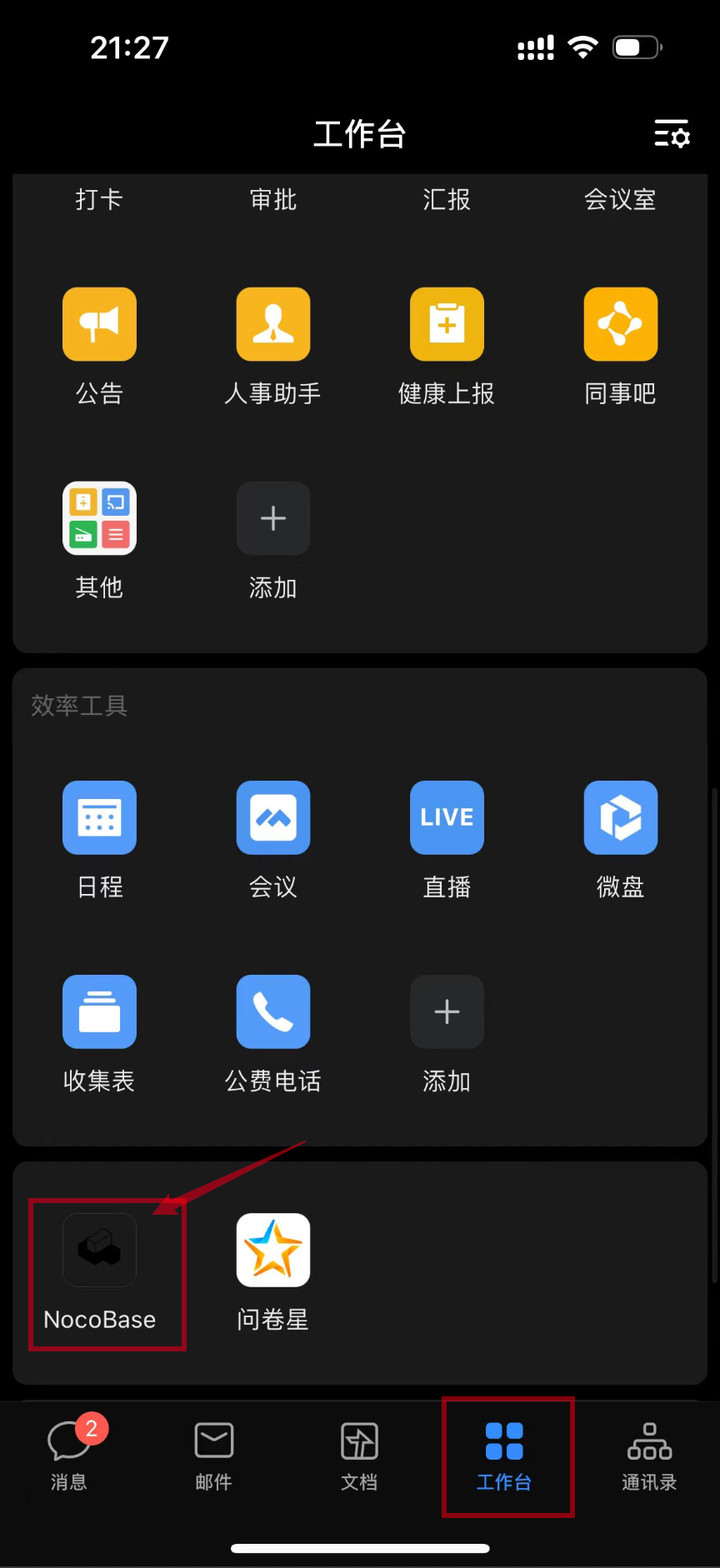
จากไคลเอนต์ WeCom ให้ไปที่ Workbench เลื่อนลงไปด้านล่างสุด แล้วคลิกที่แอปพลิเคชันเพื่อเข้าสู่หน้าแรกของแอปพลิเคชันที่คุณได้ตั้งค่าไว้ก่อนหน้านี้ ซึ่งจะทำให้การอนุญาตเข้าสู่ระบบครั้งแรกเสร็จสมบูรณ์ครับ/ค่ะ หลังจากนั้น คุณก็จะสามารถใช้ WeCom เพื่อเข้าสู่ระบบแอปพลิเคชัน NocoBase ของคุณได้ครับ/ค่ะ