Цей документ було перекладено за допомогою ШІ. Для точної інформації зверніться до англійської версії.
Копія v1.8.2+
Workflow: CCCommunity Edition+
Вступ
Вузол копії використовується для надсилання певного контекстного вмісту з процесу виконання робочого процесу визначеним користувачам для ознайомлення та перегляду. Наприклад, у процесі затвердження або інших процесах відповідну інформацію можна надіслати як копію іншим учасникам, щоб вони могли вчасно дізнаватися про хід роботи.
У робочому процесі можна налаштувати кілька вузлів копії, щоб під час виконання робочого процесу на цьому вузлі відповідна інформація надсилалася визначеним отримувачам.
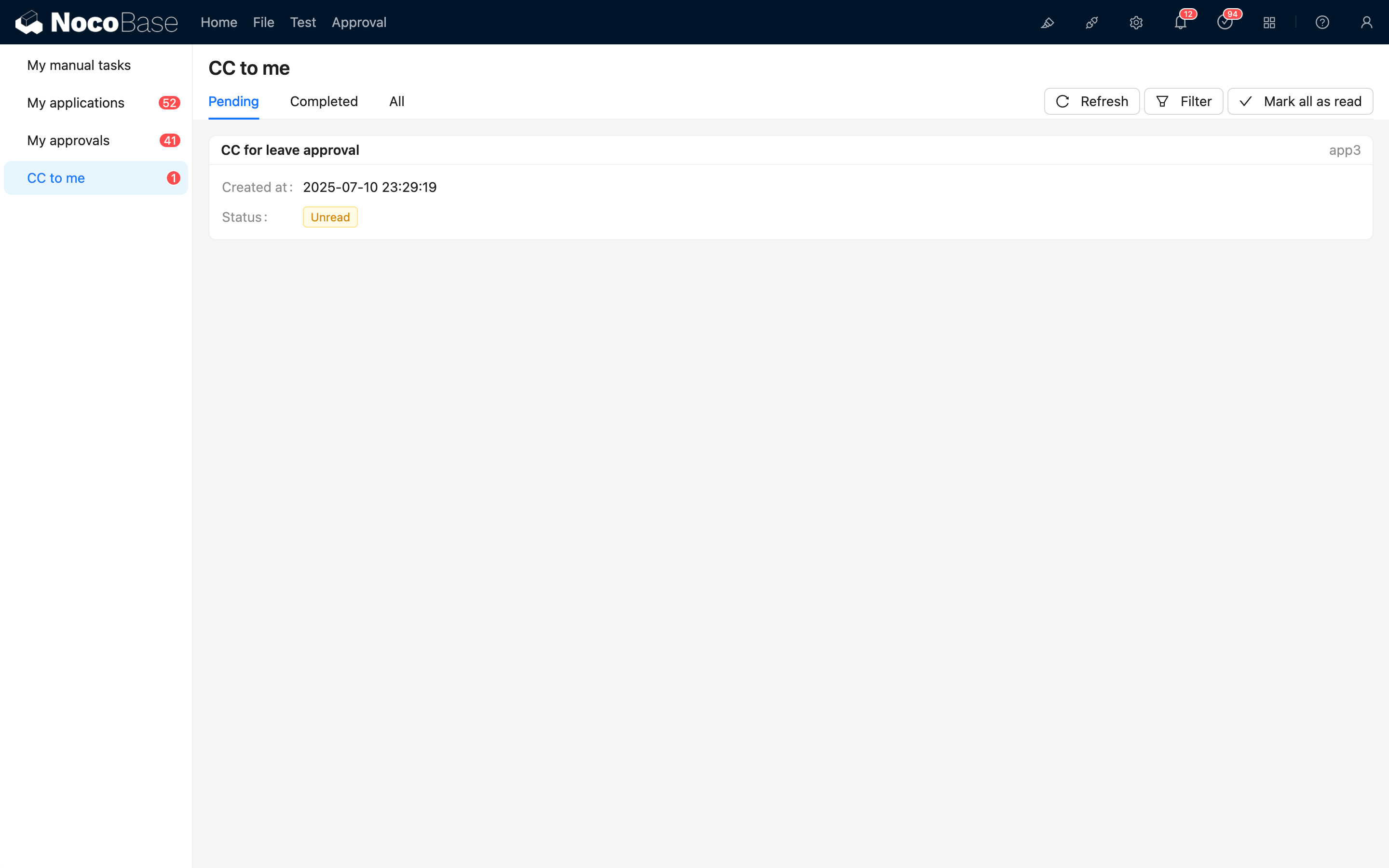
Вміст копії відображатиметься в меню «Копії мені» Центру завдань, де користувачі можуть переглядати весь вміст, надісланий їм як копія. Також система сповіщатиме про непрочитаний вміст на основі статусу прочитання, а після перегляду користувачі можуть самостійно позначити його як прочитаний.
Створення вузла
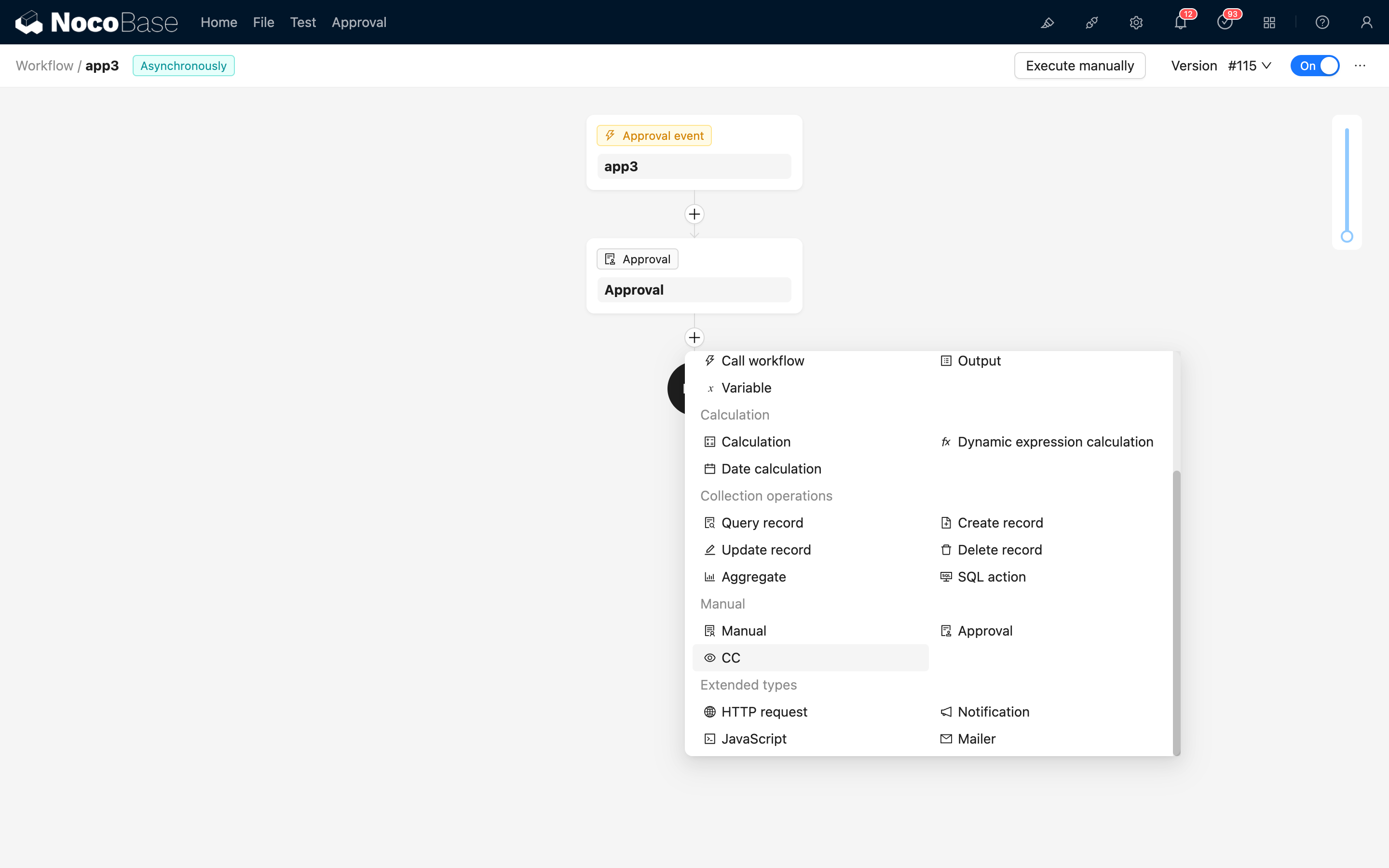
В інтерфейсі конфігурації робочого процесу натисніть кнопку «плюс» («+») у потоці, щоб додати вузол «Копія»:
Налаштування вузла
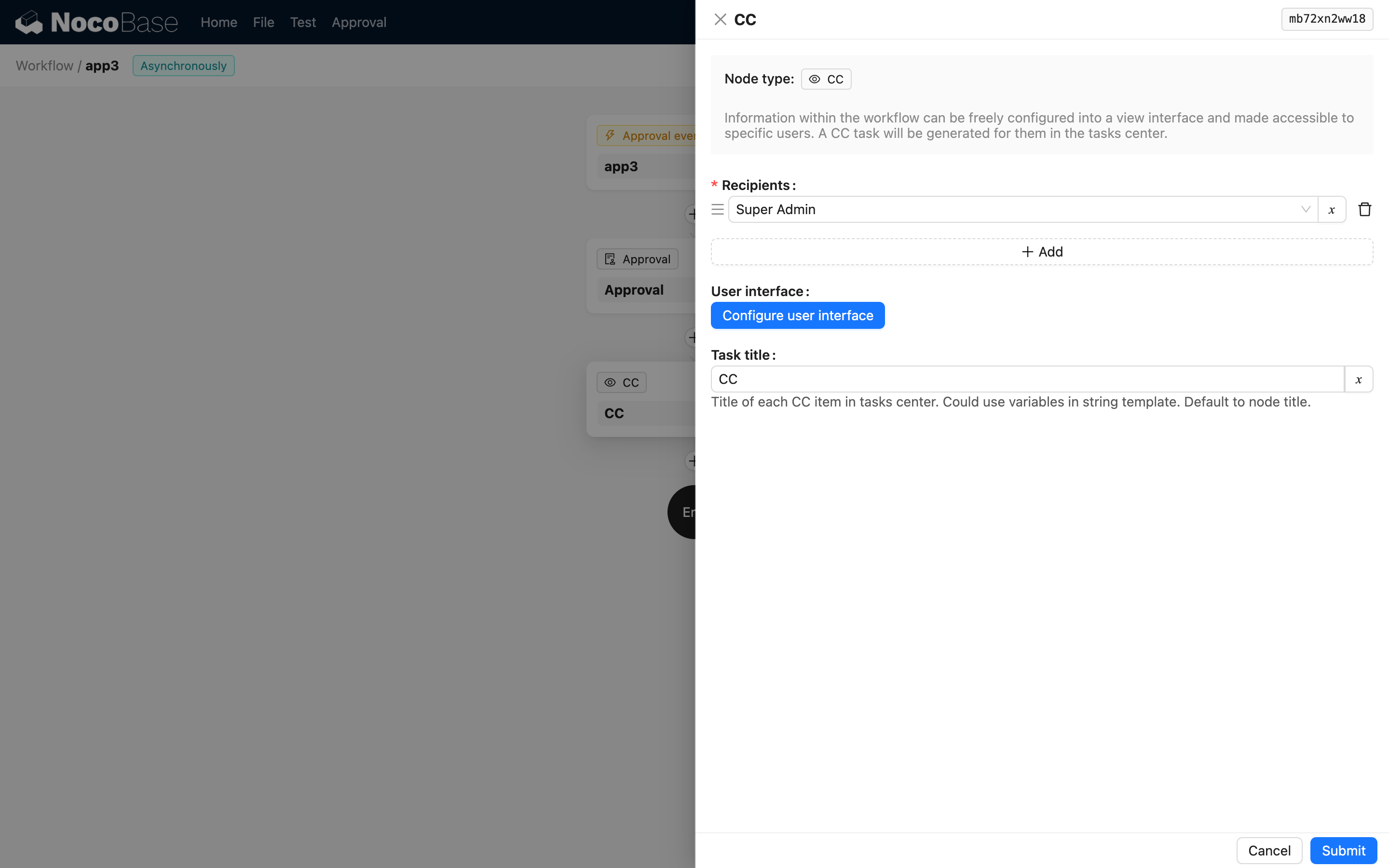
В інтерфейсі конфігурації вузла ви можете налаштувати наступні параметри:
Отримувачі
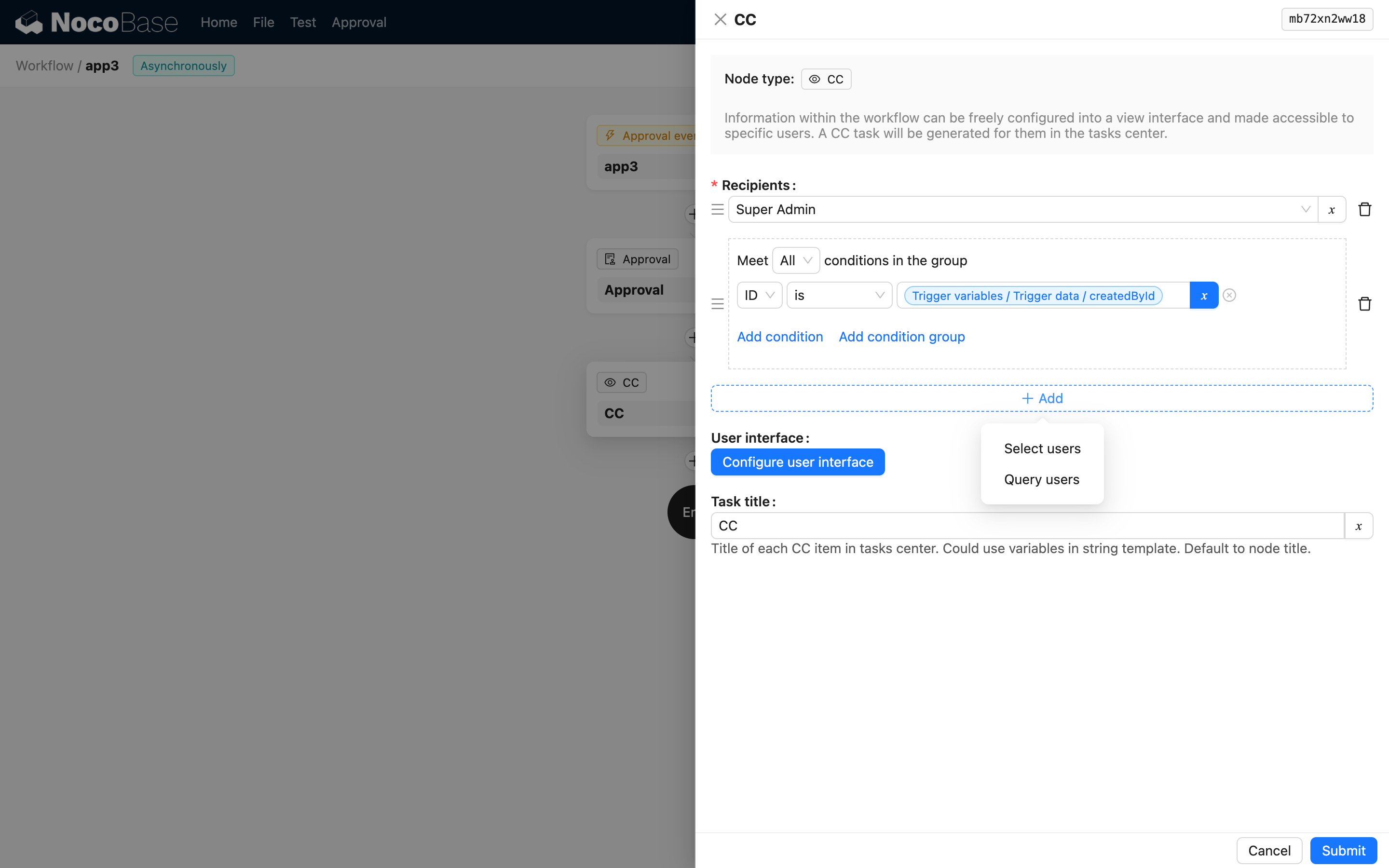
Отримувачі — це колекція цільових користувачів для копії, яка може складатися з одного або кількох користувачів. Джерелом вибору може бути статичне значення зі списку користувачів, динамічне значення, визначене змінною, або результат запиту до таблиці користувачів.
Користувацький інтерфейс
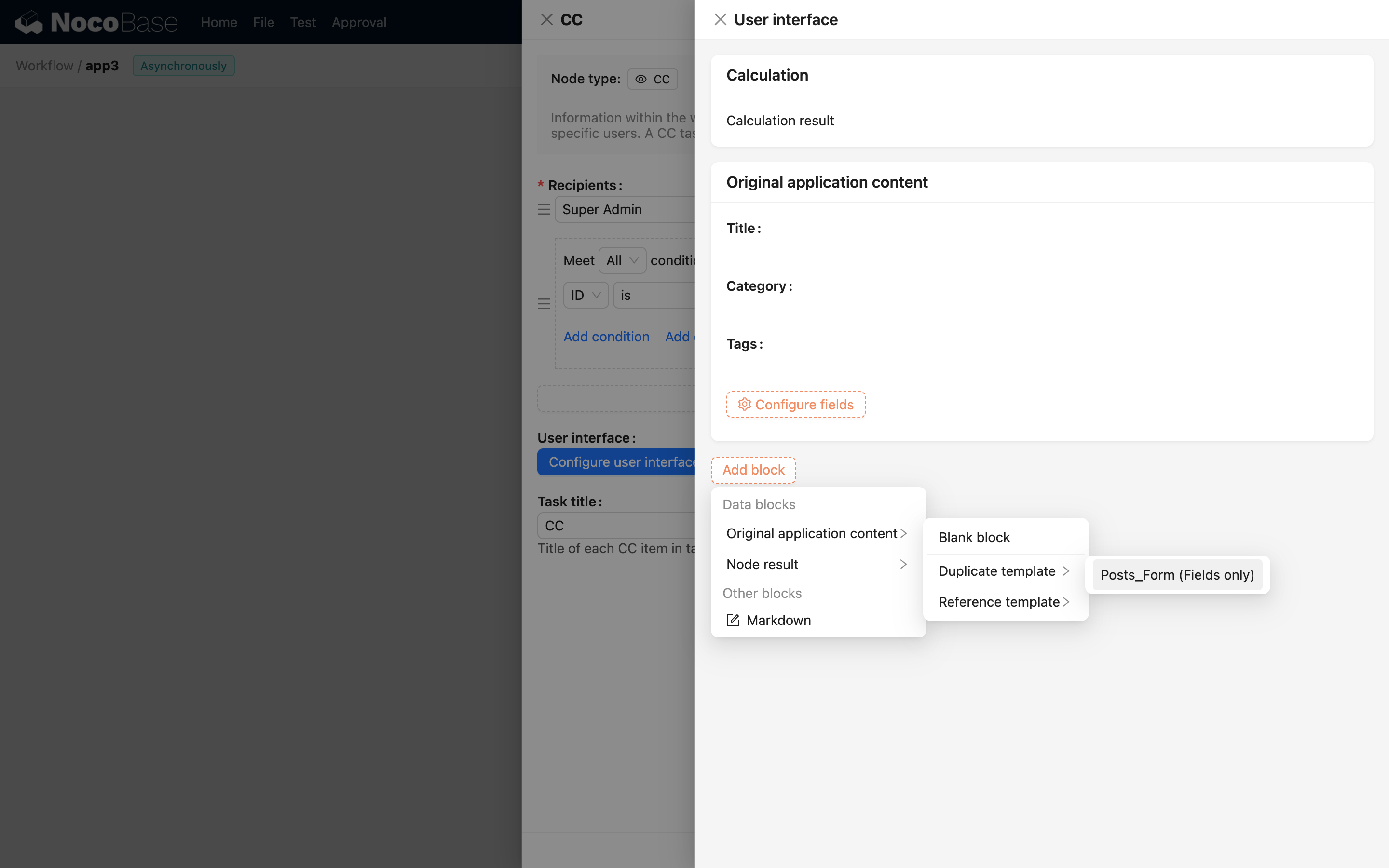
Отримувачі повинні переглядати вміст копії в меню «Копії мені» Центру завдань. Ви можете налаштувати результати тригера та будь-якого вузла в контексті процесу як блоки вмісту.
Картка завдання 2.0+
Може використовуватися для налаштування карток завдань у списку «Копії мені» Центру завдань.
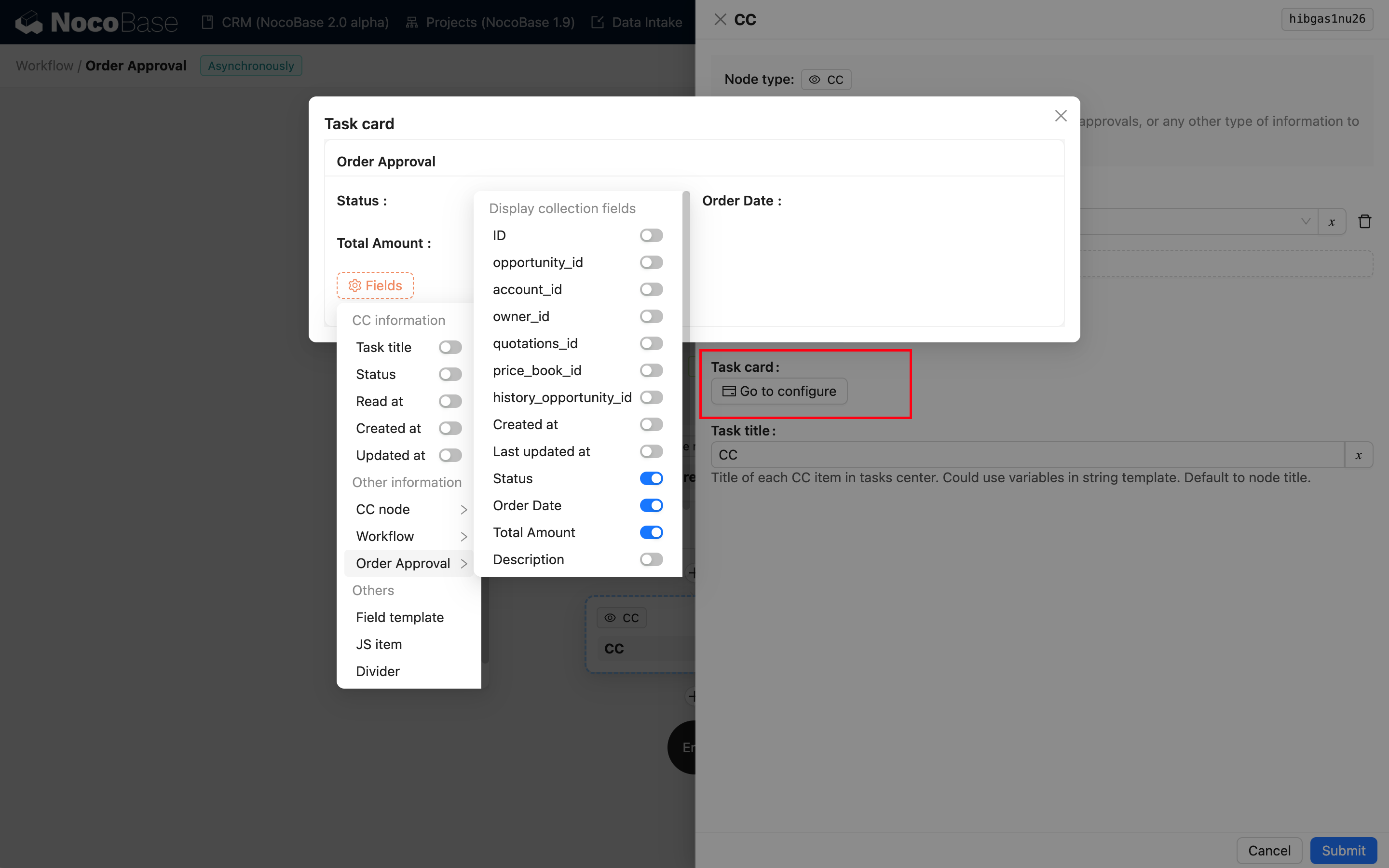
У картці можна вільно налаштувати бізнес-поля, які ви хочете відобразити (за винятком полів зв'язків).
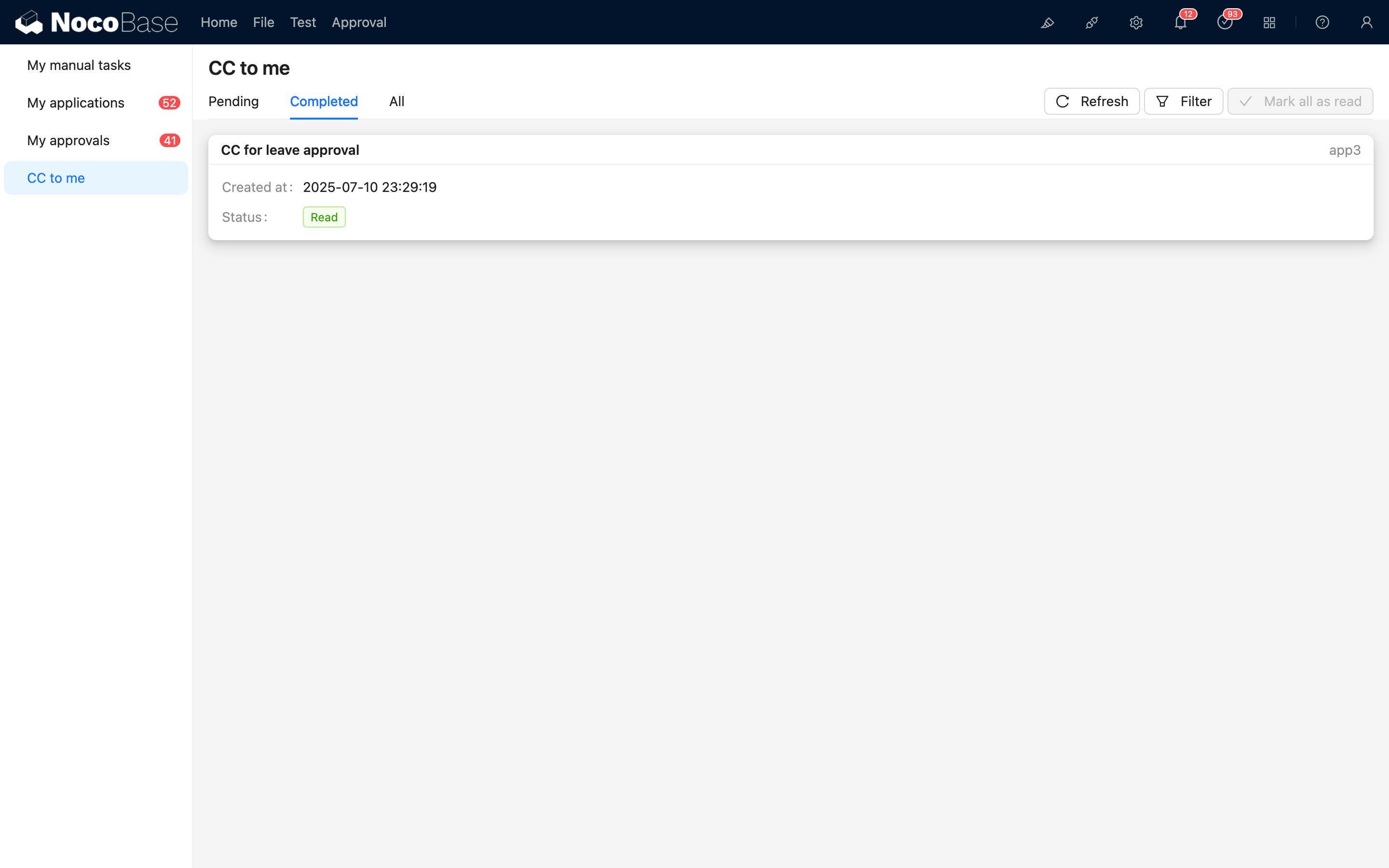
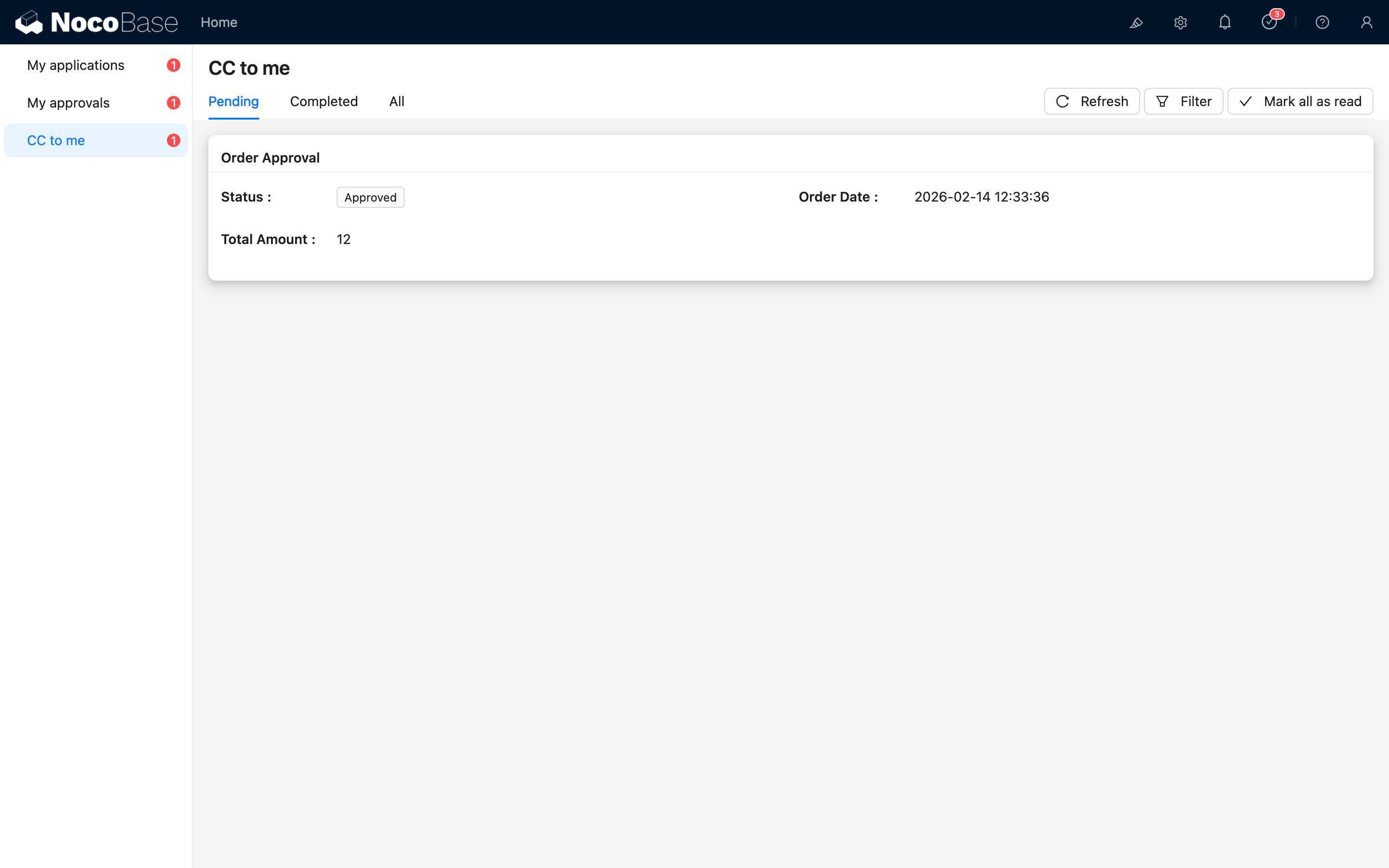
Після створення завдання копії робочого процесу в списку Центру завдань з'явиться настроювана картка завдання:
Заголовок завдання
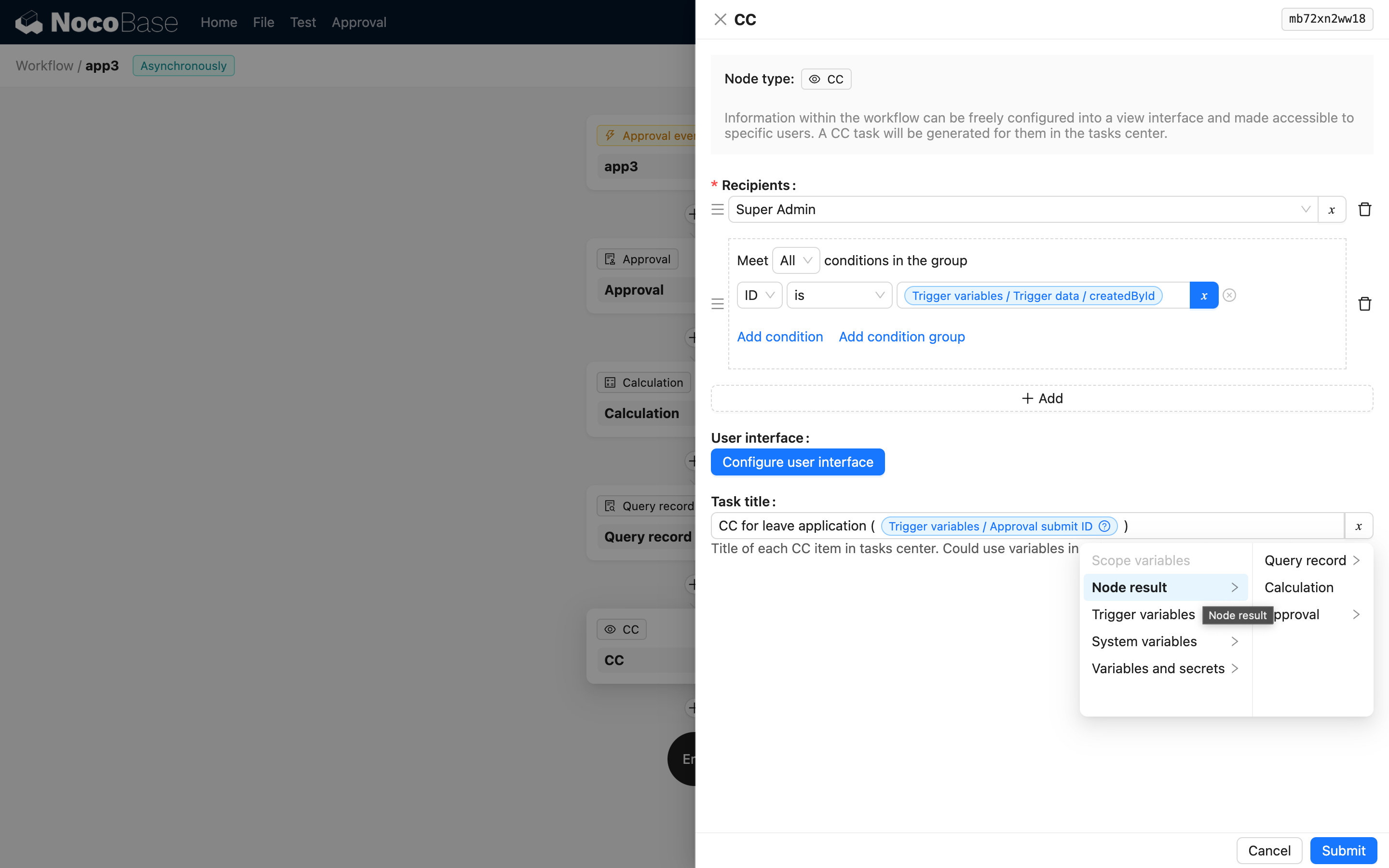
Заголовок завдання — це заголовок, що відображається в Центрі завдань. Ви можете використовувати змінні з контексту процесу для динамічного створення заголовка.
Центр завдань
Користувачі можуть переглядати та керувати всім вмістом, надісланим їм як копія, у Центрі завдань, а також фільтрувати та переглядати його за статусом прочитання.
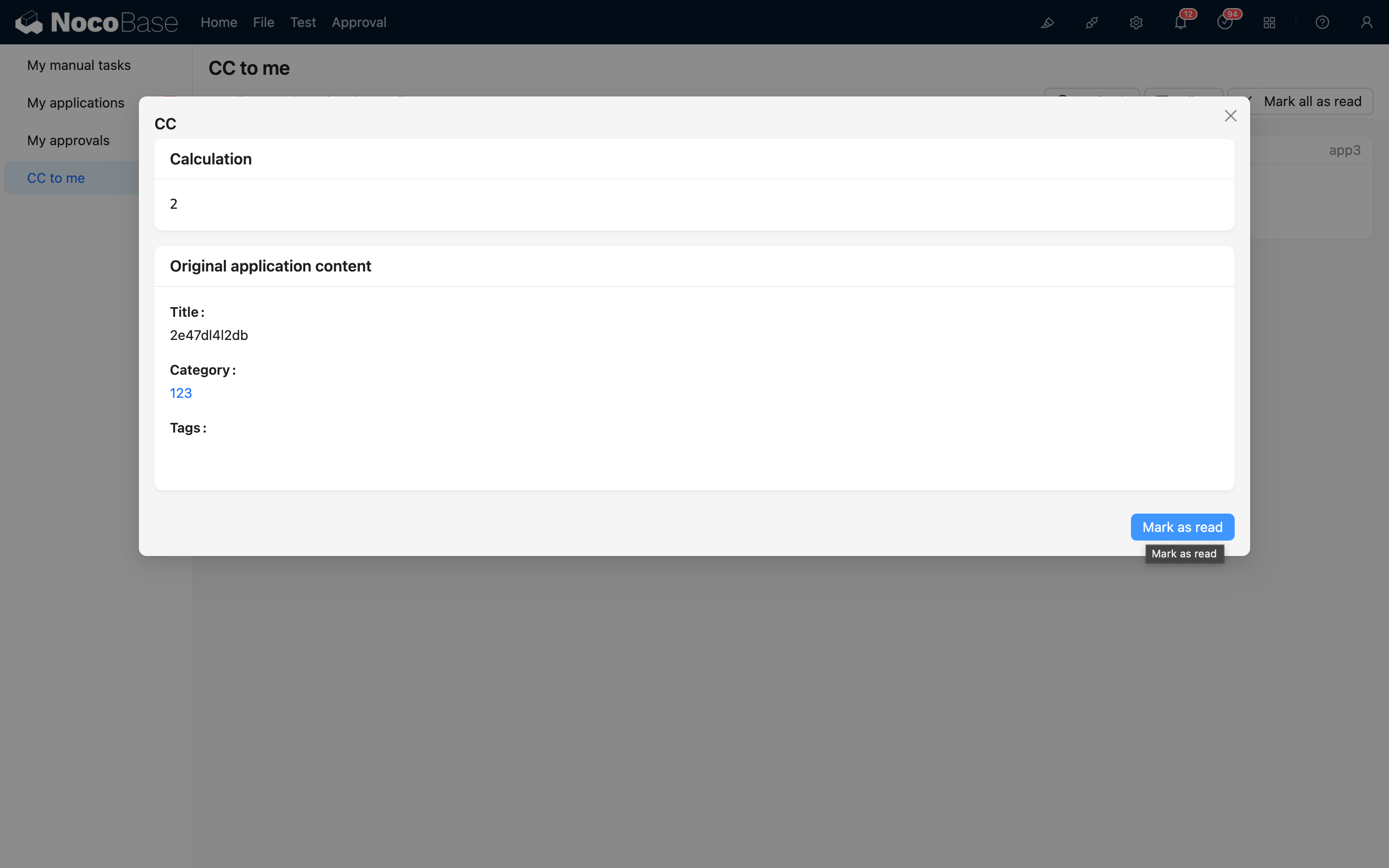
Після перегляду можна позначити як прочитане, і кількість непрочитаних відповідно зменшиться.