

Ця документація була автоматично перекладена штучним інтелектом.
Початок роботи
Налаштування першого робочого процесу
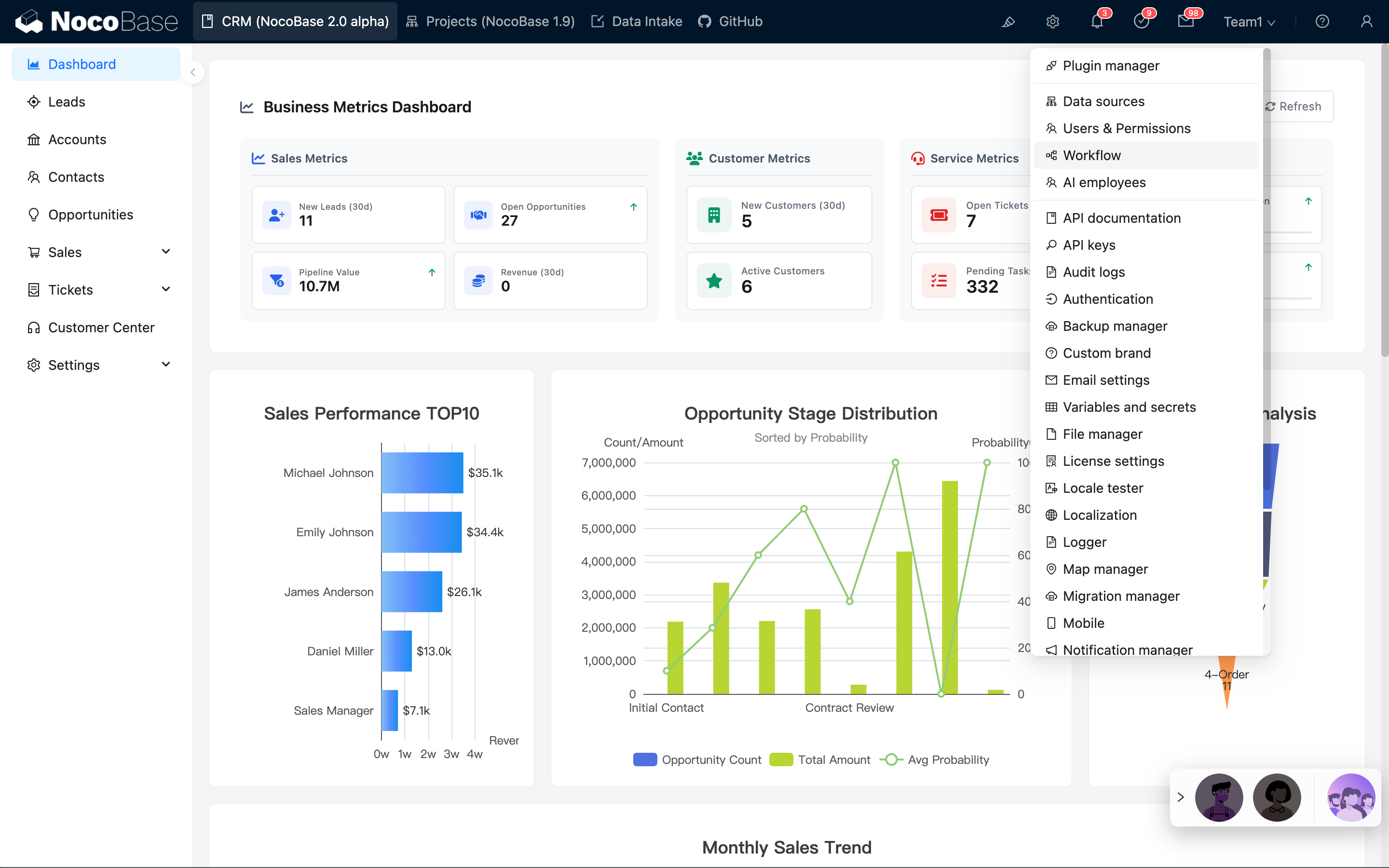
Перейдіть на сторінку керування плагіном робочих процесів з меню конфігурації плагінів у верхній панелі навігації:
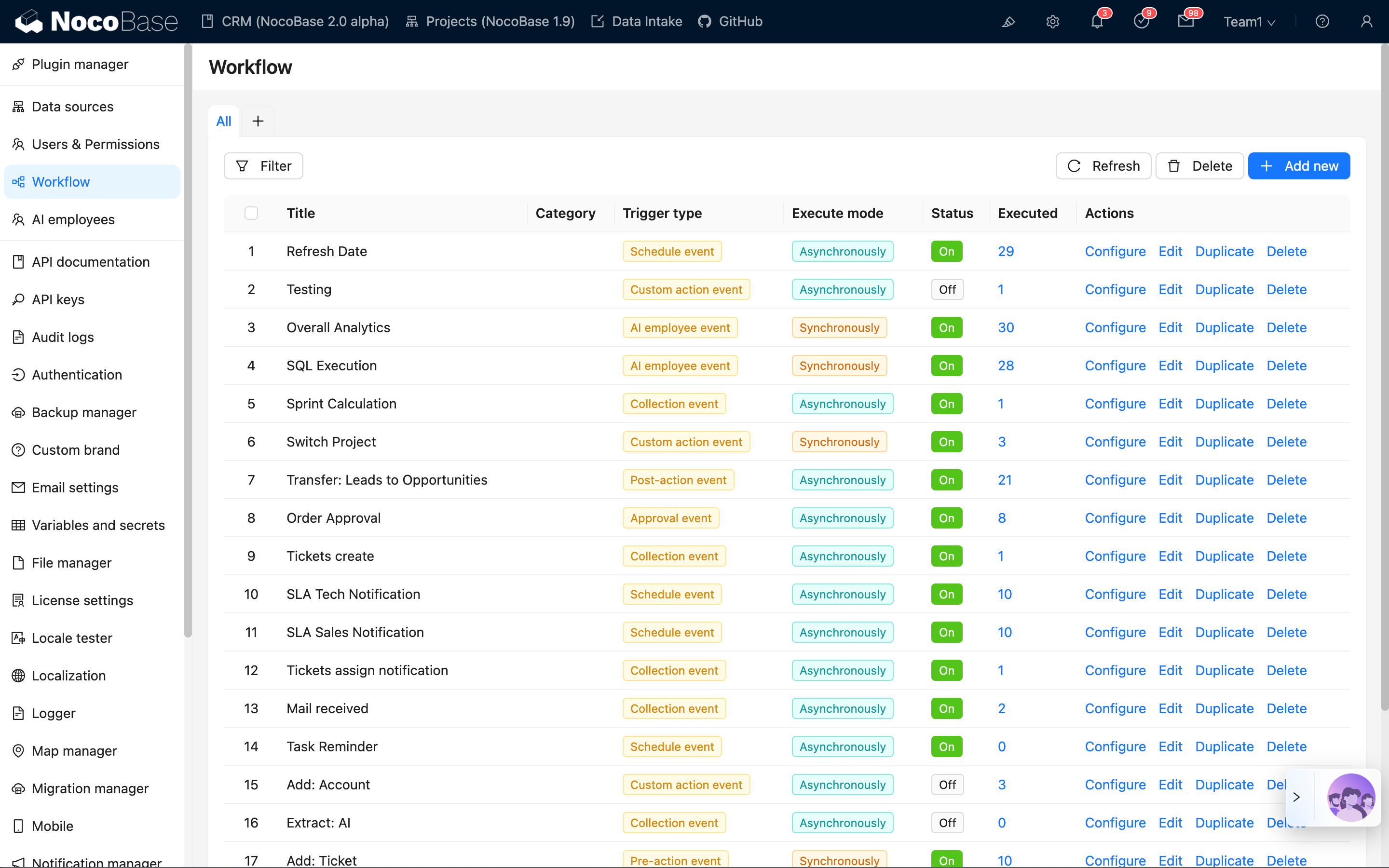
В інтерфейсі керування буде перераховано всі створені робочі процеси:
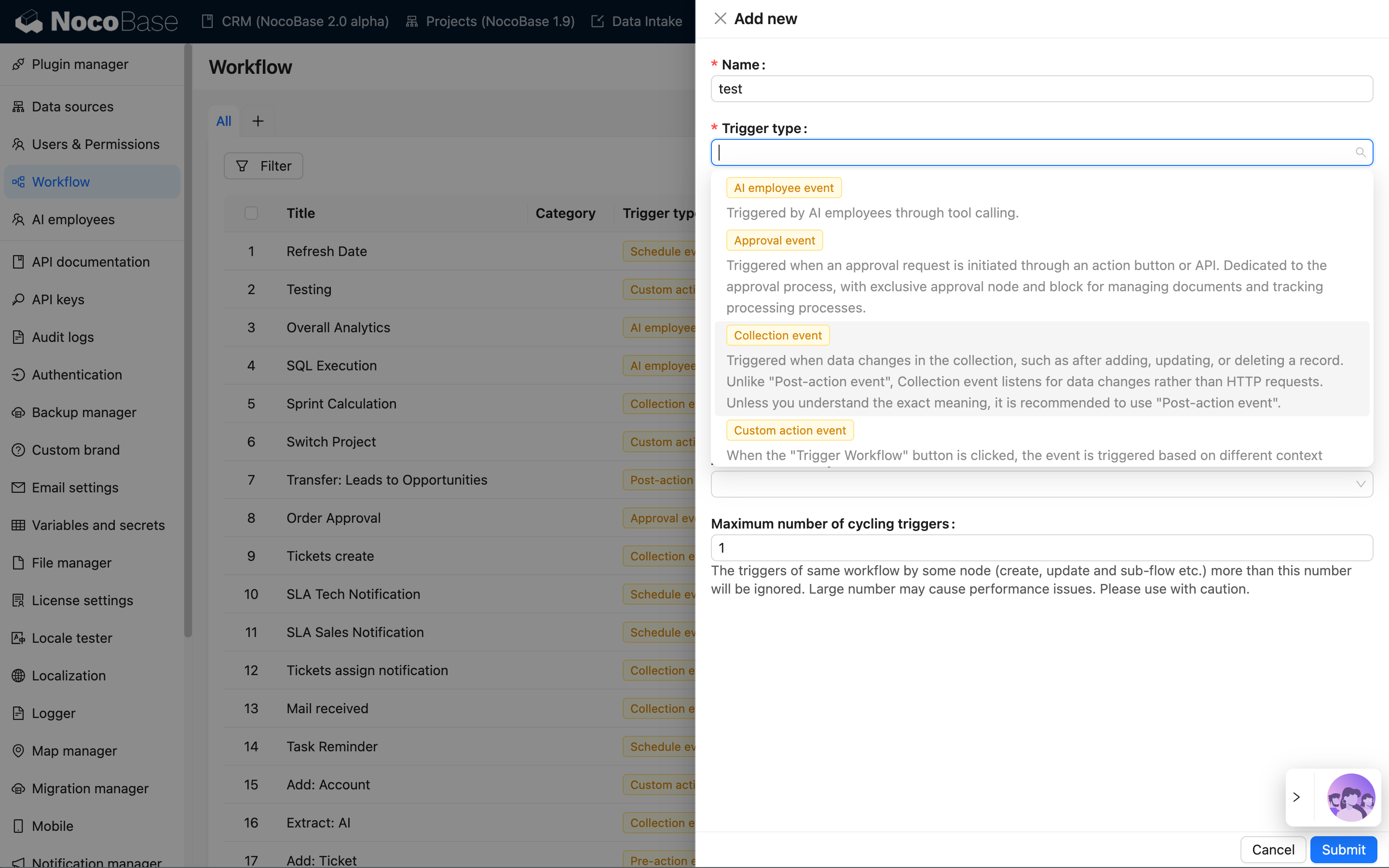
Натисніть кнопку "Створити", щоб створити новий робочий процес, і оберіть подію колекції:
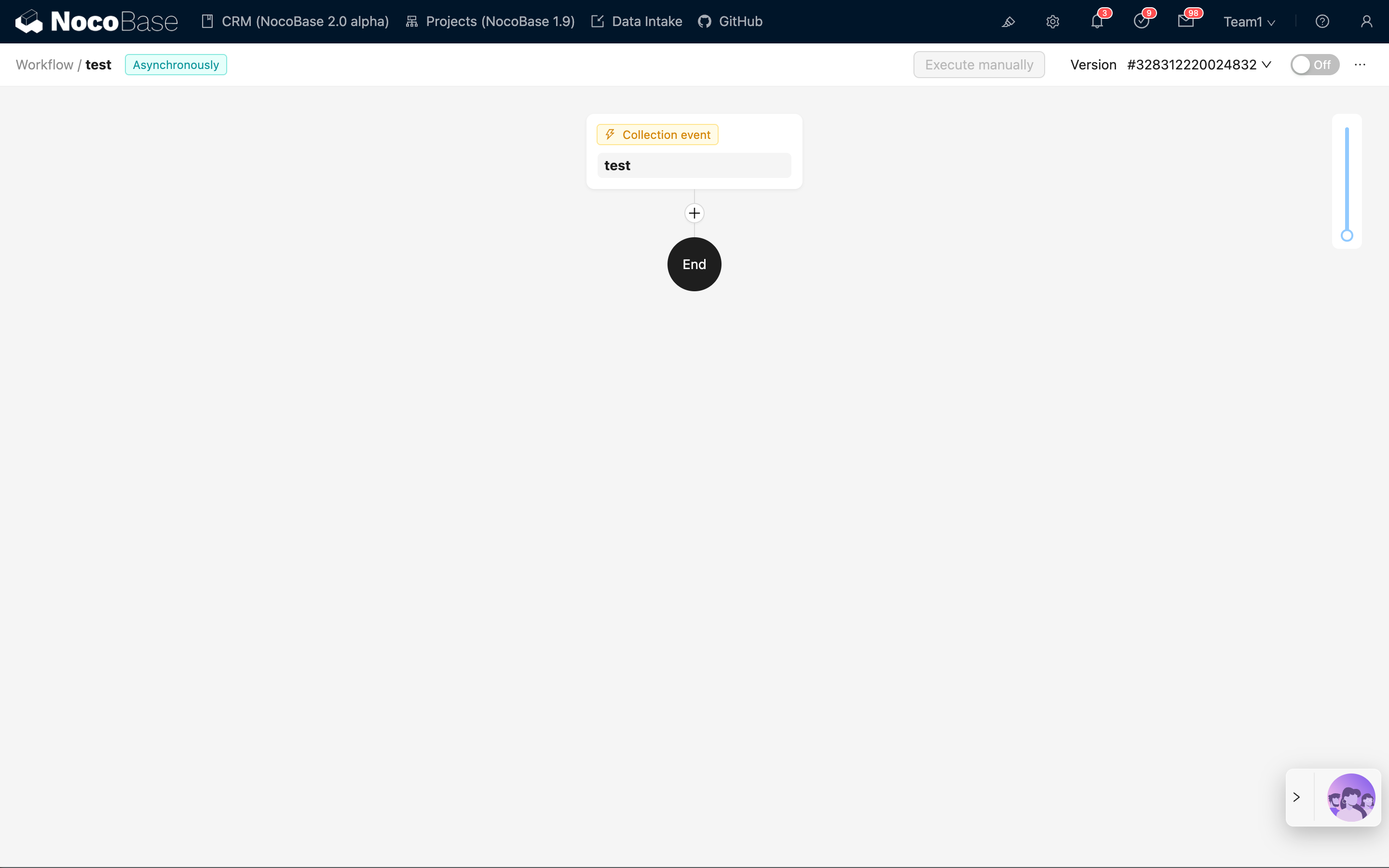
Після надсилання натисніть посилання "Налаштувати" у списку, щоб перейти до інтерфейсу конфігурації робочого процесу:
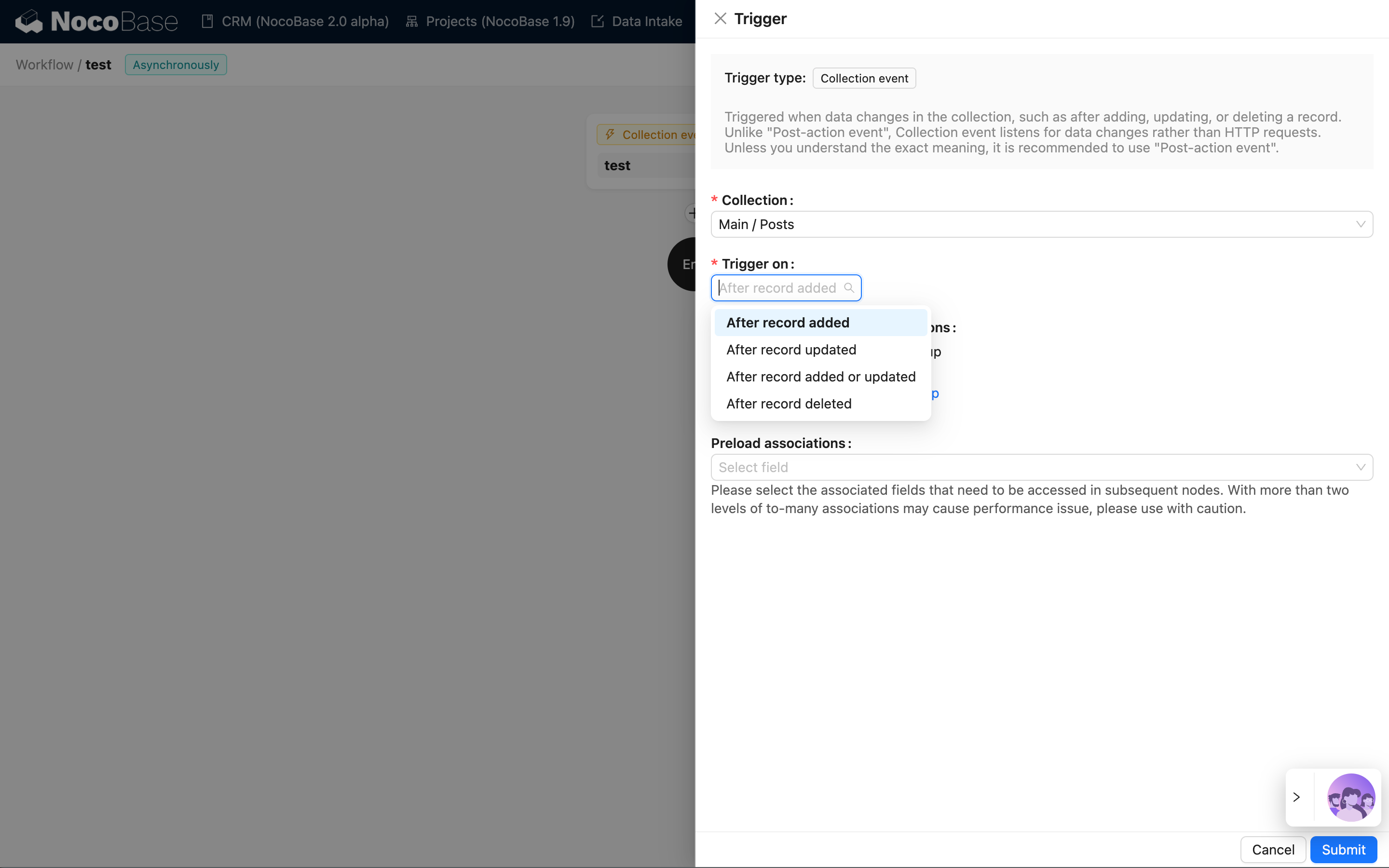
Потім натисніть картку тригера, щоб відкрити панель конфігурації тригера. Оберіть раніше створену колекцію (наприклад, "Статті"), для часу спрацьовування оберіть "Після додавання запису" та натисніть кнопку "Зберегти", щоб завершити налаштування тригера:
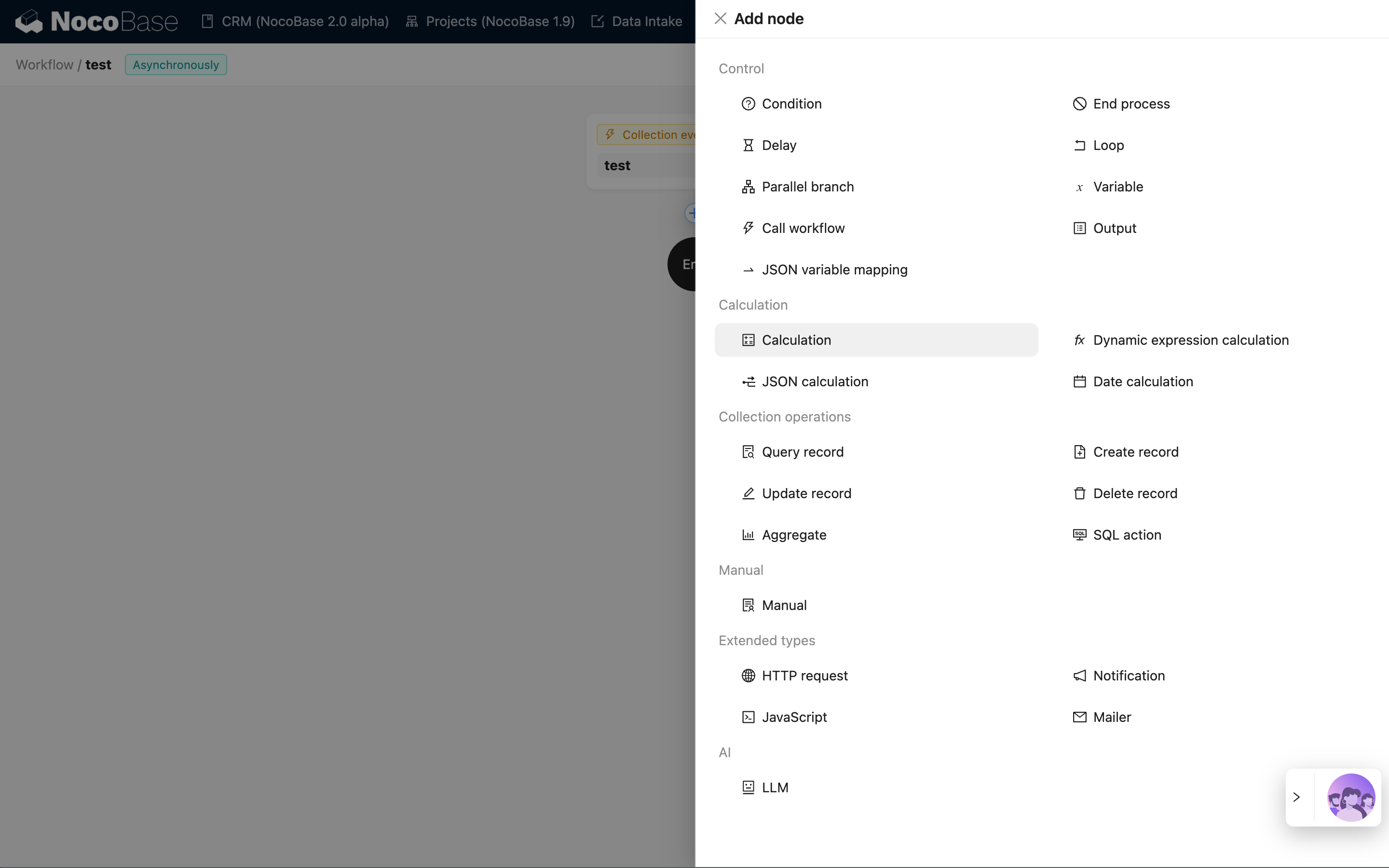
Далі ми можемо натиснути кнопку "плюс" у робочому процесі, щоб додати вузол. Наприклад, оберіть вузол обчислення, щоб об'єднати поля "Заголовок" та "ID" з даних тригера:
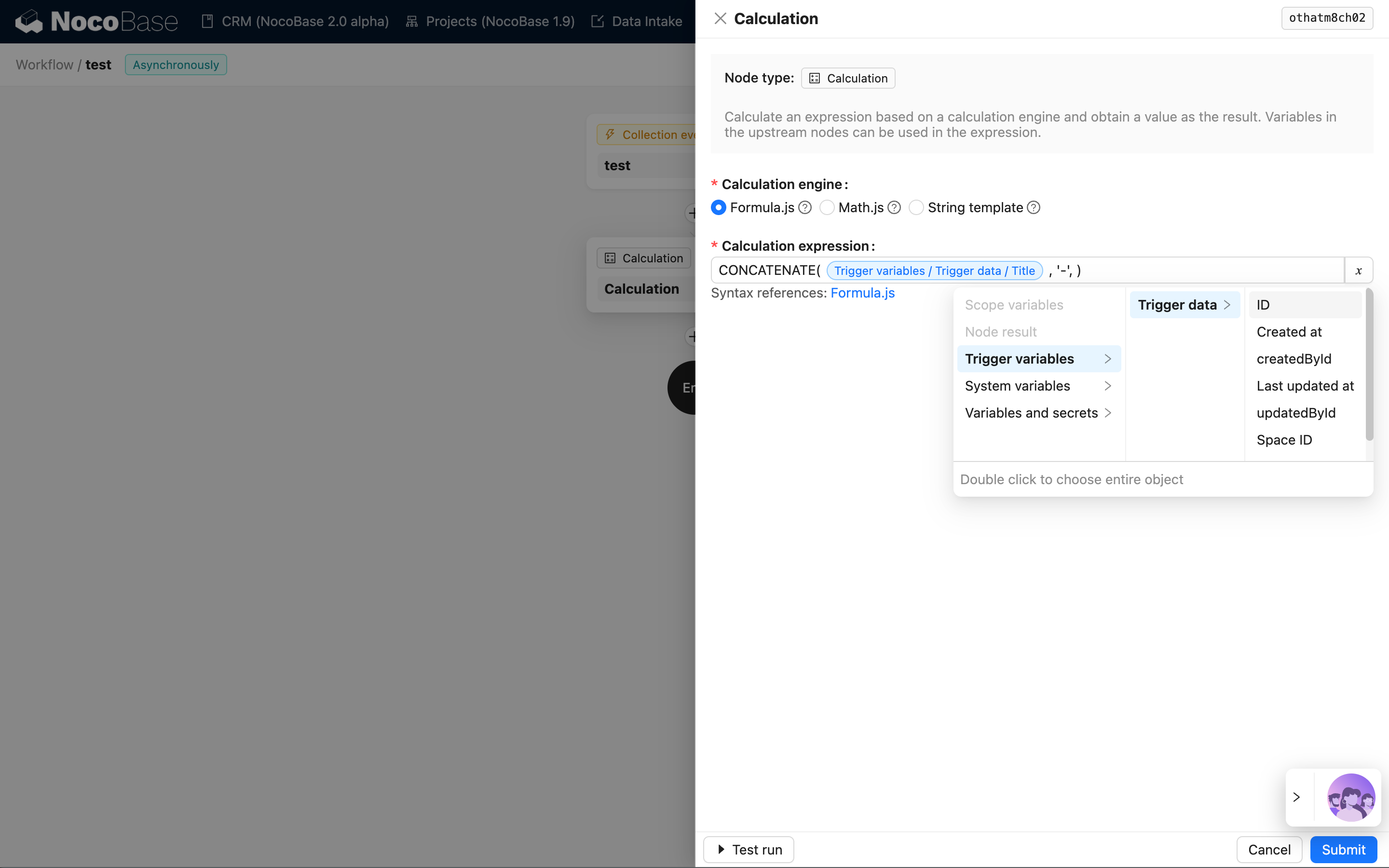
Натисніть картку вузла, щоб відкрити панель конфігурації вузла. Використайте функцію обчислення CONCATENATE, надану Formula.js, щоб об'єднати поля "Заголовок" та "ID". Обидва поля вставляються за допомогою селектора змінних:
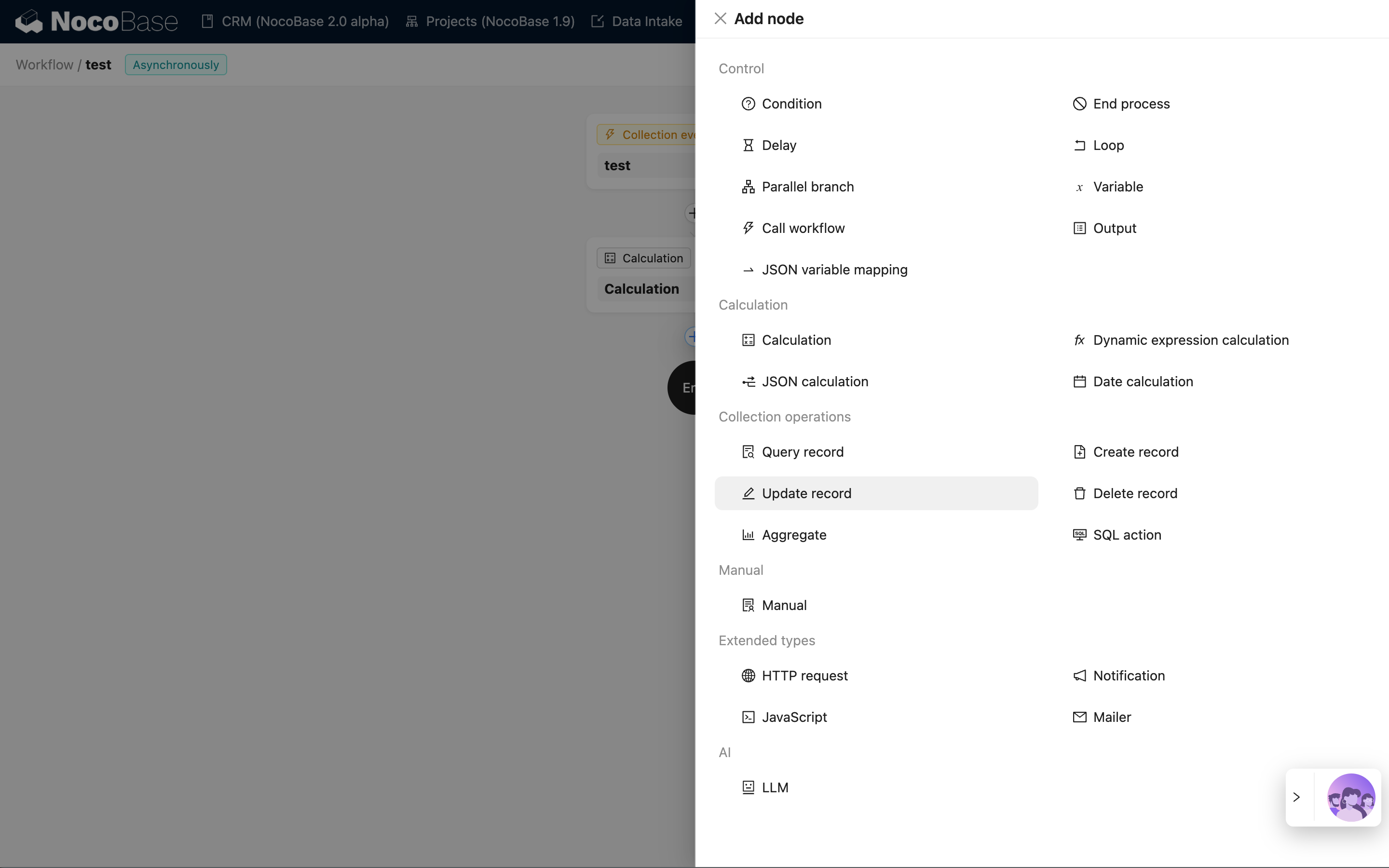
Потім створіть вузол оновлення запису, щоб зберегти результат у полі "Заголовок":
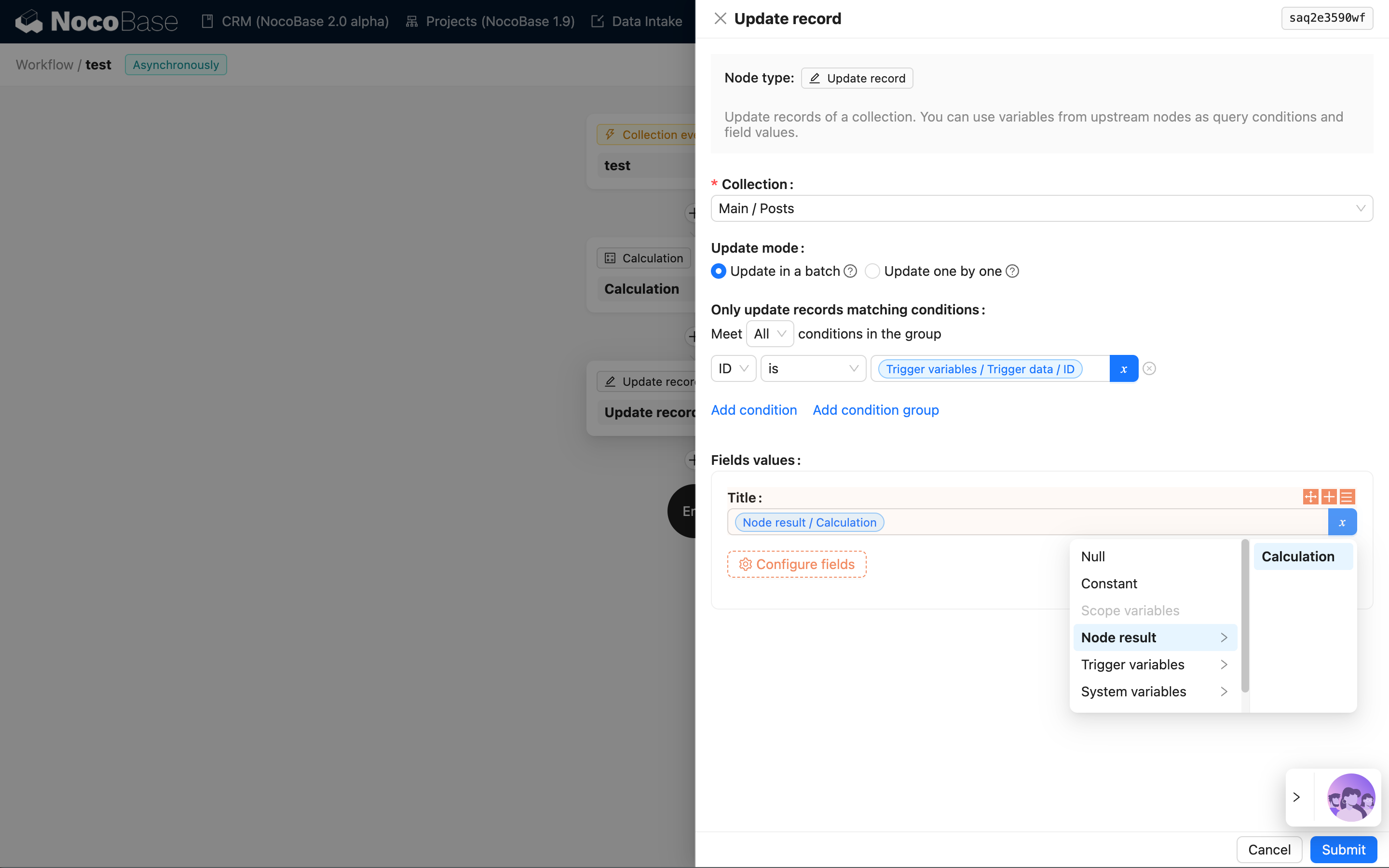
Аналогічно, натисніть картку, щоб відкрити панель конфігурації вузла оновлення запису. Оберіть колекцію "Статті", для ID запису, який потрібно оновити, оберіть ID даних з тригера, для елемента даних, який потрібно оновити, оберіть "Заголовок", а для значення оновлених даних оберіть результат з вузла обчислення:
Нарешті, натисніть перемикач "Увімкнути"/"Вимкнути" на панелі інструментів у верхньому правому куті, щоб перевести робочий процес у ввімкнений стан, і тоді його можна буде запускати та виконувати.
Запуск робочого процесу
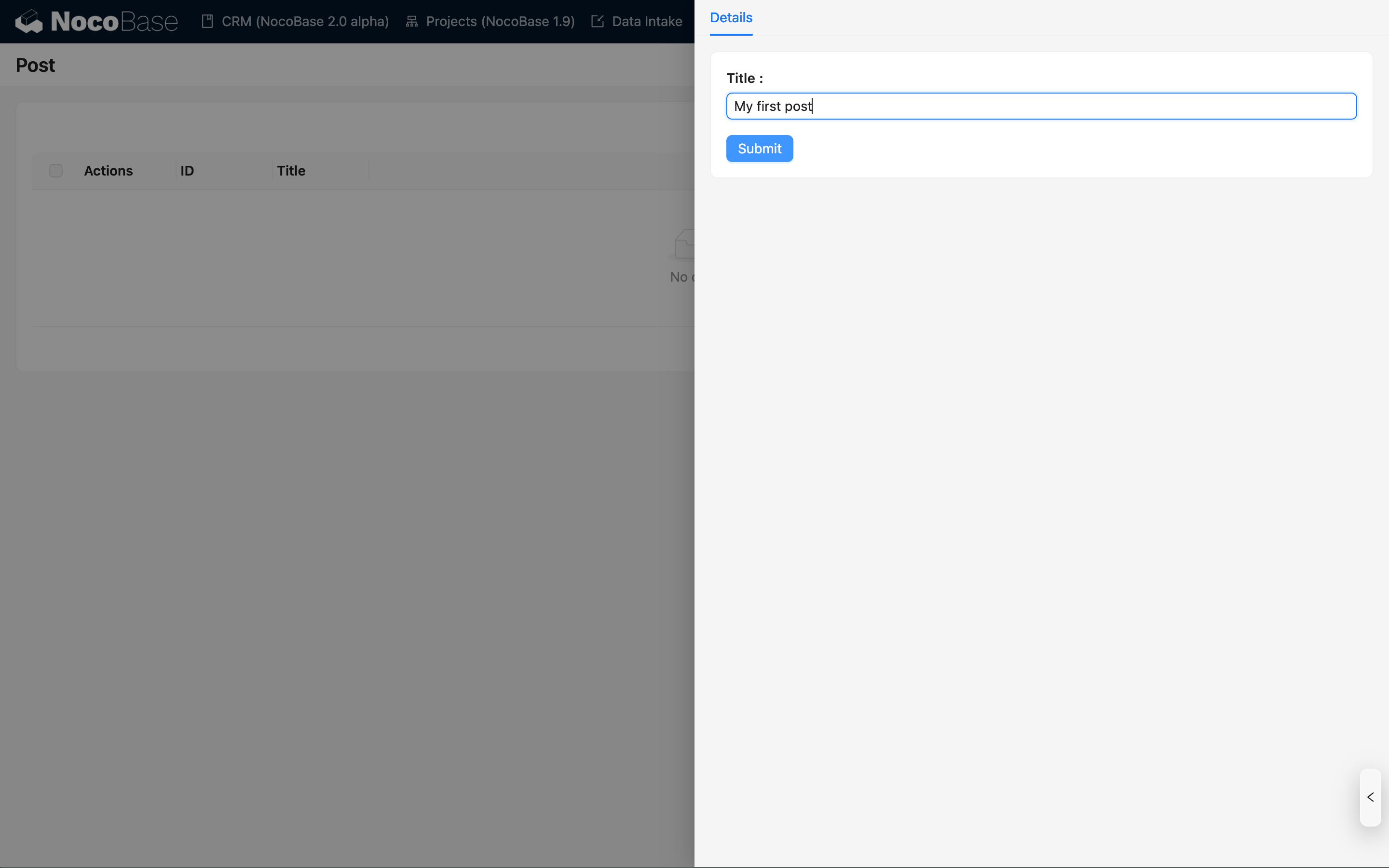
Поверніться до головного інтерфейсу системи, створіть статтю через блок статей та введіть заголовок статті:
Після надсилання та оновлення блоку ви побачите, що заголовок статті автоматично оновився до формату "Заголовок статті + ID статті":
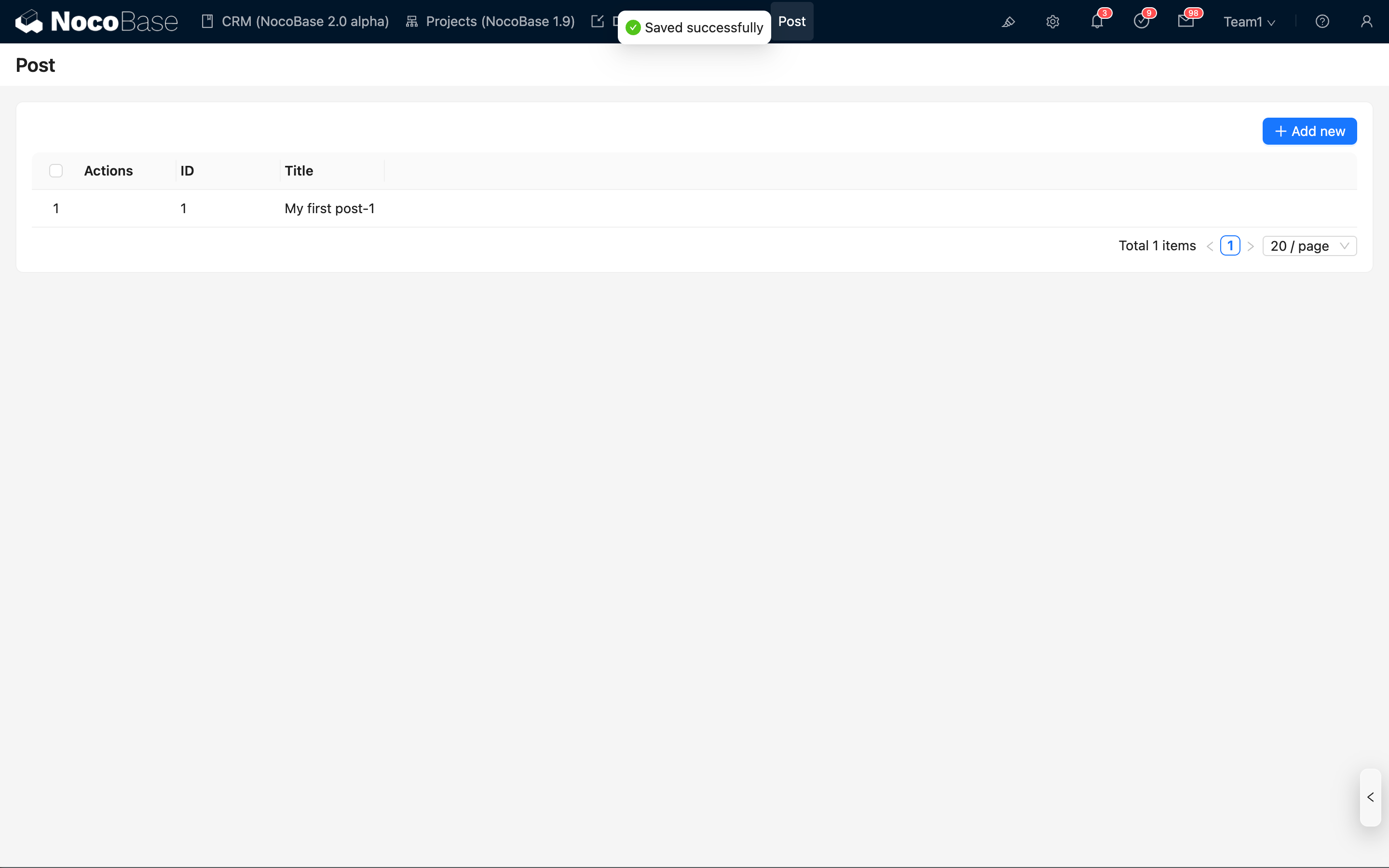
Оскільки робочі процеси, що запускаються подіями колекції, виконуються асинхронно, ви не зможете одразу побачити оновлення даних в інтерфейсі після їх надсилання. Однак, через деякий час, оновивши сторінку або блок, ви побачите оновлений вміст.
Перегляд історії виконання
Щойно робочий процес був успішно запущений та виконаний. Ми можемо повернутися до інтерфейсу керування робочими процесами, щоб переглянути відповідну історію виконання:
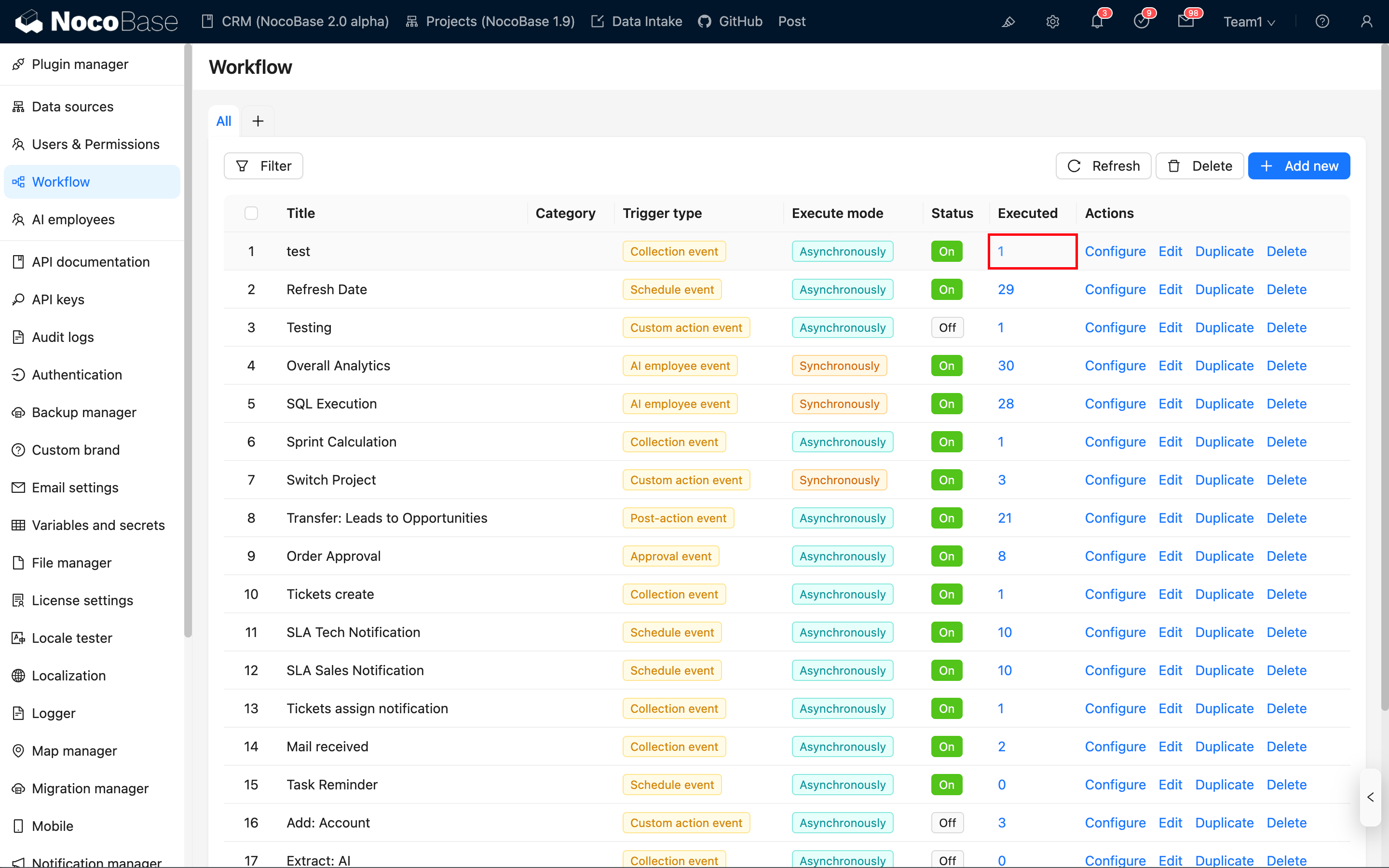
У списку робочих процесів ви побачите, що цей робочий процес вже має одну історію виконання. Натисніть посилання в стовпці з кількістю, щоб відкрити записи історії виконання для відповідного робочого процесу:
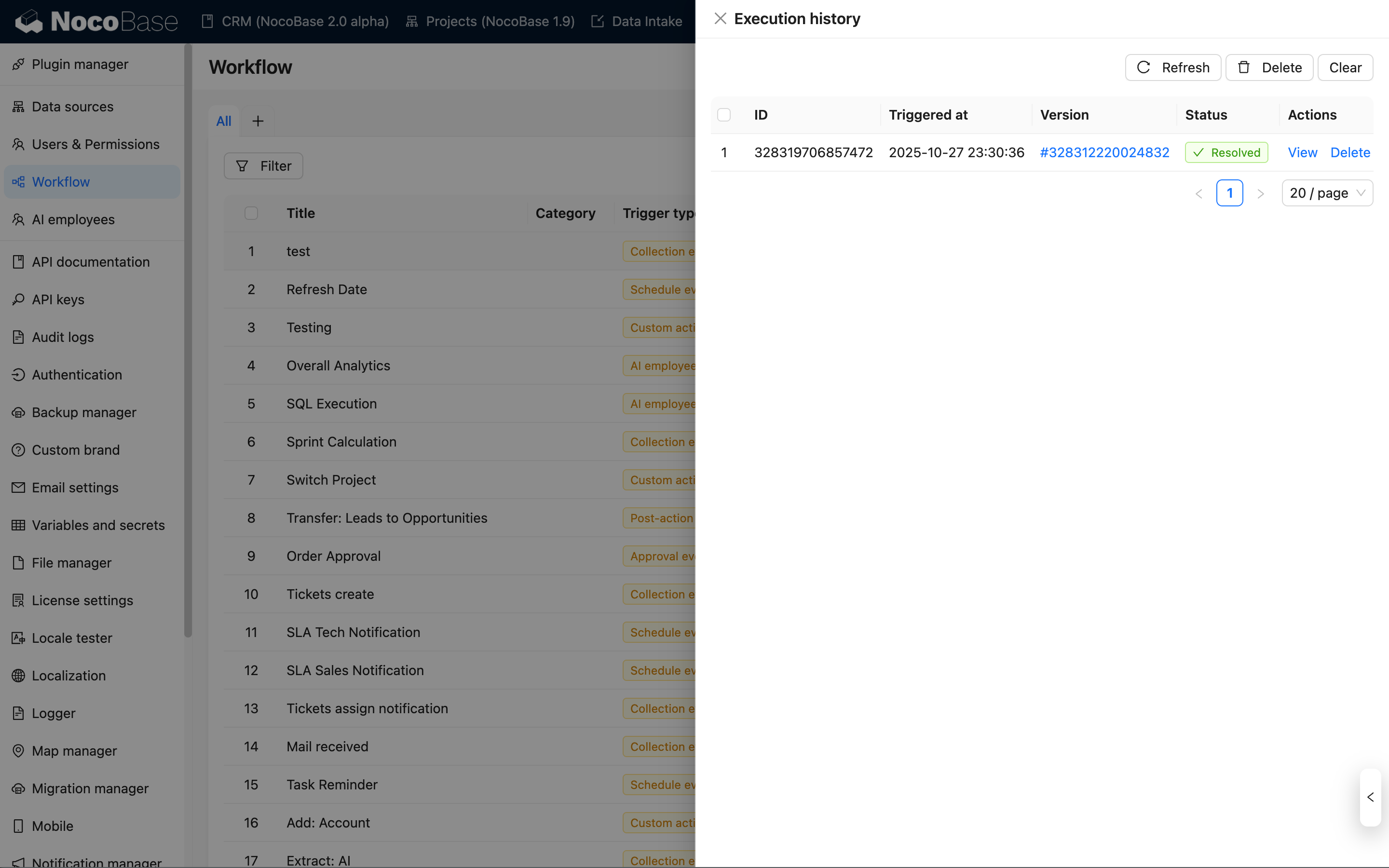
Потім натисніть посилання "Переглянути", щоб перейти на сторінку деталей цього виконання, де ви зможете побачити статус виконання та дані результатів для кожного вузла:
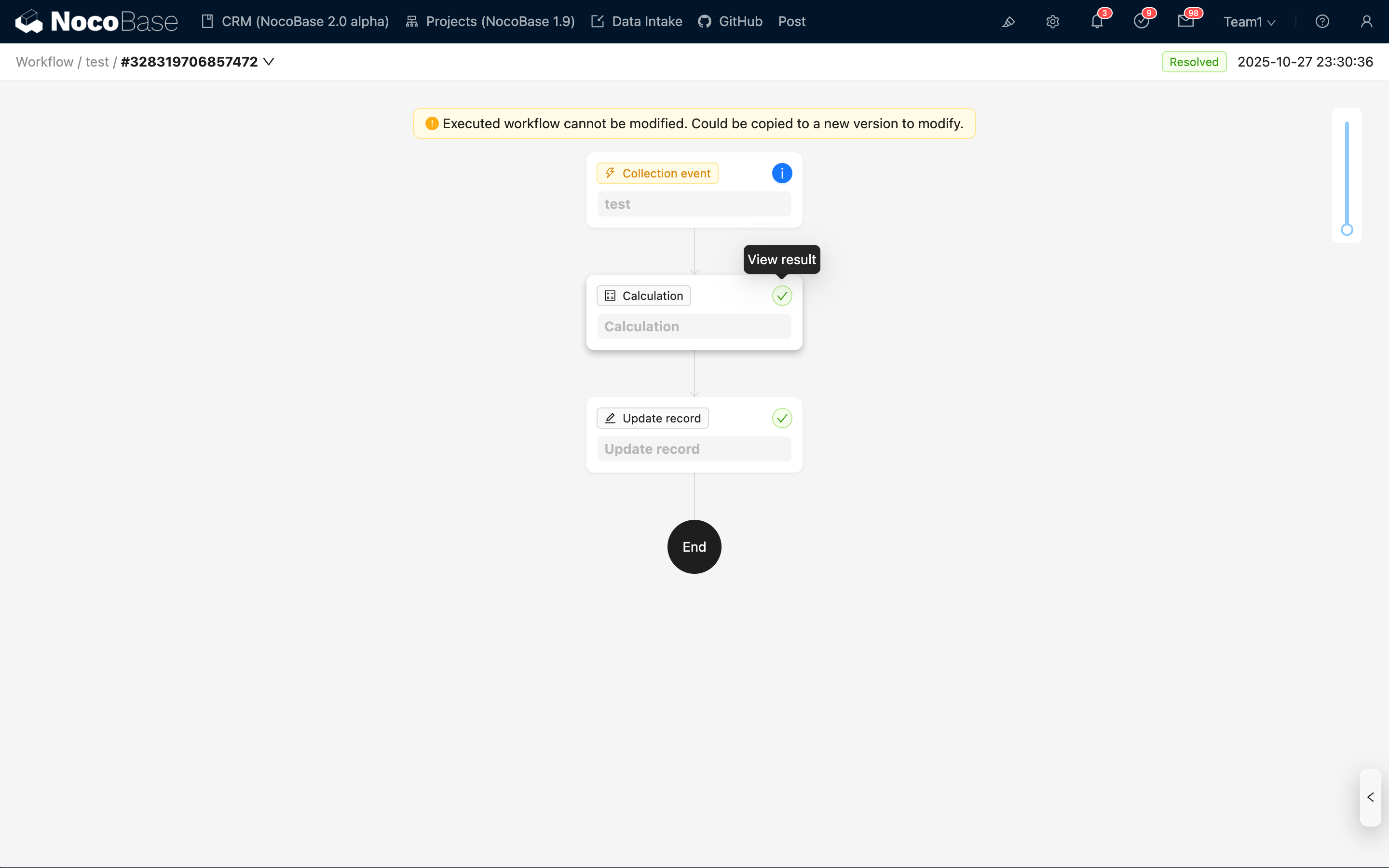
Контекстні дані тригера та дані результатів виконання вузла можна переглянути, натиснувши кнопку статусу у верхньому правому куті відповідної картки. Наприклад, давайте переглянемо дані результатів вузла обчислення:
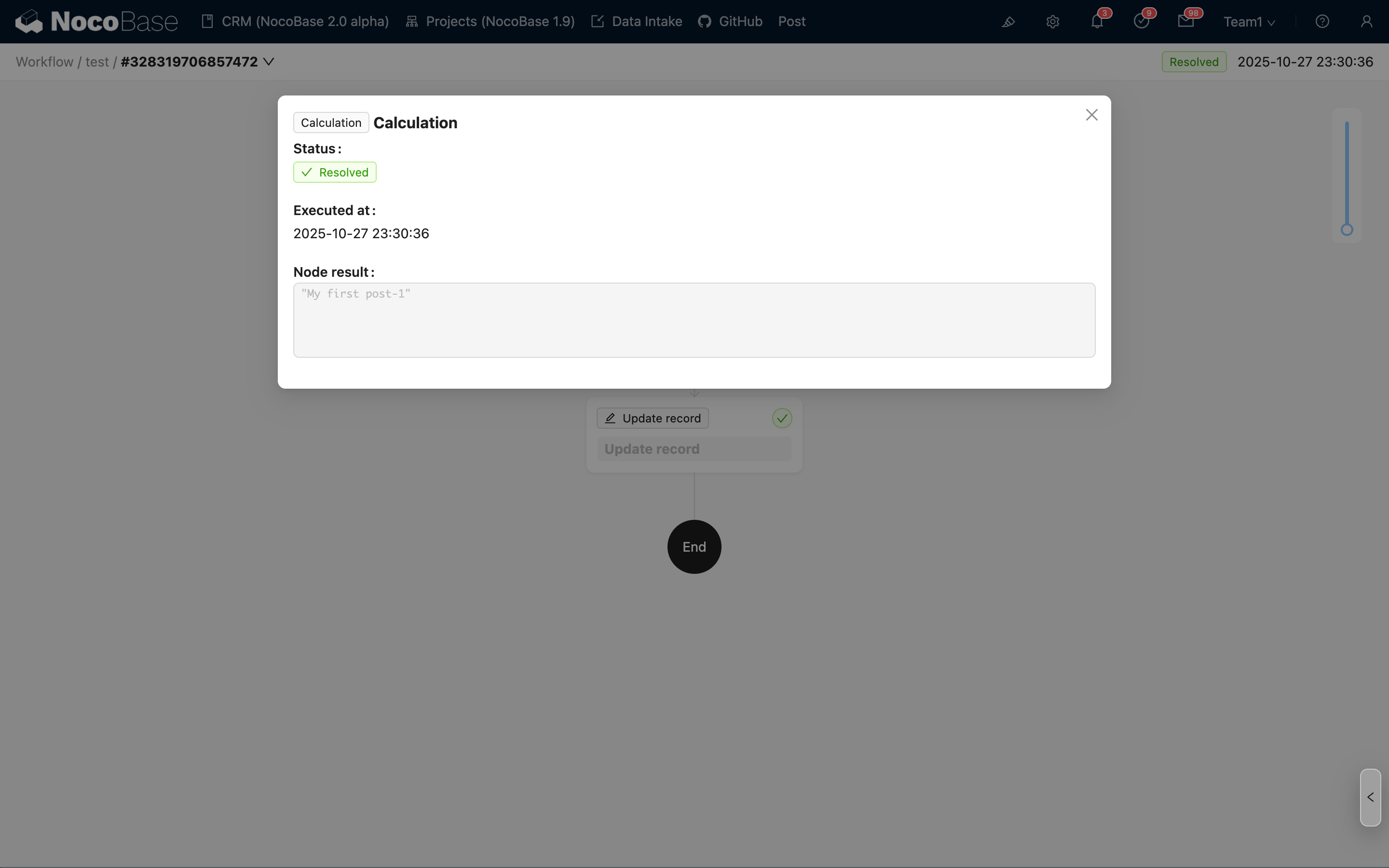
Ви можете побачити, що дані результатів вузла обчислення містять обчислений заголовок, і цей заголовок є даними, які оновлюються наступним вузлом оновлення запису.
Підсумок
Виконавши наведені вище кроки, ми завершили налаштування та запуск простого робочого процесу, а також ознайомилися з такими основними поняттями:
- Робочий процес: Використовується для визначення основної інформації про процес, включаючи назву, тип тригера та статус увімкнення. У ньому можна налаштувати будь-яку кількість вузлів. Це сутність, яка несе в собі процес.
- Тригер: Кожен робочий процес містить один тригер, який можна налаштувати на певні умови для його запуску. Це точка входу процесу.
- Вузол: Вузол — це одиниця інструкції в робочому процесі, яка виконує певну дію. Кілька вузлів у робочому процесі утворюють повний потік виконання через взаємозв'язки "вгору" та "вниз" за течією.
- Виконання: Виконання — це конкретний об'єкт виконання після запуску робочого процесу, також відомий як запис виконання або історія виконання. Він містить таку інформацію, як статус виконання та контекстні дані тригера. Для кожного вузла також є відповідні результати виконання, які включають статус виконання вузла та інформацію про дані результатів.
Для більш детального використання ви можете звернутися до наступних матеріалів: