logologo
Bắt đầu
Hướng dẫn
Phát triển
Plugin
API
English
简体中文
日本語
한국어
Deutsch
Français
Español
Português
Русский
Italiano
Türkçe
Українська
Tiếng Việt
Bahasa Indonesia
ไทย
Polski
Nederlands
Čeština
العربية
עברית
हिन्दी
Svenska
Bắt đầu
Hướng dẫn
Phát triển
Plugin
API
logologo
Tổng quan

Khối

Tổng quan

Khối dữ liệu

Bảng
Biểu mẫu
Chi tiết
Danh sách
Thẻ lưới
Biểu đồ

Khối lọc

Biểu mẫu

Khối khác

Bảng điều khiển
Iframe
Khối tham chiếu
Markdown
JS Block

Cài đặt khối

Phạm vi dữ liệu
Bố cục
Quy tắc liên kết khối
Quy tắc liên kết trường
Quy tắc sắp xếp
Xóa khối
Tiêu đề khối

Trường

Tổng quan

Cấu hình chung

Trường bảng
Trường chi tiết
Trường biểu mẫu lọc
Trường biểu mẫu

Cấu hình riêng

Ngày
Trình quản lý tệp
Biểu mẫu con
Bộ chọn dropdown
Bộ chọn dữ liệu
Bộ chọn xếp tầng
Bảng con
Chi tiết con
Tiêu đề
JS Field
JS Item
JS Column

Cấu hình trường

Giá trị mặc định
Nhãn trường
Hiển thị nhãn
Gợi ý trường
Phạm vi dữ liệu
Component trường
Định dạng số
Chế độ
Bắt buộc
Trường tiêu đề
Quy tắc xác thực
Component trường quan hệ

Hành động

Tổng quan

Cấu hình hành động

Nút sửa
Xác nhận lại
Gán giá trị trường
Liên kết luồng công việc
Popup sửa
Quy tắc liên kết hành động

Loại hành động

Thêm mới
Xem
Xóa
Sửa
Nhập
Nhập Pro
Xuất
Xuất Pro
Xuất tệp đính kèm
Lọc
Liên kết
Mở popup
Làm mới
Gửi dữ liệu
Kích hoạt luồng công việc
Cập nhật bản ghi
Cập nhật hàng loạt
Thêm bản ghi con
JS Action
Quyền hành động

Nâng cao

Quy tắc liên kết
Luồng sự kiện
Biến
RunJS
Next PageTổng quan
TIP

Tài liệu này được dịch bởi AI. Đối với bất kỳ thông tin không chính xác nào, vui lòng tham khảo phiên bản tiếng Anh

#Xây dựng giao diện

#Trực quan (WYSIWYG)

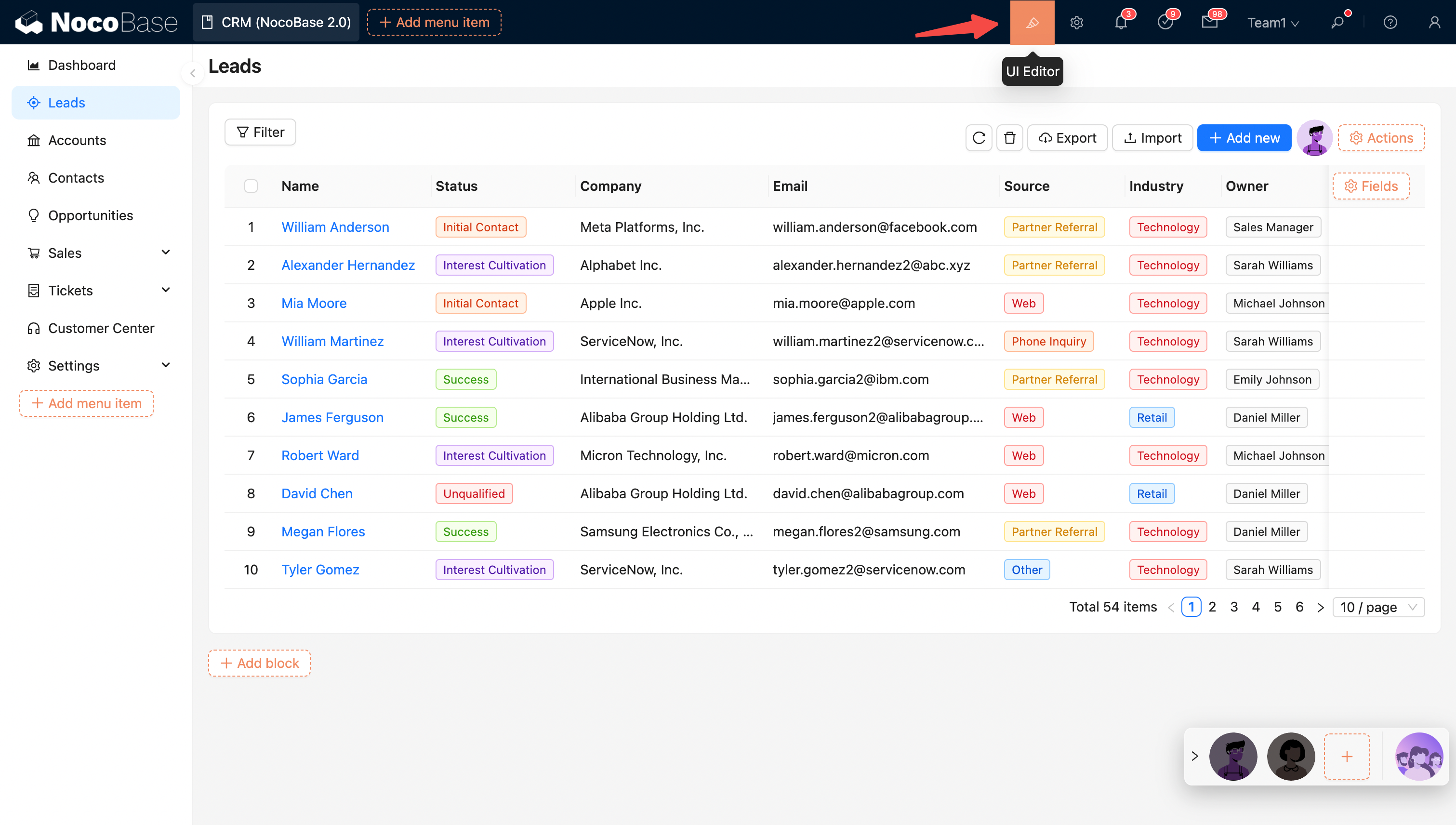
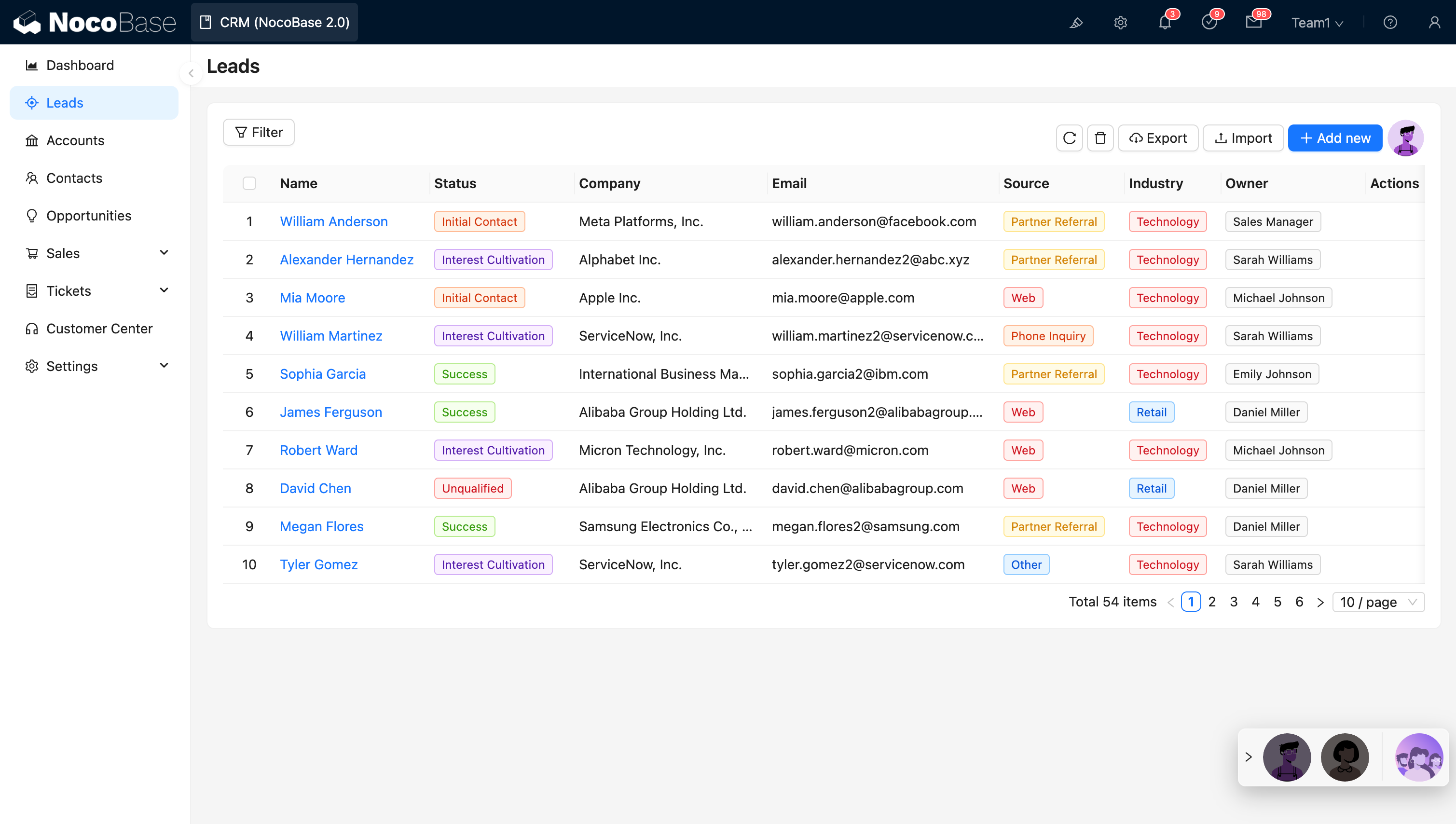
NocoBase cung cấp trải nghiệm xây dựng giao diện trực quan (WYSIWYG). Nhấp vào nút Xây dựng giao diện để chuyển đổi giữa chế độ chỉnh sửa và chế độ xem.

Chế độ xem:
20251023215845

Chế độ chỉnh sửa:

20251023215951

#Mẫu bố cục

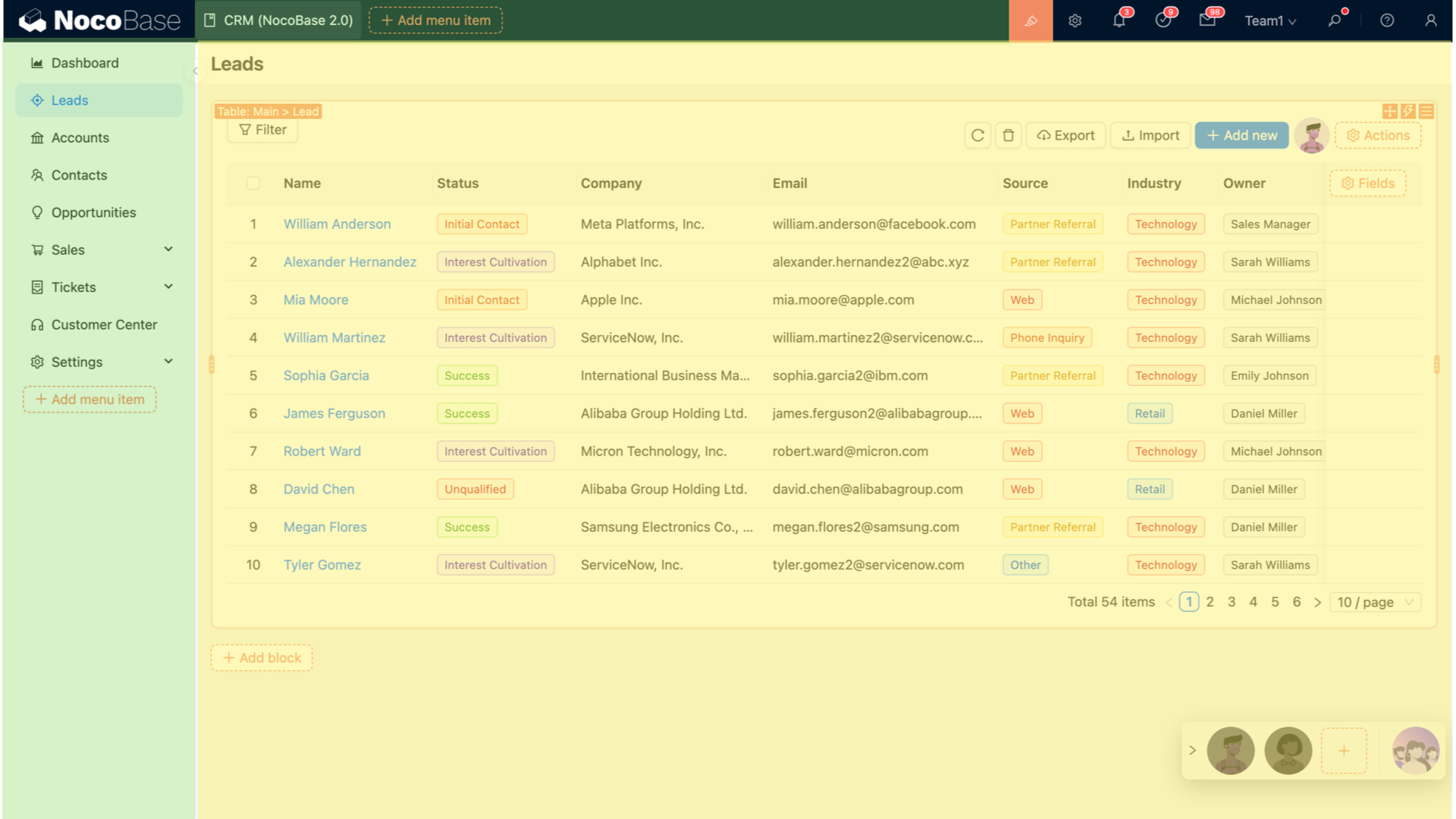
NocoBase tích hợp sẵn một mẫu bố cục mặc định: khu vực điều hướng ở trên cùng và bên trái, cùng với khu vực nội dung ở bên phải.
未命名.002

#Tùy chọn cấu hình

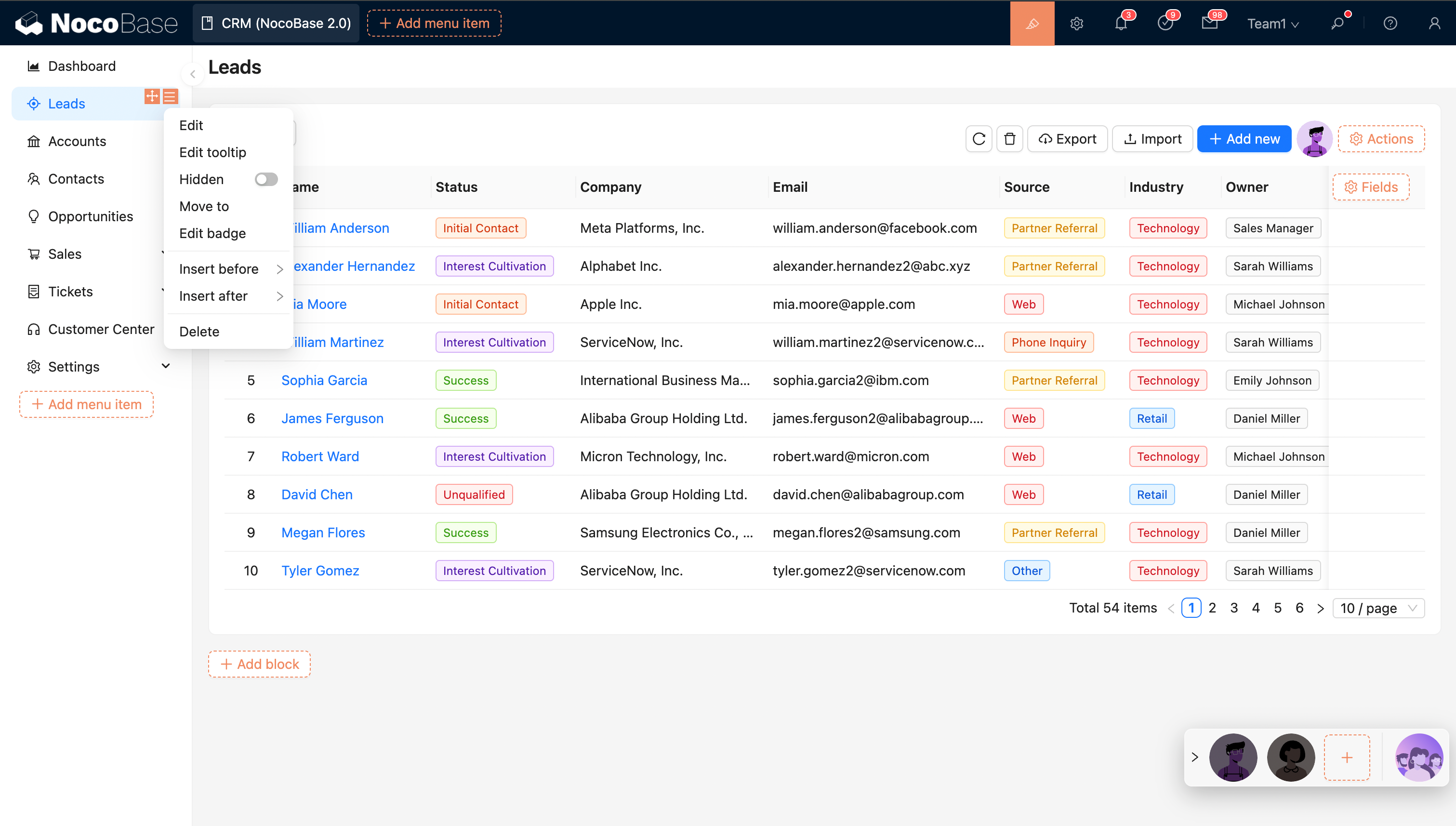
Khi vào chế độ chỉnh sửa, các điểm đánh dấu màu cam sẽ xuất hiện trên giao diện để chỉ ra các phần tử có thể cấu hình. Thông thường, điểm truy cập các tùy chọn cấu hình của mỗi phần tử nằm ở góc trên bên phải của phần tử đó. Hầu hết các phần tử đều hỗ trợ cấu hình theo thời gian thực và xem trước kết quả ngay lập tức. Dưới đây là một vài ví dụ:

Tùy chọn cấu hình menu:
20251023221617

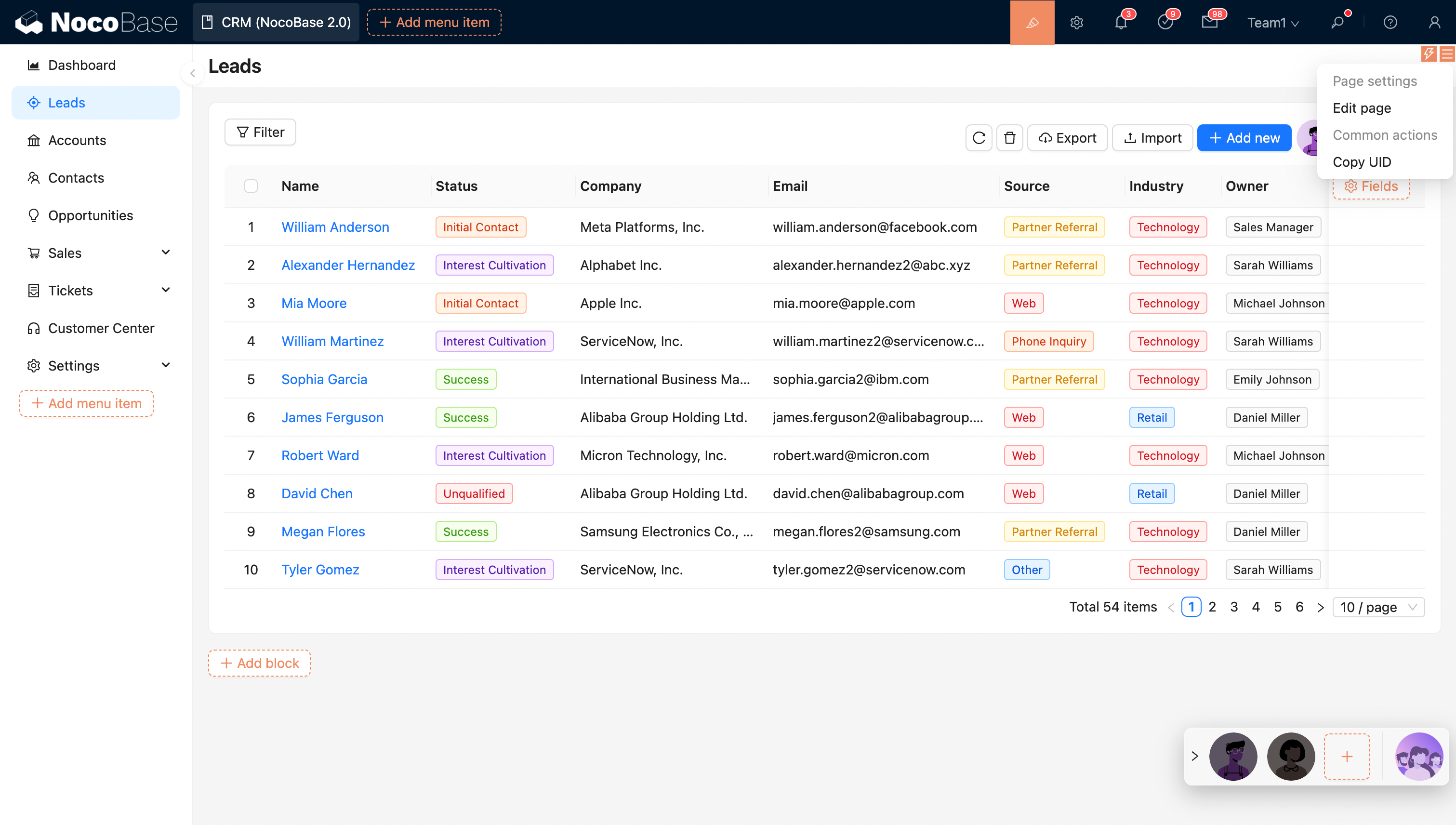
Tùy chọn cấu hình trang:

20251023221649

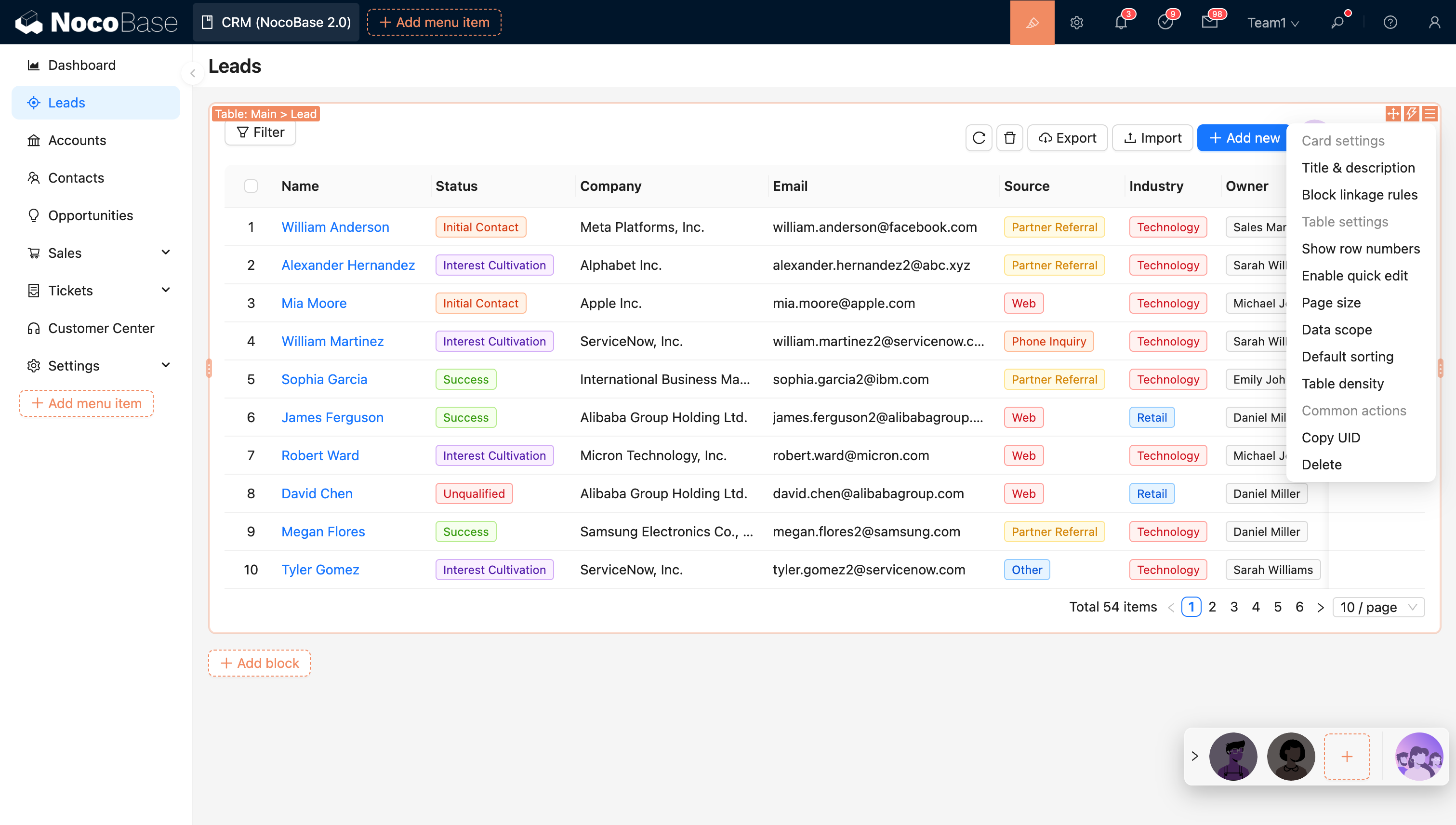
Tùy chọn cấu hình khối:

20251023221748

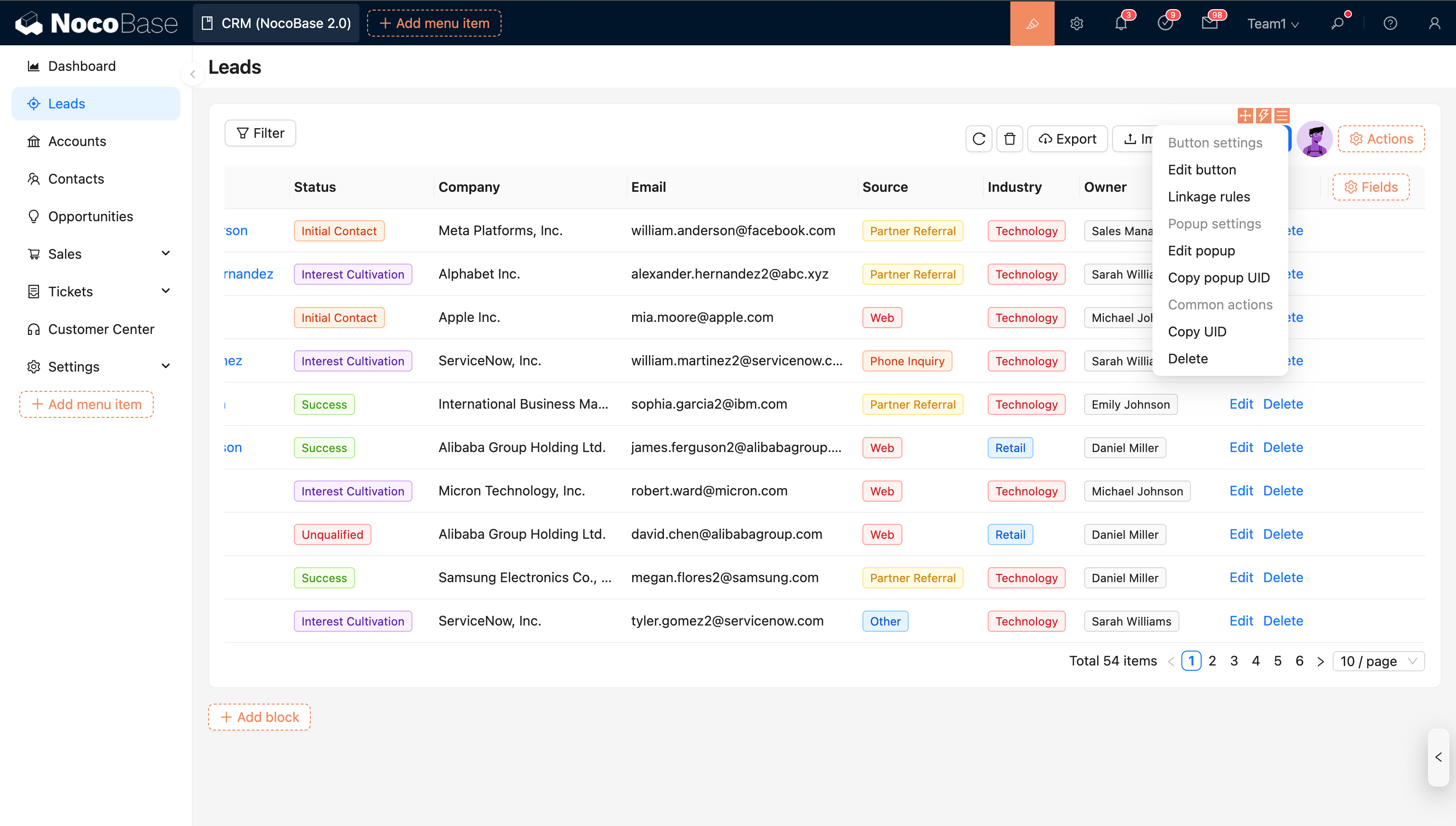
Tùy chọn cấu hình thao tác:

20251023222109

Tùy chọn cấu hình cột bảng:

20251023221814