

تمت ترجمة هذه الوثائق تلقائيًا بواسطة الذكاء الاصطناعي.
المشكلات الشائعة والحلول
1. اختفاء الأعمدة والخلايا الفارغة في قوالب Excel من نتائج العرض
وصف المشكلة: في قوالب Excel، إذا كانت الخلية لا تحتوي على محتوى أو تنسيق، فقد يتم إزالتها أثناء العرض، مما يؤدي إلى فقدان هذه الخلية في المستند النهائي.
الحلول:
- تعبئة لون الخلفية: املأ الخلايا الفارغة في المنطقة المستهدفة بلون خلفية لضمان بقائها مرئية أثناء عملية العرض.
- إدراج مسافات: أدخل حرف مسافة في الخلايا الفارغة للحفاظ على هيكل الخلية حتى لو لم يكن بها محتوى فعلي.
- تعيين حدود: أضف أنماط حدود للجدول لتعزيز حدود الخلايا ومنع اختفائها أثناء العرض.
مثال:
في قالب Excel، قم بتعيين خلفية رمادية فاتحة لجميع الخلايا المستهدفة وأدخل مسافات في الخلايا الفارغة.
2. الخلايا المدمجة غير صالحة في الإخراج
وصف المشكلة: عند استخدام وظيفة التكرار لإخراج الجداول، قد تتسبب الخلايا المدمجة في القالب في نتائج عرض غير طبيعية، مثل فقدان تأثير الدمج أو عدم محاذاة البيانات.
الحلول:
- تجنب استخدام الخلايا المدمجة: حاول تجنب استخدام الخلايا المدمجة في جداول إخراج التكرار لضمان عرض البيانات بشكل صحيح.
- استخدام التوسيط عبر التحديد: إذا كنت بحاجة إلى توسيط النص أفقيًا عبر عدة خلايا، استخدم ميزة "التوسيط عبر التحديد" بدلاً من دمج الخلايا.
- تحديد مواضع الخلايا المدمجة: إذا كان استخدام الخلايا المدمجة ضروريًا، فقم بدمج الخلايا فقط فوق الجدول أو إلى يمينه، وتجنب دمجها أسفله أو إلى يساره لمنع فقدان تأثير الدمج أثناء العرض.
3. المحتوى الموجود أسفل منطقة العرض المتكرر يسبب فوضى في التنسيق
وصف المشكلة: في قوالب Excel، إذا كان هناك محتوى آخر (مثل ملخص الطلب، الملاحظات) أسفل منطقة تكرار تتوسع ديناميكيًا بناءً على عناصر البيانات (مثل تفاصيل الطلب)، فعند العرض، ستتوسع صفوف البيانات التي تم إنشاؤها بواسطة التكرار إلى الأسفل، مما يؤدي إلى الكتابة فوق المحتوى الثابت أدناه أو دفعه، مما يتسبب في فوضى في التنسيق وتداخل المحتوى في المستند النهائي.
الحلول:
- تعديل التخطيط، وضع منطقة التكرار في الأسفل: هذه هي الطريقة الأكثر توصية. ضع منطقة الجدول التي تحتاج إلى عرض متكرر في أسفل ورقة العمل بأكملها. انقل جميع المعلومات التي كانت موجودة أسفلها (الملخص، التوقيعات، إلخ) إلى أعلى منطقة التكرار. بهذه الطريقة، يمكن لبيانات التكرار أن تتوسع بحرية إلى الأسفل دون التأثير على أي عناصر أخرى.
- تخصيص عدد كافٍ من الصفوف الفارغة: إذا كان يجب وضع محتوى أسفل منطقة التكرار، يمكنك تقدير الحد الأقصى لعدد الصفوف التي قد ينشئها التكرار وإدراج عدد كافٍ من الصفوف الفارغة يدويًا كمنطقة عازلة بين منطقة التكرار والمحتوى الموجود أسفلها. ومع ذلك، تحمل هذه الطريقة مخاطر - إذا تجاوزت البيانات الفعلية الصفوف المقدرة، ستظهر المشكلة مرة أخرى.
- استخدام قوالب Word: إذا كانت متطلبات التخطيط معقدة ولا يمكن حلها عن طريق تعديل هيكل Excel، ففكر في استخدام مستندات Word كقوالب. تقوم الجداول في Word تلقائيًا بدفع المحتوى الموجود أسفلها عند زيادة الصفوف، دون مشاكل تداخل المحتوى، مما يجعلها أكثر ملاءمة لإنشاء هذه المستندات الديناميكية.
مثال:
طريقة خاطئة: وضع معلومات "ملخص الطلب" مباشرة أسفل جدول "تفاصيل الطلب" المتكرر.
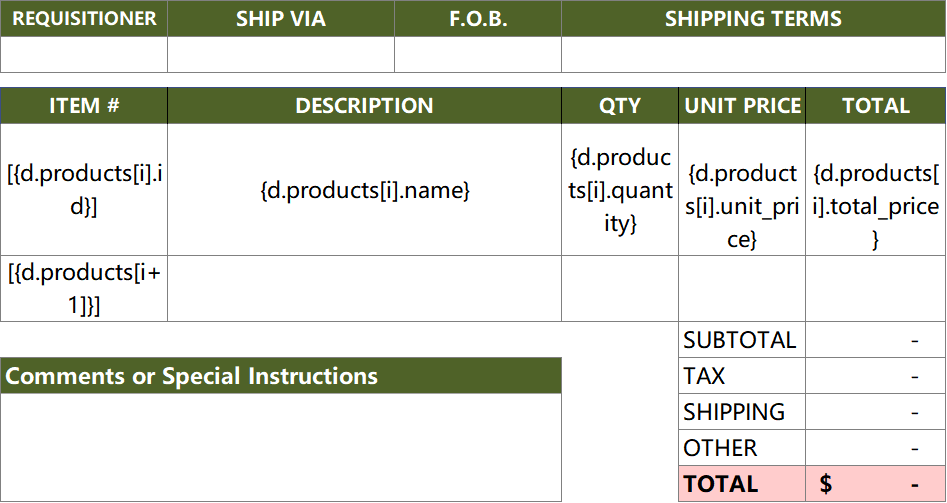
طريقة صحيحة 1 (تعديل التخطيط): نقل معلومات "ملخص الطلب" فوق جدول "تفاصيل الطلب"، مما يجعل منطقة التكرار العنصر السفلي للصفحة.
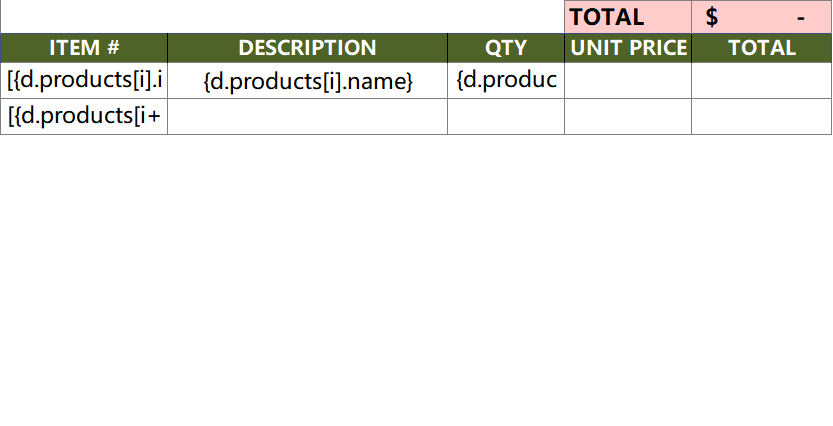
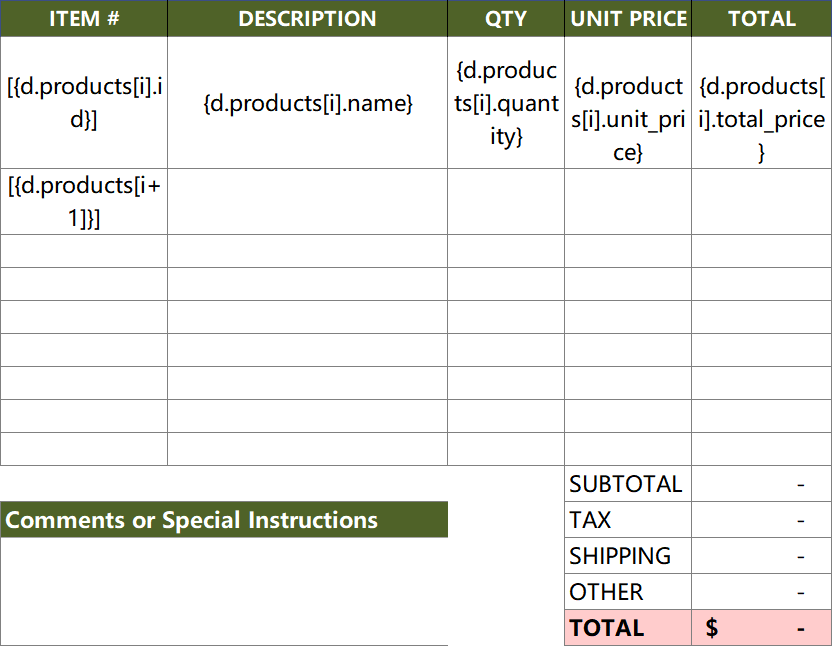
طريقة صحيحة 2 (تخصيص صفوف فارغة): تخصيص العديد من الصفوف الفارغة بين "تفاصيل الطلب" و"ملخص الطلب" لضمان وجود مساحة كافية لتوسع محتوى التكرار.
طريقة صحيحة 3: استخدام قوالب Word.
4. ظهور رسائل خطأ أثناء عرض القالب
وصف المشكلة: أثناء عملية عرض القالب، يعرض النظام رسائل خطأ، مما يؤدي إلى فشل العرض.
الأسباب المحتملة:
- أخطاء في العناصر النائبة: أسماء العناصر النائبة لا تتطابق مع حقول مجموعة البيانات أو تحتوي على أخطاء نحوية.
- بيانات مفقودة: مجموعة البيانات تفتقر إلى الحقول المشار إليها في القالب.
- استخدام غير صحيح للمنسق: معلمات المنسق غير صحيحة أو نوع التنسيق غير مدعوم.
الحلول:
- التحقق من العناصر النائبة: تأكد من أن أسماء العناصر النائبة في القالب تتطابق مع أسماء الحقول في مجموعة البيانات وأنها ذات بناء جملة صحيح.
- التحقق من صحة مجموعة البيانات: تأكد من أن مجموعة البيانات تحتوي على جميع الحقول المشار إليها في القالب بتنسيقات البيانات الصحيحة.
- تعديل المنسقات: تحقق من طرق استخدام المنسق، وتأكد من صحة المعلمات، واستخدم أنواع التنسيق المدعومة.
مثال:
قالب غير صحيح:
مجموعة البيانات:
الحل: أضف حقل totalAmount إلى مجموعة البيانات أو أزل الإشارة إلى totalAmount من القالب.