

เอกสารนี้แปลโดย AI หากมีข้อมูลที่ไม่ถูกต้อง โปรดดูเวอร์ชันภาษาอังกฤษ
คำถามที่พบบ่อยและวิธีแก้ไข
1. คอลัมน์และเซลล์ว่างในเทมเพลต Excel หายไปเมื่อเรนเดอร์
ปัญหาที่พบ: ในเทมเพลต Excel หากเซลล์ใดไม่มีเนื้อหาหรือสไตล์ อาจถูกลบออกในระหว่างการเรนเดอร์ ทำให้เซลล์นั้นหายไปจากเอกสารฉบับสุดท้ายครับ/ค่ะ
วิธีแก้ไข:
- เติมสีพื้นหลัง: กำหนดสีพื้นหลังให้กับเซลล์ว่างในพื้นที่เป้าหมาย เพื่อให้แน่ใจว่าเซลล์ยังคงมองเห็นได้ในระหว่างกระบวนการเรนเดอร์ครับ/ค่ะ
- แทรกช่องว่าง: ใส่ช่องว่าง (space character) ลงในเซลล์ว่าง เพื่อคงโครงสร้างของเซลล์ไว้ แม้ว่าจะไม่มีเนื้อหาจริงก็ตามครับ/ค่ะ
- กำหนดเส้นขอบ: เพิ่มสไตล์เส้นขอบให้กับตาราง เพื่อเน้นขอบเขตของเซลล์ และป้องกันไม่ให้เซลล์หายไปในระหว่างการเรนเดอร์ครับ/ค่ะ
ตัวอย่าง:
ในเทมเพลต Excel ให้กำหนดพื้นหลังสีเทาอ่อนสำหรับเซลล์เป้าหมายทั้งหมด และแทรกช่องว่างในเซลล์ที่ว่างเปล่าครับ/ค่ะ
2. เซลล์ที่ผสาน (Merged Cells) ไม่ทำงานเมื่อส่งออก
ปัญหาที่พบ: เมื่อใช้ฟังก์ชันวนซ้ำ (loop) เพื่อส่งออกตาราง หากมีเซลล์ที่ผสานอยู่ในเทมเพลต อาจทำให้ผลลัพธ์การเรนเดอร์ผิดปกติ เช่น เอฟเฟกต์การผสานหายไป หรือข้อมูลคลาดเคลื่อนครับ/ค่ะ
วิธีแก้ไข:
- หลีกเลี่ยงการใช้เซลล์ที่ผสาน: พยายามหลีกเลี่ยงการใช้เซลล์ที่ผสานในตารางที่ส่งออกด้วยการวนซ้ำ เพื่อให้แน่ใจว่าข้อมูลจะถูกเรนเดอร์อย่างถูกต้องครับ/ค่ะ
- ใช้การจัดกึ่งกลางข้ามคอลัมน์: หากต้องการให้ข้อความอยู่กึ่งกลางในแนวนอนข้ามหลายเซลล์ ให้ใช้ฟังก์ชัน "จัดกึ่งกลางข้ามคอลัมน์" (Center Across Selection) แทนการผสานเซลล์ครับ/ค่ะ
- จำกัดตำแหน่งการผสานเซลล์: หากจำเป็นต้องใช้เซลล์ที่ผสาน ให้ผสานเฉพาะด้านบนหรือด้านขวาของตารางเท่านั้น หลีกเลี่ยงการผสานด้านล่างหรือด้านซ้าย เพื่อป้องกันการสูญเสียเอฟเฟกต์การผสานในระหว่างการเรนเดอร์ครับ/ค่ะ
3. เนื้อหาที่อยู่ใต้พื้นที่เรนเดอร์แบบวนซ้ำทำให้รูปแบบผิดเพี้ยน
ปัญหาที่พบ: ในเทมเพลต Excel หากมีเนื้อหาอื่น ๆ (เช่น สรุปคำสั่งซื้อ, หมายเหตุ) อยู่ใต้พื้นที่วนซ้ำที่ขยายตัวตามรายการข้อมูล (เช่น รายละเอียดคำสั่งซื้อ) ในระหว่างการเรนเดอร์ แถวข้อมูลที่สร้างโดยการวนซ้ำจะขยายลงมาด้านล่าง ซึ่งจะทับหรือดันเนื้อหาคงที่ด้านล่าง ทำให้รูปแบบของเอกสารฉบับสุดท้ายผิดเพี้ยนและเนื้อหาซ้อนทับกันครับ/ค่ะ
วิธีแก้ไข:
- ปรับเลย์เอาต์ โดยวางพื้นที่วนซ้ำไว้ด้านล่างสุด: นี่เป็นวิธีที่แนะนำมากที่สุดครับ/ค่ะ ให้วางพื้นที่ตารางที่ต้องการเรนเดอร์แบบวนซ้ำไว้ที่ด้านล่างสุดของเวิร์กชีตทั้งหมด ย้ายข้อมูลสรุป ลายเซ็น หรือข้อมูลอื่น ๆ ที่เคยอยู่ด้านล่างขึ้นไปไว้ด้านบนของพื้นที่วนซ้ำ วิธีนี้จะช่วยให้ข้อมูลที่วนซ้ำสามารถขยายลงมาได้อย่างอิสระโดยไม่กระทบกับองค์ประกอบอื่น ๆ ครับ/ค่ะ
- สำรองแถวว่างให้เพียงพอ: หากจำเป็นต้องวางเนื้อหาไว้ใต้พื้นที่วนซ้ำ คุณสามารถประมาณจำนวนแถวสูงสุดที่การวนซ้ำอาจสร้างขึ้นได้ และแทรกแถวว่างจำนวนมากพอด้วยตนเองเพื่อเป็นบัฟเฟอร์ระหว่างพื้นที่วนซ้ำกับเนื้อหาด้านล่าง อย่างไรก็ตาม วิธีนี้มีความเสี่ยง หากข้อมูลจริงเกินจำนวนแถวที่ประมาณไว้ ปัญหาก็จะเกิดขึ้นอีกครั้งครับ/ค่ะ
- ใช้เทมเพลต Word: หากข้อกำหนดของเลย์เอาต์ซับซ้อนและไม่สามารถแก้ไขได้ด้วยการปรับโครงสร้าง Excel ให้พิจารณาใช้เอกสาร Word เป็นเทมเพลตครับ/ค่ะ ตารางใน Word จะดันเนื้อหาด้านล่างลงไปโดยอัตโนมัติเมื่อจำนวนแถวเพิ่มขึ้น ซึ่งจะไม่มีปัญหาเรื่องเนื้อหาซ้อนทับกัน ทำให้เหมาะสำหรับการสร้างเอกสารแบบไดนามิกประเภทนี้มากกว่าครับ/ค่ะ
ตัวอย่าง:
วิธีที่ผิด: วางข้อมูล "สรุปคำสั่งซื้อ" ไว้ใต้ตาราง "รายละเอียดคำสั่งซื้อ" ที่มีการวนซ้ำทันทีครับ/ค่ะ
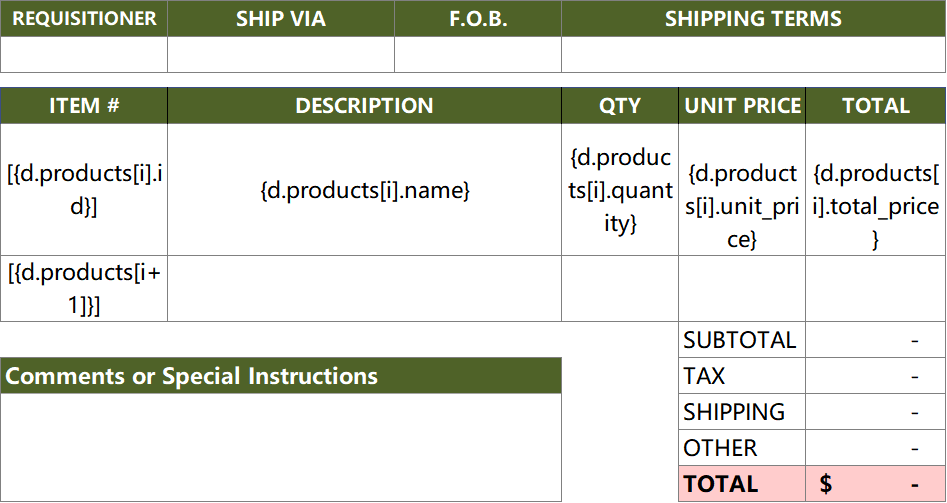
วิธีที่ถูกต้อง 1 (ปรับเลย์เอาต์): ย้ายข้อมูล "สรุปคำสั่งซื้อ" ไปไว้ด้านบนของตาราง "รายละเอียดคำสั่งซื้อ" เพื่อให้พื้นที่วนซ้ำเป็นองค์ประกอบที่อยู่ด้านล่างสุดของหน้าครับ/ค่ะ
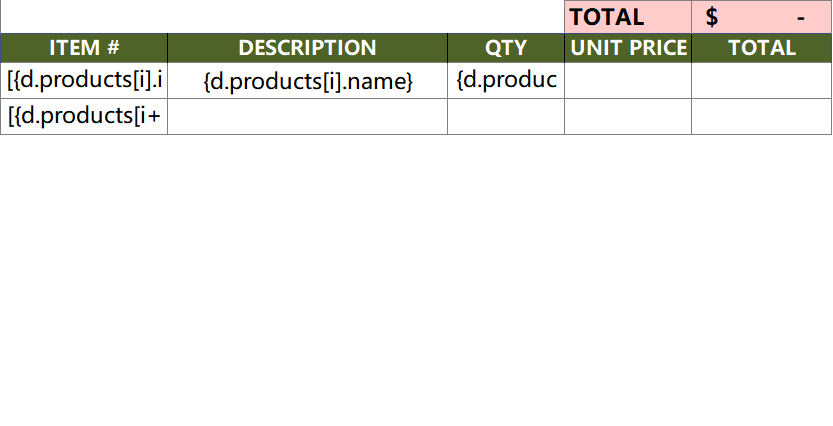
วิธีที่ถูกต้อง 2 (สำรองแถวว่าง): สำรองแถวว่างจำนวนมากระหว่าง "รายละเอียดคำสั่งซื้อ" และ "สรุปคำสั่งซื้อ" เพื่อให้แน่ใจว่าเนื้อหาที่วนซ้ำมีพื้นที่เพียงพอสำหรับการขยายตัวครับ/ค่ะ
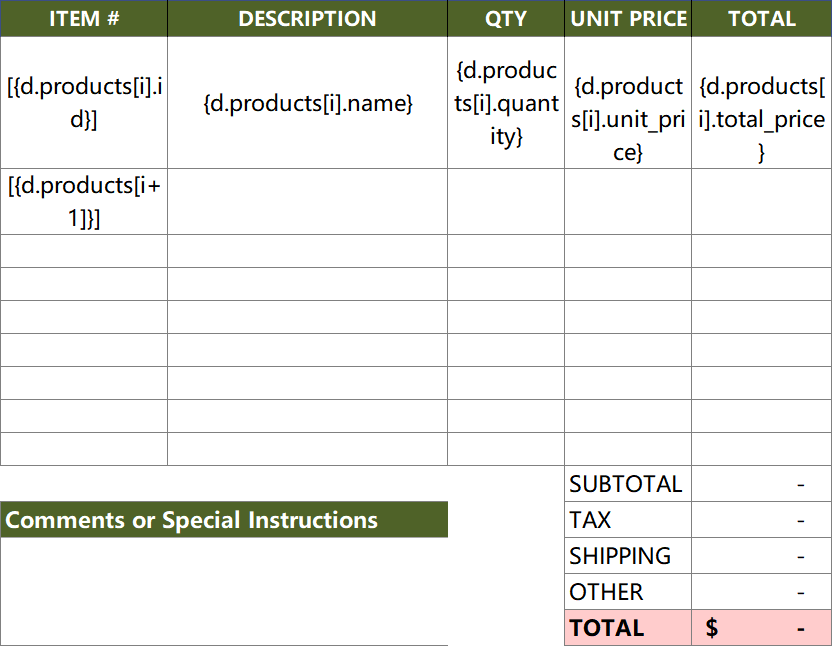
วิธีที่ถูกต้อง 3: ใช้เทมเพลต Word ครับ/ค่ะ
4. มีข้อความแจ้งเตือนข้อผิดพลาดขณะเรนเดอร์เทมเพลต
ปัญหาที่พบ: ในระหว่างกระบวนการเรนเดอร์เทมเพลต ระบบจะแสดงข้อความแจ้งเตือนข้อผิดพลาด ทำให้การเรนเดอร์ล้มเหลวครับ/ค่ะ
สาเหตุที่เป็นไปได้:
- ข้อผิดพลาดของ Placeholder: ชื่อ Placeholder ไม่ตรงกับฟิลด์ในชุดข้อมูล หรือมีข้อผิดพลาดทางไวยากรณ์ครับ/ค่ะ
- ข้อมูลขาดหาย: ชุดข้อมูลไม่มีฟิลด์ที่อ้างอิงในเทมเพลตครับ/ค่ะ
- การใช้ Formatter ไม่ถูกต้อง: พารามิเตอร์ของ Formatter ผิดพลาด หรือใช้ประเภทการจัดรูปแบบที่ไม่รองรับครับ/ค่ะ
วิธีแก้ไข:
- ตรวจสอบ Placeholder: ตรวจสอบให้แน่ใจว่าชื่อ Placeholder ในเทมเพลตตรงกับชื่อฟิลด์ในชุดข้อมูล และมีไวยากรณ์ที่ถูกต้องครับ/ค่ะ
- ตรวจสอบชุดข้อมูล: ยืนยันว่าชุดข้อมูลมีฟิลด์ทั้งหมดที่อ้างอิงในเทมเพลต และรูปแบบข้อมูลเป็นไปตามข้อกำหนดครับ/ค่ะ
- ปรับ Formatter: ตรวจสอบวิธีการใช้งาน Formatter ให้แน่ใจว่าพารามิเตอร์ถูกต้อง และใช้ประเภทการจัดรูปแบบที่รองรับครับ/ค่ะ
ตัวอย่าง:
เทมเพลตที่ไม่ถูกต้อง:
ชุดข้อมูล:
วิธีแก้ไข: เพิ่มฟิลด์ totalAmount ลงในชุดข้อมูล หรือลบการอ้างอิงถึง totalAmount ออกจากเทมเพลตครับ/ค่ะ