

מסמך זה תורגם על ידי בינה מלאכותית. לכל אי דיוק, אנא עיין בגרסה האנגלית
שאלות נפוצות ופתרונות
1. עמודות ותאים ריקים בתבניות Excel נעלמים בתוצאות הרינדור
תיאור הבעיה: בתבניות Excel, אם תא מסוים אינו מכיל תוכן או עיצוב, הוא עלול להיעלם במהלך הרינדור, מה שיוביל לחסרונם של תאים במסמך הסופי.
פתרונות:
- מילוי צבע רקע: מלאו את התאים הריקים באזור היעד בצבע רקע, כדי לוודא שהם נשארים גלויים במהלך תהליך הרינדור.
- הכנסת רווחים: הכניסו תו רווח בתאים ריקים. גם ללא תוכן ממשי, פעולה זו תשמור על מבנה התא.
- הגדרת גבולות: הוסיפו סגנונות גבול לטבלה כדי להדגיש את גבולות התאים ולמנוע את היעלמותם במהלך הרינדור.
דוגמה:
בתבנית ה-Excel, הגדירו רקע אפור בהיר לכל תאי היעד והכניסו רווחים בתאים הריקים.
2. תאים ממוזגים אינם תקפים בפלט
תיאור הבעיה: בעת שימוש בפונקציונליות לולאה (loop) להצגת טבלאות, תאים ממוזגים בתבנית עלולים לגרום לתוצאות רינדור חריגות, כגון אובדן אפקט המיזוג או אי-התאמה בנתונים.
פתרונות:
- הימנעו משימוש בתאים ממוזגים: נסו להימנע משימוש בתאים ממוזגים בטבלאות שמוצגות באמצעות לולאה, כדי להבטיח רינדור נתונים תקין.
- השתמשו ב"מרכז לרוחב בחירה": אם אתם זקוקים לטקסט ממורכז אופקית על פני מספר תאים, השתמשו בתכונה "מרכז לרוחב בחירה" (Center Across Selection) במקום למזג תאים.
- הגבילו את מיקום התאים הממוזגים: אם השימוש בתאים ממוזגים הכרחי, מזגו תאים רק מעל הטבלה או מימינה, והימנעו ממיזוג תאים מתחתיה או משמאלה, כדי למנוע אובדן אפקט המיזוג במהלך הרינדור.
3. תוכן מתחת לאזור רינדור בלולאה גורם לשיבוש בפורמט
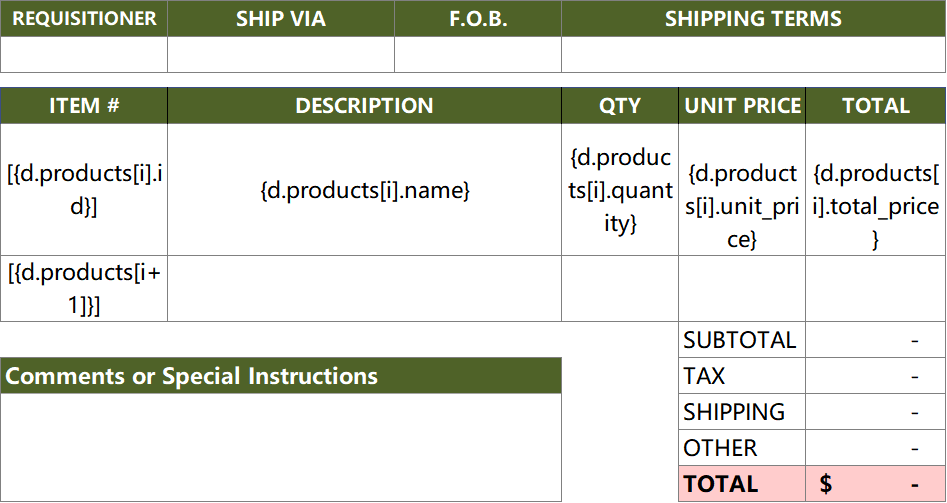
תיאור הבעיה: בתבניות Excel, אם קיים תוכן נוסף (לדוגמה, סיכום הזמנה, הערות) מתחת לאזור לולאה שגדל באופן דינמי בהתאם לפריטי נתונים (לדוגמה, פרטי הזמנה), במהלך הרינדור, שורות הנתונים שנוצרו על ידי הלולאה יתרחבו כלפי מטה, וידרסו או ידחפו את התוכן הסטטי שמתחתיהן. הדבר יוביל לשיבוש בפורמט ולחפיפת תוכן במסמך הסופי.
פתרונות:
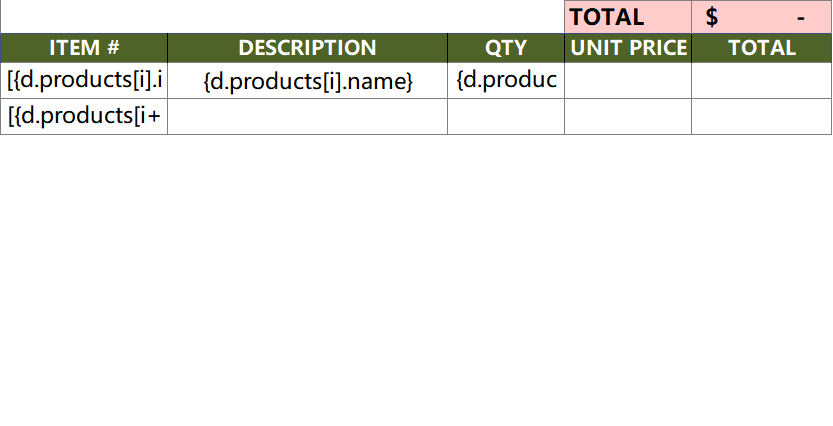
- התאימו את הפריסה, הציבו את אזור הלולאה בתחתית: זוהי השיטה המומלצת ביותר. הציבו את אזור הטבלה הדורש רינדור בלולאה בתחתית גיליון העבודה כולו. העבירו את כל המידע שהיה במקור מתחתיו (סיכום, חתימות וכו') מעל אזור הלולאה. בדרך זו, נתוני הלולאה יוכלו להתרחב בחופשיות כלפי מטה מבלי להשפיע על אף אלמנט אחר.
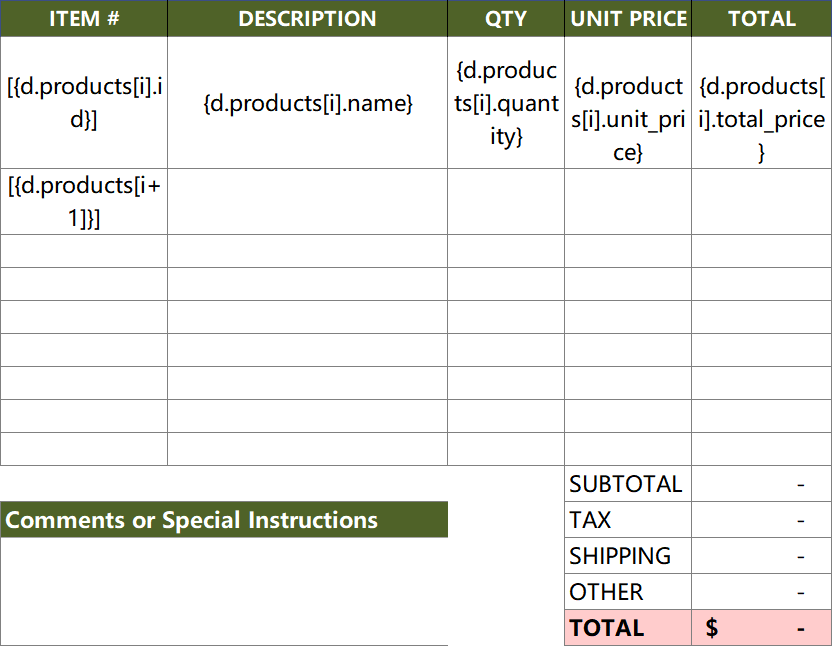
- השאירו מספיק שורות ריקות: אם חובה למקם תוכן מתחת לאזור הלולאה, תוכלו להעריך את המספר המרבי של שורות שהלולאה עשויה לייצר, ולהוסיף ידנית מספיק שורות ריקות כחוצץ בין אזור הלולאה לתוכן שמתחתיו. עם זאת, שיטה זו טומנת בחובה סיכונים – אם הנתונים בפועל יחרגו ממספר השורות המשוער, הבעיה תחזור על עצמה.
- השתמשו בתבניות Word: אם דרישות הפריסה מורכבות ולא ניתן לפתור אותן באמצעות התאמת מבנה ה-Excel, שקלו להשתמש במסמכי Word כתבניות. טבלאות ב-Word דוחפות אוטומטית את התוכן שמתחתיהן כאשר מספר השורות גדל, ללא בעיות של חפיפת תוכן, מה שהופך אותן למתאימות יותר ליצירת מסמכים דינמיים מסוג זה.
דוגמה:
גישה שגויה: הצבת מידע "סיכום הזמנה" מיד מתחת לטבלת "פרטי הזמנה" שברינדור בלולאה.
גישה נכונה 1 (התאמת פריסה): העבירו את מידע "סיכום הזמנה" מעל טבלת "פרטי הזמנה", כך שאזור הלולאה יהיה האלמנט התחתון בדף.
גישה נכונה 2 (השארת שורות ריקות): השאירו שורות ריקות רבות בין "פרטי הזמנה" ל"סיכום הזמנה" כדי להבטיח שלתוכן הלולאה יהיה מספיק מקום להתרחבות.
גישה נכונה 3: השתמשו בתבניות Word.
4. הודעות שגיאה מופיעות במהלך רינדור התבנית
תיאור הבעיה: במהלך תהליך רינדור התבנית, המערכת מציגה הודעות שגיאה, מה שגורם לכשל ברינדור.
סיבות אפשריות:
- שגיאות ב-placeholder: שמות ה-placeholder אינם תואמים לשדות ב-Data Source או שיש בהם שגיאות תחביר.
- נתונים חסרים: ה-Data Source חסר שדות המצוינים בתבנית.
- שימוש לא נכון ב-formatter: פרמטרים שגויים ב-formatter או שימוש בסוג עיצוב שאינו נתמך.
פתרונות:
- בדקו את ה-placeholders: ודאו ששמות ה-placeholder בתבנית תואמים לשמות השדות ב-Data Source, ושהתחביר נכון.
- אמתו את ה-Data Source: ודאו שה-Data Source מכיל את כל השדות המצוינים בתבנית, ופורמט הנתונים תואם לדרישות.
- התאימו את ה-formatters: בדקו את אופן השימוש ב-formatters, ודאו שהפרמטרים נכונים, והשתמשו בסוגי עיצוב נתמכים.
דוגמה:
תבנית שגויה:
Data Source:
פתרון: הוסיפו את השדה totalAmount ל-Data Source, או הסירו את ההתייחסות ל-totalAmount מהתבנית.