

यह दस्तावेज़ AI द्वारा अनुवादित किया गया है। किसी भी अशुद्धि के लिए, कृपया अंग्रेजी संस्करण देखें
सामान्य समस्याएँ और समाधान
1. Excel टेम्पलेट में खाली कॉलम और सेल रेंडर किए गए परिणामों में गायब हो जाते हैं
समस्या विवरण: Excel टेम्पलेट में, यदि किसी सेल में कोई सामग्री या स्टाइल नहीं है, तो रेंडरिंग के दौरान उसे हटाया जा सकता है, जिससे अंतिम दस्तावेज़ में वह सेल गायब हो सकता है।
समाधान:
- बैकग्राउंड रंग भरें: लक्ष्य क्षेत्र के खाली सेल में बैकग्राउंड रंग भरें, ताकि रेंडरिंग प्रक्रिया के दौरान वे सेल दिखाई देते रहें।
- स्पेस डालें: खाली सेल में एक स्पेस कैरेक्टर डालें, ताकि भले ही उसमें कोई वास्तविक सामग्री न हो, सेल की संरचना बनी रहे।
- बॉर्डर सेट करें: टेबल में बॉर्डर स्टाइल जोड़ें, जिससे सेल की सीमाएँ स्पष्ट हों और रेंडरिंग के दौरान सेल गायब न हों।
उदाहरण:
Excel टेम्पलेट में, सभी लक्ष्य सेल के लिए हल्का ग्रे बैकग्राउंड सेट करें और खाली सेल में स्पेस डालें।
2. आउटपुट में मर्ज किए गए सेल अमान्य हैं
समस्या विवरण: लूप फ़ंक्शन का उपयोग करके टेबल आउटपुट करते समय, टेम्पलेट में मर्ज किए गए सेल से रेंडरिंग में समस्या आ सकती है, जैसे मर्ज प्रभाव का खो जाना या डेटा का गलत जगह पर दिखना।
समाधान:
- मर्ज किए गए सेल का उपयोग करने से बचें: लूप आउटपुट टेबल में मर्ज किए गए सेल का उपयोग करने से बचें, ताकि डेटा सही ढंग से रेंडर हो सके।
- क्रॉस-कॉलम सेंटर का उपयोग करें: यदि आपको कई सेल में टेक्स्ट को क्षैतिज रूप से सेंटर करना है, तो मर्ज सेल के बजाय "क्रॉस-कॉलम सेंटर" सुविधा का उपयोग करें।
- मर्ज किए गए सेल की स्थिति सीमित करें: यदि मर्ज किए गए सेल का उपयोग करना ज़रूरी है, तो उन्हें केवल टेबल के ऊपर या दाईं ओर मर्ज करें। नीचे या बाईं ओर मर्ज करने से बचें, ताकि रेंडरिंग के दौरान मर्ज प्रभाव खो न जाए।
3. लूप रेंडरिंग क्षेत्र के नीचे की सामग्री से फ़ॉर्मेट बिगड़ जाता है
समस्या विवरण: Excel टेम्पलेट में, यदि किसी लूप क्षेत्र (जैसे, ऑर्डर विवरण) के नीचे अन्य सामग्री (जैसे, ऑर्डर सारांश, नोट्स) है जो डेटा आइटम के आधार पर गतिशील रूप से बढ़ती है, तो रेंडरिंग के दौरान, लूप द्वारा जेनरेट की गई डेटा पंक्तियाँ नीचे की ओर फैलेंगी। इससे नीचे की स्थिर सामग्री सीधे ओवरराइट हो सकती है या नीचे धकेल दी जा सकती है, जिससे अंतिम दस्तावेज़ का फ़ॉर्मेट बिगड़ सकता है और सामग्री एक-दूसरे पर चढ़ सकती है।
समाधान:
- लेआउट समायोजित करें, लूप क्षेत्र को सबसे नीचे रखें: यह सबसे अनुशंसित तरीका है। लूप रेंडरिंग के लिए आवश्यक टेबल क्षेत्र को पूरी वर्कशीट के सबसे नीचे रखें। इसके नीचे की सभी जानकारी (सारांश, हस्ताक्षर आदि) को लूप क्षेत्र के ऊपर ले जाएँ। इस तरह, लूप डेटा बिना किसी अन्य तत्व को प्रभावित किए स्वतंत्र रूप से नीचे की ओर फैल सकता है।
- पर्याप्त खाली पंक्तियाँ आरक्षित करें: यदि लूप क्षेत्र के नीचे सामग्री रखना ज़रूरी है, तो आप अनुमान लगा सकते हैं कि लूप कितनी अधिकतम पंक्तियाँ उत्पन्न कर सकता है, और लूप क्षेत्र और नीचे की सामग्री के बीच मैन्युअल रूप से पर्याप्त खाली पंक्तियाँ बफर के रूप में डालें। हालाँकि, इस तरीके में जोखिम है - यदि वास्तविक डेटा अनुमानित पंक्तियों से अधिक हो जाता है, तो समस्या फिर से उत्पन्न होगी।
- Word टेम्पलेट का उपयोग करें: यदि लेआउट की आवश्यकताएँ जटिल हैं और Excel संरचना को समायोजित करके हल नहीं की जा सकती हैं, तो Word दस्तावेज़ को टेम्पलेट के रूप में उपयोग करने पर विचार करें। Word में टेबल में पंक्तियों की संख्या बढ़ने पर, नीचे की सामग्री स्वचालित रूप से आगे बढ़ जाती है, जिससे सामग्री ओवरलैप की समस्या नहीं होती है। यह ऐसे गतिशील दस्तावेज़ों को बनाने के लिए अधिक उपयुक्त है।
उदाहरण:
गलत तरीका: "ऑर्डर सारांश" जानकारी को लूपिंग "ऑर्डर विवरण" टेबल के ठीक नीचे रखना।
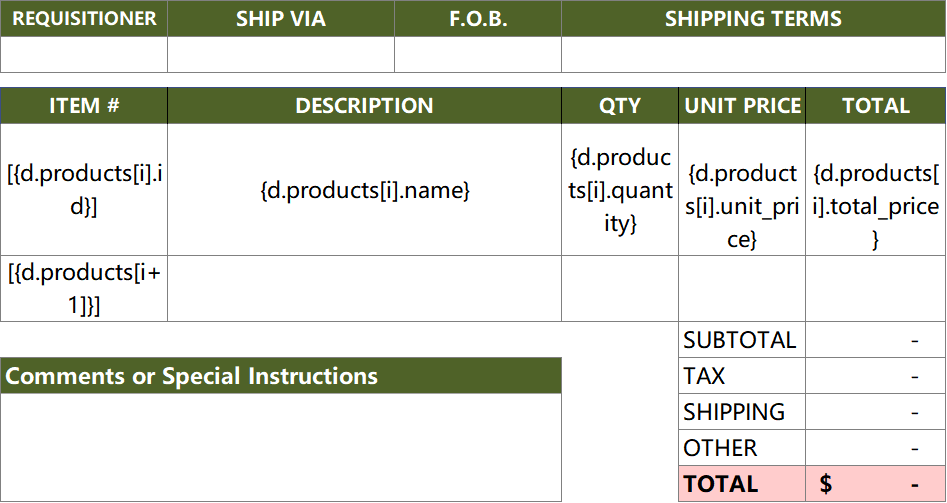
सही तरीका 1 (लेआउट समायोजित करें): "ऑर्डर सारांश" जानकारी को "ऑर्डर विवरण" टेबल के ऊपर ले जाएँ, जिससे लूप क्षेत्र पेज का सबसे निचला तत्व बन जाए।
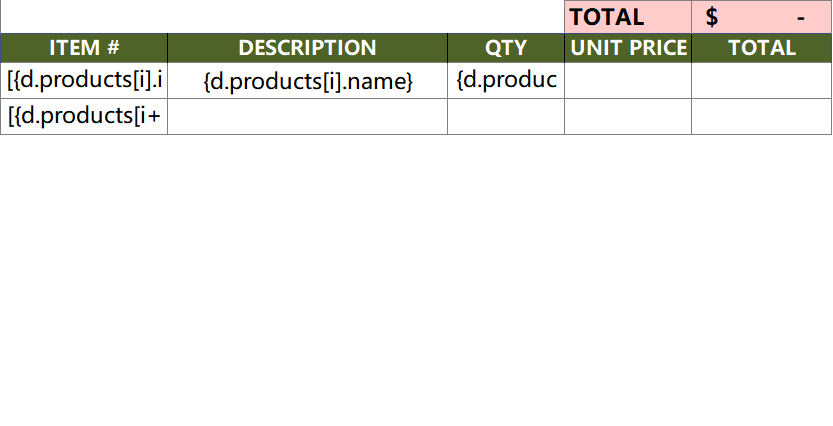
सही तरीका 2 (खाली पंक्तियाँ आरक्षित करें): "ऑर्डर विवरण" और "ऑर्डर सारांश" के बीच पर्याप्त खाली पंक्तियाँ आरक्षित करें, ताकि लूप सामग्री के विस्तार के लिए पर्याप्त जगह हो।
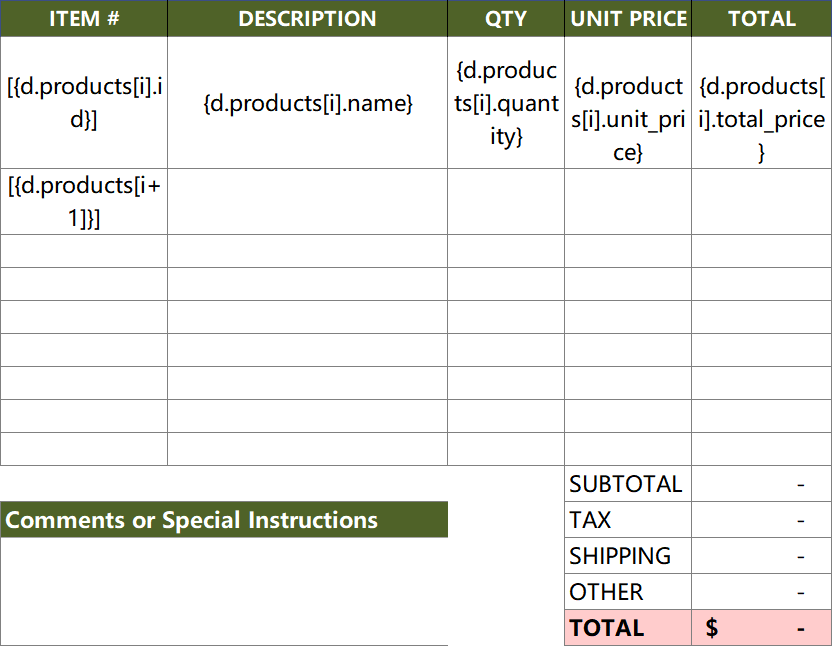
सही तरीका 3: Word टेम्पलेट का उपयोग करें।
4. टेम्पलेट रेंडरिंग के दौरान त्रुटि संदेश दिखाई देते हैं
समस्या विवरण: टेम्पलेट रेंडरिंग के दौरान, सिस्टम त्रुटि संदेश दिखाता है, जिससे रेंडरिंग विफल हो जाती है।
संभावित कारण:
- प्लेसहोल्डर त्रुटियाँ: प्लेसहोल्डर नाम डेटासेट फ़ील्ड से मेल नहीं खाते या सिंटैक्स में त्रुटि है।
- डेटा गायब है: डेटासेट में टेम्पलेट में संदर्भित फ़ील्ड गायब है।
- फ़ॉर्मेटर का गलत उपयोग: फ़ॉर्मेटर पैरामीटर गलत हैं या असमर्थित फ़ॉर्मेटिंग प्रकार का उपयोग किया गया है।
समाधान:
- प्लेसहोल्डर की जाँच करें: सुनिश्चित करें कि टेम्पलेट में प्लेसहोल्डर नाम डेटासेट में फ़ील्ड नामों से मेल खाते हैं और उनका सिंटैक्स सही है।
- डेटासेट को सत्यापित करें: पुष्टि करें कि डेटासेट में टेम्पलेट में संदर्भित सभी फ़ील्ड सही डेटा फ़ॉर्मेट के साथ मौजूद हैं।
- फ़ॉर्मेटर समायोजित करें: फ़ॉर्मेटर के उपयोग के तरीकों की जाँच करें, सुनिश्चित करें कि पैरामीटर सही हैं, और समर्थित फ़ॉर्मेटिंग प्रकारों का उपयोग करें।
उदाहरण:
गलत टेम्पलेट:
डेटासेट:
समाधान: डेटासेट में totalAmount फ़ील्ड जोड़ें, या टेम्पलेट से totalAmount के संदर्भ को हटा दें।