Diese Dokumentation wurde automatisch von KI übersetzt.
AI-Mitarbeiter · Nathan: Frontend-Entwickler
Er hilft Ihnen, Frontend-Code zu schreiben und zu optimieren, um komplexe interaktive Logik zu implementieren.
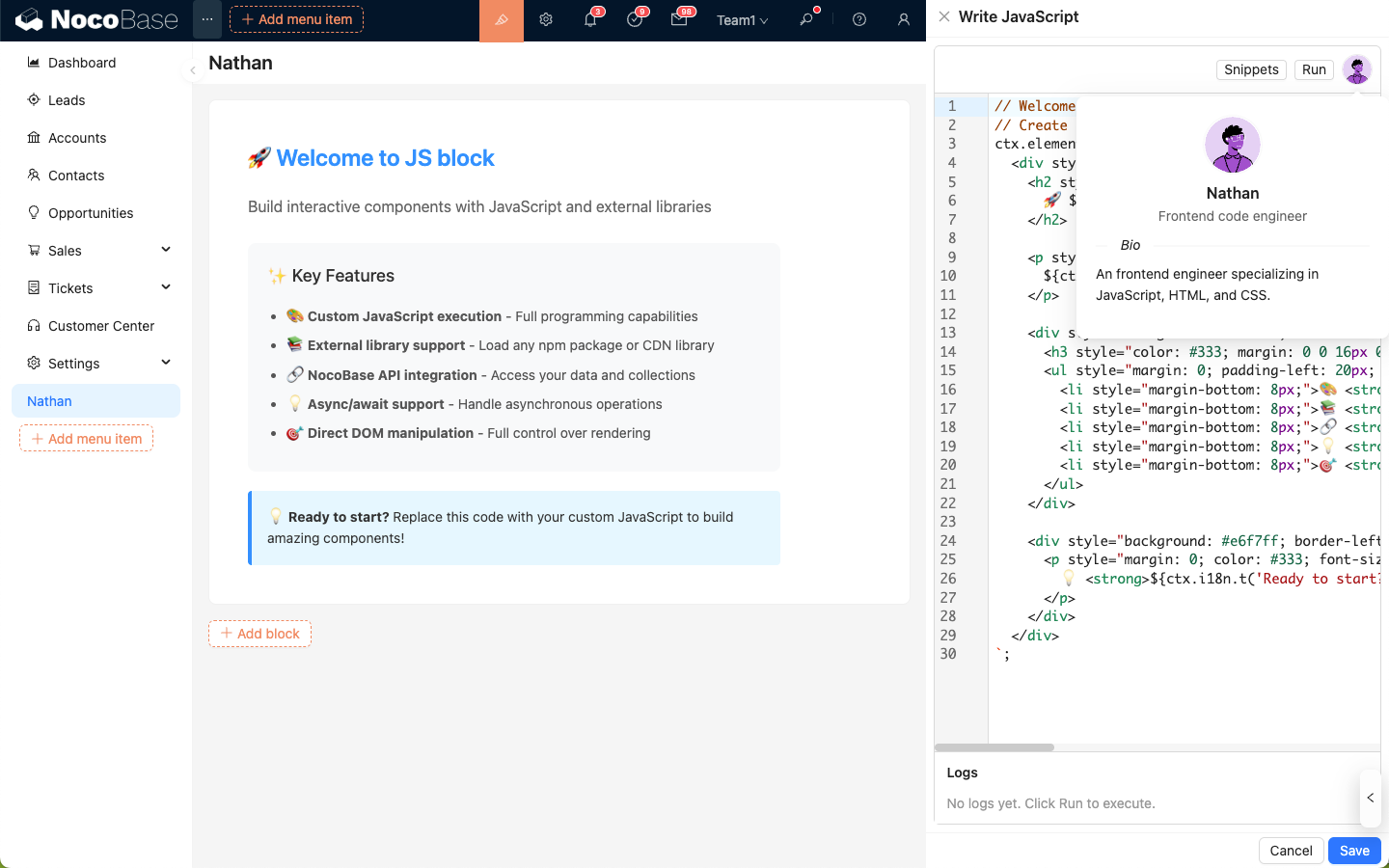
Nathan ist der Frontend-Entwicklungsexperte in NocoBase. In Szenarien, die das Schreiben von JavaScript erfordern, wie JSBlock, JSField, JSItem, JSColumn, JSAction, Event Flow und Linkage, finden Sie Nathans Avatar in der oberen rechten Ecke des Code-Editors. Dort können Sie ihn bitten, den Code im Editor für Sie zu schreiben oder zu ändern.
Schritte
Im Code-Editor klicken Sie auf Nathan, um den AI-Mitarbeiter-Dialog zu öffnen. Der Code aus dem Editor wird automatisch an das Eingabefeld angehängt und als Anwendungskontext an Nathan gesendet.
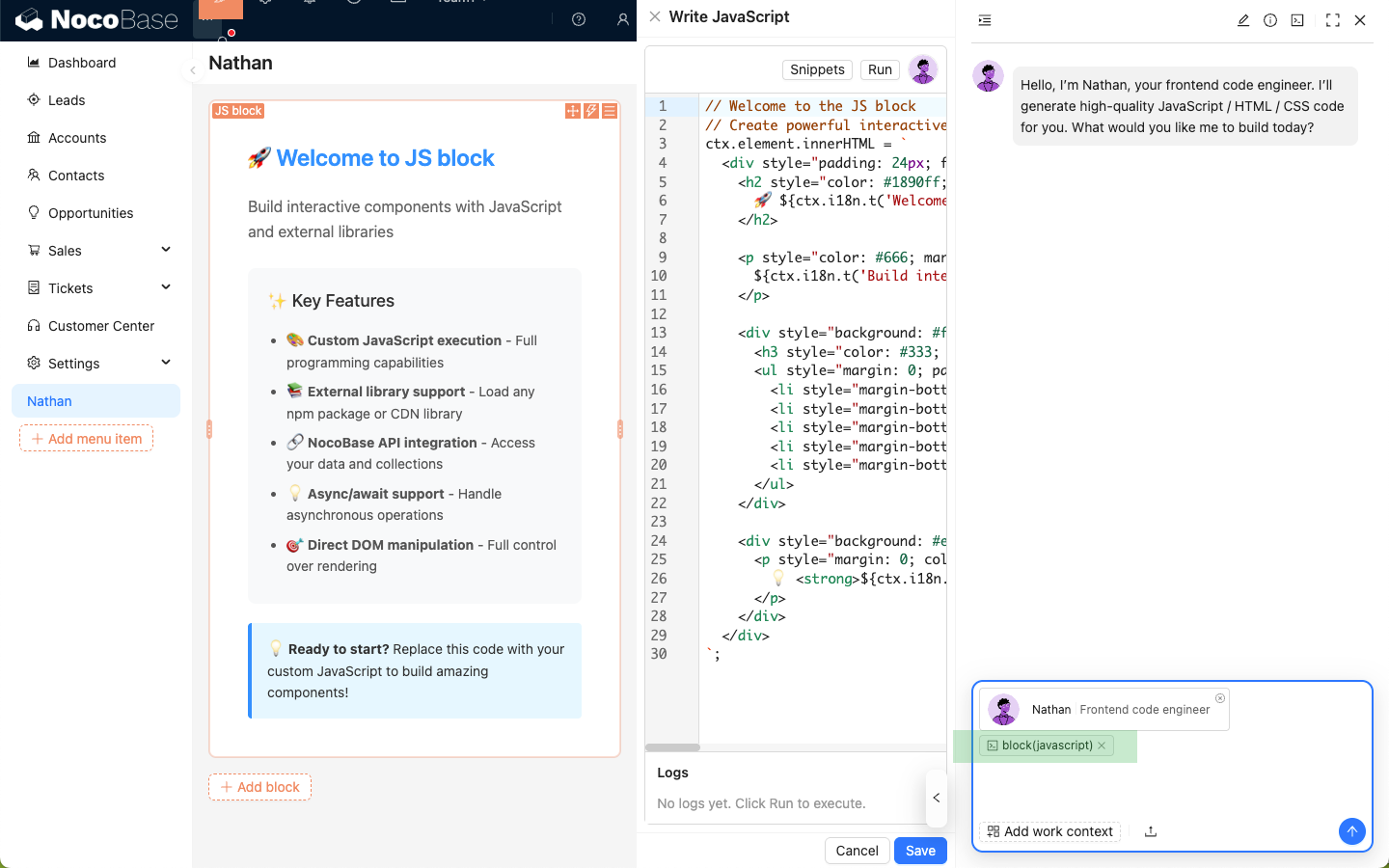
Geben Sie Ihre Codierungsanforderungen ein und senden Sie diese an Nathan. Warten Sie dann auf seine Antwort.
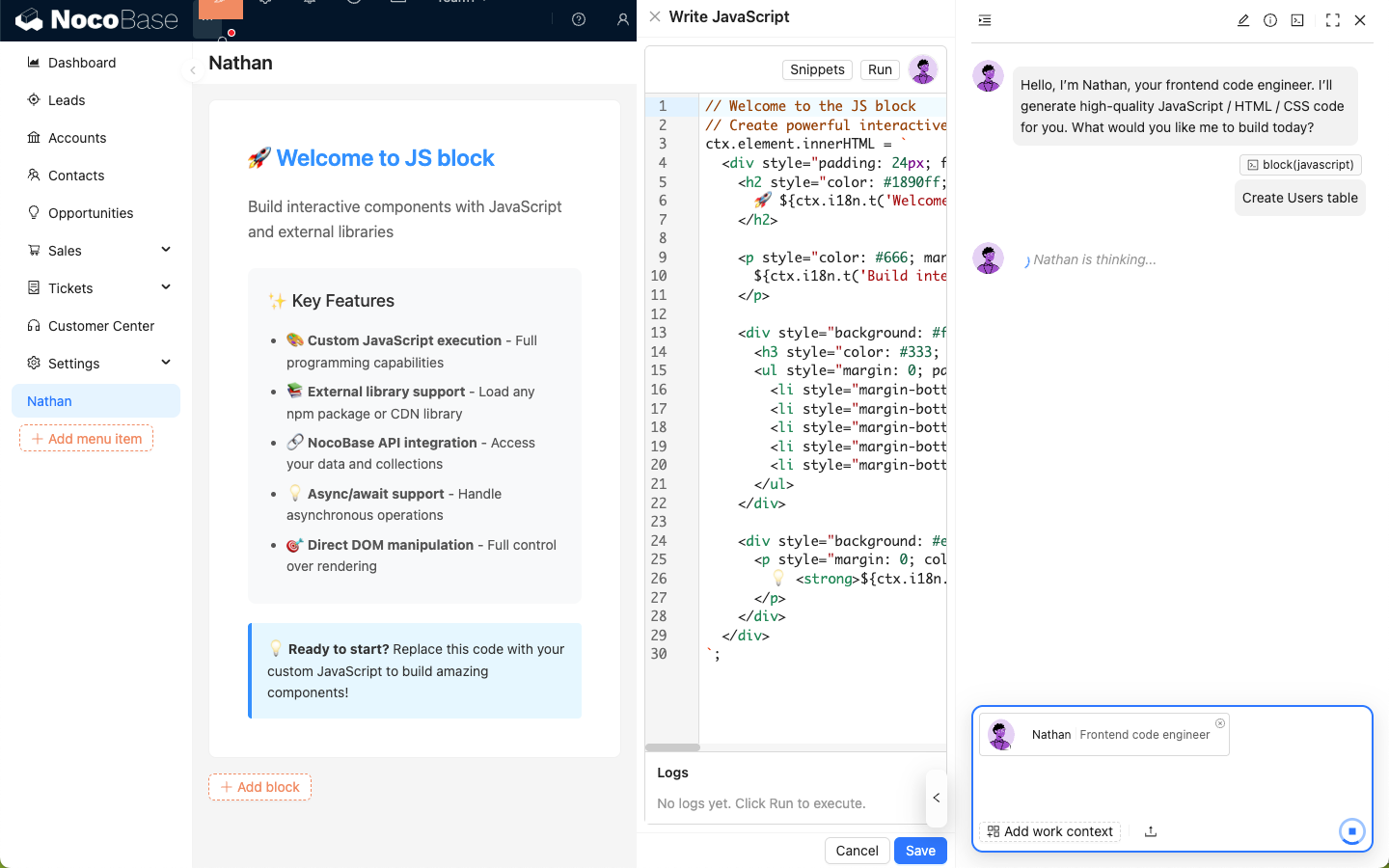
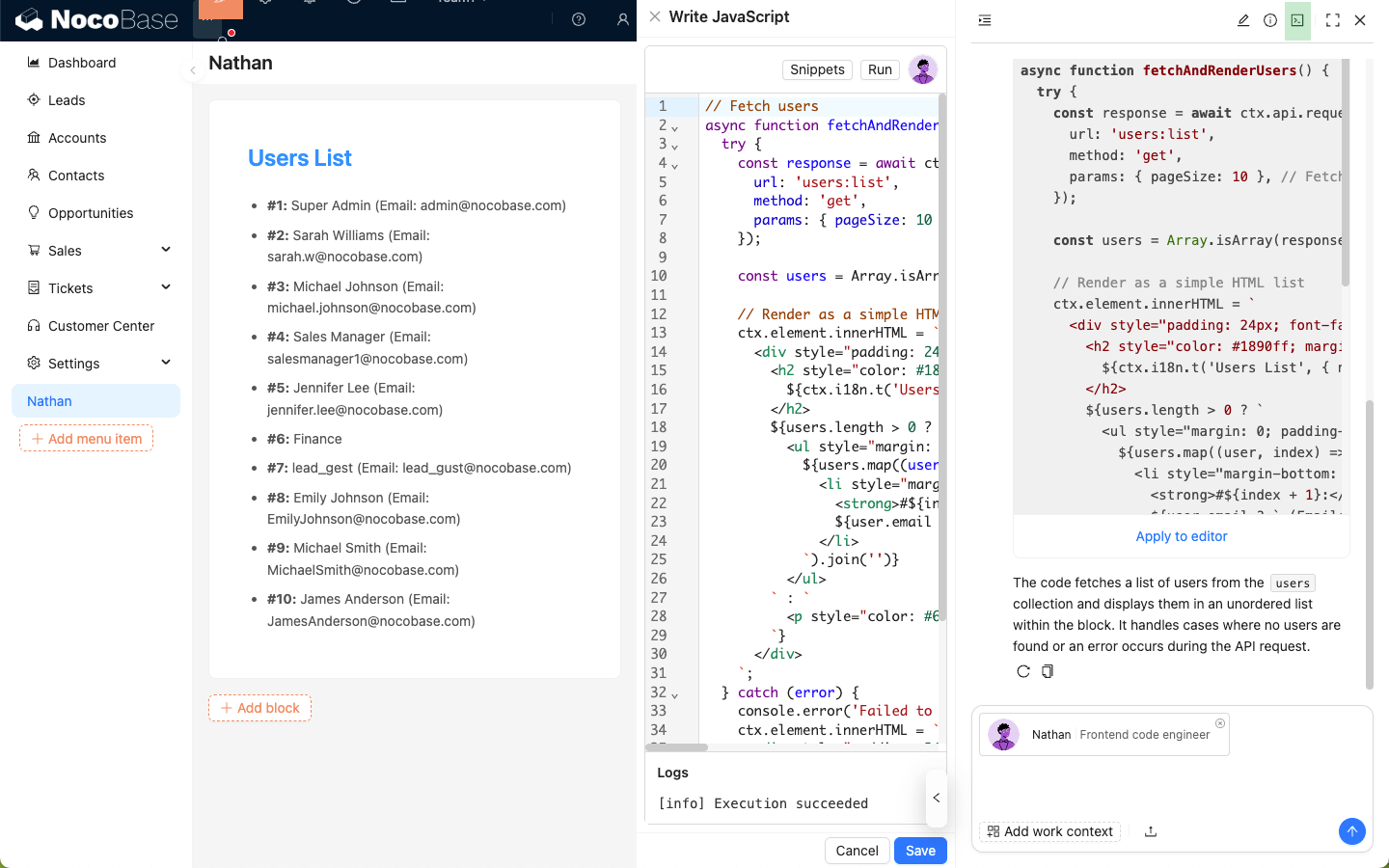
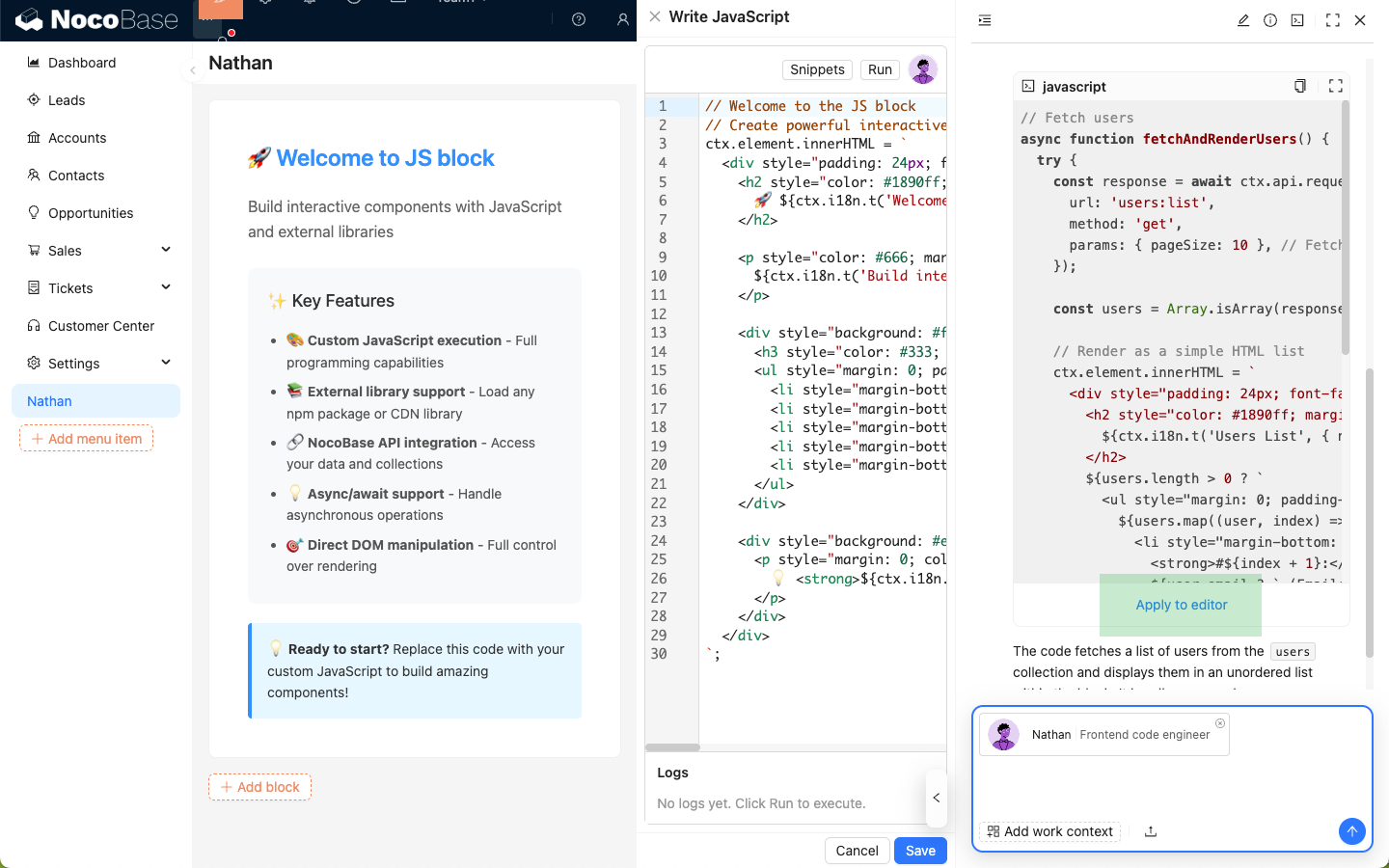
Klicken Sie auf die Schaltfläche Apply to editor im Code-Block von Nathans Antwort, um seinen Code in den Code-Editor zu übernehmen.
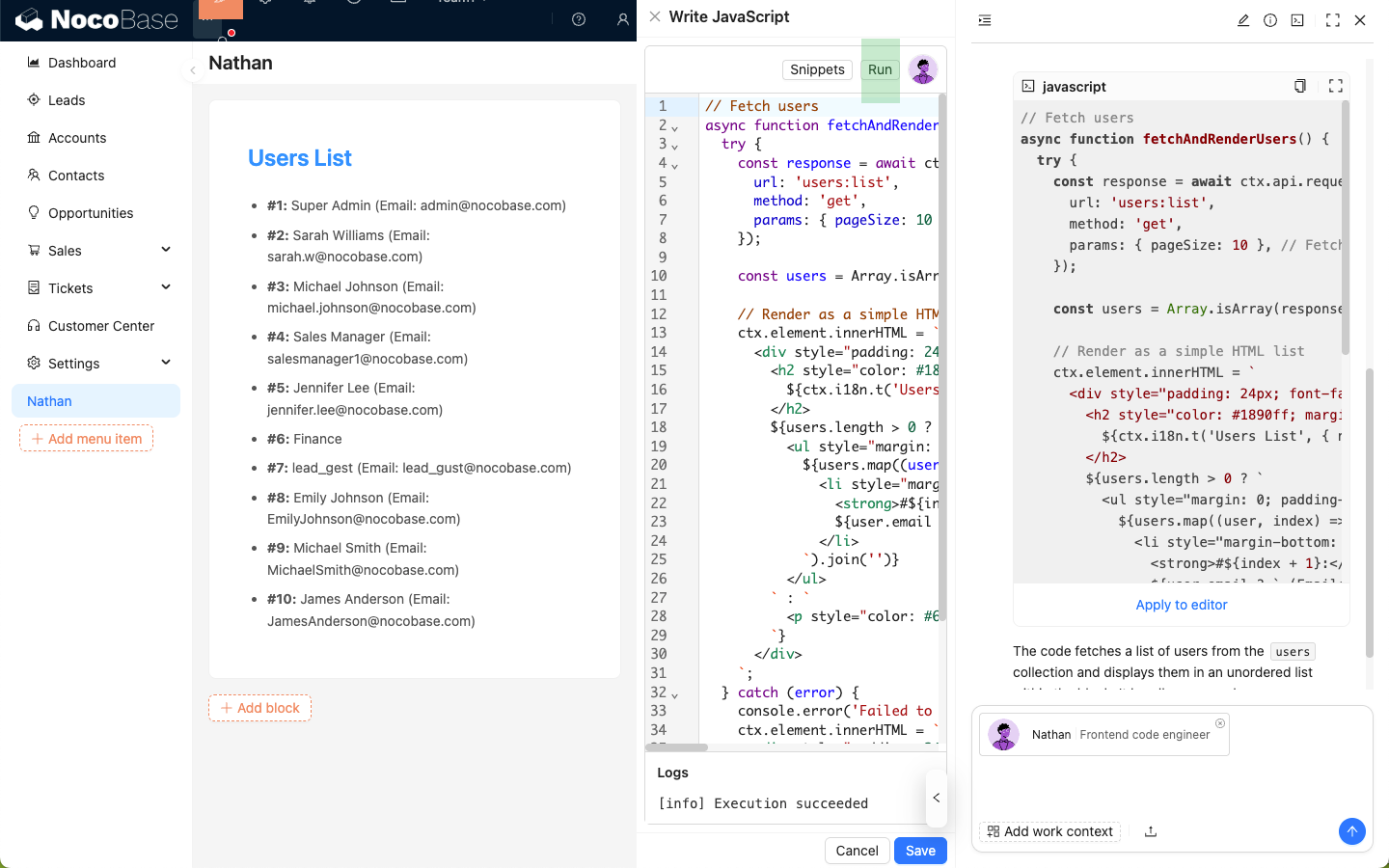
Klicken Sie im Code-Editor auf die Schaltfläche Run, um den Effekt in Echtzeit zu sehen.
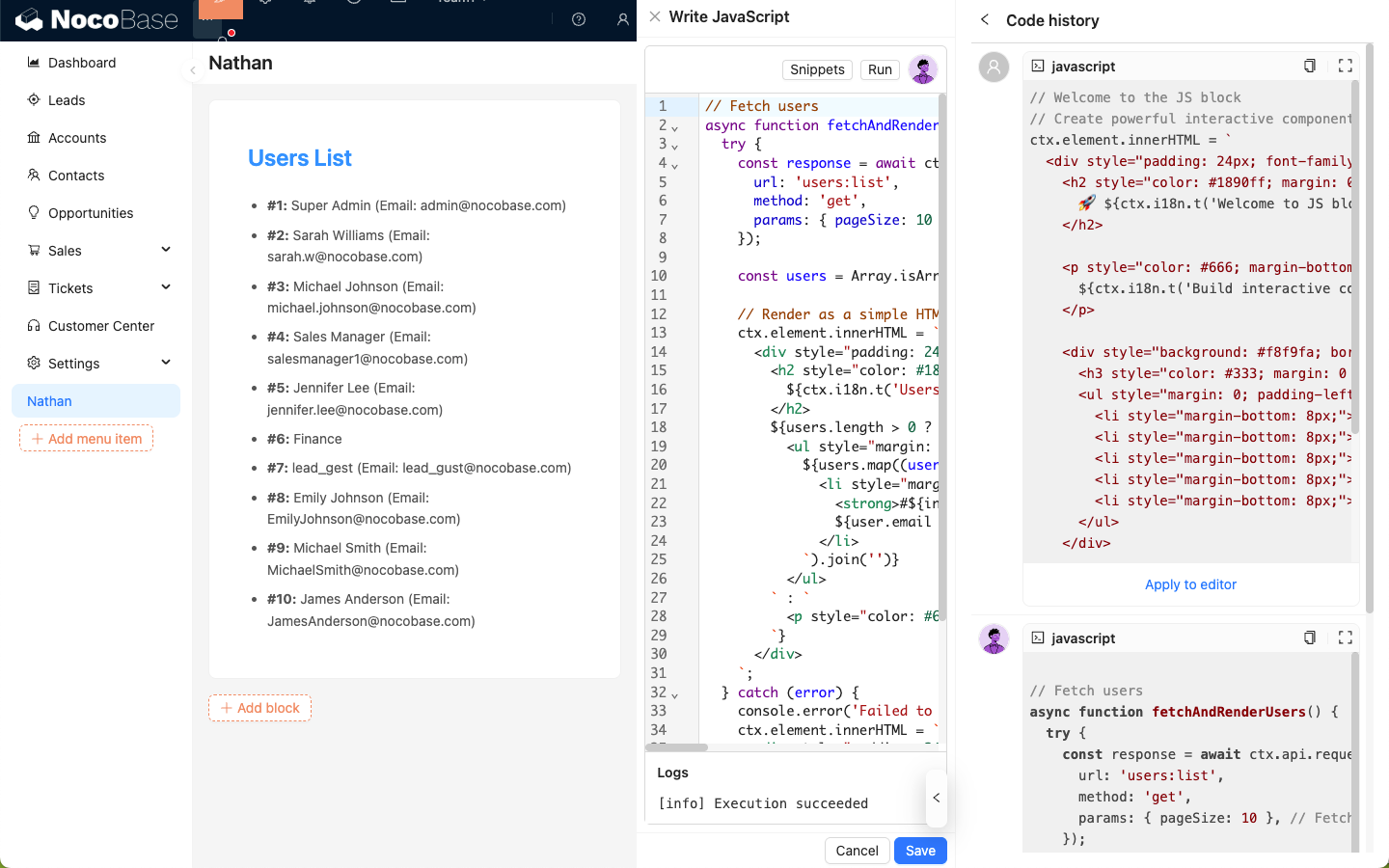
Code-Verlauf
Klicken Sie auf das „Befehlszeilen“-Symbol in der oberen rechten Ecke von Nathans Dialogfeld, um die von Ihnen gesendeten und die von Nathan in der aktuellen Sitzung beantworteten Code-Snippets anzuzeigen.