Dieses Dokument wurde von KI übersetzt. Für genaue Informationen lesen Sie bitte die englische Version.
Vektorspeicher
Einführung
Beim Speichern von Dokumenten in einer Wissensdatenbank werden diese vektorisiert. Ebenso werden beim Abrufen von Dokumenten die Suchbegriffe vektorisiert. Für beide Vorgänge ist ein Embedding model erforderlich, um den ursprünglichen Text zu vektorisieren.
Im AI Wissensdatenbank Plugin stellt ein Vektorspeicher die Verknüpfung zwischen einem Embedding model und einer Vektordatenbank dar.
Vektorspeicher-Verwaltung
Um zur Vektorspeicher-Verwaltungsseite zu gelangen, navigieren Sie zur Konfigurationsseite des AI Employees Plugins, klicken Sie auf die Registerkarte Vector store und wählen Sie dort Vector store aus.
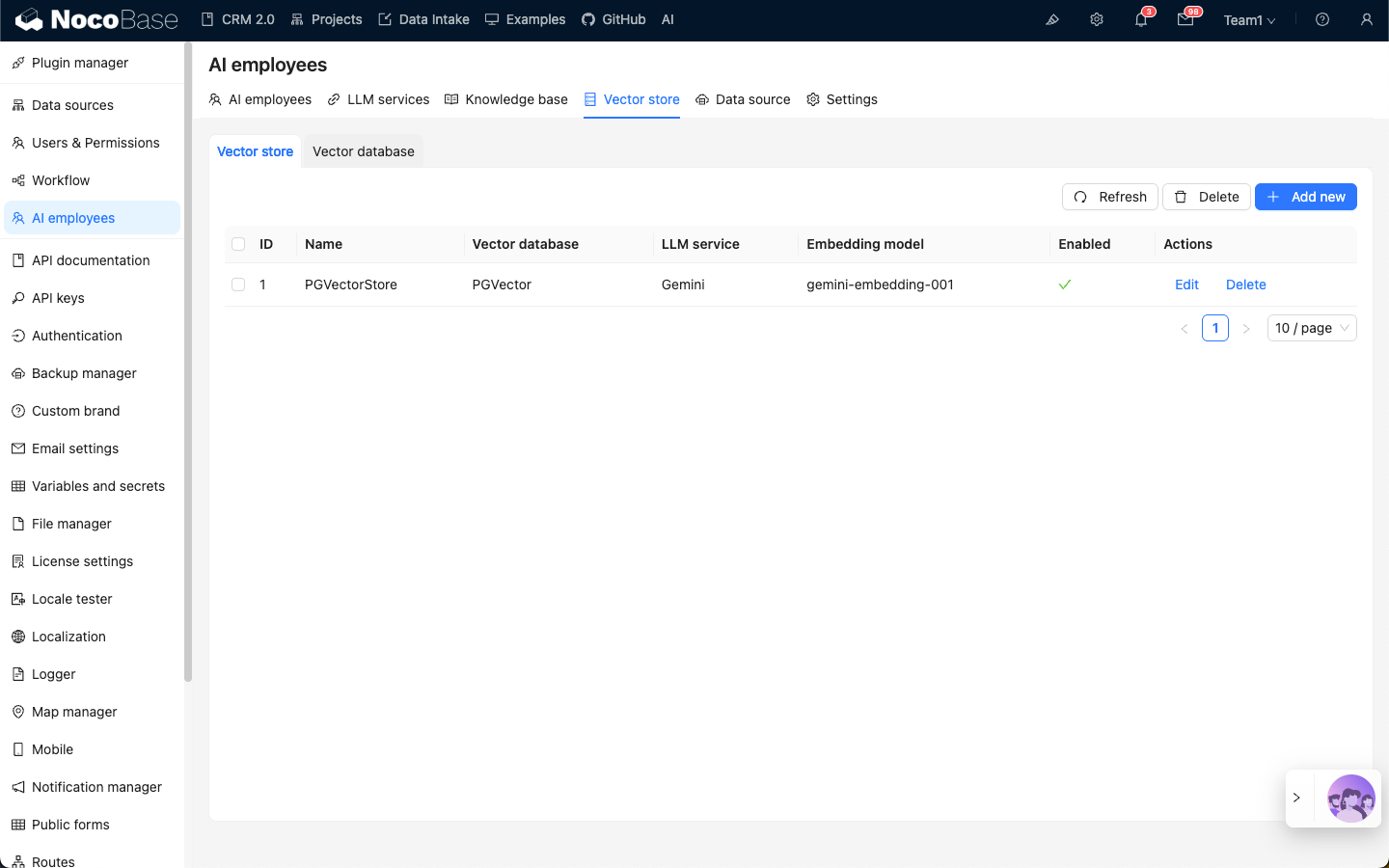
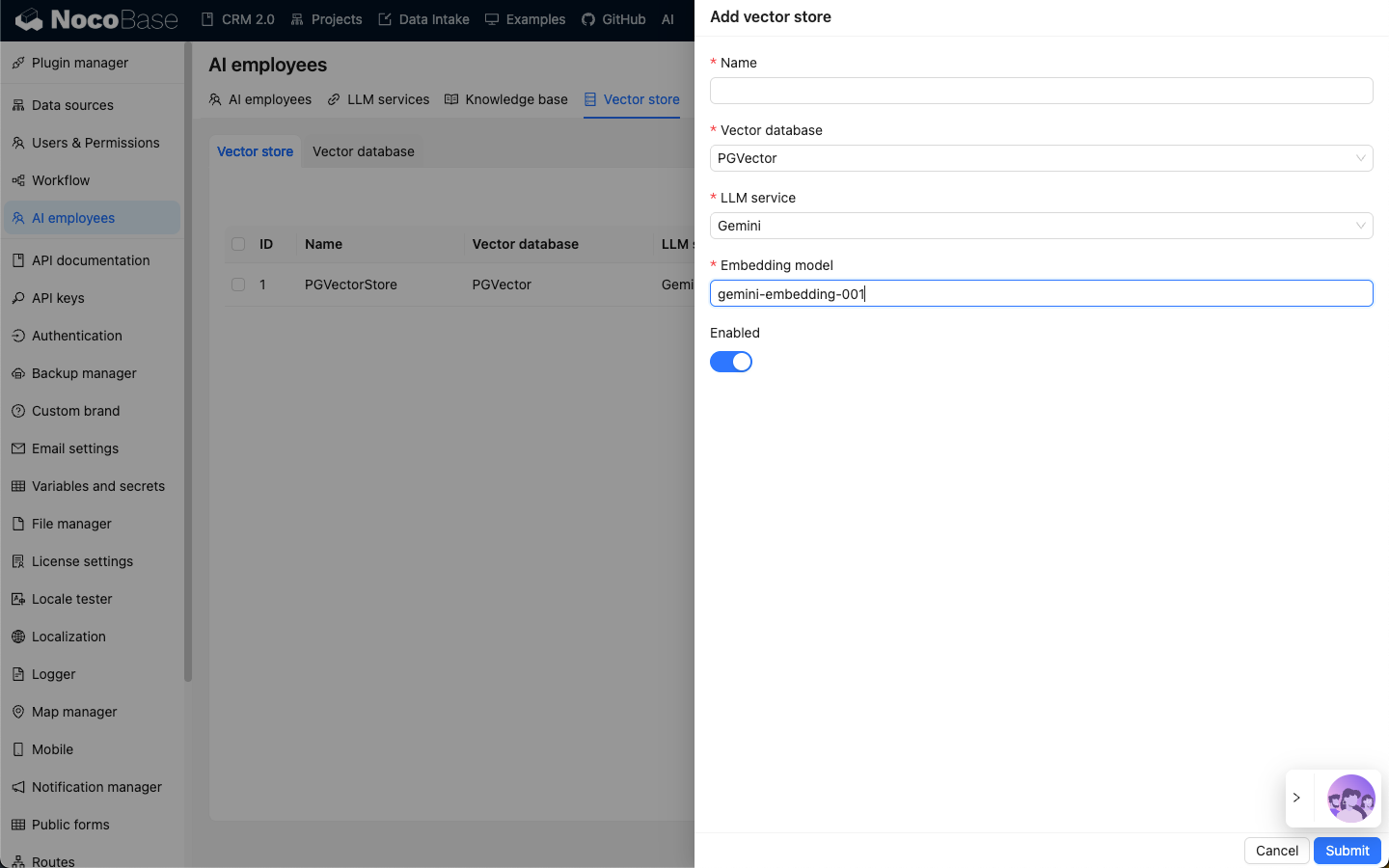
Klicken Sie auf die Schaltfläche Add new oben rechts, um einen neuen Vektorspeicher hinzuzufügen:
- Geben Sie im Eingabefeld
Nameden Namen des Vektorspeichers ein; - Wählen Sie unter
Vector storeeine bereits konfigurierte Vektordatenbank aus. Siehe auch: Vektordatenbank; - Wählen Sie unter
LLM serviceeinen bereits konfigurierten LLM Dienst aus. Siehe auch: LLM Dienst Verwaltung; - Geben Sie im Eingabefeld
Embedding modelden Namen des zu verwendendenEmbeddingModells ein;
Klicken Sie auf die Schaltfläche Submit, um die Vektorspeicher-Informationen zu speichern.