Vektordatenbank
Einführung
In einer Wissensdatenbank speichert die Vektordatenbank vektorisierte Dokumente. Diese vektorisierten Dokumente fungieren als Index für die eigentlichen Inhalte.
Wenn die RAG-Retrieval-Funktion in einer KI-Agenten-Konversation aktiviert ist, wird die Nachricht des Benutzers vektorisiert. Anschließend werden relevante Fragmente aus den Wissensdatenbank-Dokumenten in der Vektordatenbank gesucht, um passende Dokumentenabschnitte und den Originaltext zu finden.
Aktuell unterstützt das AI Wissensdatenbank Plugin nativ nur PGVector als Vektordatenbank. PGVector ist ein Plugin für PostgreSQL-Datenbanken.
Vektordatenbank-Verwaltung
Navigieren Sie zur Konfigurationsseite des AI Agenten Plugins und klicken Sie oben auf den Tab Vector database, um zur Verwaltungsseite der Vektordatenbank zu gelangen.
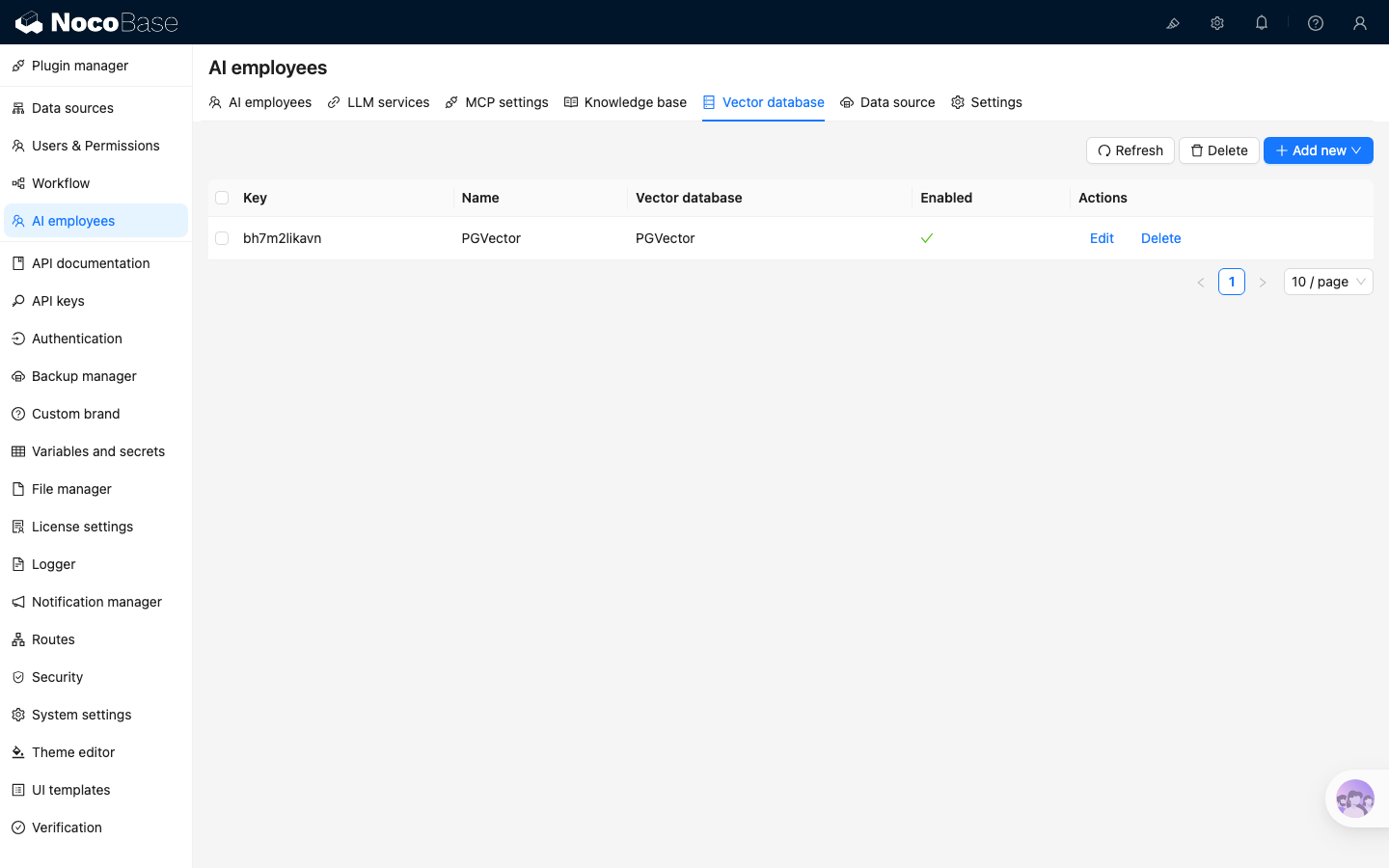
Klicken Sie oben rechts auf den Button Add new, um eine neue PGVector Vektordatenbank-Verbindung hinzuzufügen:
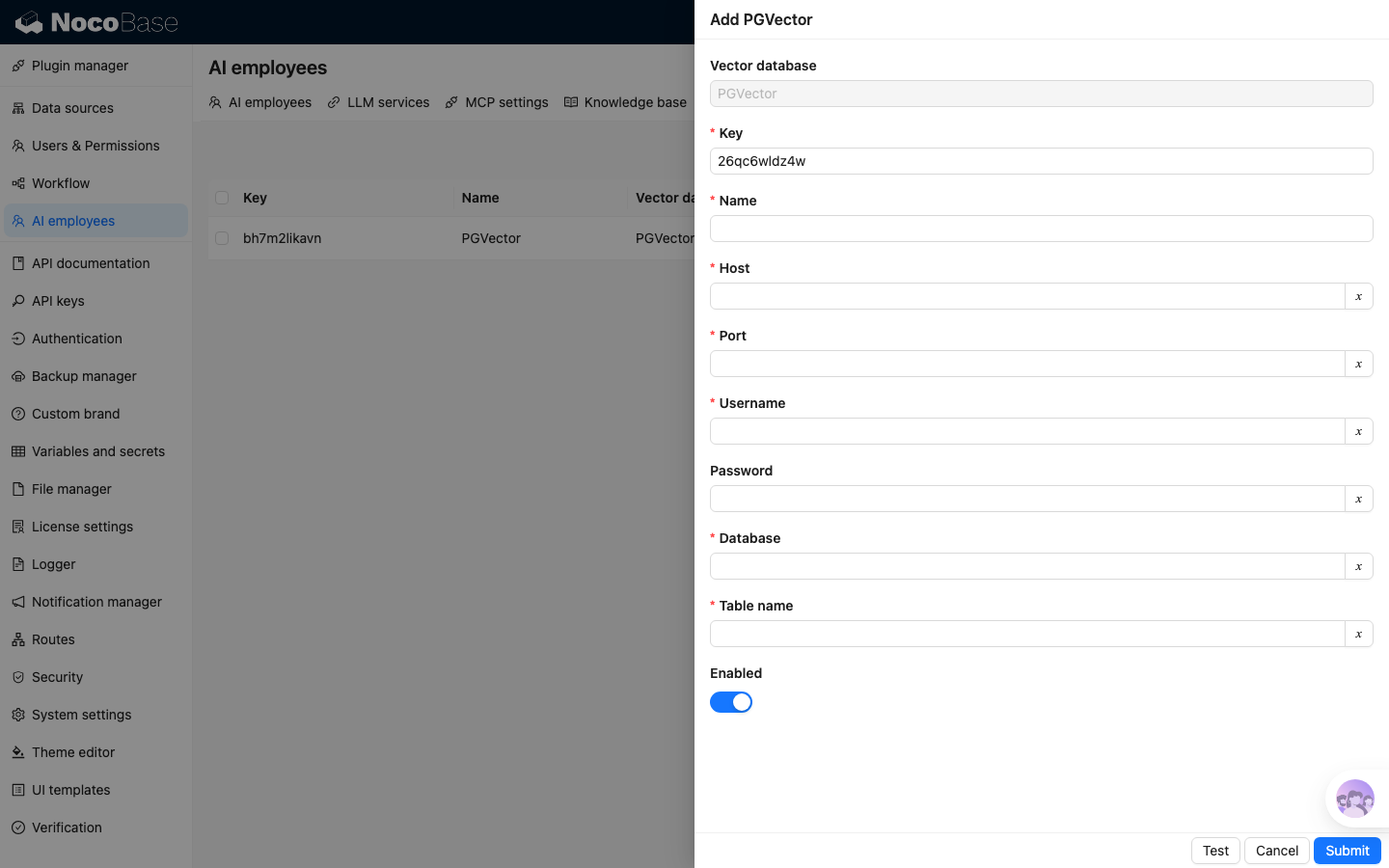
- Geben Sie im Feld
Nameden Verbindungsnamen ein. - Geben Sie im Feld
Hostdie IP-Adresse der Vektordatenbank ein. - Geben Sie im Feld
Portdie Portnummer der Vektordatenbank ein. - Geben Sie im Feld
Usernameden Benutzernamen für die Vektordatenbank ein. - Geben Sie im Feld
Passworddas Passwort für die Vektordatenbank ein. - Geben Sie im Feld
Databaseden Namen der Vektordatenbank ein. - Geben Sie im Feld
Table nameden Tabellennamen ein. Dieser wird verwendet, wenn Sie eine neue Tabelle zum Speichern von Vektordaten erstellen.
Nachdem Sie alle erforderlichen Informationen eingegeben haben, klicken Sie auf den Button Test, um die Verfügbarkeit des Vektordatenbankdienstes zu prüfen. Klicken Sie anschließend auf den Button Submit, um die Verbindungsinformationen zu speichern.