Diese Dokumentation wurde automatisch von KI übersetzt.
Übersicht zur Plugin-Entwicklung
NocoBase setzt auf eine Mikrokernel-Architektur. Der Kern ist dabei ausschließlich für die Planung des Plugin-Lebenszyklus, das Abhängigkeitsmanagement und die Kapselung grundlegender Funktionen zuständig. Alle Geschäftsfunktionen werden als Plugins bereitgestellt. Das Verständnis der Organisationsstruktur, des Lebenszyklus und der Verwaltung von Plugins ist daher der erste Schritt, um NocoBase anzupassen.
Kernkonzepte
- Plug & Play: Plugins können bei Bedarf installiert, aktiviert oder deaktiviert werden, was eine flexible Kombination von Geschäftsfunktionen ohne Codeänderungen ermöglicht.
- Full-Stack-Integration: Plugins umfassen typischerweise sowohl serverseitige als auch clientseitige Implementierungen, um die Konsistenz zwischen Datenlogik und Benutzeroberflächen-Interaktionen zu gewährleisten.
Grundlegende Plugin-Struktur
Jedes Plugin ist ein eigenständiges npm-Paket und enthält typischerweise die folgende Verzeichnisstruktur:
Verzeichnis-Konventionen und Lade-Reihenfolge
NocoBase scannt standardmäßig die folgenden Verzeichnisse, um Plugins zu laden:
packages/plugins: Dieses Verzeichnis wird für die lokale Plugin-Entwicklung genutzt und unterstützt Echtzeit-Kompilierung und Debugging.storage/plugins: Hier werden kompilierte Plugins gespeichert, wie z. B. kommerzielle Versionen oder Plugins von Drittanbietern.
Plugin-Lebenszyklus und -Zustände
Ein Plugin durchläuft typischerweise die folgenden Phasen:
- Erstellen (create): Erstellen Sie eine Plugin-Vorlage über die CLI.
- Herunterladen (pull): Laden Sie das Plugin-Paket lokal herunter; es wird jedoch noch nicht in die Datenbank geschrieben.
- Aktivieren (enable): Bei der ersten Aktivierung werden "Registrierung + Initialisierung" ausgeführt; bei späteren Aktivierungen wird nur die Logik geladen.
- Deaktivieren (disable): Stoppt die Ausführung des Plugins.
- Entfernen (remove): Entfernt das Plugin vollständig aus dem System.
pulllädt lediglich das Plugin-Paket herunter; der eigentliche Installationsprozess wird durch die ersteenable-Aktion ausgelöst.- Wenn ein Plugin nur heruntergeladen (
pull) aber nicht aktiviert wurde, wird es nicht geladen.
CLI-Befehlsbeispiele
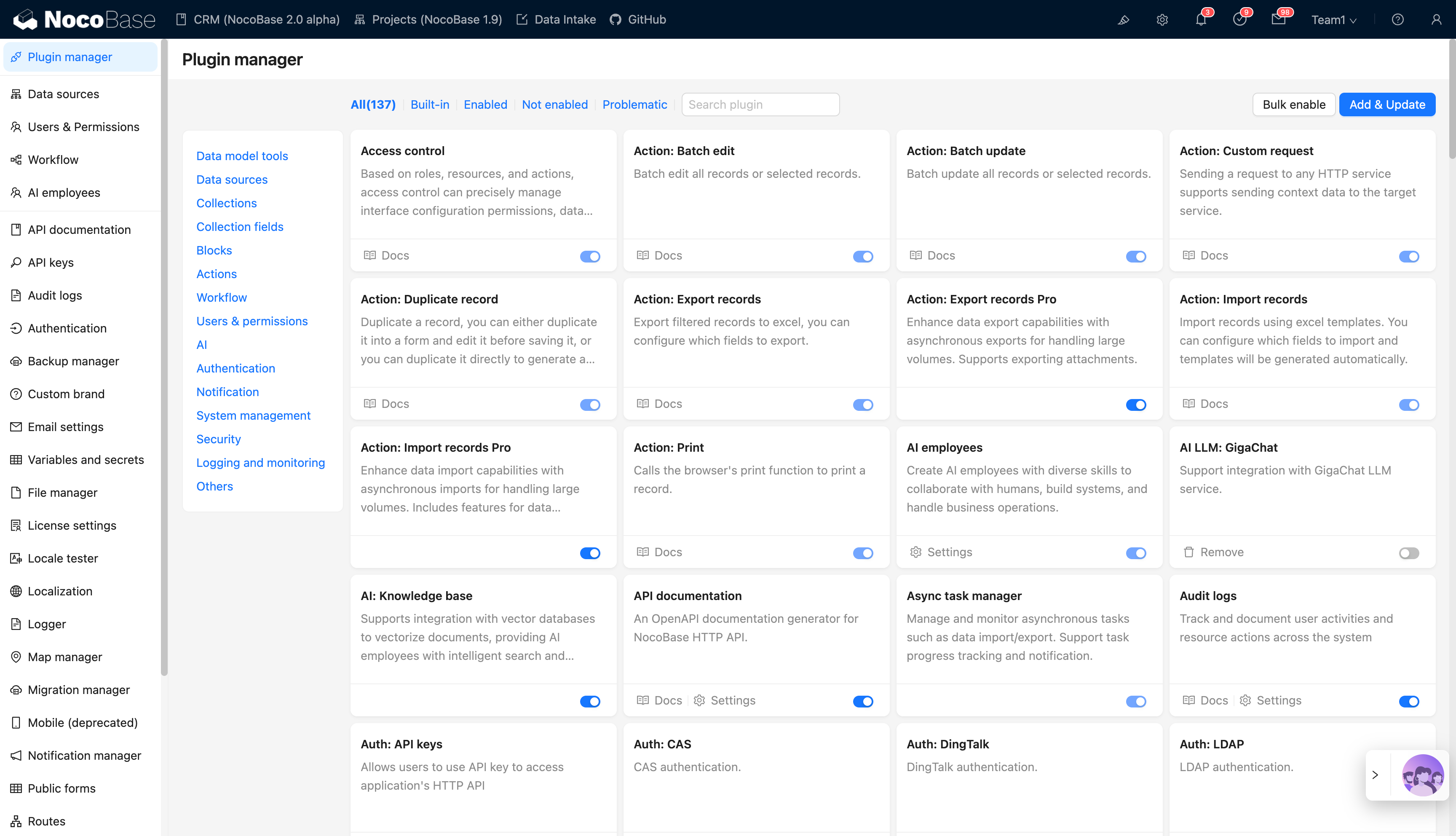
Plugin-Verwaltungsoberfläche
Greifen Sie im Browser auf den Plugin-Manager zu, um Plugins intuitiv anzuzeigen und zu verwalten:
Standard-URL: http://localhost:13000/admin/settings/plugin-manager