logologo
Empezar
Manual
Desarrollo
Plugins
API
English
简体中文
日本語
한국어
Deutsch
Français
Español
Português
Русский
Italiano
Türkçe
Українська
Tiếng Việt
Bahasa Indonesia
ไทย
Polski
Nederlands
Čeština
العربية
עברית
हिन्दी
Svenska
Empezar
Manual
Desarrollo
Plugins
API
logologo
Visión general

Bloques

Visión general

Bloques de datos

Tabla
Formulario
Detalles
Lista
Tarjeta de cuadrícula
Gráfico

Bloque de filtro

Formulario

Otros bloques

Panel de operaciones
Iframe
Bloque de referencia
Markdown
Bloque JS

Configuración del bloque

Alcance de datos
Diseño
Reglas de vinculación de bloques
Reglas de vinculación de campos
Reglas de ordenación
Eliminación de bloque
Título del bloque

Campo

Visión general

Configuración general

Campos de tabla
Campos de detalle
Campos de formulario de filtro
Campos de formulario

Configuración específica

Fecha
Administrador de archivos
Subformulario
Selector desplegable
Selector de datos
Selector en cascada
Subtabla
Subdetalle
Título
Campo JS
Ítem JS
Columna JS

Configuración de campo

Valor predeterminado
Etiqueta del campo
Mostrar etiqueta
Ayuda del campo
Alcance de datos
Componente de campo
Formato numérico
Modo
Requerido
Campo de título
Reglas de validación
Componente de campo relacional

Acciones

Visión general

Configuración de acción

Botón de editar
Confirmación adicional
Asignación de campo
Vincular flujo de trabajo
Ventana emergente de edición
Reglas de vinculación de acciones

Tipo de acción

Añadir
Ver
Eliminar
Editar
Importar
Importar Pro
Exportar
Exportar Pro
Exportar adjunto
Filtrar
Enlace
Abrir ventana emergente
Actualizar
Enviar datos
Activar flujo de trabajo
Actualizar registro
Actualización masiva
Añadir subregistro
Acción JS
Permisos de acción

Avanzado

Reglas de vinculación
Flujo de eventos
Variables
RunJS
Previous PageFormato numérico
Next PageRequerido
Aviso de traducción por IA

Esta documentación ha sido traducida automáticamente por IA.

#Modo de Visualización

#Introducción

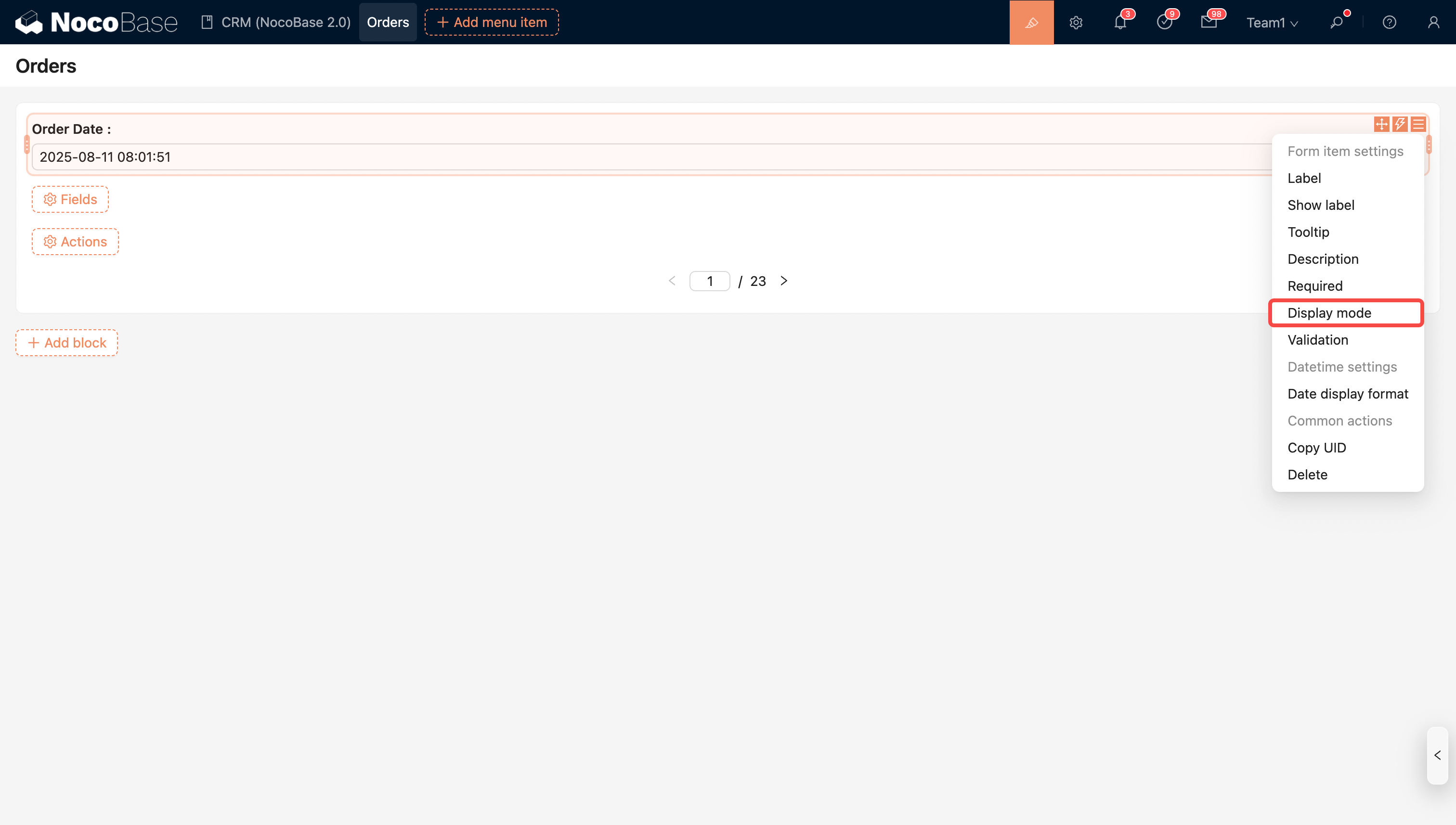
A diferencia de los bloques, los componentes de campo tienen tres modos de visualización (solo disponibles para campos dentro de un formulario). Al cambiar entre estos modos, se ajustan las opciones de configuración del campo.

  • Editable;
  • Solo lectura (no editable);
  • Solo lectura (modo de lectura);

#Modos de Visualización para Campos Normales
20251028220145

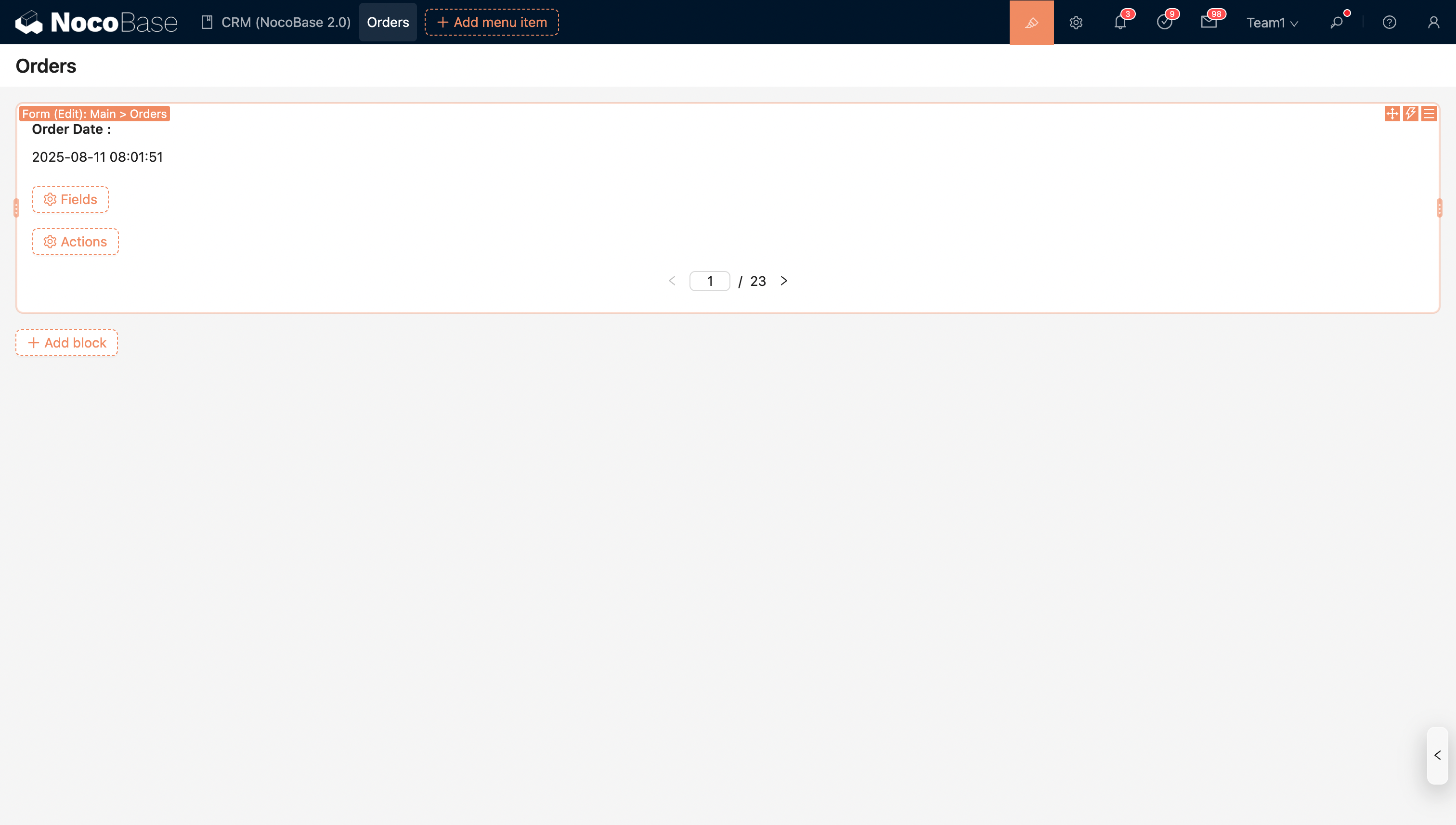
  • Estado deshabilitado

20251028220211

  • Estado de lectura

20251028220250

#Modos de Visualización para Campos de Relación

El modo de visualización de un campo de relación define cómo se presenta el campo en la interfaz y qué tipos de componentes de campo están disponibles para su uso.

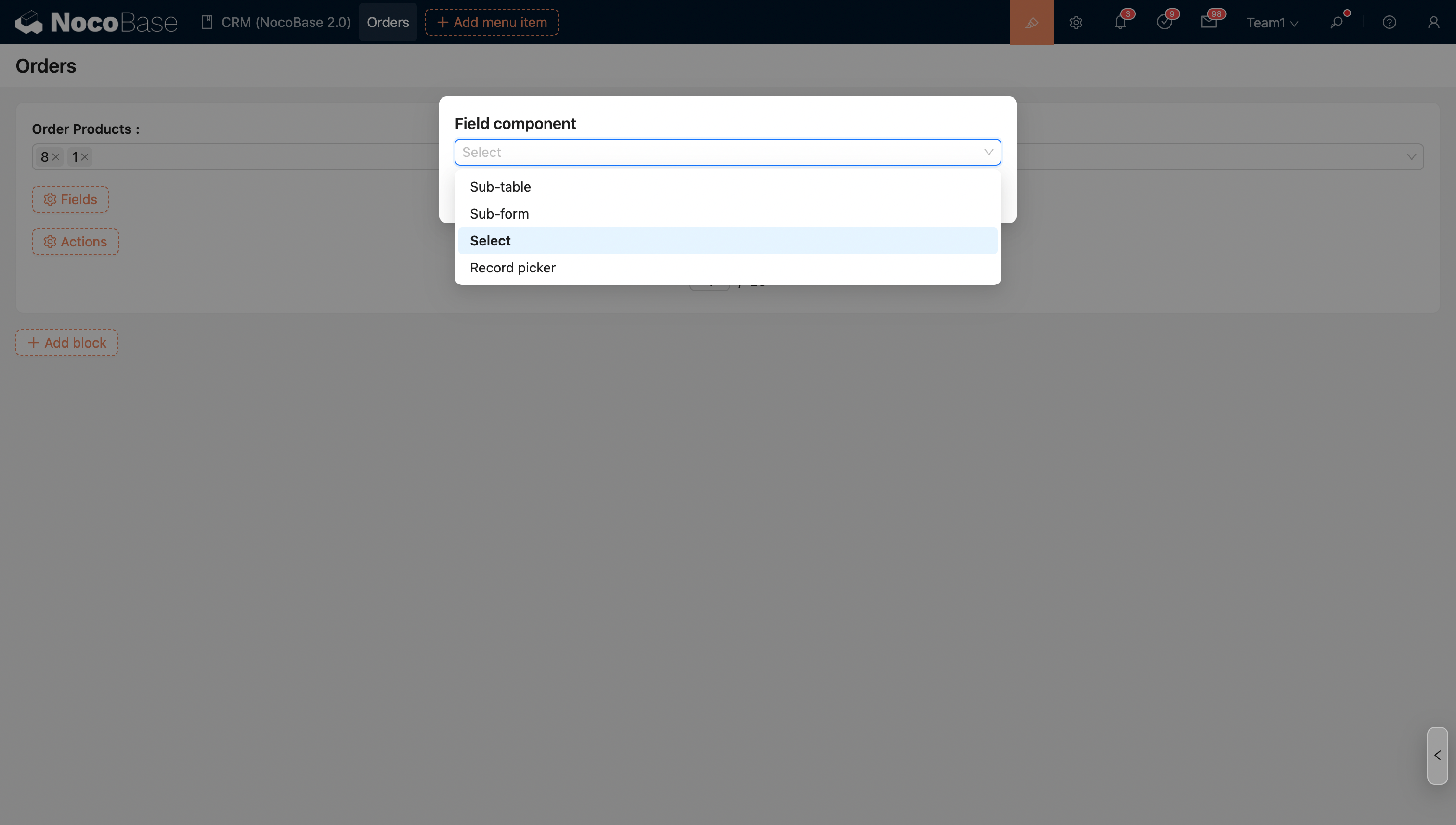
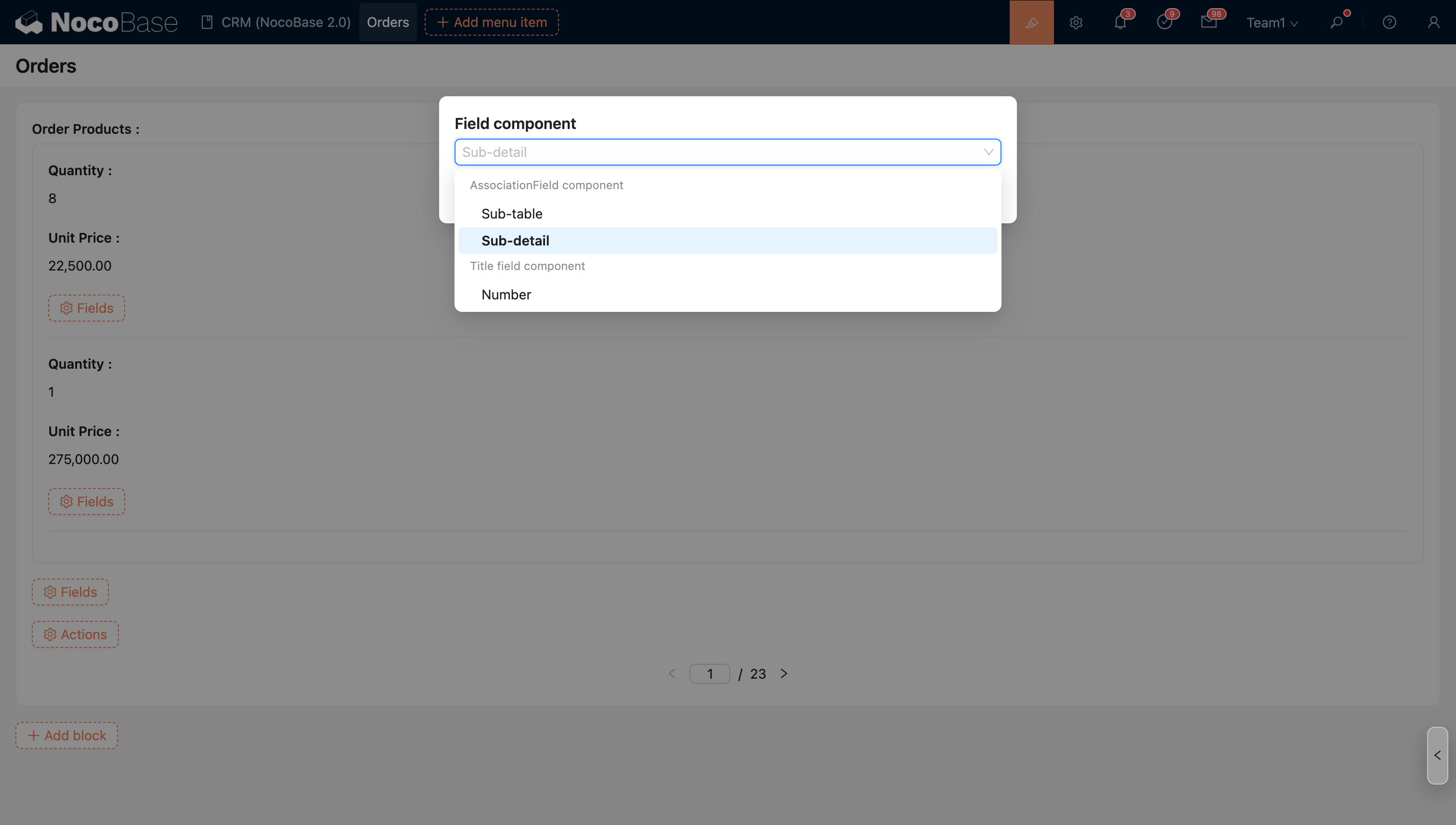
En el estado editable, los campos de relación admiten varios tipos de componentes. Esto le permite elegir diferentes componentes de campo de relación para mostrar o seleccionar datos asociados según sus necesidades de negocio.

#Componentes de Campo de Relación en Estado Editable
20251028220447

En este estado, usted puede elegir de forma flexible el método de visualización más adecuado para gestionar los datos de manera más eficiente.

#Componentes de Campo de Relación en Estado de Lectura

Cuando se cambia al estado de lectura, el sistema utiliza automáticamente por defecto el componente de campo de título para mostrar los datos asociados. Esto es ideal para situaciones en las que solo necesita ver los datos sin realizar modificaciones.
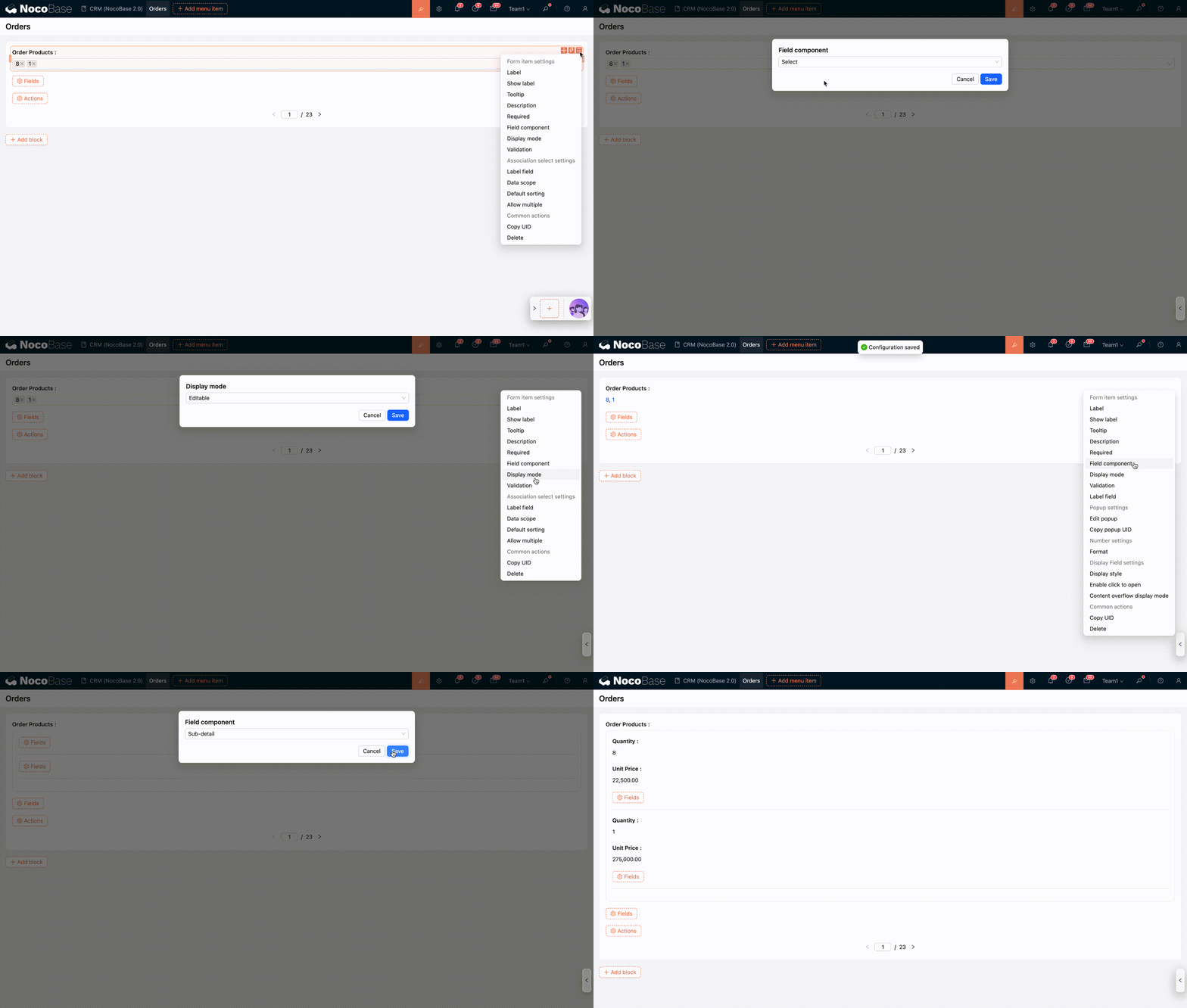
20251028220854

20251028221451